U kunt de VNC SDK gebruiken om een HTML 5-enabled Viewer app te maken die in elke desktopwebbrowser draait*. Dit betekent dat uw gebruikers niets hoeven te downloaden of te installeren; u hoeft alleen maar de Viewer-app in een webpagina op te nemen, de URL te publiceren en uw gebruikers kunnen vanaf webbrowsers, waar ze zich ook bevinden, verbinding maken met Windows-, Mac-, Linux- of Raspberry Pi-computers en deze bedienen.
*Geen mobiele webbrowsers. Maar het is eenvoudig om in plaats daarvan een native Apple iOS of Android app te maken.
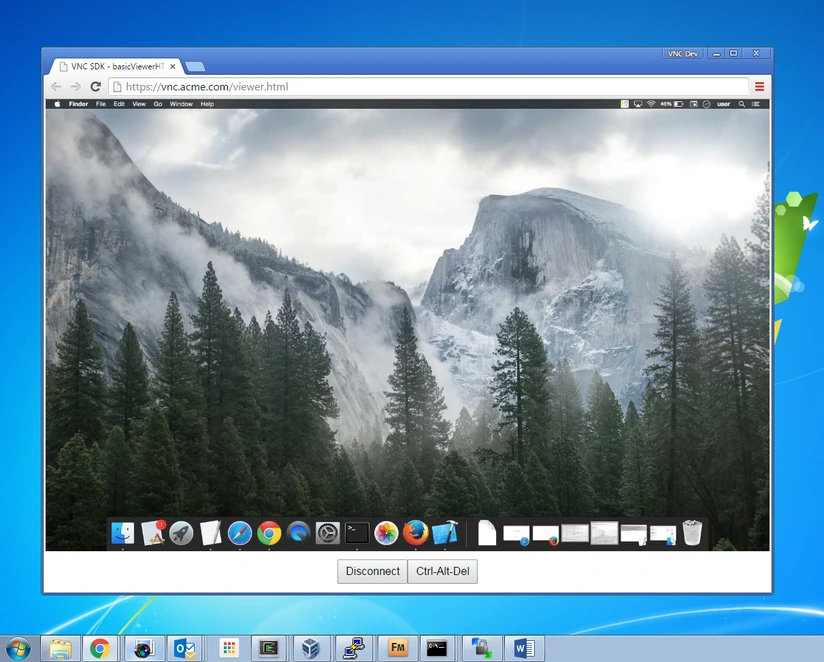
Wilt u het uitproberen?
Met onze voorbeeldapps kunt u binnen een paar minuten aan de slag.
Stel eerst de computer in die u wilt bedienen. Als u onze laatste blogpost hebt gelezen, weet u al hoe u een Mac instelt. Om een Windows-, Linux- of Raspberry Pi-computer in te stellen, downloadt u de VNC SDK en leest u de juiste vnc-sdk/samples/basicServer/README (voor Pi volgt u de instructies voor Linux). Ga verder in de README totdat u een ‘listen’ Cloud-adres hebt verkregen (voer test in voor de groepsnaam als u vnc-sdk/tools/vnccloudaddresstool gebruikt) en de computer met succes hebt verbonden met VNC Cloud.
Host vervolgens eenvoudig de HTML 5-sampleviewer-app:
- Gebruik de volgende opdracht om een ‘connect’ VNC Cloud-adres te verkrijgen, vergeet niet om uw API key en secret in te vullen (Aanmelden rechtsboven om deze op te halen van de Projecten pagina):
curl https://api.vnc.com/cloud/1.1/static-address -X POST -u your-API-key:your-API-secret -H "Content-Type:application/json" -H "Accept:application/json" -d '{"allowedActions":["connect"],"groups":["test"]}' - Open
vnc-sdk/samples/basicViewerHTML5/viewer.jsen vul hierin het ‘connect’ Cloud-adres en Cloud-wachtwoord hardcoded in, evenals het ‘listen’ Cloud-adres van de Server-voorbeeldapp (peer) waarmee verbinding moet worden gemaakt:

U kunt testen of de Viewer-app lokaal werkt door te dubbelklikken op vnc-sdk/samples/basicViewerHTML5/viewer.html om deze in uw standaardwebbrowser te openen.
-
- Start een webserver en simuleer dat de Viewer-app via internet wordt aangeboden. Als beoordelaars Firefox, Safari, IE of MS Edge zullen gebruiken en Python 2.7+ op de webserver is geïnstalleerd, is de eenvoudigste oplossing de ingebouwde Python HTTP-server te starten:
cd  vnc-sdk/samples/basicViewerHTML
cp ../../lib/html5/vncsdk.js .
python –m SimpleHTTPServer
Als beoordelaars Chrome gebruiken, moet u in plaats daarvan een HTTPS-webserver instellen en gebruiken, bijvoorbeeld Apache.
- Vraag beoordelaars naar http://your-ip-address:8000/viewer.html te gaan.