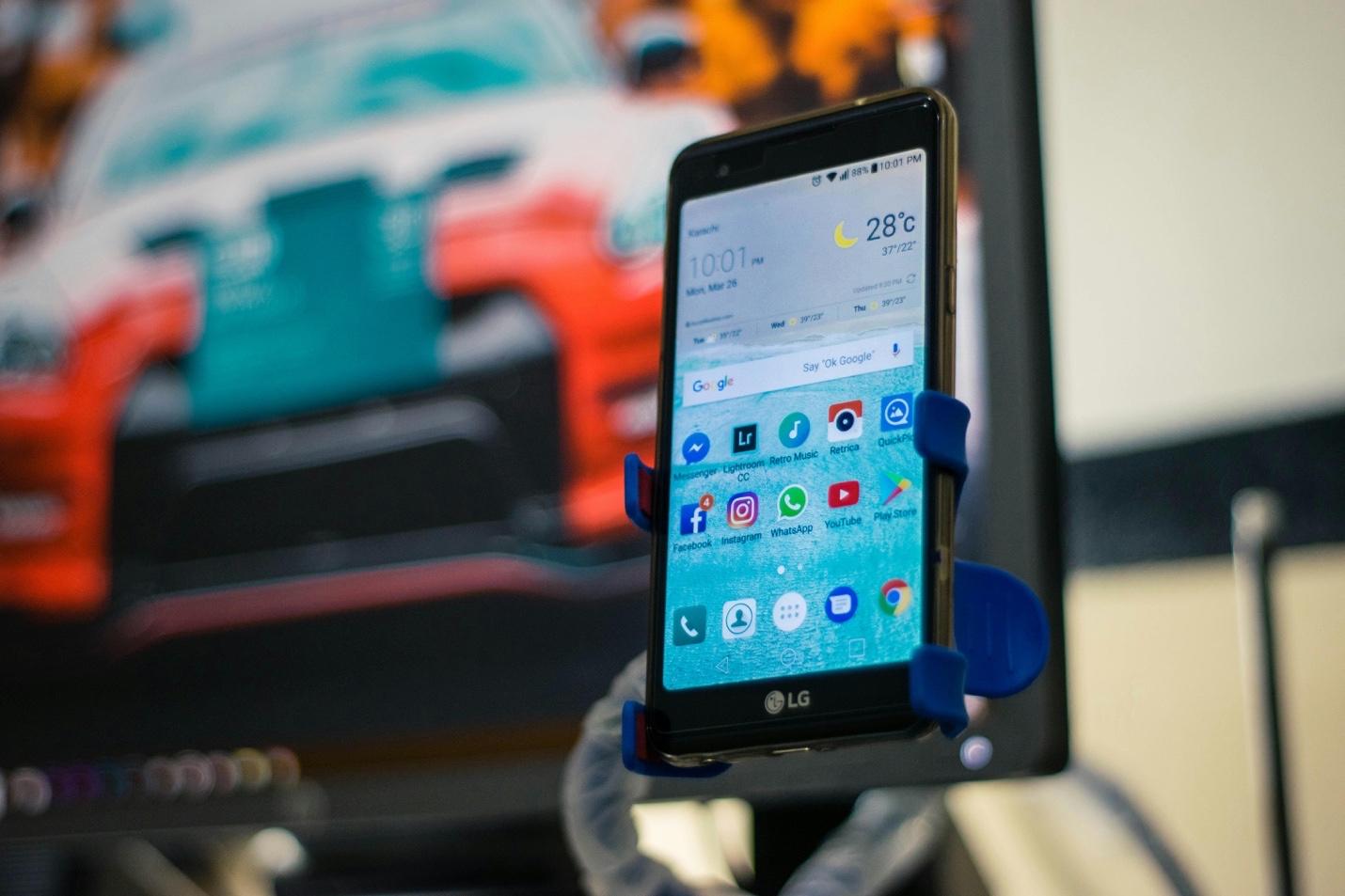
A Partilha de ecrã remota permite aos utilizadores partilhar o que aparece no ecrã do seu dispositivo Android. Isto ajuda a melhorar a colaboração e a produtividade. Permite que as equipas forneçam um serviço ao cliente melhorado a clientes em qualquer parte do mundo. Para organizações com trabalhadores remotos, obter acesso remoto aos dispositivos Android do seu pessoal permite fornecer o apoio técnico de que necessitam.
Por mais de duas décadas, a RealVNC tem estado na vanguarda das soluções de acesso remoto. Torna a Partilha de ecrã com Android mais rápida, melhor e mais fácil para os utilizadores, sem comprometer a segurança e o desempenho. para saber mais sobre como a sua organização pode aproveitar a RealVNC para obter controlo remoto total sobre dispositivos Android.
Compreender a Partilha de ecrã Android para apoio remoto
Antes de nos debruçarmos sobre a forma como as equipas podem utilizar o acesso remoto, vamos abordar primeiro as noções básicas.
O que é a Partilha de ecrã no Android?
A Partilha de ecrã com dispositivos Android é uma das formas mais rápidas de obter apoio para problemas relacionados com tecnologia. Para além de promover a colaboração no trabalho, permite que os especialistas de suporte obtenham acesso remoto a um dispositivo Android, diagnostiquem convenientemente os problemas e os resolvam em tempo real.
Qual é a diferença entre o Screen Mirroring e a Partilha de ecrã?
O espelhamento de ecrã e a Partilha de ecrã são muitas vezes utilizados indistintamente, mas são duas tecnologias diferentes. A primeira permite que os utilizadores apresentem o que está nos seus dispositivos móveis num ecrã maior ou num dispositivo como um PC para verem programas ou durante reuniões.
Entretanto, a Partilha de ecrã com Android ocorre quando alguém, como um administrador de TI, obtém acesso remoto ou controlo remoto completo do teu dispositivo para resolver um problema ou para te orientar passo a passo num processo de apoio.
Porque é que a Partilha de ecrã é importante para o apoio remoto?
Cerca de 16% das empresas americanas são totalmente remotas e espera-se que esse número cresça nos próximos anos. Estima-se que, em 2025, mais de 36 milhões de americanos estarão a trabalhar remotamente.
No entanto, o trabalho remoto coloca desafios únicos, como a gestão dos riscos de segurança. Através da Partilha de ecrã com Android para apoio remoto, tanto as organizações como os seus clientes podem enfrentar esses desafios e obter vários benefícios, incluindo:
- Melhoria da resolução de problemas. Pode responder rapidamente aos problemas e combater o tempo de inatividade. Obtém-se acesso permanente a especialistas que podem identificar e resolver problemas antes que estes se agravem.
- Melhora a experiência dos clientes. Obter controlo remoto sobre o dispositivo Android de um cliente permite explicar ou demonstrar adequadamente como podem resolver um problema.
- Aumenta a eficiência das equipas de suporte. A sua equipa de suporte pode fornecer a assistência necessária mesmo que não esteja no escritório. Podem otimizar os seus sistemas remotamente, assegurando que todos os componentes estão a funcionar corretamente. Esta fiabilidade garante que obtém imediatamente a ajuda de que necessita.
Pré-requisitos para a Partilha de ecrã do Android
Antes de obter o controlo remoto de um dispositivo Android, é necessário cumprir os seguintes requisitos:
Requisitos da versão do dispositivo Android
Verifique a compatibilidade do seu sistema. Os telemóveis Android com Android 14 ou superior podem utilizar a Partilha de ecrã de aplicações. Isto permite-lhes partilhar uma única janela de aplicação em vez de mostrarem todo o ecrã do dispositivo para uma melhor privacidade e produtividade.
Ligação à Internet
É necessário ter uma ligação fiável. Ao contrário do espelhamento de ecrã, que exige que ambos os dispositivos estejam ligados à mesma rede Wi‑Fi, a partilha de ecrã com a RealVNC permite escolher a opção de configuração que melhor se adequa à sua equipa.
Permissões e definições de segurança
Configura as definições de permissões e segurança para garantir que as aplicações de terceiros, como o software de acesso remoto, têm permissão para utilizar determinadas funcionalidades no teu dispositivo Android.
Soluções da RealVNC para Partilha de ecrã Android
Explora todas as soluções de partilha de ecrã Android da RealVNC®.
RealVNC Connect
O RealVNC Connect é uma solução abrangente para a Partilha de ecrã Android. Os utilizadores podem aceder e operar de forma segura um dispositivo Android para fornecer apoio remoto. O RealVNC Connect proporciona um controlo granular sobre a sua instalação, permitindo configurá-la com base nas suas necessidades específicas.
Caraterísticas principais do apoio remoto
Abaixo estão as caraterísticas específicas do RealVNC Connect que o tornam uma solução fiável para o acesso remoto e o controlo de telemóveis ou tablets Android:
- Suporte multiplataforma para cobrir todas as necessidades de acesso remoto e apoio remoto
- Segurança de nível empresarial (encriptação de ponta a ponta da sessão e autenticação avançada multi-fator) para proteção contra ameaças externas
- Acesso a ferramentas de administração para controlo total do acesso remoto em todos os dispositivos
- Impressão remota, chat em tempo real e capacidades de partilha de ficheiros
- Ligação à nuvem e direta
Configurar o RealVNC Connect no Android
Para configurar o RealVNC Connect num dispositivo Android:
- Download do RealVNC Server no seu PC ou no dispositivo que pretende controlar remotamente.
- Cria a tua conta RealVNC®.
- Descarrega o RealVNC Viewer no teu dispositivo Android. Consulta a Google Play Store.
- Inicie o software no seu PC. Configure-o para que execute o ambiente de trabalho remoto. Inicie a aplicação no dispositivo e siga as instruções para ligar os dois dispositivos.
Guia passo a passo para partilhar o ecrã no Android utilizando a RealVNC
Este guia rápido mostra como partilhar o ecrã no Android para apoio remoto utilizando o RealVNC®.
Para os fornecedores de suporte
- Instalação do RealVNC Viewer
- Descarrega o RealVNC Viewer para o ambiente de trabalho ou dispositivo móvel a partir do qual pretendes controlar outro dispositivo.
- Inicia sessão ou cria uma conta RealVNC®.
- O teu navegador abre-se automaticamente. Segue as indicações para concluir o processo.
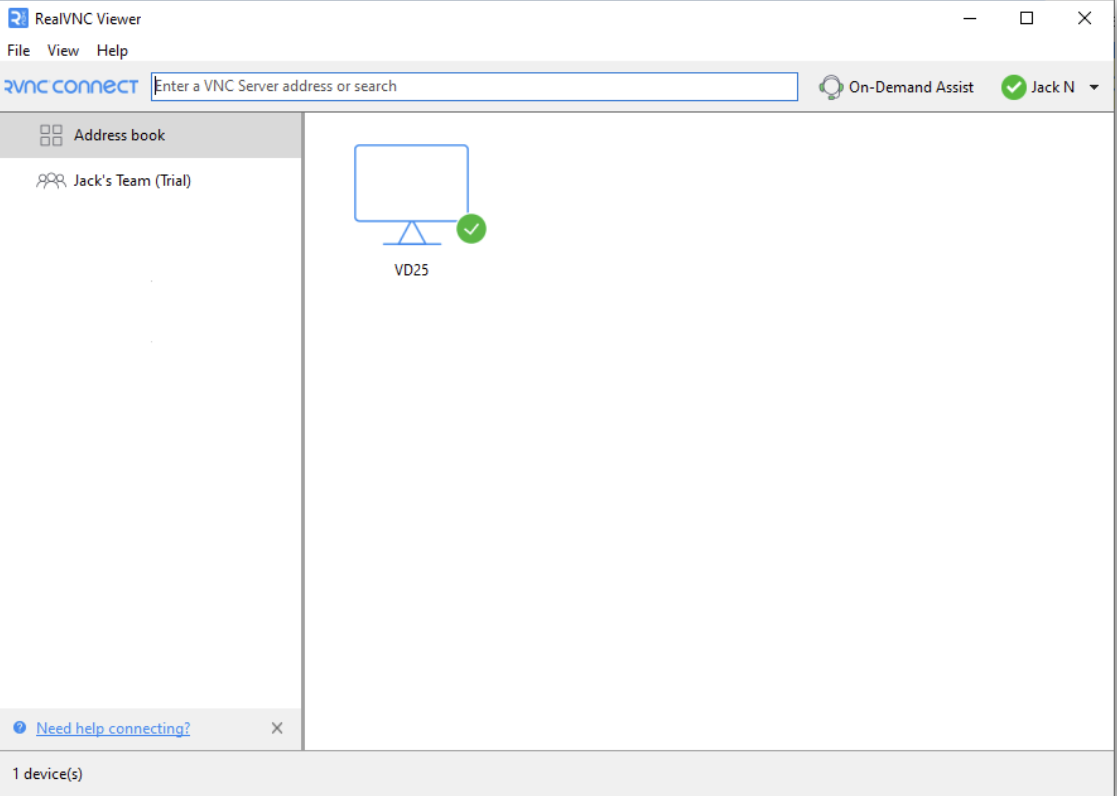
- Reveja as definições e clique em Iniciar para ver os dispositivos remotos da sua equipa.
- Iniciar uma ligação
- Para ligar pela primeira vez, faça duplo clique ou toque no dispositivo ao qual se pretende ligar.
- Utiliza o RealVNC Viewer num dispositivo separado e não no mesmo dispositivo onde instalaste o Servidor RealVNC.
- Verifique se está a ligar ao dispositivo certo, revendo o ecrã Verificação de identidade.
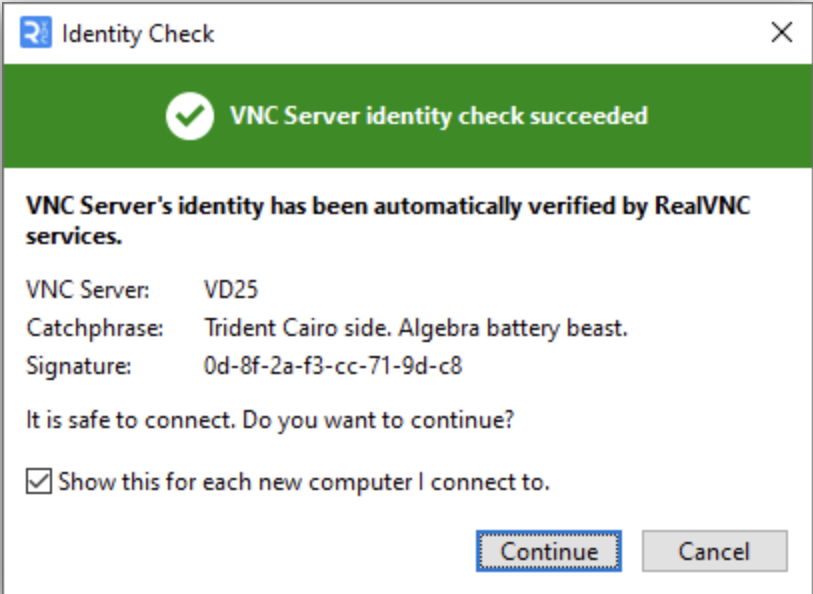
Texto alternativo – Ecrã de verificação de identidade
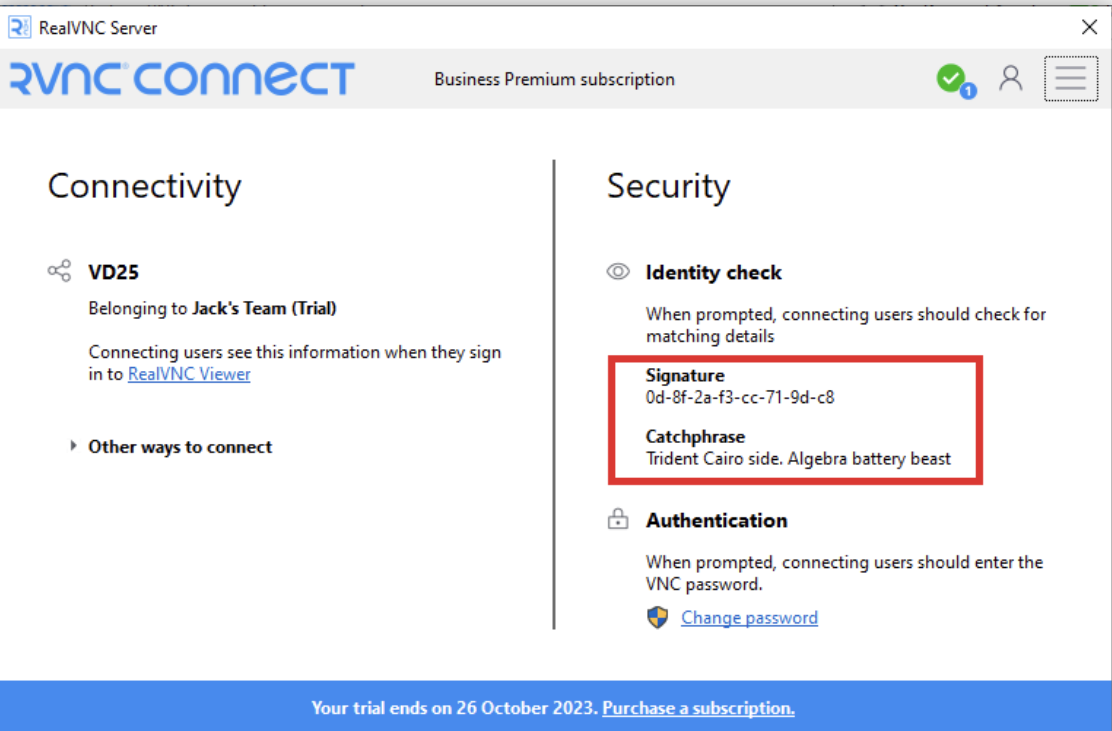
- Ao fazer a ligação a um dispositivo remoto, ser-te-á pedido para te autenticares. Podes utilizar a palavra-passe predefinida da RealVNC ou utilizar uma palavra-passe do Windows.
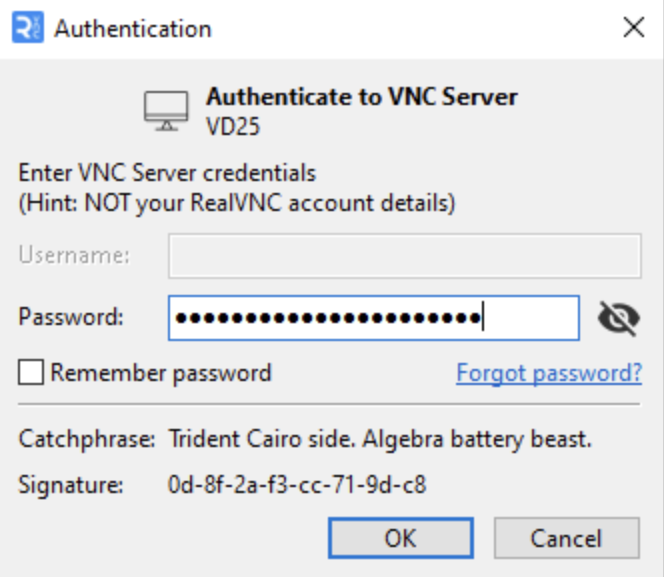
- Navegação na interface do RealVNC Viewer
- Para alternar as preferências da interface do utilizador, como o idioma, abra Ficheiro > Preferências.
Para utilizadores Android que recebem suporte
- Instalação do RealVNC Server no Android
- Descarregue o RealVNC Server através da Google Play Store ou visite https://www.realvnc.com/en/connect/download/vnc/ para verificar as suas opções.
- Conceder as permissões necessárias
- Alterne as permissões e as definições de segurança do seu dispositivo Android para conceder acesso remoto da RealVNC ao seu telemóvel ou tablet.
- Abra a aplicação RealVNC Server® e introduza o código de 9 dígitos partilhado pelo fornecedor de suporte.
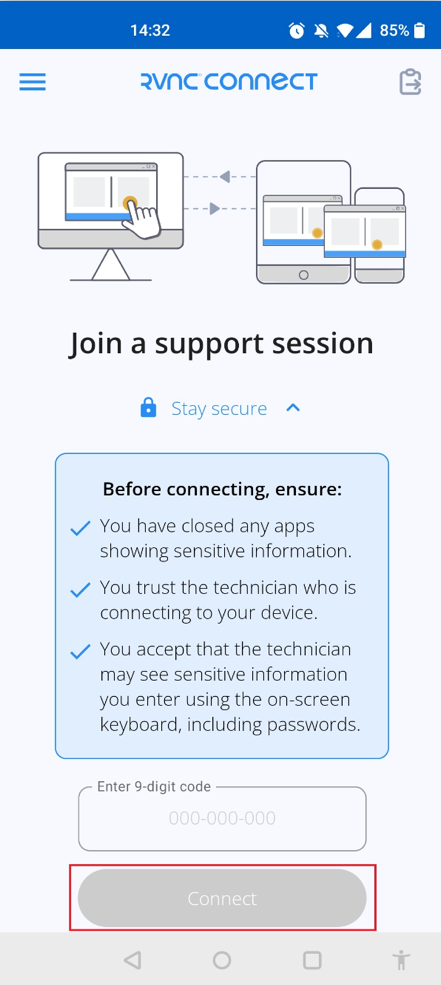
- Aceitar um pedido de ligação
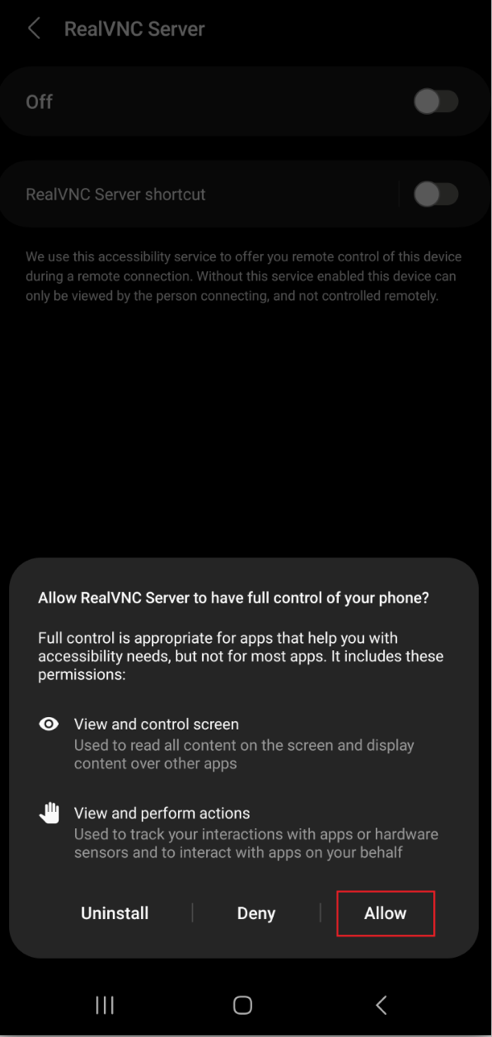
- Ative o serviço de acessibilidade do RealVNC Server no seu dispositivo.
- Clique em Permitir quando solicitado para dar controlo total ao RealVNC Server sobre o seu dispositivo.
Durante a sessão de Partilha de ecrã
- Utilizar as funções do controlo remoto
- Configure a sua conta RealVNC®.
- Descarrega e instala o Servidor RealVNC no dispositivo que pretendes controlar.
- Para o dispositivo que irá utilizar para aceder remotamente ao dispositivo do utilizador final, transfira o RealVNC Viewer.
- Após a autenticação, o RealVNC Server captura o ecrã do seu dispositivo e transmite-o para o RealVNC Viewer. Uma vez concluído este processo, qualquer entrada efetuada será transmitida do RealVNC Viewer para o RealVNC Server.
- Comunicação com o utilizador
- Clique no botão Iniciar sessão de chat na barra de ferramentas do RealVNC Viewer.

- Introduza a sua mensagem e clique em Enviar. Isto irá transmitir uma caixa de diálogo de chat visível para si e para os outros utilizadores.
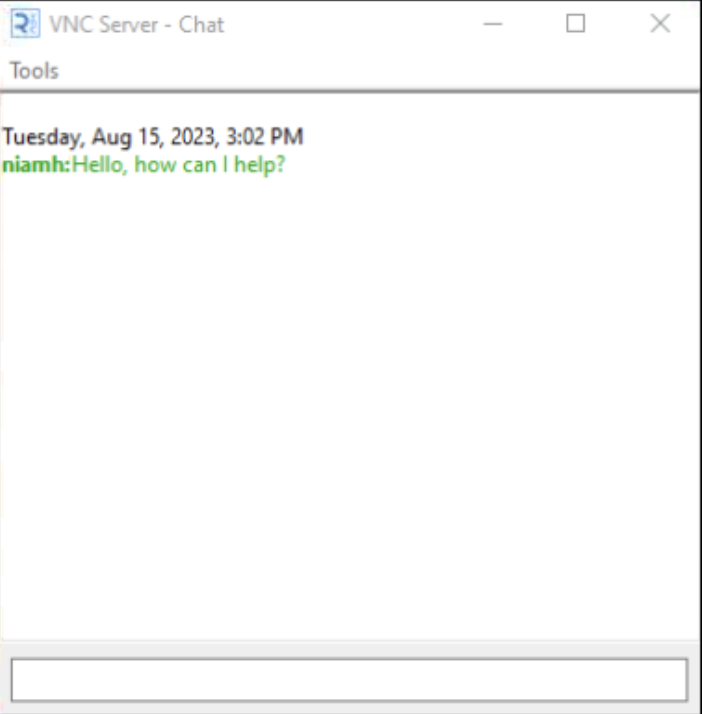
- Para os utilizadores do RealVNC Server, clique com o botão direito do rato no ícone da barra de tarefas do RealVNC Server e selecione Chat para abrir a caixa de diálogo de chat.
- Terminar a sessão de forma segura
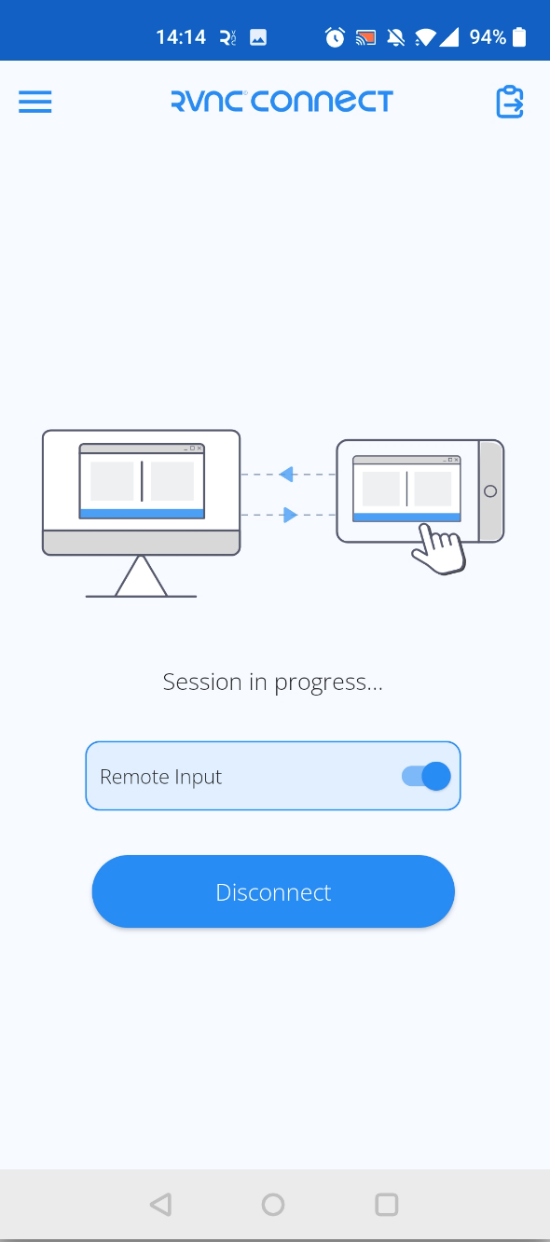
- O utilizador final ou o fornecedor de suporte pode terminar a sessão em segurança. Para os utilizadores finais, regresse à aplicação RealVNC Server e selecione Desligar para terminar a sua sessão de suporte.
Melhores práticas para a Partilha de ecrã Android no apoio remoto
Eis algumas dicas para ajudar a garantir a prestação consistente de um apoio remoto excecional.
Garantir a privacidade do utilizador
Antes de iniciar uma sessão de apoio remoto, peça o consentimento da outra parte. Promova a transparência e ajude-a a compreender o que a sessão implica, explicando o seguinte:
- O que irá fazer
- Os dados a que é necessário aceder
- Duração da sessão
Estabeleça protocolos de encriptação e limite o acesso ao dispositivo Android do cliente. Para proteger ainda mais a privacidade do utilizador, é preferível monitorizar a sua atividade durante a sessão remota e cumprir as políticas acordadas entre a sua organização e o seu cliente.
Otimizar a qualidade da ligação
Verifique a sua ligação à Internet e peça ao seu cliente que faça o mesmo. A velocidade mínima de carregamento para obter melhores capacidades de partilha de ecrã é de, pelo menos, 5 Mbps. Se a ligação por Wi‑Fi for fraca, experimente ligar o dispositivo a um cabo Ethernet. Tenha em atenção que isto só se aplica a computadores. Feche programas indesejados e remova dispositivos desnecessários da sua rede.
Comunicação eficaz
Para garantir uma comunicação eficaz em ambos os lados:
- Prepare o seu ecrã e estabeleça previamente limites profissionais.
- Comunique claramente à outra pessoa o que está a fazer. Por exemplo, se estiver a passar por diferentes janelas, explique o que está a fazer com essa janela e descreva o que a pessoa deve ver no ecrã do telemóvel.
- Fale claramente, evite o uso de jargão e aprenda a ouvir ativamente as perguntas ou preocupações do cliente.
Resolução de problemas comuns
Segue-se uma lista de potenciais problemas que poderás encontrar:
Problemas de ligação
Um visto verde na caixa de diálogo Estado indica que a RealVNC está a funcionar corretamente. Se não conseguir estabelecer ligação, tente o seguinte:
- Verifique o seu RealVNC Server para ver se inclui ligações diretas
- Introduza o endereço de rede pública do RealVNC Server se estiver a ligar através da Internet
- Configura corretamente a firewall e o router do teu dispositivo
Consulta este guia para obteres uma lista de mensagens de erro e a respectiva resolução.
Erros de permissão
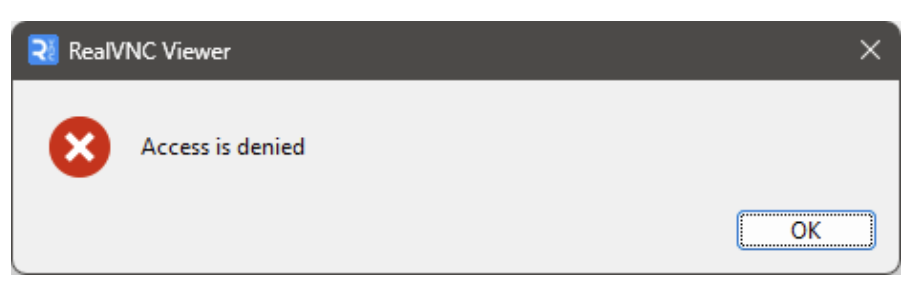
Para resolver a mensagem de erro mostrada abaixo, adicione o utilizador ou grupo a Utilizadores e Permissões do RealVNC Server. Leia este guia para saber mais sobre como gerir utilizadores e permissões de sessão.
Problemas de desempenho
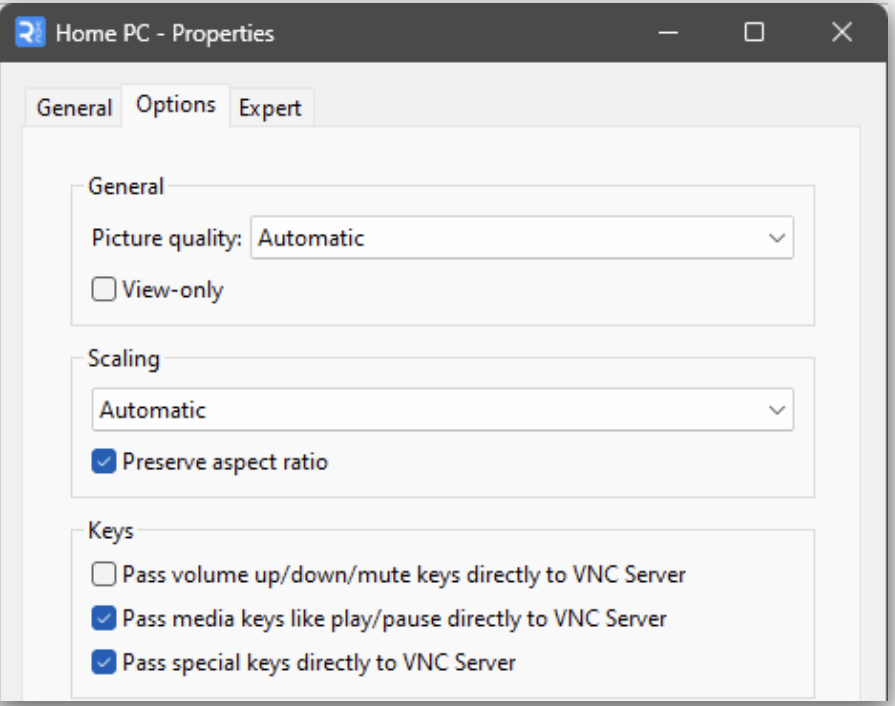
Para melhorar a qualidade ou o desempenho da imagem, abre Propriedades para ver as opções.
Funcionalidades avançadas da RealVNC para apoio remoto no Android
Suporte multiplataforma abrangente
O RealVNC Connect fornece aos utilizadores uma solução única que oferece suporte multiplataforma. Isto garante uma integração perfeita em todos os dispositivos.
Definições de segurança avançadas
Acede a funcionalidades de segurança robustas concebidas para proteger os teus dados e a privacidade dos teus clientes. As principais caraterísticas de segurança incluem:
- Encriptação de ponta a ponta com AES de 256 bits
- Gestão granular das permissões de utilizador
- Infraestrutura segura executada em servidores e equipamentos de rede de propriedade e geridos pela RealVNC
- Início de sessão único e autenticação multi-fator
On-Demand Assist para dispositivos não geridos
On-Demand Assist permite à sua equipa de TI prestar assistência a qualquer dispositivo Android a qualquer momento e começar imediatamente a resolver problemas.
Registo de sessões e conformidade
A RealVNC® permite o registo detalhado de sessões para melhorar as capacidades de auditoria e conformidade. Esta funcionalidade é ativada automaticamente nos seus registos de eventos ou no syslog.
Solução única para Acesso e Apoio Remoto
A RealVNC® simplifica a configuração ao mesmo tempo que te fornece uma única solução abrangente que cobre todas as tuas necessidades de apoio remoto.
Capacidades de Transferência de ficheiros
Transfere ficheiros remotamente de forma segura entre dispositivos Android utilizando:
- Gestor de ficheiros
- Copia e Cola (funcionalidade apenas no Windows)
- Transferência de ficheiros antigos
Suporte para vários monitores
Visualiza facilmente um único monitor ou alterna entre vários monitores com o RealVNC Viewer e o On-Demand Assist.
Gravação da sessão
Utiliza a funcionalidade de gravação de ecrã para vários casos de utilização, como formação e auditoria.
Tirar partido de um software fiável de Partilha de Ecrã para um apoio remoto eficaz
A Partilha de ecrã para apoio remoto está agora a desempenhar um papel mais importante nas organizações. As soluções da RealVNC para partilha de ecrã Android em situações de apoio remoto permitem-lhe enfrentar eficazmente os desafios de gestão do acesso remoto.
Desfrute de fluxos de trabalho ininterruptos e tranquilidade onde quer que a sua equipa esteja. Experimente o RealVNC Connect para as suas necessidades de apoio remoto no Android.