O acesso remoto proporciona um controlo poderoso sobre qualquer máquina a partir de qualquer parte do mundo. Com esse poder, surge a necessidade de proteger as suas ligações com palavras-passe fortes e seguras. Se gere a infraestrutura de TI, presta suporte remoto ou necessita de aceder ao computador de casa a partir do escritório, tem de manter as suas palavras-passe da RealVNC seguras.
Uma pergunta comum que recebemos é: como alterar a palavra-passe VNC? A resposta depende da palavra-passe que necessita de alterar. A RealVNC utiliza dois sistemas de autenticação separados por design. Dessa forma, mesmo que uma credencial seja comprometida, seus computadores remotos permanecerão protegidos.
Com o aumento das violações de dados e o erro humano por trás de muitos incidentes de segurança, não se pode dar ao luxo de cometer um erro com as suas palavras-passe. Eis tudo o que é necessário saber sobre as palavras-passe da RealVNC e a melhor forma de as gerir.
As duas palavras-passe da RealVNC explicadas
O RealVNC Connect tem dois sistemas de palavras-passe distintos. Essa separação é intencional e adiciona uma camada extra de segurança à sua configuração de acesso remoto. Aqui está o que precisas de saber sobre cada um deles.
Palavra-passe da conta RealVNC
A palavra-passe da conta RealVNC é a credencial utilizada para iniciar sessão no RealVNC Connect em todos os dispositivos. Uma vez configurada, esta palavra-passe é introduzida quando:
Inicia sessão no RealVNC Viewer
Gere a tua subscrição em manage.realvnc.com
Aplicar a tua subscrição ao Servidor RealVNC
Esta palavra-passe, combinada com o teu endereço de e-mail, controla o acesso à tua conta e subscrição da RealVNC.
Palavra-passe do RealVNC Server
A palavra-passe do VNC Server é a que introduz quando realmente se liga a um computador remoto com o RealVNC Viewer. Esta palavra-passe é separada da palavra-passe da tua conta e reside em cada computador remoto.
Por padrão, o Servidor RealVNC usa a autenticação do sistema. Isso significa que usas o mesmo nome de utilizador e palavra-passe que normalmente usas para iniciar sessão nesse computador. No entanto, também podes configurar uma Palavra-passe VNC separada, se preferires.
Porque é que estão separados?
Esta abordagem de dupla palavra-passe é uma funcionalidade de segurança concebida de origem. Se alguém obtiver acesso às credenciais de sua conta da RealVNC, ainda assim não poderá se conectar a seus computadores remotos sem a autenticação separada do servidor. Essa segurança em camadas mantém seus dispositivos protegidos mesmo que uma credencial seja violada.
Como alterar a senha da tua conta RealVNC
Podes alterar a palavra-passe da tua conta da RealVNC® através do portal online. É simples – basta seguires estes passos:
Vai à página Redefinir a tua palavra-passe em manage.realvnc.com
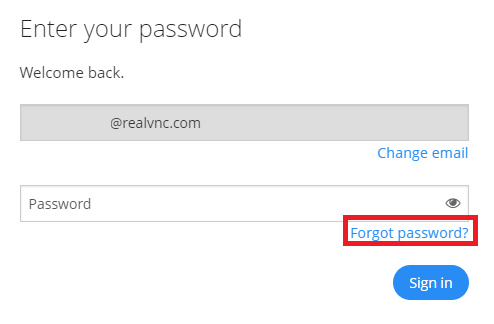
Introduza o endereço de e-mail associado à sua conta RealVNC
Clique no botão Seguinte
Verifique o seu e-mail para obter a ligação de redefinição da palavra-passe da RealVNC
Selecione a ligação e siga as instruções para começar a definir a nova palavra-passe
Importante: A ligação de reposição só funciona durante um período de tempo limitado. Se expirar, basta pedir uma nova. Tem de ter acesso ao endereço de e-mail registado para concluir este processo.
Se não conseguires encontrar o e-mail de redefinição da palavra-passe, verifica a tua pasta de spam ou de lixo eletrónico. Também podes ter de adicionar no-reply@realvnc.com na tua lista de remetentes seguros.
Como alterar a Palavra-passe VNC Server
O processo para alterar a palavra-passe do servidor depende do método de autenticação utilizado. A RealVNC não gere esta palavra-passe centralmente, pelo que tens de a alterar na própria máquina remota.
Autenticação do sistema (Predefinição)
A autenticação do sistema é o método predefinido. Utiliza as credenciais de início de sessão existentes no computador. Para alterar esta palavra-passe:
Windows: Vai a Definições > Contas > Opções de início de sessão, ou prime Ctrl+Alt+Delete e selecione “Alterar uma palavra-passe”
Mac: Aceda a Preferências do Sistema > Utilizadores e grupos, selecione o seu utilizador e clique em ‘Alterar palavra-passe’
Linux: Execute o comando passwd no terminal ou utilize as definições de utilizador da distribuição
Contas de domínio: Contacte o administrador de TI para redefinir a palavra-passe de domínio
Palavra-passe VNC
Se tiver configurado o RealVNC Server para utilizar uma Palavra-passe VNC separada em vez da autenticação do sistema, é necessário acesso de administrador ao computador remoto para a alterar.
Para alterar uma Palavra-passe VNC existente:
No computador remoto, localize o ícone do RealVNC Server no tabuleiro do sistema (Windows) ou na barra de menus (Mac/Linux)
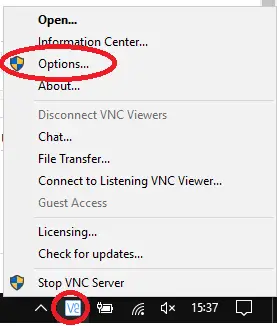
Com o botão direito do rato, selecione “Abrir” no ícone
Na caixa de diálogo do RealVNC Server, selecione ‘Alterar palavra-passe’
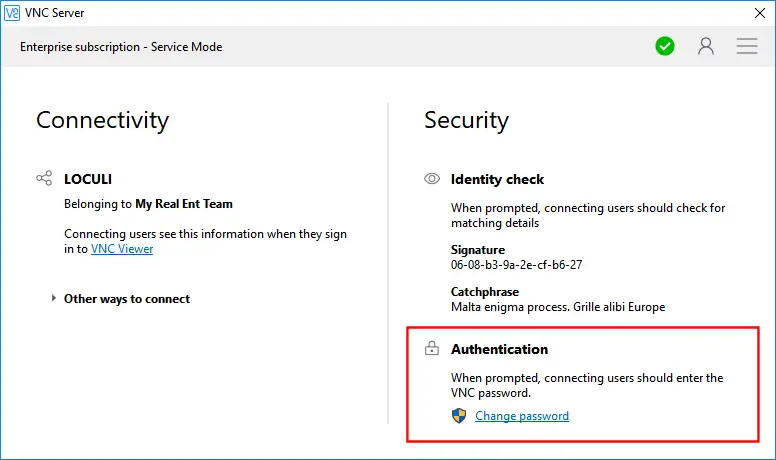
Introduza e confirme a sua nova palavra-passe
Selecione OK para guardar
Para configurar a autenticação por Palavra-passe VNC:
Clique com o botão direito do rato no ícone do Servidor RealVNC e selecione ‘Opções’
Clique em ‘Sim’ na mensagem UAC (Windows) ou introduza as credenciais de administrador (Mac/Linux)
Aceda ao separador Segurança
Altere a lista pendente Autenticação para ‘Palavra-passe VNC’

Clique em OK e defina a sua palavra-passe quando tal lhe for pedido
Palavra-passe de apenas visualização e vários utilizadores
Dependendo da sua subscrição, pode configurar vários tipos de utilizadores com diferentes níveis de permissão. Isto inclui uma palavra-passe só de visualização para utilizadores que precisam de observar mas não de controlar a máquina remota:
Utilizador padrão (nome de utilizador: user) – Acesso total ao controlo remoto
Utilizador administrador (nome de utilizador: admin) – Pode ignorar os avisos de aceitação/rejeição
Utilizador ViewOnly (nome de utilizador: viewonly) – Pode observar mas não interagir
Para alterar as palavras-passe destes utilizadores, aceda a Opções > Utilizadores e permissões, selecione o utilizador e clique no botão Palavra-passe.
Linha de comando do Linux (vncpasswd)
Em sistemas Linux, pode utilizar o utilitário vncpasswd para definir ou alterar as palavras-passe VNC a partir da linha de comandos. Isto é útil para servidores sem interface gráfica, implementações por script ou quando for necessário trabalhar offline sem uma GUI.
Execute estes comandos no modo de servidor:
Modo de serviço: sudo vncpasswd -service
Modo de utilizador: vncpasswd -user
Modo virtual: vncpasswd -virtual
Também podes passar as credenciais através de stdin para scripts automatizados. A palavra-passe é armazenada num ficheiro de palavras-passe numa localização específica, dependendo do modo do servidor. As palavras-passe devem ter, pelo menos, seis caracteres alfanuméricos e distinguir maiúsculas de minúsculas.
Nota: vncpasswd só é necessário quando utilizas a autenticação Palavra-passe VNC. Não tem qualquer efeito se utilizares a autenticação do sistema ou o sso.
Vem do TightVNC ou de outro software VNC?
Se já usaste o TightVNC ou outras soluções VNC antes, verás que a RealVNC funciona de forma semelhante. A principal diferença é que o RealVNC Connect oferece descoberta de dispositivos baseados em nuvem e mais opções de autenticação. A tua experiência de mudança deve ser tranquila, uma vez que os conceitos principais do VNC Server e do Viewer permanecem os mesmos.
Métodos de autenticação disponíveis
O RealVNC Connect suporta vários métodos de autenticação para satisfazer as suas necessidades de segurança:
Autenticação do sistema – Utiliza as credenciais de início de sessão existentes no computador (predefinição)
Palavra-passe VNC – Uma senha separada específica para o Servidor RealVNC
SSO (Single Sign-On) – Autentica-se através do Kerberos sem uma palavra-passe
Autenticação interactiva do sistema – Autenticação melhorada com módulos PAM (Linux/Mac)
Autenticação multi-fator – Combina métodos com a autenticação Duo, RADIUS, smartcard ou certificado
Podes definir estas opções na página Opções do Servidor RealVNC > Security. Para ambientes comerciais, é altamente recomendável adicionar a autenticação multifator para obter proteção máxima.
Melhores práticas de segurança da palavra-passe
Os hábitos de utilização de palavras-passe fortes são essenciais para proteger o teu acesso remoto. Aqui estão as nossas melhores dicas:
Utiliza um gestor de palavras-passe
Os gestores de palavras-passe permitem-te gerar e armazenar palavras-passe complexas e únicas para cada conta. Só tens de te lembrar de uma palavra-passe mestra. As opções mais populares incluem Bitwarden, 1Password e LastPass. Estas ferramentas criam palavras-passe aleatórias e altamente seguras que os atacantes não conseguem adivinhar, para que não te sintas tentado a utilizar palavras-passe fracas e fáceis de memorizar.
Ativar a autenticação multi-fator (2FA)
Mesmo que a sua palavra-passe seja comprometida, a MFA proporciona uma barreira adicional. É altamente recomendável ativar a verificação em dois passos para a conta RealVNC e configurar a MFA para as ligações do Servidor RealVNC sempre que possível. Uma vez ativada, o risco de uma violação de segurança cai significativamente, com a Microsoft informando que ela pode impedir até 99,99% das tentativas de login não autorizadas. Podes utilizar qualquer aplicação TOTP, como o Google Authenticator, o Microsoft Authenticator ou o Authy.
Utiliza palavras-passe únicas
Nunca reutilize palavras-passe em contas diferentes. Mais importante ainda, certifica-te de que a palavra-passe da tua conta da RealVNC é diferente das palavras-passe do Servidor RealVNC. Isso mantém intacto o benefício de segurança do sistema de senha dupla.
Cria palavras-passe fortes
Uma palavra-passe forte deve ter, pelo menos, 8 caracteres (mais caracteres é melhor) e incluir uma mistura de letras maiúsculas, letras minúsculas, números e símbolos. Considera uma frase memorável que seja fácil para ti, mas difícil para os outros adivinharem.
Nunca partilhes as palavras-passe
A partilha de palavras-passe é uma das causas mais comuns de violações de segurança. Se várias pessoas precisarem de aceder a um computador remoto, cria contas de utilizador individuais em vez de partilhar credenciais.
Compromisso da RealVNC com a segurança
Na RealVNC, a segurança é nosso princípio fundamental. Todas as sessões do RealVNC Connect usam Encriptação de ponta a ponta com AES-GCM de 128 ou 256 bits, para que seus dados permaneçam protegidos em trânsito. Nosso protocolo inclui Perfect Forward Secrecy, o que significa que, mesmo que as chaves de criptografia sejam comprometidas de alguma forma no futuro, as sessões anteriores não poderão ser descriptografadas.
Não nos limitamos a afirmá-lo. O nosso software é submetido regularmente a auditorias de segurança independentes pela Cure53, uma respeitada empresa de consultoria em cibersegurança. Partilhamos publicamente os resultados destas auditorias para que possas verificar as nossas afirmações de segurança.
A nossa equipa de engenharia segue um Ciclo de Vida de Desenvolvimento de Segurança, e utilizamos a análise de composição de software para encontrar e corrigir vulnerabilidades em componentes de terceiros. A segurança é um compromisso contínuo, não uma conquista pontual.
Mantenha o seu acesso remoto seguro
Gerenciar bem as suas palavras-passe da RealVNC é uma parte crítica do acesso remoto seguro. Lembra-te de manter as palavras-passe da tua conta e do servidor separadas, ativar a autenticação multi-fator sempre que possível e seguir as melhores práticas de palavras-passe.
Se precisares de mais ajuda com a gestão de palavras-passe ou com a configuração de segurança, visita o Centro de Ajuda da RealVNC ou contacta a nossa equipa de suporte. A tua segurança é a nossa prioridade.
Recursos úteis
Aqui estão alguns links úteis para saber mais sobre as palavras-passe e a segurança da RealVNC:
Como posso redefinir a minha palavra-passe? https://help.realvnc.com/hc/en-us/articles/360003490991-How-do-I-reset-my-password
Configurar a Palavra-passe VNC: https://help.realvnc.com/hc/en-us/articles/7921930974237-Setting-up-VNC-Password
Página de manual do vncpasswd (Linux): https://help.realvnc.com/hc/en-us/articles/360002313698-vncpasswd-man-page
Configura a verificação em duas etapas para sua conta da RealVNC: https://help.realvnc.com/hc/en-us/articles/360003110878-How-do-I-set-up-2-step-verification-for-my-RealVNC-account
Introduction to Multi-Factor Authentication: https://help.realvnc.com/hc/en-us/articles/360002250077-Introduction-to-Multi-Factor-Authentication
Cria e utiliza uma palavra-passe segura: https://help.realvnc.com/hc/en-us/articles/12458733353501-Creating-and-using-a-secure-password
Configura o RealVNC Connect para obter o máximo de segurança: https://help.realvnc.com/hc/en-us/articles/360002253278-Setting-up-VNC-Connect-for-Maximum-Security
Segurança e privacidade da RealVNC: https://www.realvnc.com/en/connect/security/