L’accès à distance vous permet d’exercer un contrôle puissant sur n’importe quelle machine, où qu’elle se trouve dans le monde. Cette puissance s’accompagne de la nécessité de protéger vos connexions à l’aide de mots de passe forts et sécurisés. Si vous gérez une infrastructure informatique, fournissez une assistance à distance ou avez besoin d’accéder à votre ordinateur personnel depuis le bureau, vous devez protéger vos mots de passe RealVNC.
Nous recevons souvent la question suivante : comment changer le mot de passe VNC ? La réponse dépend du mot de passe que vous devez modifier. RealVNC utilise deux systèmes d’authentification distincts. Ainsi, même si l’une des informations d’identification est compromise, vos ordinateurs distants restent protégés.
Avec les violations de données en hausse et l’erreur humaine derrière un grand nombre d’incidents de sécurité, vous ne pouvez pas vous permettre de faire une erreur avec vos mots de passe. Voyons ensemble tout ce que vous devez savoir sur les mots de passe RealVNC et la meilleure façon de les gérer.
Les deux mots de passe RealVNC expliqués
RealVNC Connect dispose de deux systèmes de mots de passe distincts. Cette séparation est intentionnelle et ajoute une couche de sécurité supplémentaire à votre configuration d’accès à distance. Voici ce que vous devez savoir sur chacun d’entre eux.
Mot de passe du compte RealVNC
Le mot de passe de votre compte RealVNC est l’identifiant que vous utilisez pour vous connecter à RealVNC Connect sur tous vos appareils. Une fois configuré, vous entrez ce mot de passe lorsque vous :
Connectez-vous à RealVNC Viewer
Gérez votre abonnement sur manage.realvnc.com
Appliquer votre abonnement à RealVNC Server
Ce mot de passe, associé à votre adresse e-mail, contrôle l’accès à votre compte et à votre abonnement RealVNC.
Mot de passe du RealVNC Server.
Le mot de passe VNC Server est celui que vous saisissez lorsque vous vous connectez à un ordinateur distant avec RealVNC Viewer. Il est distinct du mot de passe de votre compte et se trouve sur chaque machine distante.
Par défaut, le VNC Server utilise l’authentification du système. Cela signifie que vous utilisez le même nom d’utilisateur et le même mot de passe que vous utilisez normalement pour vous connecter à cet ordinateur. Toutefois, vous pouvez également configurer un Mot de passe VNC distinct si vous le préférez.
Pourquoi sont-ils séparés ?
Cette approche à double mot de passe est une caractéristique de sécurité dès la conception. Si quelqu’un accède aux informations d’identification de votre compte RealVNC, il ne pourra pas se connecter à vos ordinateurs distants sans l’authentification séparée du serveur. Grâce à cette couche de sécurité, vos appareils sont protégés même en cas de violation d’une des informations d’identification.
Comment changer le mot de passe de votre compte RealVNC ?
Vous pouvez modifier le mot de passe de votre compte RealVNC par le biais du portail en ligne. C’est très simple, il vous suffit de suivre les étapes suivantes :
Allez à la page Réinitialiser votre mot de passe à l’adresse manage.realvnc.com
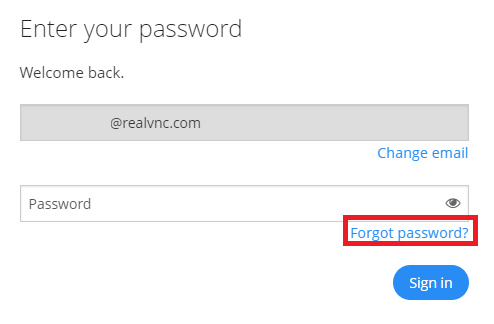
Saisissez l’adresse e-mail liée à votre compte RealVNC.
Cliquez sur le bouton Suivant
Vérifiez votre courrier électronique pour obtenir un lien de réinitialisation du mot de passe de la part de RealVNC.
Cliquez sur le lien et suivez les instructions pour commencer à définir votre nouveau mot de passe.
Important : Le lien de réinitialisation ne fonctionne que pour une durée limitée. S’il expire, demandez-en un nouveau. Vous devez avoir accès à l’adresse électronique enregistrée pour effectuer cette opération.
Si vous ne trouvez pas l’e-mail de réinitialisation du mot de passe, vérifiez votre dossier spam ou courrier indésirable. Il se peut que vous deviez également ajouter no-reply@realvnc.com à votre liste d’expéditeurs sûrs.
Comment changer le mot de passe de votre VNC Server ?
La procédure de modification du mot de passe de votre serveur dépend de la méthode d’authentification que vous utilisez. RealVNC ne gère pas ce mot de passe de manière centralisée, vous devez donc le modifier sur la machine distante elle-même.
Authentification du système (par défaut)
L’authentification du système est la méthode par défaut. Elle utilise les identifiants de connexion existants de votre ordinateur. Pour modifier ce mot de passe :
Windows : Allez dans Paramètres > Comptes > Options de connexion, ou appuyez sur Ctrl+Alt+Suppr et sélectionnez « Modifier un mot de passe ».
Mac : Allez dans Préférences Système > Utilisateurs et groupes, sélectionnez votre utilisateur et cliquez sur « Changer le mot de passe ».
Linux : Exécutez la commande passwd dans le terminal ou utilisez les paramètres utilisateur de votre distribution.
Comptes de domaine : Contactez votre administrateur informatique pour réinitialiser le mot de passe de votre domaine.
Mot de passe VNC
Si vous avez configuré le VNC Server pour qu’il utilise un Mot de passe VNC séparé au lieu de l’authentification système, vous devez disposer d’un accès administrateur à l’ordinateur distant pour le modifier.
Pour modifier un Mot de passe VNC existant :
Sur l’ordinateur distant, recherchez l’icône du RealVNC Server dans la barre des tâches (Windows) ou dans la barre des menus (Mac/Linux).
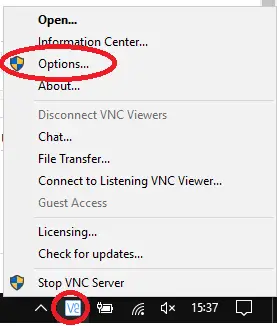
Cliquez avec le bouton droit de la souris sur l’icône et sélectionnez « Ouvrir ».
Dans la boîte de dialogue VNC Server, cliquez sur « Changer le mot de passe ».
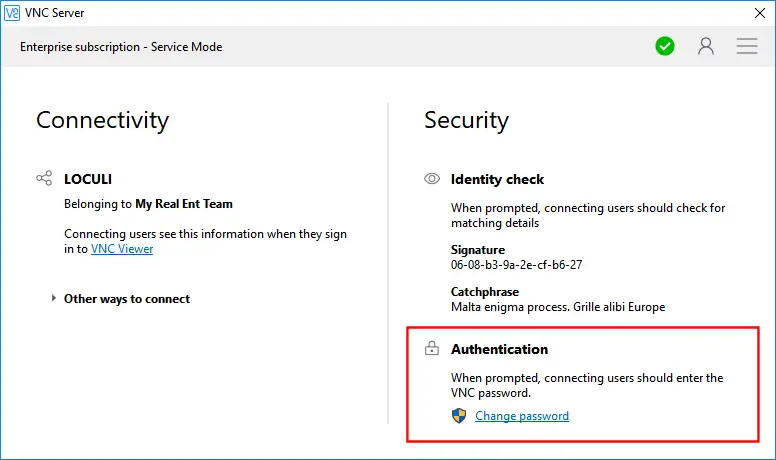
Entrez et confirmez votre nouveau mot de passe
Cliquez sur Valider pour enregistrer
Pour configurer l’authentification par Mot de passe VNC :
Cliquez avec le bouton droit de la souris sur l’icône du VNC Server et sélectionnez « Options ».
Cliquez sur « Oui » à l’invite de l’UAC (Windows) ou entrez les informations d’identification de l’administrateur (Mac/Linux).
Accédez à l’onglet Security
Remplacez le menu déroulant Authentification par « Mot de passe VNC ».

Cliquez sur OK et définissez votre mot de passe lorsque vous y êtes invité
Mot de passe en visualisation seule et utilisateurs multiples
En fonction de votre abonnement, vous pouvez configurer plusieurs types d’utilisateurs avec différents niveaux d’autorisation. Cela inclut un mot de passe en mode affichage seul pour les utilisateurs qui ont besoin d’observer mais pas de contrôler la machine distante :
Utilisateur standard (nom d’utilisateur : user) – Accès complet au contrôle à distance
Administrator user (nom d’utilisateur : admin) – Peut contourner les invites d’acceptation/de rejet
Utilisateur ViewOnly (nom d’utilisateur : viewonly) – Peut observer mais pas interagir
Pour modifier les mots de passe de ces utilisateurs, allez dans Options > Utilisateurs et autorisations, sélectionnez l’utilisateur et cliquez sur le bouton Password.
Ligne de commande Linux (vncpasswd)
Sur les systèmes Linux, vous pouvez utiliser l’utilitaire vncpasswd pour définir ou modifier les mots de passe VNC à partir de la ligne de commande. Cette fonction est utile pour les serveurs sans tête, les déploiements par script ou lorsque vous devez travailler hors ligne sans interface graphique.
Exécutez ces commandes en mode serveur :
Mode service : sudo vncpasswd -service
Mode utilisateur : vncpasswd -user
Mode virtuel : vncpasswd -virtual
Vous pouvez également transmettre les informations d’identification via stdin pour les scripts automatisés. Le mot de passe est stocké dans un fichier de mots de passe à un emplacement spécifique en fonction de votre mode de serveur. Les mots de passe doivent comporter au moins six caractères alphanumériques sensibles à la casse.
Remarque : vncpasswd n’est nécessaire que lorsque vous utilisez l’authentification par mot de passe VNC. Il n’a aucun effet si vous utilisez l’authentification système ou le SSO.
Venant de TightVNC ou d’un autre logiciel VNC ?
Si vous avez déjà utilisé TightVNC ou d’autres solutions VNC, vous constaterez que RealVNC fonctionne de manière similaire. La principale différence réside dans le fait que RealVNC Connect offre une découverte des dispositifs basée sur le cloud et davantage d’options d’authentification. Le passage à RealVNC Connect devrait se faire en douceur, car les concepts fondamentaux de VNC Server et de Viewer restent les mêmes.
Méthodes d’authentification disponibles
RealVNC Connect prend en charge plusieurs méthodes d’authentification pour répondre à vos besoins en matière de Security :
Authentification du système – Utilise les identifiants de connexion existants de votre ordinateur (par défaut).
Mot de passe VNC – Un mot de passe séparé spécifique au RealVNC Server.
Authentification unique (SSO) – Authentification via Kerberos sans mot de passe
Authentification du système interactif – Authentification renforcée avec les modules PAM (Linux/Mac)
Authentification multifactorielle – Combinez les méthodes d’authentification Duo, RADIUS, carte à puce ou certificat.
Vous pouvez définir ces options dans la page Options du VNC Server > Security. Pour les environnements professionnels, nous vous recommandons vivement d’ajouter l’authentification multifactorielle pour une protection maximale.
Meilleures pratiques en matière de Security
Il est essentiel d’adopter de bonnes habitudes en matière de mots de passe pour protéger votre accès à distance. Voici nos meilleurs conseils :
Utilisez un gestionnaire de mots de passe
Les gestionnaires de mots de passe vous permettent de générer et de stocker des mots de passe complexes et uniques pour chaque compte. Vous ne devez vous souvenir que d’un seul mot de passe principal. Parmi les options les plus populaires, citons Bitwarden, 1Password et LastPass. Ces outils créent des mots de passe aléatoires et hautement sécurisés que les pirates ne peuvent pas deviner, de sorte que vous ne serez pas tenté d’utiliser des mots de passe faibles et faciles à retenir.
Activez l’authentification multifactorielle (2FA)
Même si votre mot de passe est compromis, le MFA constitue une barrière supplémentaire. Nous vous recommandons vivement d’activer la vérification en 2 étapes pour votre compte RealVNC et de configurer le MFA pour les connexions au VNC Server lorsque cela est possible. Une fois activée, le risque de violation de Security diminue considérablement, Microsoft indiquant qu’elle peut arrêter jusqu’à 99,99 % des tentatives de connexion non autorisées. Vous pouvez utiliser n’importe quelle application TOTP, telle que Google Authenticator, Microsoft Authenticator ou Authy.
Utilisez des mots de passe uniques
Ne réutilisez jamais les mots de passe de différents comptes. Surtout, assurez-vous que le mot de passe de votre compte RealVNC est différent de celui de votre RealVNC Server. Cela permet de conserver l’avantage de Security du système à double mot de passe.
Créez des mots de passe solides
Un mot de passe fort doit comporter au moins 8 caractères (plus c’est long, mieux c’est) et un mélange de lettres majuscules, de lettres minuscules, de chiffres et de symboles. Pensez à une phrase mémorable, facile à retenir pour vous mais difficile à deviner pour les autres.
Ne partagez jamais vos mots de passe
Le partage des mots de passe est l’une des causes les plus courantes des failles de sécurité. Si plusieurs personnes ont besoin d’accéder à un ordinateur distant, créez des comptes d’utilisateur individuels au lieu de partager les informations d’identification.
L’engagement de RealVNC en matière de Security
Chez RealVNC, Security est notre principe de base. Toutes les sessions de RealVNC Connect utilisent un Chiffrement de bout en bout avec AES-GCM 128 ou 256 bits, de sorte que vos données restent protégées en transit. Notre protocole inclut le Perfect Forward Secrecy, ce qui signifie que même si les clés de cryptage étaient compromises à l’avenir, les sessions passées ne pourraient pas être décryptées.
Nous ne nous contentons pas de l’affirmer. Notre logiciel est régulièrement soumis à des audits de Security indépendants réalisés par Cure53, une société de conseil en cybersécurité respectée. Nous publions les résultats de ces audits afin que vous puissiez vérifier par vous-même nos affirmations en matière de sécurité.
Notre équipe d’ingénieurs suit un cycle de développement de Security et nous utilisons l’analyse de la composition des logiciels pour trouver et corriger les vulnérabilités des composants tiers. La SÉCURITÉ est un engagement permanent, et non une réalisation ponctuelle.
Assurez Security de votre accès à distance
Bien gérer vos mots de passe RealVNC est un élément essentiel de Security de l’accès à distance. N’oubliez pas de séparer les mots de passe de votre compte et de votre serveur, d’activer l’authentification multifactorielle dans la mesure du possible et de suivre les meilleures pratiques en matière de mots de passe.
Si vous avez besoin d’aide pour la gestion des mots de passe ou la configuration de Security, visitez le Centre d’aide de RealVNC ou contactez notre équipe d’assistance. Votre sécurité est notre priorité.
Ressources utiles
Voici quelques liens utiles pour en savoir plus sur les mots de passe et Security de RealVNC :
Comment réinitialiser mon mot de passe ? https://help.realvnc.com/hc/en-us/articles/360003490991-How-do-I-reset-my-password
Configuration du mot de passe VNC : https://help.realvnc.com/hc/en-us/articles/7921930974237-Setting-up-VNC-Password
Page de manuel vncpasswd (Linux) : https://help.realvnc.com/hc/en-us/articles/360002313698-vncpasswd-man-page
Configurez la vérification en 2 étapes pour votre compte RealVNC : https://help.realvnc.com/hc/en-us/articles/360003110878-How-do-I-set-up-2-step-verification-for-my-RealVNC-account
Introduction à l’authentification multi-facteurs : https://help.realvnc.com/hc/en-us/articles/360002250077-Introduction-to-Multi-Factor-Authentication
Créez et utilisez un mot de passe sécurisé : https://help.realvnc.com/hc/en-us/articles/12458733353501-Creating-and-using-a-secure-password
Configurez RealVNC Connect pour une sécurité maximale : https://help.realvnc.com/hc/en-us/articles/360002253278-Setting-up-VNC-Connect-for-Maximum-Security
RealVNC Sécurité et confidentialité : https://www.realvnc.com/en/connect/security/