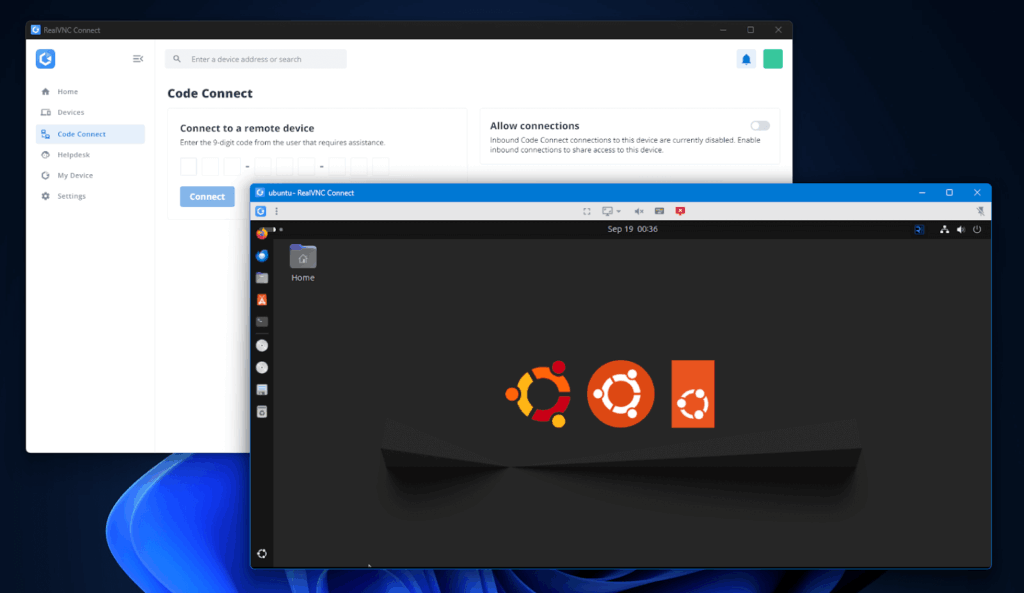
Müssen Sie auf Ihren Computer zugreifen, wenn Sie sich nicht an Ihrem Schreibtisch befinden? Ganz gleich, ob Sie aus der Ferne arbeiten, Kollegen unterstützen oder einfach nur von Ihrem Heim-PC aus auf eine Datei zugreifen möchten, mit der Einrichtung eines Remote-Desktops können Sie sich von überall aus mit Ihrem Gerät verbinden.
Zunächst mag es ein wenig technisch klingen. Aber sobald Sie die Schritte verstanden haben, ist es einfacher als Sie denken.
In diesem Leitfaden zeigen wir Ihnen, wie Sie den Remote Desktop-Zugriff auf Windows- und macOS-Rechnern mit integrierten Tools einrichten. Außerdem stellen wir eine einfachere, flexiblere Option für Benutzer vor, die eine sichere Komplettlösung wünschen.
Am Ende werden Sie genau wissen, wie Sie von überall aus in Verbindung bleiben und produktiv bleiben können.
Stellen Sie zunächst sicher, dass Sie bereit sind, eine Verbindung herzustellen
Bevor Sie mit der Einrichtung beginnen, sollten Sie sich vergewissern, dass ein paar wichtige Dinge vorhanden sind:
- Stabile Internetverbindung: Der Fernzugriff funktioniert nicht ohne sie. Stellen Sie also sicher, dass beide Geräte zuverlässig online sind.
- Zugang zum Gerät: Sie benötigen eine Erlaubnis (und manchmal auch Zugangsdaten), um sich mit dem entfernten Computer zu verbinden.
- Betriebssystem: Vergewissern Sie sich, dass Sie die richtigen Anweisungen für Ihr Gerät befolgen. Windows und macOS haben unterschiedliche Einrichtungsschritte.
Sobald Sie diese Grundlagen kennen, können Sie mit der Einrichtung Ihres Remote-Desktops beginnen.
Einrichten einer Remote-Desktop-Verbindung für macOS
Zunächst beginnen wir mit einer Apple Remote-Desktop-Verbindung. Bevor Sie beginnen, vergewissern Sie sich, dass Sie die neueste Version von macOS verwenden und dass Sie die Remote Desktop App aus dem Apple App Store heruntergeladen haben.
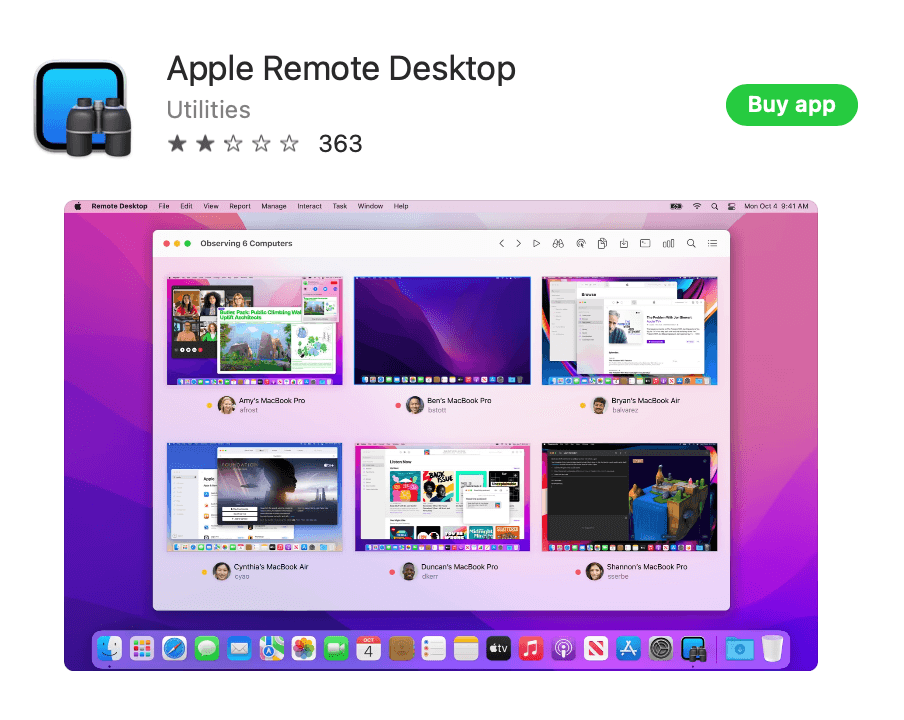
Schritt 1: Öffnen Sie die Systemeinstellungen
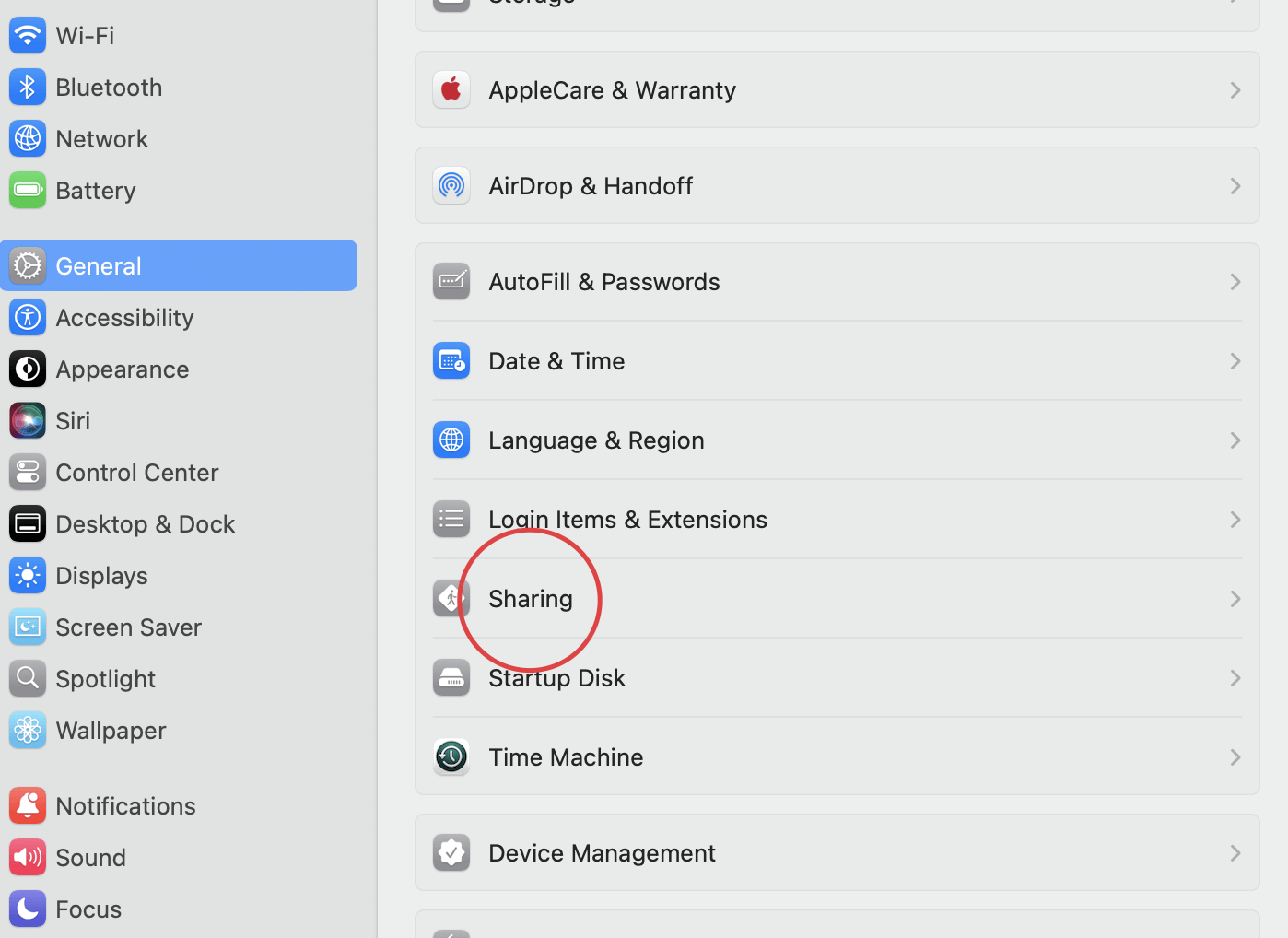
Öffnen Sie die Systemeinstellungen, wählen Sie Allgemein und öffnen Sie dann das Menü Freigabe.
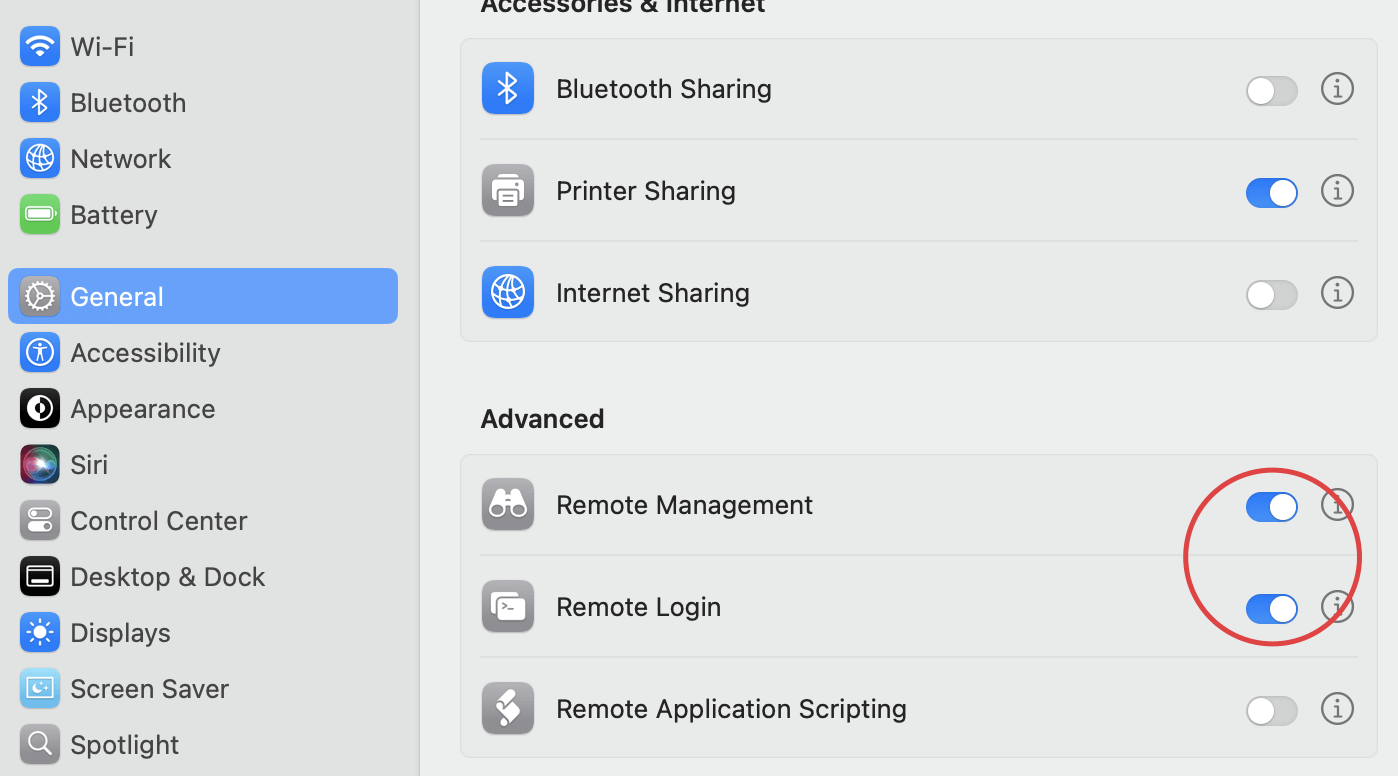
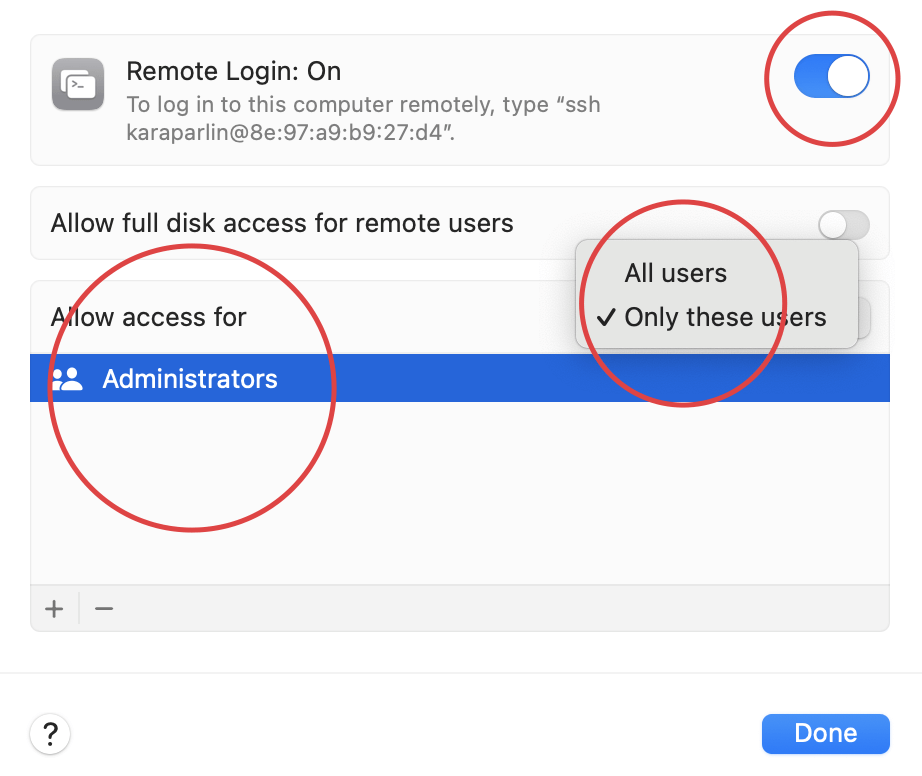
Schalten Sie unter Freigabe die Optionen Fernverwaltung und Fernanmeldung ein.
Schritt 2: Benutzer auswählen
Als nächstes entscheiden Sie, welche Benutzer sich anmelden können. Klicken Sie auf das Informationssymbol neben dem Kippschalter für beide Optionen. Wenn Sie „Alle Benutzer“ wählen, kann jeder in Ihrem Netzwerk sowie jeder Ihrer Computerbenutzer auf das Gerät zugreifen. Im Feld „Nur diese Benutzer“ können Sie bestimmte Benutzer auswählen, so dass Sie nach Bedarf Benutzer und Gruppen hinzufügen oder entfernen können.
Schritt 3: So melden Sie sich von einem anderen Computer aus an
Sobald Ihr Computer für eine Remote-Desktop-Verbindung eingerichtet ist, können Sie sich von einem anderen Gerät aus anmelden. So geht’s:
- Öffnen Sie die Terminal-App auf Ihrem Mac. Wenn Sie ein anderes Gerät verwenden, öffnen Sie einen SSH-Client. Mit diesem Softwareprogramm können Sie sich über das Secure Shell-Protokoll mit einem entfernten Computer verbinden.
- Geben Sie den SSH-Befehl ein und drücken Sie dann die Eingabetaste.
- Das grundlegende SSH-Befehlsformat lautet: ssh username@hostname
- Der Hostname kann eine IP-Adresse oder ein Domänenname sein. Mit dem Benutzernamen paul und der IP-Adresse des Computers 10.1.2.3 würde der Befehl beispielsweise lauten: ssh paul@10.1.2.3
- Geben Sie Ihr Kennwort ein und drücken Sie dann die Eingabetaste.
Einrichten einer Remote-Desktop-Verbindung für Windows
Als nächstes werden wir uns die Einrichtung einer Windows-Remote-Desktop-Verbindung ansehen. Im Juni 2025 war Microsoft Windows mit einem Anteil von etwas mehr als 70% das weltweit dominierende Desktop-Betriebssystem (OS), so dass Sie insbesondere in einer Arbeitsumgebung häufiger auf diese Remote-Einrichtung stoßen werden.
Schritt 1: Zugriff auf die Systems-App
Um die System-App zu öffnen, klicken Sie zunächst auf das Windows-Logo am unteren Rand des Bildschirms. Von dort aus klicken Sie auf das Symbol Einstellungen und dann auf das Menü System.
Schritt 2: Zugriff auf Remote-Einstellungen
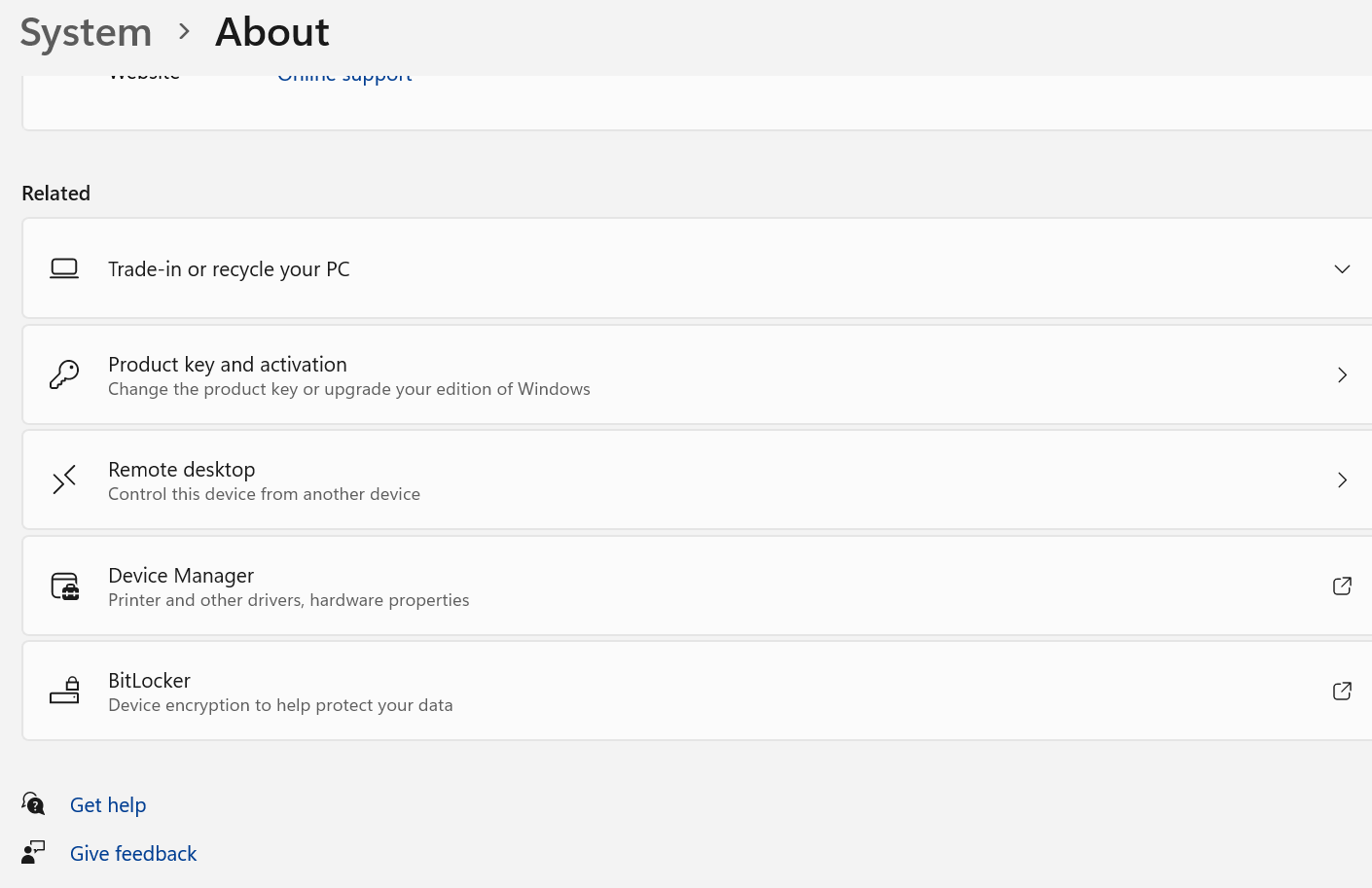
Sobald Sie sich auf der Seite Systeme befinden, klicken Sie auf die Menüoption Remote Desktop. Klicken Sie auf den Schieberegler, um den Remote-Desktop-Zugriff zu aktivieren. Bestätigen Sie die eingeblendete Aufforderung auf dem Bildschirm. Möglicherweise müssen Sie auch Ihre Firewall-Einstellungen ändern, bevor Sie eine Verbindung herstellen können.
Schritt 3: Wählen Sie die gewünschten Benutzer
Sobald die Verbindung hergestellt ist, fügen Sie Benutzer hinzu, indem Sie auf der Seite mit den Ferneinstellungen auf Benutzer auswählen klicken. Wenn Sie auf dem entfernten Gerät als Administrator aufgeführt sind, können Sie dieses Gerät automatisch steuern.
Fügen Sie unter Benutzer auswählen die Benutzernamen der Konten hinzu, die Zugriff benötigen. Notieren Sie sich den Namen des Computers, auf den Sie aus der Ferne zugreifen, damit Sie ihn zur Hand haben, wenn Sie sich anmelden müssen.
Schritt 4: Wie kann ich eine Verbindung zu einem Windows-Remote-Desktop herstellen?
Sobald Sie den Remote-Desktop für Ihr Gerät eingerichtet haben, können Sie eine Verbindung herstellen. Folgen Sie den nachstehenden Schritten:
- Richten Sie die Anzeigeumgebung ein: Öffnen Sie zunächst das Programm, das Sie für die Fernverbindung verwenden. Welches Programm Sie wählen, hängt von Ihrem Gerät und den Anforderungen an die Fernverbindung ab. Zum Beispiel davon, ob Sie eine Verbindung mit einer Gruppe von Geräten oder nur mit einem Gerät herstellen wollen. Wenn Sie die Möglichkeit haben, richten Sie die Konfigurationen für die Verbindung über einen Browser ein.
- Starten Sie eine Fernverbindung: Wenn Sie Windows verwenden, finden Sie die App Remote Desktop Connection im Ordner Zubehör. Wenn Sie das Fenster geöffnet haben, geben Sie den Namen oder die IP-Adresse des Computers ein, mit dem Sie eine Verbindung herstellen möchten.
Geben Sie Ihren Benutzernamen ein, klicken Sie auf Verbinden und geben Sie Ihr Passwort ein, wenn Sie dazu aufgefordert werden, eine Remote-Sitzung zu starten. Wenn Sie diese Schritte ausgeführt haben, sollten Sie mit dem entfernten Computer verbunden sein.
Wenn Sie einen Apple-Computer verwenden, müssen Sie lediglich die Remote Desktop-App öffnen, das entfernte Gerät auswählen, mit dem Sie sich verbinden möchten, und den Anweisungen folgen.
Greifen Sie mit RealVNC Connect von überall auf Ihre Computer zu
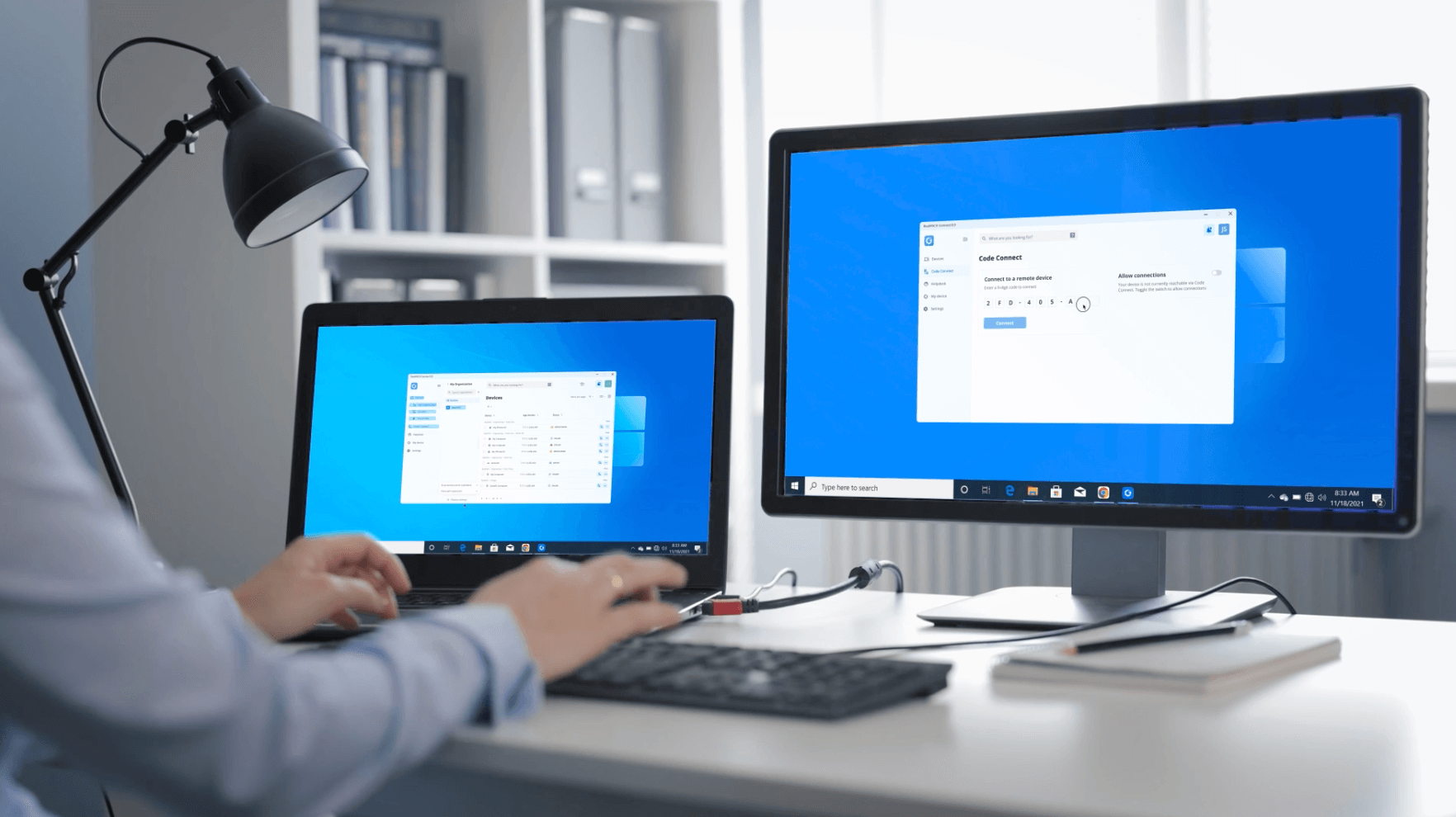
Eingebaute Remote-Desktop-Tools können die Arbeit erledigen, aber sie erfordern oft eine manuelle Einrichtung, eine Firewall-Konfiguration und gerätespezifische Anweisungen. Für Teams oder Einzelpersonen, die eine schnellere und zuverlässigere Option suchen, bietet RealVNC Connect eine schlankere und sicherere Möglichkeit, in Verbindung zu bleiben.
Version 8 Beta führt eine einheitliche Desktop-Anwendung ein, die den Server und den Viewer in einer einzigen, schlanken Installation vereint. Sie müssen nur eine App auf einem beliebigen unterstützten Gerät installieren, um eine Verbindung zu einem anderen Computer herzustellen, ihn anzuzeigen und zu steuern, ohne mit mehreren Komponenten jonglieren zu müssen.
Es ist einfach zu bedienen, aber dennoch für die Anforderungen von Unternehmen gebaut. Sie können Geräte über mehrstufige Listen organisieren, Ihre meistgenutzten Geräte als Favoriten markieren und die Verfügbarkeit mit Anwesenheitsanzeigen schnell überprüfen. Alles ist so konzipiert, dass die Navigation schnell und intuitiv ist.
Zugriffskontrollen und Sicherheitseinstellungen werden über eine zentrale Verwaltungskonsole verwaltet. So erhalten IT-Teams die nötige Transparenz und Kontrolle, ohne dass es für die Benutzer zu kompliziert wird.
RealVNC Connect funktioniert unter Windows, macOS und Linux und bietet einen sicheren, verschlüsselten Fernzugriff, ohne dass ein Virtual Private Network (VPN) erforderlich ist. Das ist alles, was Sie brauchen, um von überall aus produktiv zu sein.
FAQs zum Remote-Desktop
Wie kann ich eine Remote-Desktop-Verbindung herstellen?
Dies hängt von dem verwendeten Betriebssystem, dem Standort des Ferncomputers, der erforderlichen Sicherheit und der für Sie optimalen Art der Verbindung ab.
Um zu entscheiden, welche Verbindung für Ihr Unternehmen am besten geeignet ist, sollten Sie den vertrauensfreien Netzwerkzugang gegenüber dem Fernzugriff abwägen. Außerdem sollten Sie sich mit diesen gängigen Arten von Fernverbindungen befassen: Remote Desktop Protocol (RDP), Virtual Private Network (VPN) und Remote Access Service (RAS).
Sobald Sie sich für die beste Verbindungsart entschieden haben, müssen Sie Ihre Geräte für den Fernzugriff konfigurieren. Möglicherweise müssen Sie Remote Desktop aktivieren oder einen VPN-Server einrichten sowie die erforderliche Remote Connect Software oder Treiber herunterladen.
Für eine RDP-Verbindung ist eine Remote Desktop Connection-Software erforderlich, während für ein VPN möglicherweise eine Client-Software installiert werden muss.
Können Sie sich aus der Ferne mit dem WiFi verbinden?
Mit einer Remote-Desktop-Software können Sie den Desktop eines Geräts steuern, das mit einem WiFi-Netzwerk verbunden ist, unabhängig davon, wo es sich befindet. Um jedoch über WiFi auf ein Gerät zugreifen zu können, muss es für den Fernzugriff eingerichtet sein und die erforderlichen Ports und Sicherheitseinstellungen müssen korrekt konfiguriert sein.
Die Verwendung von Cloud-Verbindungen mit RealVNC Connect macht das Ganze jedoch viel einfacher. Die Software übernimmt die gesamte Vermittlung von Verbindungen für Sie.
Es ist wichtig zu wissen, dass der Fernzugriff über WiFi Sicherheitsrisiken bergen kann, wenn keine ausreichend geschützte Lösung verwendet wird. Die Verwendung eines starken Passworts und einer Verschlüsselung ist bei der Einrichtung des Fernzugriffs entscheidend.
Außerdem können einige WiFi-Netzwerke Einschränkungen oder Firewalls haben, die den Fernzugriff verhindern. Erkundigen Sie sich bei Ihrem lokalen Netzwerkadministrator oder Dienstanbieter, bevor Sie versuchen, sich aus der Ferne mit einem WiFi-Netzwerk zu verbinden.
Wie kann ich meine Fernverbindung zurücksetzen?
Wenn Sie Probleme haben oder Ihre Fernverbindung neu konfigurieren müssen, müssen Sie sie möglicherweise zurücksetzen. Hier finden Sie eine grundlegende Anleitung, wie Sie Ihre Fernverbindung zurücksetzen können:
- Schließen Sie die Software für die Fernverbindung. Wenn Sie derzeit mit einem entfernten Computer oder Netzwerk verbunden sind, trennen Sie die Verbindung ordnungsgemäß und schließen Sie die Software für die Fernverbindung.
- Starten Sie den entfernten Computer neu. Ein Neustart des entfernten Geräts kann helfen, Probleme mit der Verbindung zu lösen.
- Überprüfen Sie die Netzwerkverbindung. Versuchen Sie, die Netzwerkverbindung zwischen dem lokalen PC und dem entfernten Computer zu überprüfen. Stellen Sie sicher, dass beide Computer mit dem Internet oder einem gemeinsamen Netzwerk verbunden sind und dass die Verbindung nicht durch eine Firewall oder Routereinstellungen blockiert wird.
- Überprüfen Sie die Einstellungen für die Fernverbindung. Wenn die Verbindung immer noch nicht funktioniert, überprüfen Sie Ihre Einstellungen. Vergewissern Sie sich, dass sie den Anforderungen für die verwendete Verbindung entsprechen und passen Sie sie an, falls sie falsch sind.
- Verbinden Sie sich erneut mit dem entfernten Computer. Nachdem Sie die Einstellungen überprüft und angepasst haben, wählen Sie Connect, um die Verbindung mit dem entfernten Gerät wiederherzustellen. Folgen Sie den Aufforderungen, um sich zu authentifizieren und die Verbindung herzustellen.
Wenn die oben genannten Schritte nicht funktionieren, konsultieren Sie die Dokumentation Ihrer Software für die Fernverbindung oder wenden Sie sich an den technischen Support, um Hilfe zu erhalten.