





¿Necesita acceder a su ordenador cuando está lejos de su escritorio? Tanto si trabaja a distancia, como si presta apoyo a sus compañeros de trabajo o simplemente intenta acceder a un archivo desde el PC de su casa, configurar un escritorio remoto le permite conectarse a su dispositivo desde cualquier lugar.
Al principio, puede parecer un poco técnico. Pero una vez que entiende los pasos, es más fácil de lo que cree.
En esta guía, le explicaremos cómo configurar el acceso remoto al escritorio en máquinas Windows y macOS utilizando herramientas integradas. También presentaremos una opción más sencilla y flexible para los usuarios que deseen una solución segura y completa.
Al final, sabrá exactamente cómo conectarse y seguir siendo productivo desde cualquier lugar.
Primero, asegúrese de que está preparado para conectarse
Antes de empezar con la configuración, asegúrese de que hay algunos elementos esenciales:
- Conexión estable a Internet: El Acceso remoto no funcionará sin ella, así que confirme que ambos dispositivos están conectados de forma fiable.
- Acceso al dispositivo: Necesitará permiso (y a veces credenciales) para conectarse al ordenador remoto.
- Sistema operativo: Asegúrese de que sigue las instrucciones adecuadas para su dispositivo. Windows y macOS tienen pasos de configuración diferentes.
Una vez cubiertos estos aspectos básicos, estará listo para empezar a configurar su escritorio remoto.
Establecer una conexión de escritorio remoto para macOS
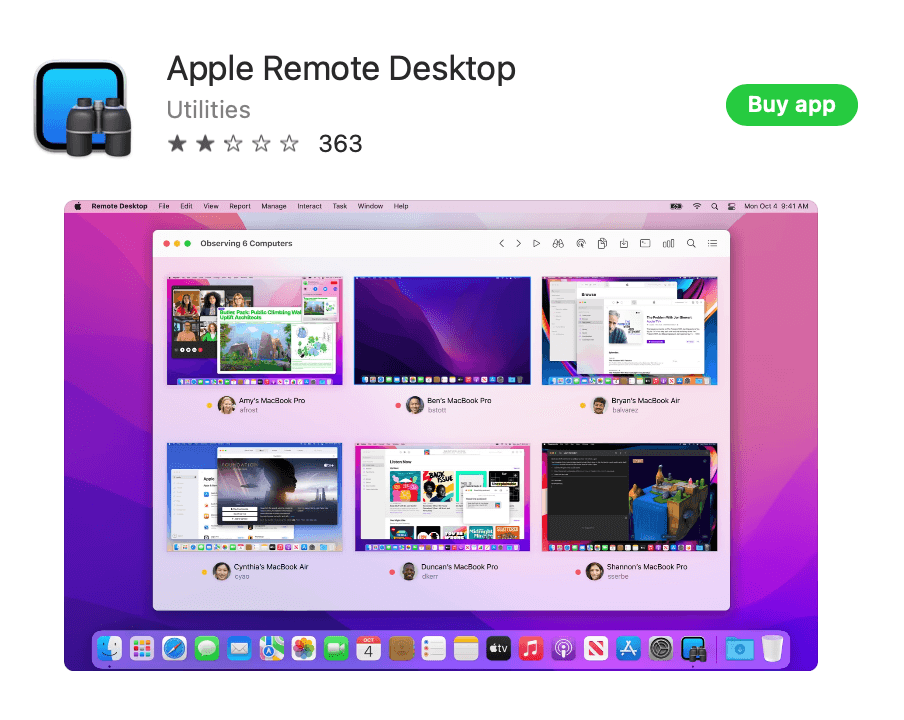
En primer lugar, empezaremos con una conexión a Remote Desktop de Apple. Antes de empezar, asegúrate de que estás ejecutando la versión más reciente de macOS y de que has descargado la aplicación Remote Desktop del App Store.
Paso 1: Abre Preferencias del Sistema
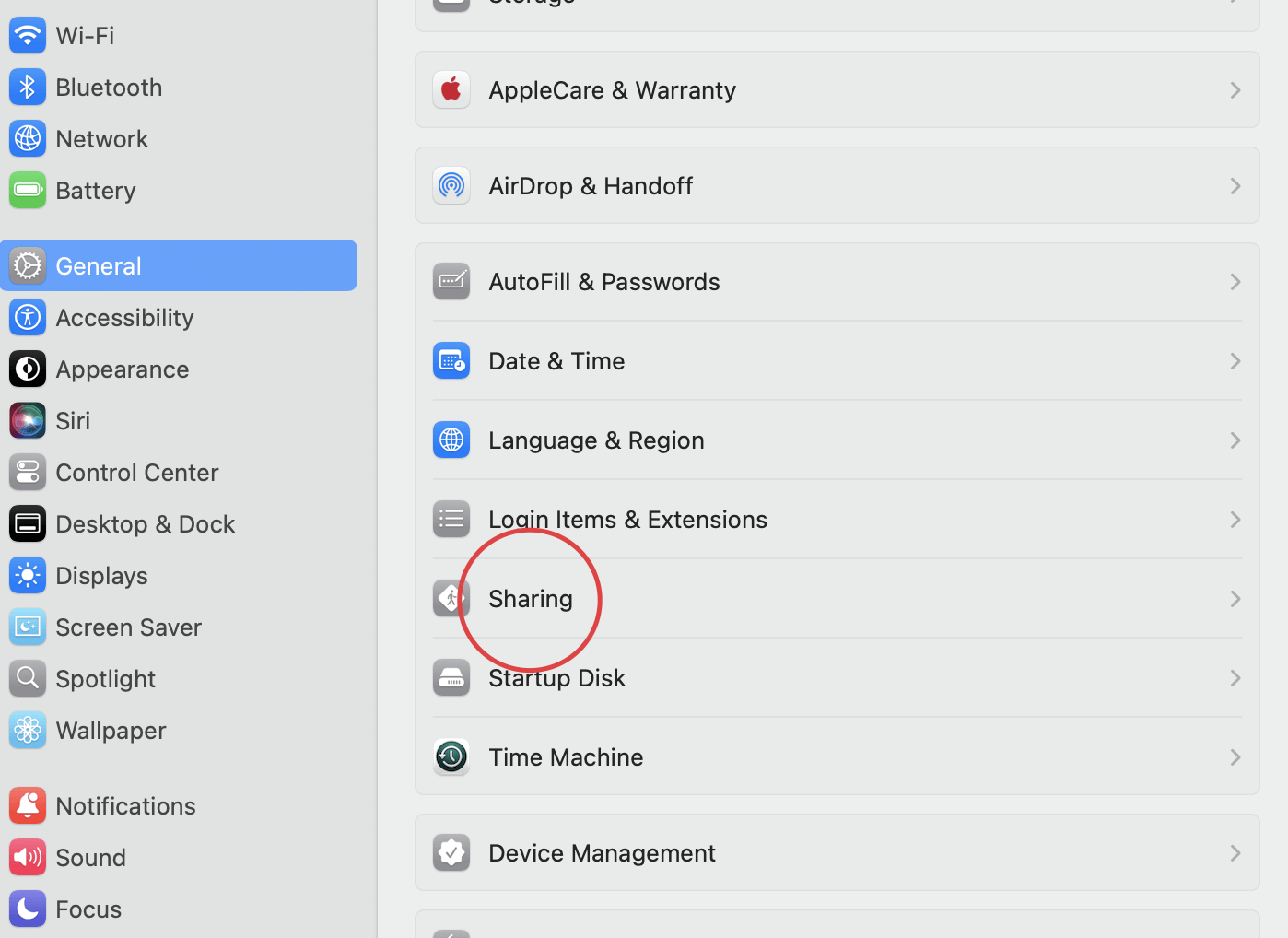
Abre Configuración del Sistema, selecciona General y luego abre el menú Compartir.
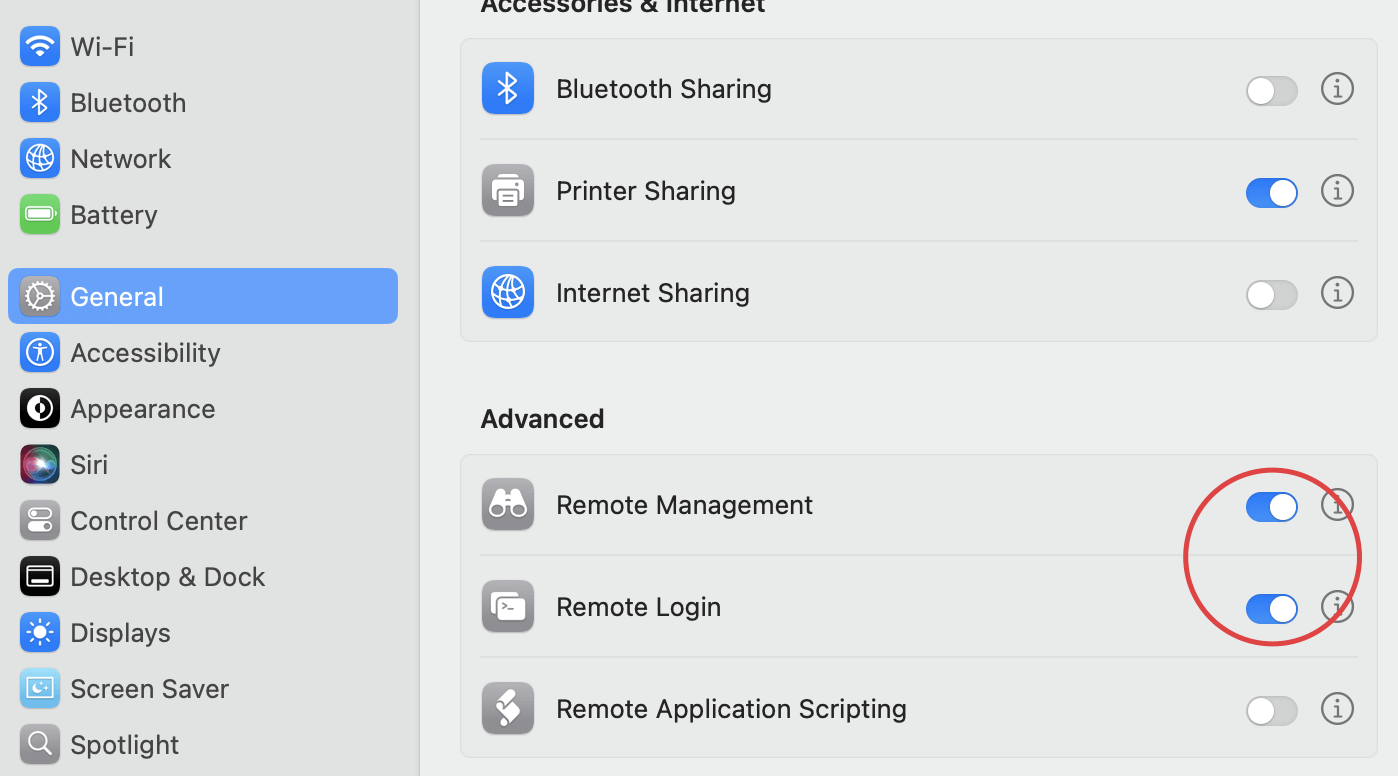
En Compartir, activa las opciones Gestión remota e Inicio de sesión remoto.
Paso 2: Seleccionar usuarios
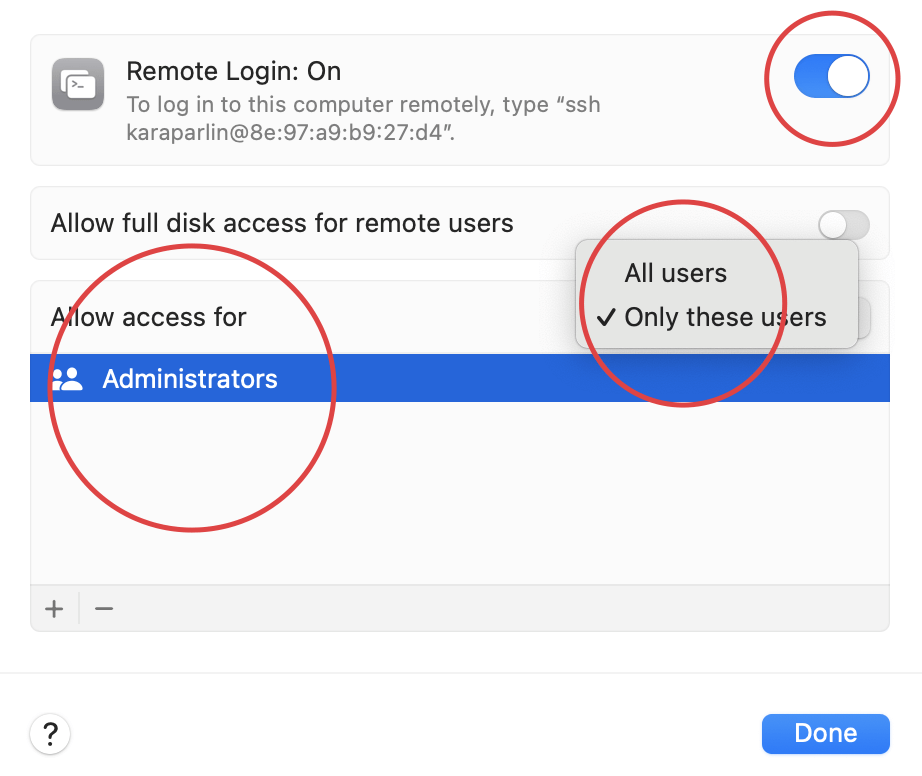
A continuación, decide qué usuarios pueden iniciar sesión. Haz clic en el icono de información situado junto al conmutador de ambas opciones. Si seleccionas «Todos los usuarios», cualquier persona de tu red, así como cualquiera de los usuarios de tu ordenador, podrá acceder al dispositivo. La casilla «Sólo estos usuarios» te permitirá elegir usuarios concretos, para que puedas añadir y eliminar usuarios y grupos según sea necesario.
Paso 3: Cómo iniciar sesión desde otro ordenador
Una vez que tu ordenador esté configurado para la conexión a Escritorio remoto, puedes conectarte a distancia desde otro dispositivo. A continuación te explicamos cómo:
- Abre la app Terminal en tu Mac. Si utilizas otro dispositivo, abre un cliente SSH. Este programa te permite conectarte a un ordenador remoto utilizando el protocolo Secure Shell.
- Escribe el comando SSH y pulsa Retorno.
- El formato básico del comando SSH es: ssh nombreusuario@nombrehost
- El nombre de host puede ser una dirección IP o un nombre de dominio. Por ejemplo, con el nombre de usuario paul y la dirección IP del ordenador 10.1.2.3, el comando sería: ssh paul@10.1.2.3
- Introduce tu contraseña y pulsa Retorno.
Establecer una conexión de escritorio remoto para Windows
A continuación, veremos cómo configurar una conexión de escritorio remoto de Windows. En junio de 2025, Microsoft Windows era el sistema operativo (SO) de escritorio dominante en todo el mundo, con una cuota ligeramente superior al 70%, por lo que es más probable que te encuentres con esta configuración remota, especialmente en un entorno laboral.
Paso 1: Accede a la app Sistemas
Para entrar en la aplicación Sistemas, empieza haciendo clic en el logotipo de Windows en la parte inferior de la pantalla. Desde ahí, haz clic en el icono de Configuración y luego en el menú Sistema.
Paso 2: Acceder a la Configuración Remota
Cuando estés en la página Sistemas, haz clic en la opción de menú Remote Desktop. Pulsa el botón deslizante para activar el acceso remoto al escritorio. Pulsa confirmar en la pantalla emergente que aparecerá. Es posible que también tengas que cambiar la configuración de tu cortafuegos antes de conectarte remotamente.
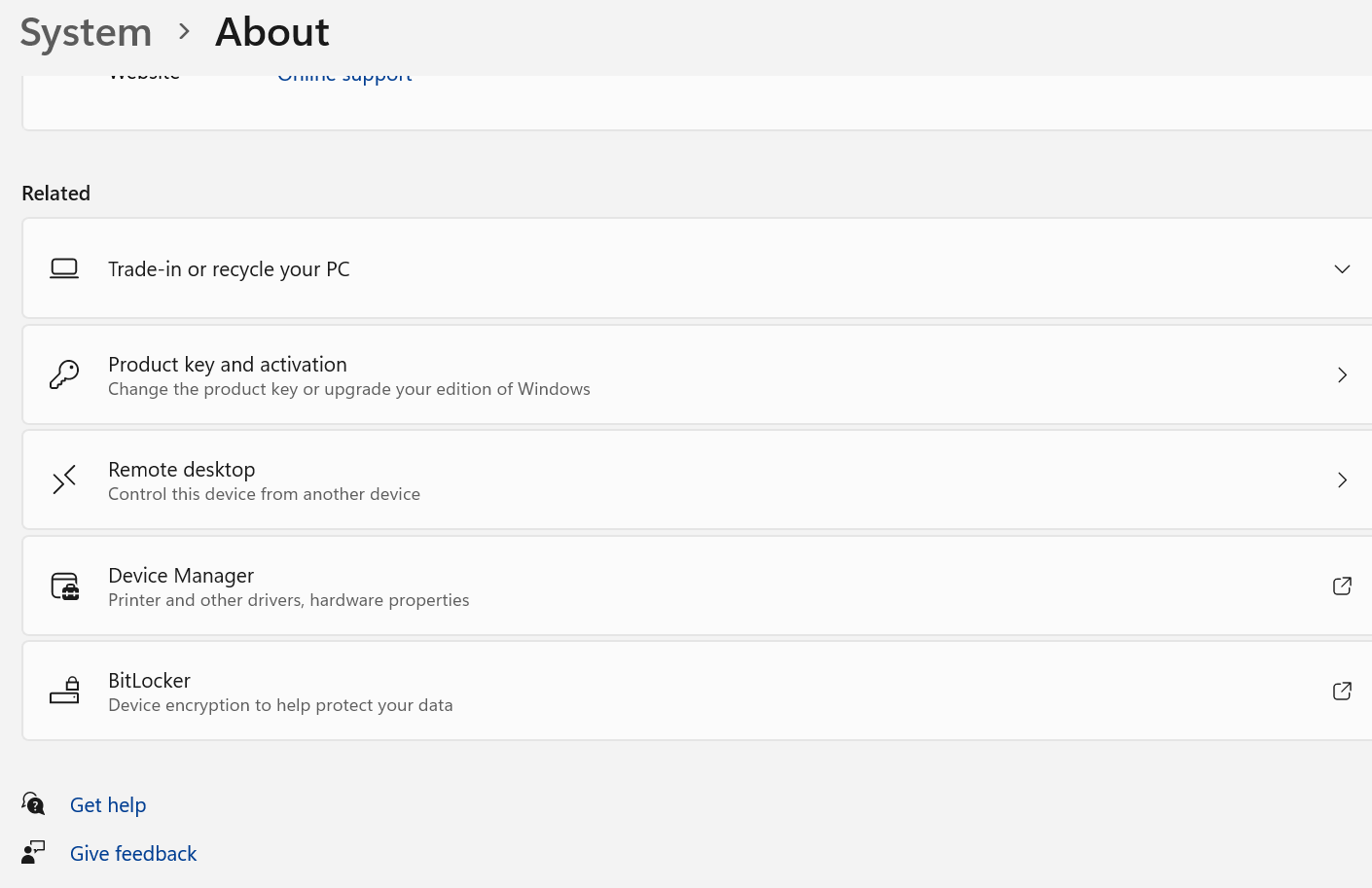
Paso 3: Selecciona los usuarios deseados
Una vez conectado, añade usuarios haciendo clic en Seleccionar usuarios en la página Configuración remota. Si apareces como administrador en el dispositivo remoto, podrás controlarlo automáticamente.
En Seleccionar usuarios, añade los nombres de usuario de las cuentas que necesitan acceso. Anota el nombre del ordenador al que accedes remotamente para tenerlo a mano cuando necesites conectarte.
Paso 4: Cómo conectarme a un escritorio remoto de Windows
Una vez que hayas configurado el escritorio remoto para tu dispositivo, estarás listo para conectarte. Sigue los pasos que se indican a continuación:
- Configura el entorno de visualización: Para empezar, abre el programa que utilices para la conexión remota. El programa que elijas dependerá de tu dispositivo y de tus necesidades remotas. Por ejemplo, si te vas a conectar con un grupo de dispositivos o sólo con uno. Si tienes la opción, establece la configuración para conectarte remotamente a través de un navegador.
- Inicia una conexión remota: Si utilizas Windows, encontrarás la aplicación Conexión a Escritorio Remoto en la carpeta Accesorios. Cuando tengas la ventana abierta, escribe el nombre o la dirección IP del ordenador al que quieres conectarte.
Escribe tu nombre de usuario, haz clic en conectar e introduce tu contraseña cuando se te pida para iniciar una sesión remota. Si has completado estos pasos, deberías estar conectado al ordenador remoto.
Si utilizas un ordenador Apple, sólo tienes que abrir la aplicación Remote Desktop, seleccionar el dispositivo remoto al que quieres conectarte y seguir las instrucciones.
Accede a tus ordenadores desde cualquier lugar con RealVNC Connect
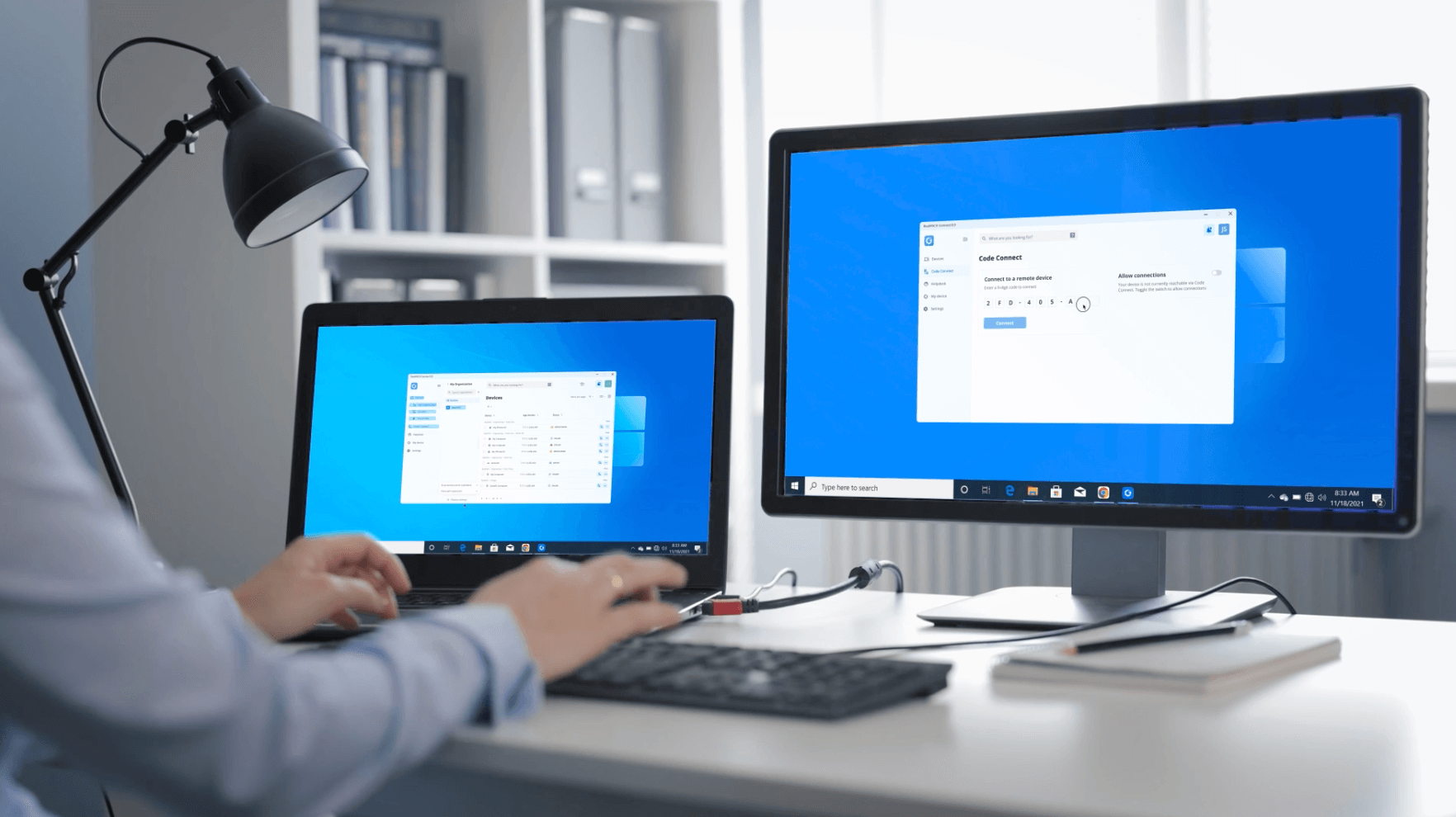
Las herramientas integradas de escritorio remoto pueden hacer el trabajo, pero a menudo requieren instalación manual, configuración del cortafuegos e instrucciones específicas para cada dispositivo. Para equipos o individuos que buscan una opción más rápida y fiable, RealVNC Connect ofrece una forma más ágil y segura de estar conectados.
La versión 8 Beta introduce una aplicación de escritorio unificada que combina el servidor y el visor en una única y ligera instalación. Sólo tienes que instalar una app en cualquier dispositivo compatible para conectarte, ver y controlar otro ordenador sin tener que hacer malabarismos con varios componentes.
Es fácil de usar, pero se ha creado pensando en las necesidades de la empresa. Puedes organizar los dispositivos mediante listas de varios niveles, marcar tus máquinas más utilizadas como Favoritos y comprobar rápidamente su disponibilidad con los indicadores de Presencia. Todo está diseñado para que la navegación sea rápida e intuitiva.
Los controles de acceso y la configuración de seguridad se gestionan a través de una consola de administración central, lo que proporciona a los equipos informáticos la visibilidad y el control que necesitan sin complicar la experiencia de los usuarios.
RealVNC Connect funciona en Windows, macOS y Linux, y proporciona acceso remoto seguro y cifrado sin necesidad de una Red Privada Virtual (VPN). Es todo lo que necesitas para seguir siendo productivo estés donde estés.
Preguntas frecuentes sobre el escritorio remoto
¿Cómo puedo conectarme a un escritorio remoto?
Esto depende del sistema operativo que se utilice, de la ubicación del ordenador remoto, del nivel de seguridad necesario y del tipo de conexión remota que más te convenga.
Para decidir qué conexión es la mejor para tu empresa, debes considerar el acceso a la red de confianza cero frente al acceso remoto. También deberías examinar estos tipos habituales de conexiones remotas: Protocolo de Escritorio Remoto (RDP), Red Privada Virtual (VPN) y Servicio de Acceso remoto (RAS).
Una vez que hayas decidido cuál es el mejor tipo de conexión remota, tienes que configurar tus dispositivos para el acceso remoto. Puede que necesites activar el escritorio remoto o configurar un servidor VPN, así como descargar cualquier software o controlador de conexión remota que necesites.
Una conexión RDP necesita un software de Conexión a Escritorio Remoto, mientras que una VPN puede necesitar un software cliente instalado.
¿Puedes conectarte remotamente al WiFi?
Con el software de escritorio remoto, puedes controlar el escritorio de un dispositivo conectado a una red WiFi, independientemente de dónde se encuentre. Aun así, para acceder a un dispositivo a través de WiFi, debe estar configurado para permitir el acceso remoto y tener los puertos y ajustes de seguridad necesarios correctamente configurados.
Sin embargo, utilizar conexiones en la nube con RealVNC Connect lo hace todo mucho más fácil. El programa hace toda la intermediación de la conexión por ti.
Es importante tener en cuenta que el acceso remoto a través de WiFi puede plantear riesgos de seguridad si no se utiliza una solución adecuadamente protegida. Utilizar una contraseña segura y encriptación es crucial al configurar el acceso remoto.
Además, algunas redes wifi pueden tener restricciones o cortafuegos que impidan el acceso remoto. Consulta con el administrador de tu red local o con tu proveedor de servicios antes de intentar conectarte a una red wifi de forma remota.
¿Cómo restablezco mi conexión remota?
Si tienes problemas o necesitas reconfigurar tu conexión remota, puede que tengas que restablecerla. Aquí tienes una guía básica sobre cómo restablecer tu conexión remota:
- Cierra el software de conexión remota. Si actualmente estás conectado a un ordenador o red remotos, desconecta y cierra correctamente el software de conexión remota.
- Reinicia el ordenador remoto. Reiniciar el dispositivo remoto puede ayudar a resolver problemas de conexión remota.
- Comprueba la conectividad de la red. Intenta comprobar la conexión de red entre el PC local y el ordenador remoto. Asegúrate de que ambos ordenadores están conectados a Internet o a una red compartida y de que la conexión no está bloqueada por un cortafuegos o por la configuración del router.
- Revisa los ajustes de la conexión remota. Si la conexión sigue sin funcionar, vuelve a comprobar los ajustes. Asegúrate de que coinciden con los requisitos del tipo de conexión que se está utilizando y ajústalos si son incorrectos.
- Vuelve a conectarte al ordenador remoto. Una vez que hayas revisado y ajustado la configuración, selecciona Connect para volver a conectarte al dispositivo remoto. Sigue las indicaciones para autentificarte y establecer la conexión.
Si los pasos anteriores no funcionan, consulta la documentación del software de conexión remota o ponte en contacto con el servicio de asistencia técnica para obtener ayuda.






