





Har du brug for at få adgang til din computer, når du er væk fra dit skrivebord? Uanset om du arbejder eksternt, støtter kolleger eller bare prøver at få adgang til en fil fra din hjemme-pc, kan du oprette et Remote Desktop, så du kan oprette forbindelse til din enhed fra hvor som helst.
I starten lyder det måske lidt teknisk. Men når du først har forstået trinnene, er det lettere, end du tror.
I denne vejledning gennemgår vi, hvordan du opsætter fjernadgang til skrivebordet på Windows- og macOS-maskiner ved hjælp af indbyggede værktøjer. Vi introducerer også en nemmere og mere fleksibel mulighed for brugere, der ønsker en sikker alt-i-en-løsning.
Til sidst ved du præcis, hvordan du får forbindelse og forbliver produktiv overalt.
Sørg først for, at du er klar til at oprette forbindelse
Før du kommer i gang med opsætningen, skal du sørge for, at et par grundlæggende ting er på plads:
- Stabil internetforbindelse: Fjernadgang fungerer ikke uden, så bekræft, at begge enheder er pålideligt online.
- Adgang til enheder: Du skal have tilladelse (og nogle gange legitimationsoplysninger) til at oprette forbindelse til fjerncomputeren.
- Operativsystem: Sørg for, at du følger de rigtige instruktioner til din enhed. Windows og macOS har forskellige opsætningstrin.
Når disse grundlæggende ting er på plads, er du klar til at gå i gang med at sætte dit Remote Desktop op.
Etablering af en forbindelse til Remote Desktop for macOS
Først starter vi med en Apple Remote Desktop-forbindelse. Før du begynder, skal du sørge for, at du kører den nyeste version af macOS, og at du har hentet Remote Desktop-appen fra App Store.
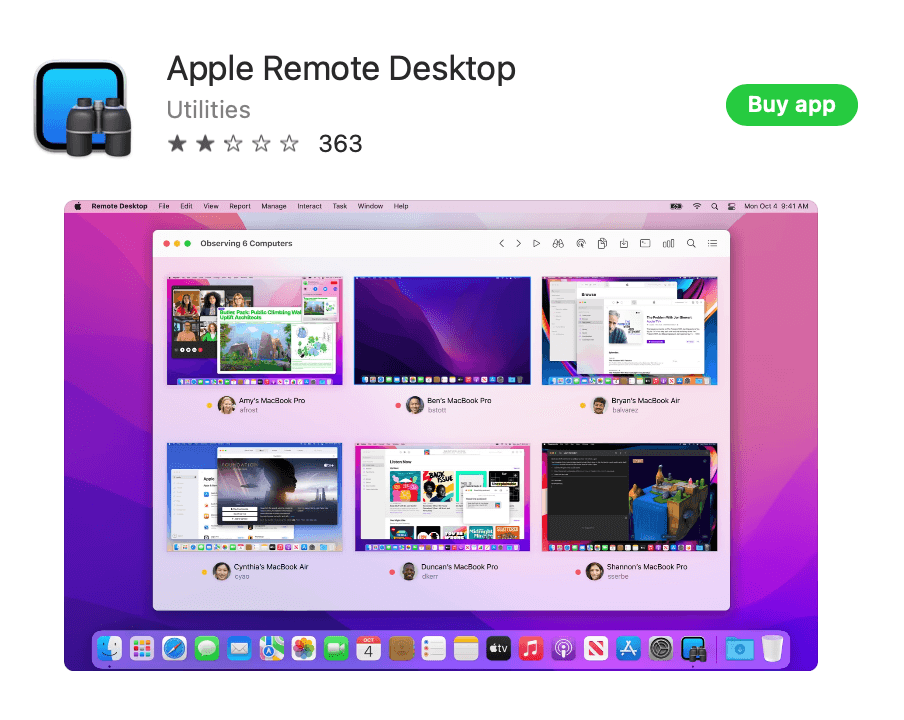
Trin 1: Åbn Systemindstillinger
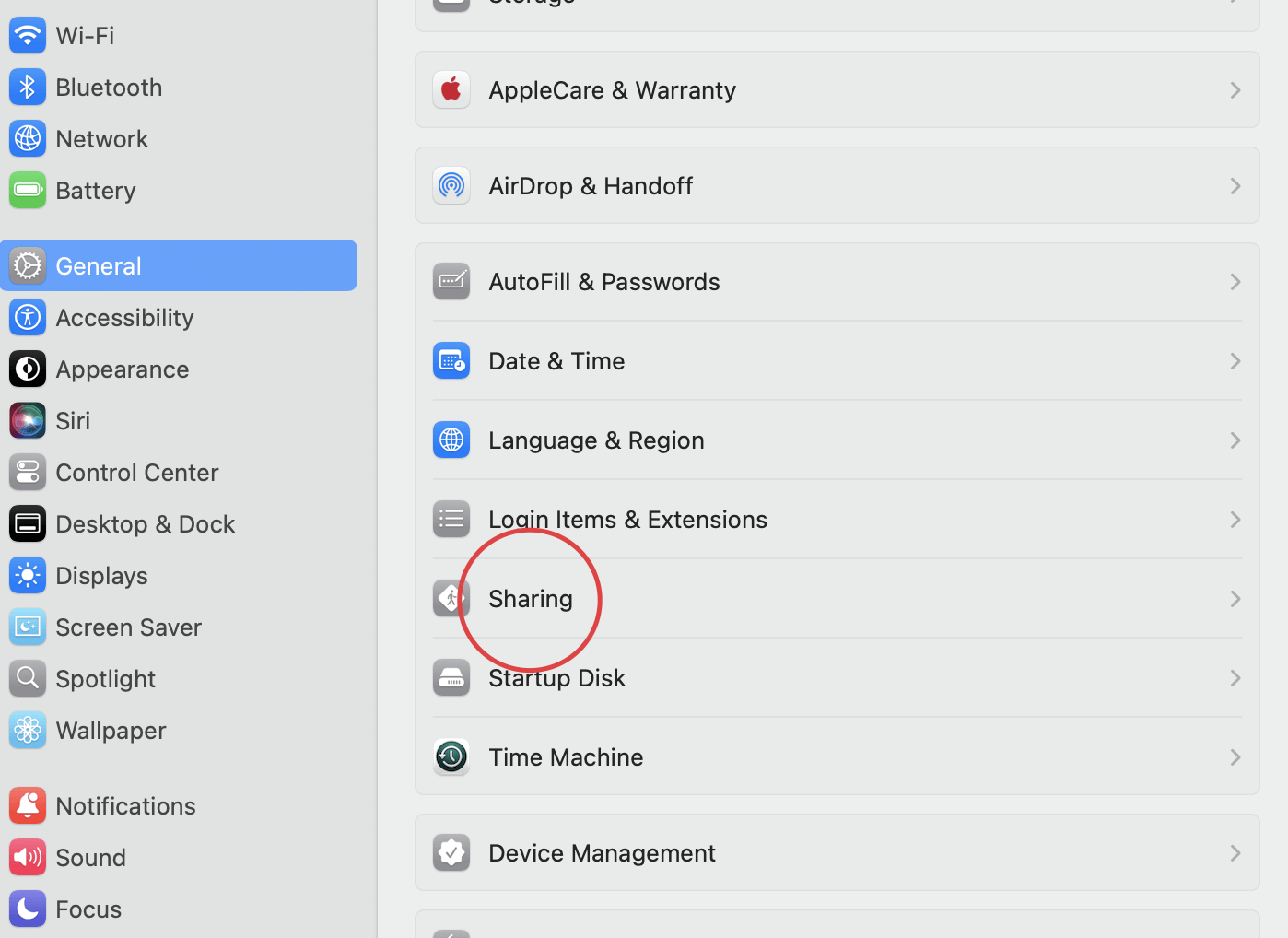
Åbn Systemindstillinger, vælg Generelt, og åbn derefter menuen Deling.
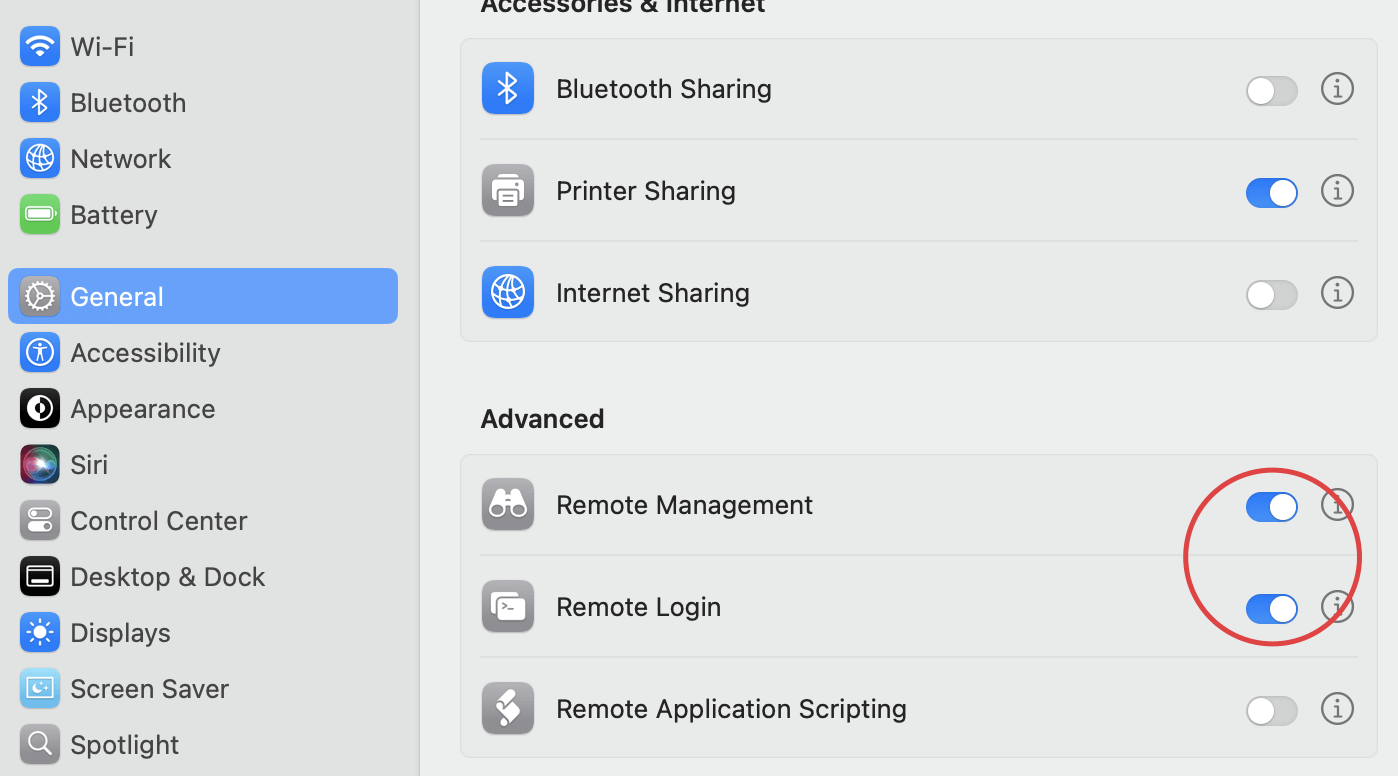
I Deling skal du slå indstillingerne Remote Management og Remote Login til.
Trin 2: Vælg brugere
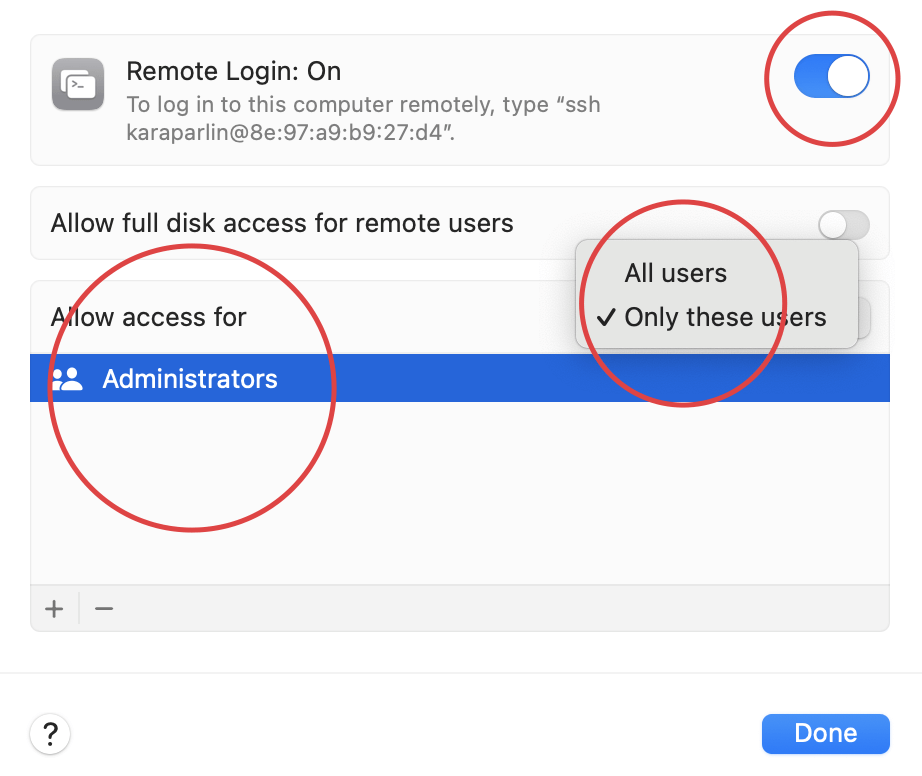
Dernæst skal du beslutte, hvilke brugere der kan logge ind. Klik på informationsikonet ved siden af vippekontakten for begge muligheder. Hvis du vælger “Alle brugere”, kan alle på dit netværk samt alle dine computerbrugere få adgang til enheden. Boksen med titlen “Kun disse brugere” giver dig mulighed for at vælge specifikke brugere, så du kan tilføje og fjerne brugere og grupper efter behov.
Trin 3: Sådan logger du ind fra en anden computer
Når din computer er sat op til forbindelse med Remote Desktop, kan du logge på eksternt fra en anden enhed. Sådan gør du:
- Åbn Terminal-appen på din Mac. Hvis du bruger en anden enhed, skal du åbne en SSH-klient. Dette softwareprogram giver dig mulighed for at oprette forbindelse til en fjerncomputer ved hjælp af Secure Shell-protokollen.
- Skriv SSH-kommandoen, og tryk derefter på Return.
- Det grundlæggende SSH-kommandoformat er: ssh brugernavn@hostname
- Værtsnavnet kan være en IP-adresse eller et domænenavn. Med brugernavnet paul og computerens IP-adresse 10.1.2.3 ville kommandoen f.eks. være: ssh paul@10.1.2.3
- Indtast din adgangskode, og tryk derefter på Return.
Etablering af en forbindelse til et Remote Desktop til Windows
Dernæst ser vi på opsætning af en Windows Remote Desktop forbindelse. I juni 2025 var Microsoft Windows det dominerende desktop-operativsystem (OS) på verdensplan med en andel på lidt over 70%, så det er mere sandsynligt, at du vil støde på denne fjernopsætning, især i et arbejdsmiljø.
Trin 1: Få adgang til Systems-appen
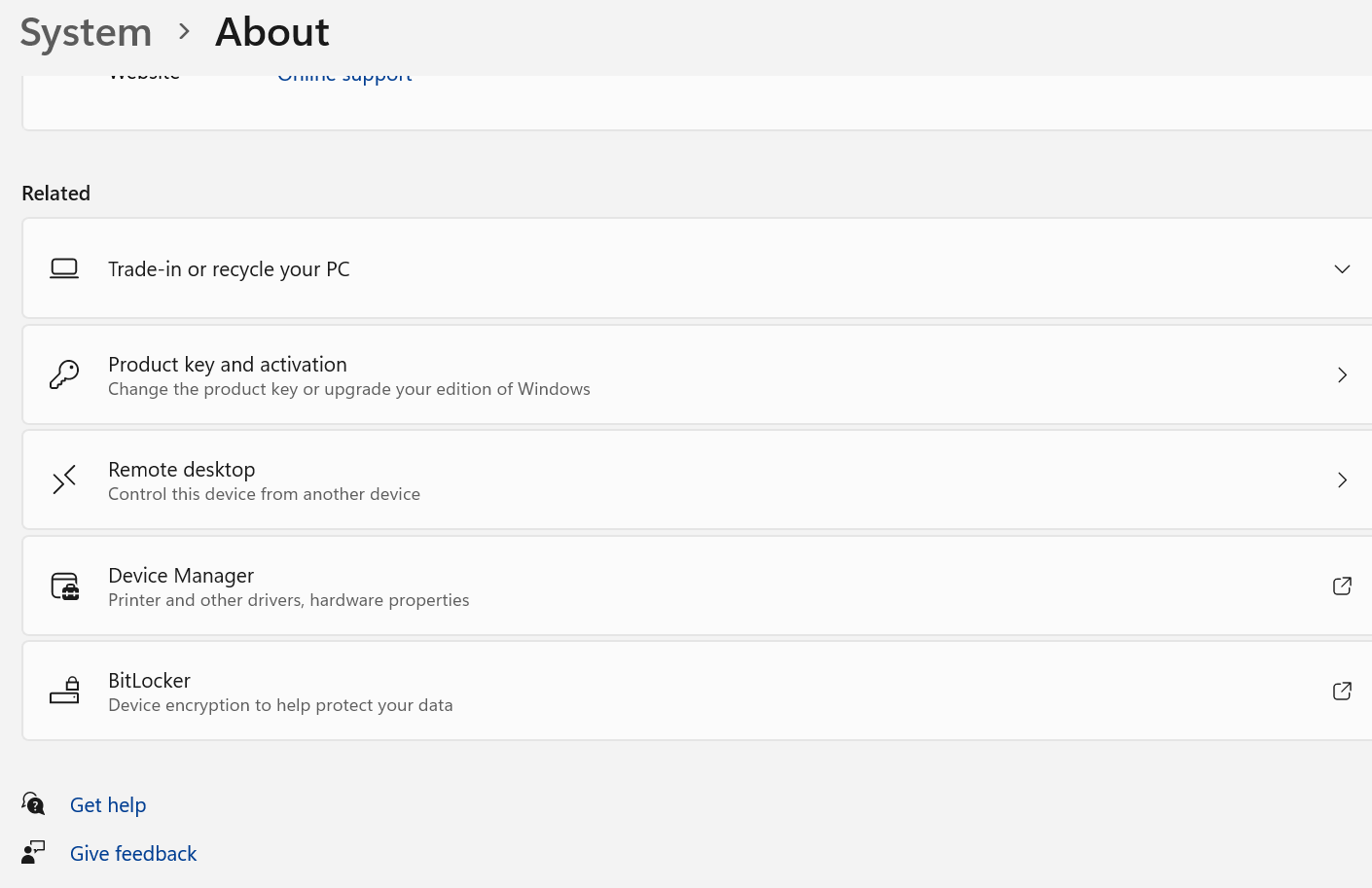
For at komme ind i System-appen skal du starte med at klikke på Windows-logoet nederst på skærmen. Derfra skal du klikke på ikonet Indstillinger og derefter på menuen System.
Trin 2: Få adgang til fjernindstillinger
Når du er på siden Systemer, skal du klikke på menupunktet Remote Desktop. Klik på skydeknappen for at aktivere Remote Desktop-adgang. Tryk på bekræft på den pop op-skærm, der vises. Det kan også være nødvendigt at ændre dine firewall-indstillinger, før du opretter forbindelse via fjernadgang.
Trin 3: Vælg de ønskede brugere
Når der er forbindelse, kan du tilføje brugere ved at klikke på Vælg brugere på siden Fjernindstillinger. Hvis du er opført som administrator på den eksterne enhed, vil du automatisk kunne styre den pågældende enhed.
I Select Users tilføjer du brugernavnene på de konti, der skal have adgang. Notér navnet på den computer, du har fjernadgang til, så du har det, når du skal logge på.
Trin 4: Sådan opretter du forbindelse til et Windows-Remote Desktop
Når du har konfigureret Remote Desktopet til din enhed, er du klar til at oprette forbindelse. Følg nedenstående trin:
- Opsæt visningsmiljøet: For at starte skal du åbne det program, du bruger til fjernforbindelse. Det program, du vælger, afhænger af din enhed og dine fjernbehov. For eksempel om du har forbindelse med en gruppe enheder eller kun én. Hvis du har mulighed for det, skal du opsætte konfigurationer til at oprette fjernforbindelse via en browser.
- Start en fjernforbindelse: Hvis du bruger Windows, finder du appen Remote Desktop Connection i mappen Accessories. Når du har vinduet åbent, skal du skrive navnet eller IP-adressen på den computer, du vil have forbindelse til.
Skriv dit brugernavn, klik på Connect, og indtast din adgangskode, når du bliver bedt om det for at starte en fjernsession. Hvis du har gennemført disse trin, bør du have forbindelse til fjerncomputeren.
Hvis du bruger en Apple-computer, skal du blot åbne appen Remote Desktop, vælge den eksterne enhed, du vil have forbindelse til, og følge anvisningerne.
Få adgang til dine computere overalt med RealVNC Connect
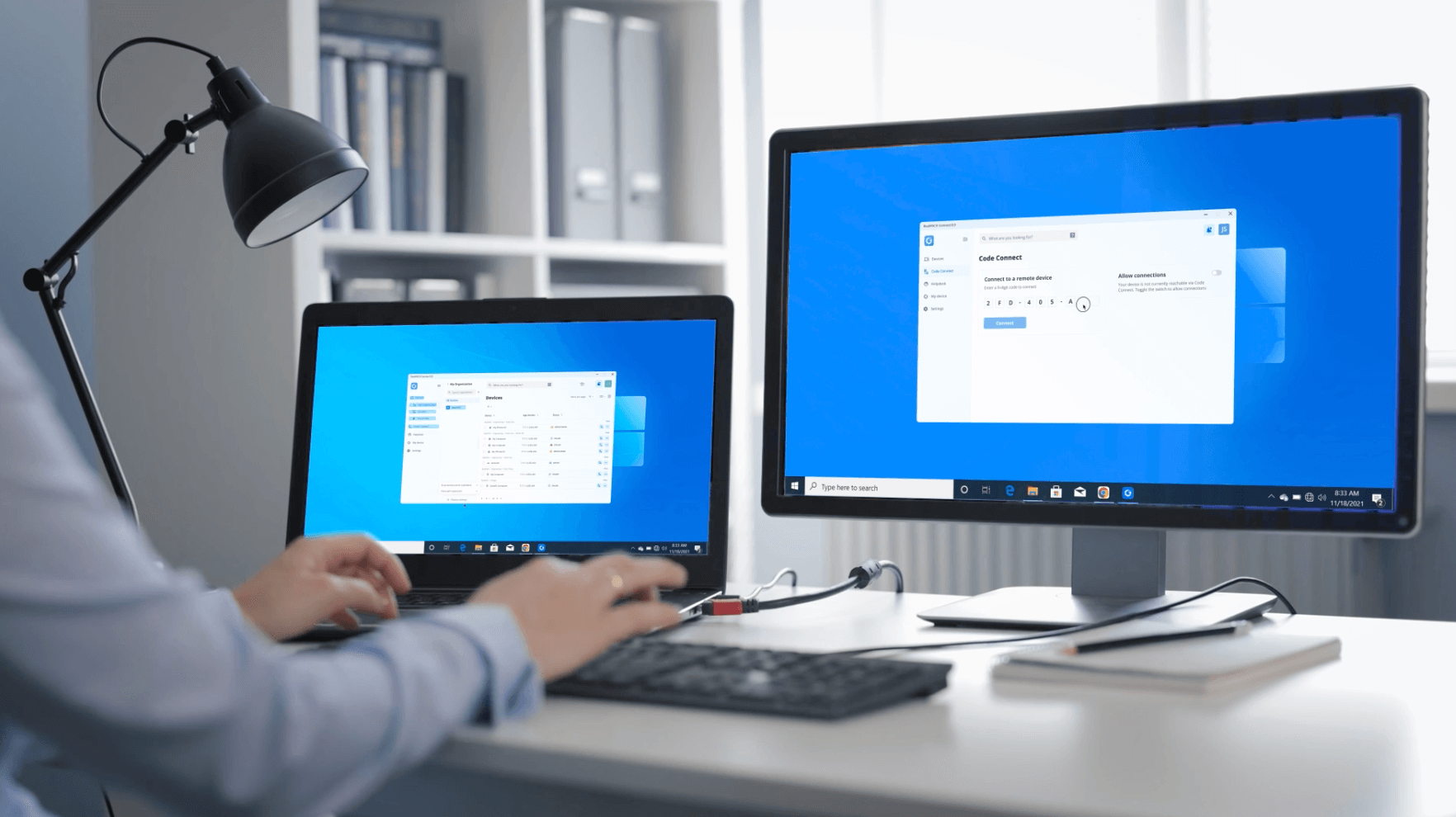
Indbyggede værktøjer til Remote Desktop kan klare opgaven, men de kræver ofte manuel opsætning, firewall-konfiguration og enhedsspecifikke instruktioner. For teams eller enkeltpersoner, der leder efter en hurtigere og mere pålidelig løsning, tilbyder RealVNC Connect en mere strømlinet og sikker måde at holde forbindelsen på.
Version 8 Beta introducerer en samlet desktop-app, der kombinerer serveren og Viewer i en enkelt, letvægtsinstallation. Du behøver kun at installere én app på en hvilken som helst understøttet enhed for at få forbindelse til, se og styre en anden computer uden at skulle jonglere med flere komponenter.
Den er enkel at bruge, men alligevel bygget med enterprise-skala-behov i tankerne. Du kan organisere enheder ved hjælp af lister på flere niveauer, markere dine mest brugte maskiner som Favoritter og hurtigt tjekke tilgængelighed med tilstedeværelsesindikatorer. Alt er designet til at gøre navigationen hurtig og intuitiv.
Adgangskontrol og sikkerhedsindstillinger administreres via en central administratorkonsol, hvilket giver IT-teams den synlighed og kontrol, de har brug for, uden at komplicere oplevelsen for brugerne.
RealVNC Connect fungerer på tværs af Windows, macOS og Linux og giver sikker, krypteret fjernadgang uden at kræve et virtuelt privat netværk (VPN). Det er alt, hvad du behøver for at være produktiv, uanset hvor du er.
Ofte stillede spørgsmål om Remote Desktop
Hvordan opretter jeg forbindelse til Remote Desktop?
Det afhænger af det anvendte operativsystem, fjerncomputerens placering, det krævede sikkerhedsniveau og den type fjernforbindelse, der vil være bedst for dig.
For at beslutte, hvilken forbindelse der er bedst for din virksomhed, bør du overveje zero trust-netværksadgang vs. fjernadgang. Du bør også se nærmere på disse almindelige typer af fjernforbindelser: Remote Desktop Protocol (RDP), Virtual Private Network (VPN) og Remote Access Service (RAS).
Når du har besluttet dig for den bedste type fjernforbindelse, skal du konfigurere dine enheder til fjernadgang. Det kan være nødvendigt at aktivere Remote Desktop eller opsætte en VPN-server samt at hente nødvendig software eller drivere til fjernforbindelse.
En RDP-forbindelse kræver Remote Desktop Connection-software, mens en VPN kan kræve, at der er installeret klientsoftware.
Kan du oprette fjernforbindelse til WiFi?
Med Remote Desktop-software kan du styre skrivebordet på en enhed, der er forbundet til et WiFi-netværk, uanset hvor den befinder sig. For at få adgang til en enhed via WiFi skal den dog være sat op til at tillade fjernadgang og have de nødvendige porte og sikkerhedsindstillinger korrekt konfigureret.
Men at bruge cloud-forbindelser med RealVNC Connect gør det hele meget nemmere. Softwaren klarer al formidling af forbindelser for dig.
Det er vigtigt at bemærke, at fjernadgang via WiFi kan udgøre en sikkerhedsrisiko, hvis man ikke bruger en tilstrækkeligt beskyttet løsning. Brug af en stærk adgangskode og kryptering er afgørende, når du opsætter fjernadgang.
Derudover kan nogle wifi-netværk have begrænsninger eller firewalls, der forhindrer fjernadgang. Spørg din lokale netværksadministrator eller tjenesteudbyder, før du forsøger at oprette fjernforbindelse til et wifi-netværk.
Hvordan opretter jeg min fjernforbindelse?
Hvis du oplever problemer eller har brug for at omkonfigurere din fjernforbindelse, kan det være nødvendigt at nulstille den. Her er en grundlæggende guide til, hvordan du nulstiller din fjernforbindelse:
- Luk softwaren til fjernforbindelsen. Hvis du i øjeblikket har forbindelse til en fjerncomputer eller et fjernnetværk, skal du afbryde forbindelsen korrekt og lukke fjernforbindelsessoftwaren.
- Genstart den eksterne computer. Genstart af den eksterne enhed kan hjælpe med at løse problemer med den eksterne forbindelse.
- Tjek netværksforbindelsen. Prøv at tjekke netværksforbindelsen mellem den lokale pc og fjerncomputeren. Sørg for, at begge computere er forbundet til internettet eller et delt netværk, og at forbindelsen ikke er blokeret af en firewall eller routerindstillinger.
- Gennemgå indstillingerne for fjernforbindelsen. Hvis forbindelsen stadig ikke fungerer, skal du dobbelttjekke dine indstillinger. Sørg for, at de matcher kravene til den type forbindelse, der bruges, og juster dem, hvis de er forkerte.
- Opret forbindelse til fjerncomputeren igen. Når du har gennemgået og justeret indstillingerne, skal du vælge Connect for at genoprette forbindelsen til den eksterne enhed. Følg anvisningerne for at godkende og etablere forbindelsen.
Hvis ovenstående trin ikke virker, skal du læse dokumentationen til din software til fjernsupport eller kontakte teknisk support for at få hjælp.







