





デスクから離れているときにコンピュータにアクセスする必要がありますか?リモートワーク、同僚のサポート、自宅PCからのファイルアクセスなど、リモートデスクトップを設定すれば、どこからでもデバイスに接続できます。
最初は少し専門的に聞こえるかもしれません。しかし、ひとたび手順を理解すれば、思っているより簡単です。
このガイドでは、内蔵ツールを使ってWindowsとmacOSマシンにリモートデスクトップアクセスを設定する方法を説明します。また、セキュアでオールインワンのソリューションをお求めのユーザー向けに、より簡単で柔軟なオプションもご紹介します。
最後には、どこからでも接続し、生産性を維持する方法を正確に知ることができるだろう。
まず、接続の準備ができていることを確認する。
セットアップを始める前に、いくつかの基本事項が整っていることを確認してください:
- 安定したインターネット接続:リモートアクセスはこれがないと機能しないので、両方のデバイスが確実にオンラインであることを確認してください。
- デバイスアクセス:リモートコンピューターへの接続には、許可(場合によっては認証情報)が必要です。
- オペレーティングシステム:お使いのデバイスに合った手順でセットアップしてください。WindowsとmacOSではセットアップの手順が異なります。
これらの基本を押さえたら、リモートデスクトップの設定を開始する準備が整いました。
macOSのリモートデスクトップ接続の確立
まず、Apple Remote Desktop接続から始めます。始める前に、macOSの最新バージョンを実行していることと、Apple App StoreからRemote Desktopアプリをダウンロードしていることを確認してください。
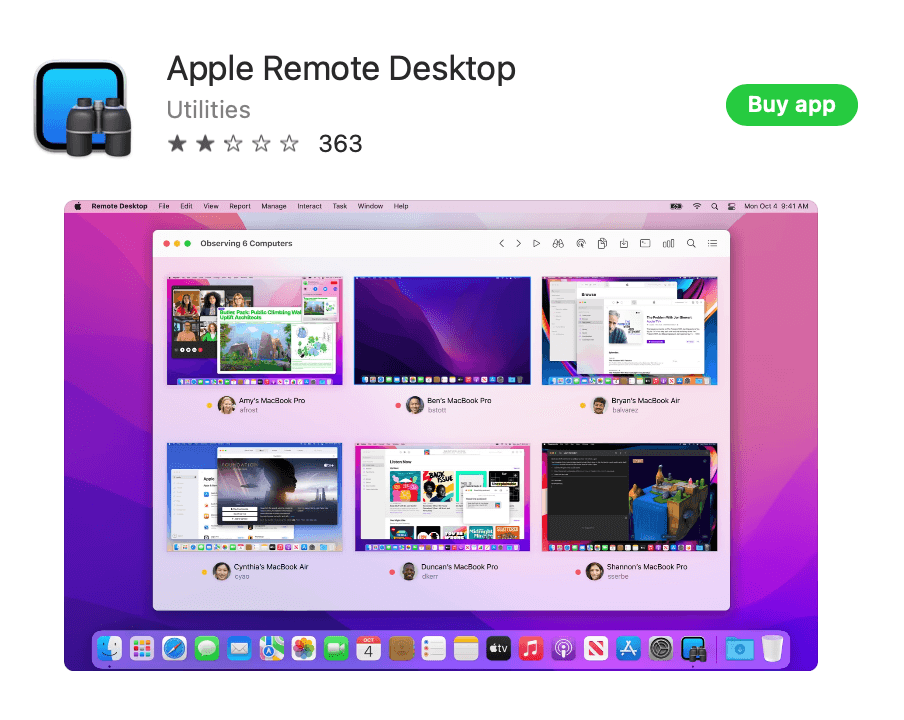
ステップ1:システム環境設定を開く
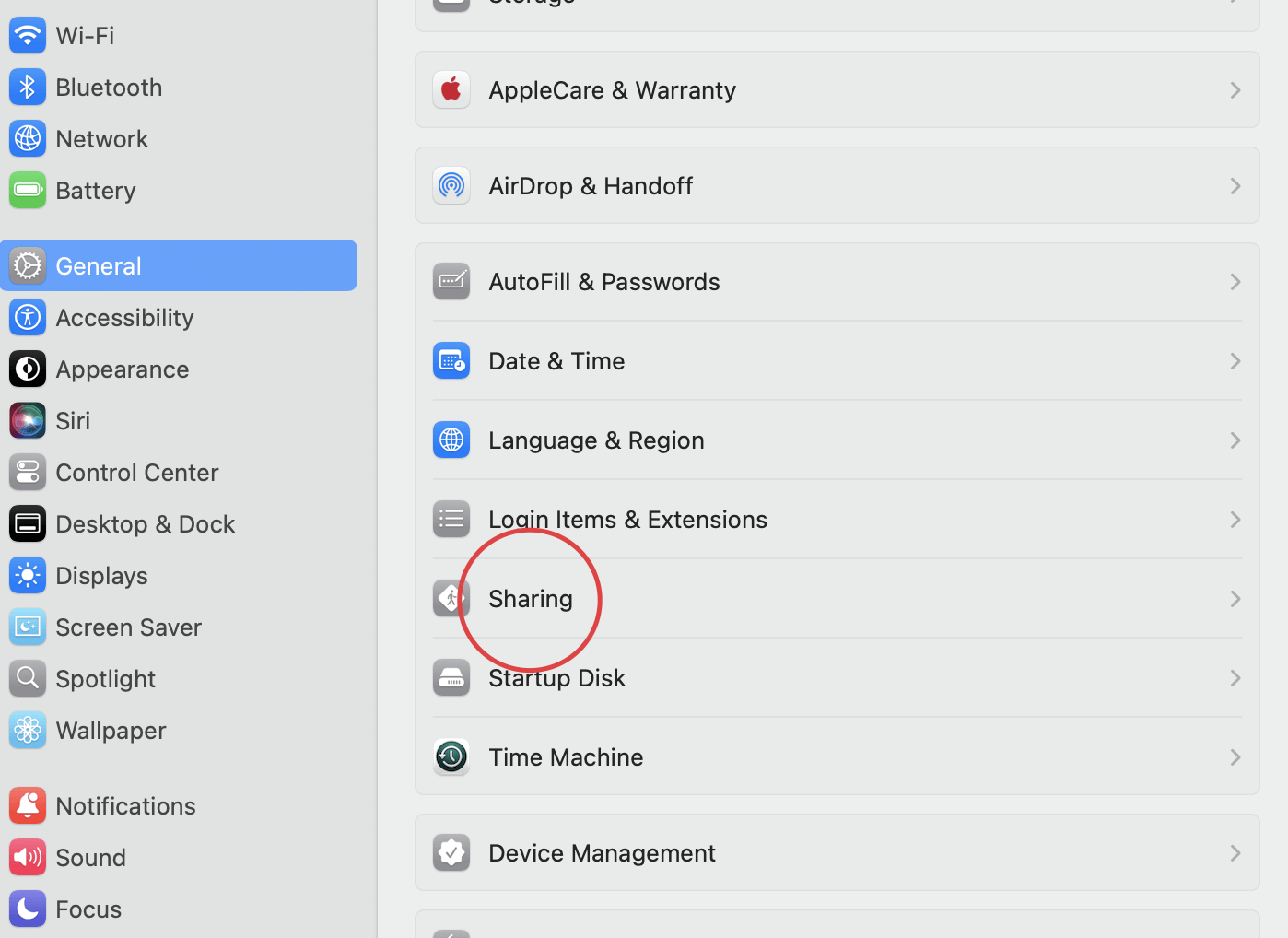
システム設定を開き、[一般]を選択し、[共有]メニューを開きます。
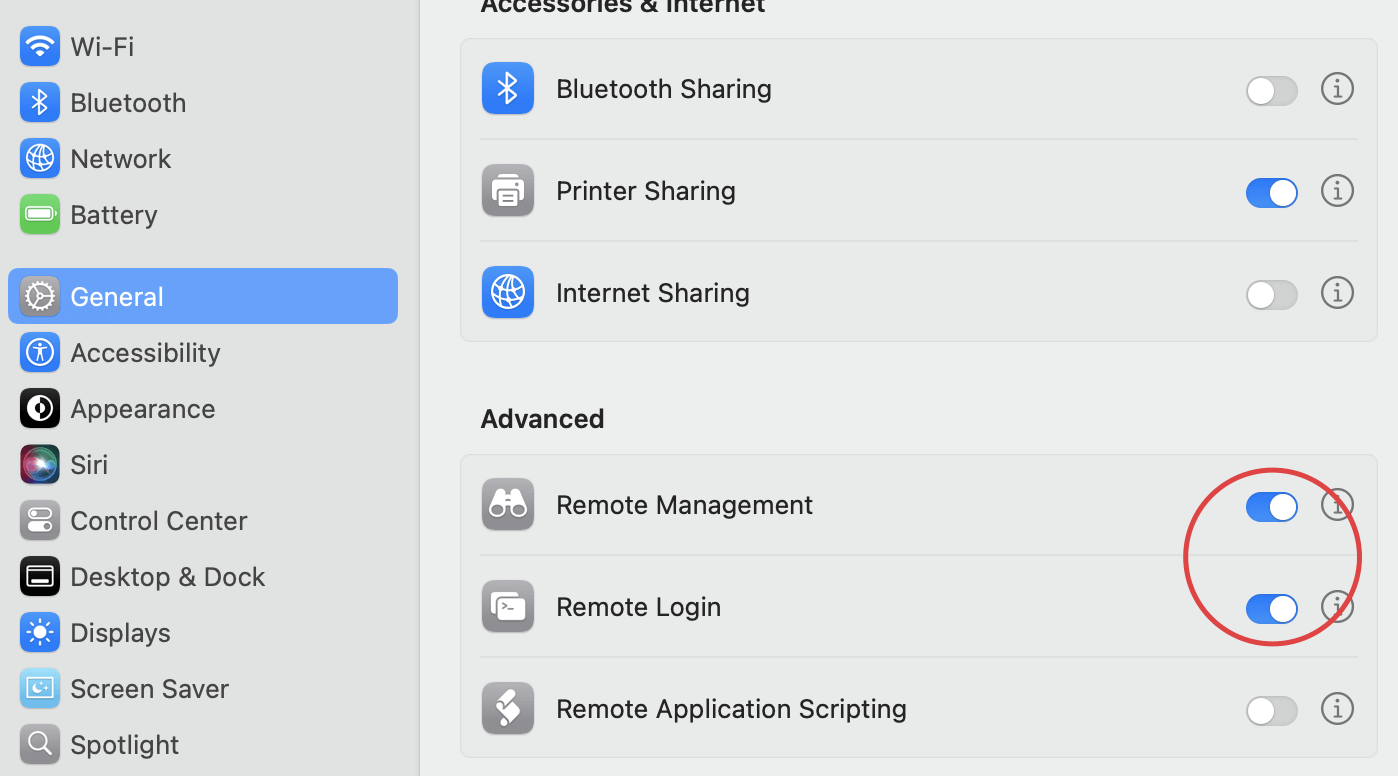
共有]で、[リモート管理]と[リモートログイン]のオプションをオンに切り替えます。
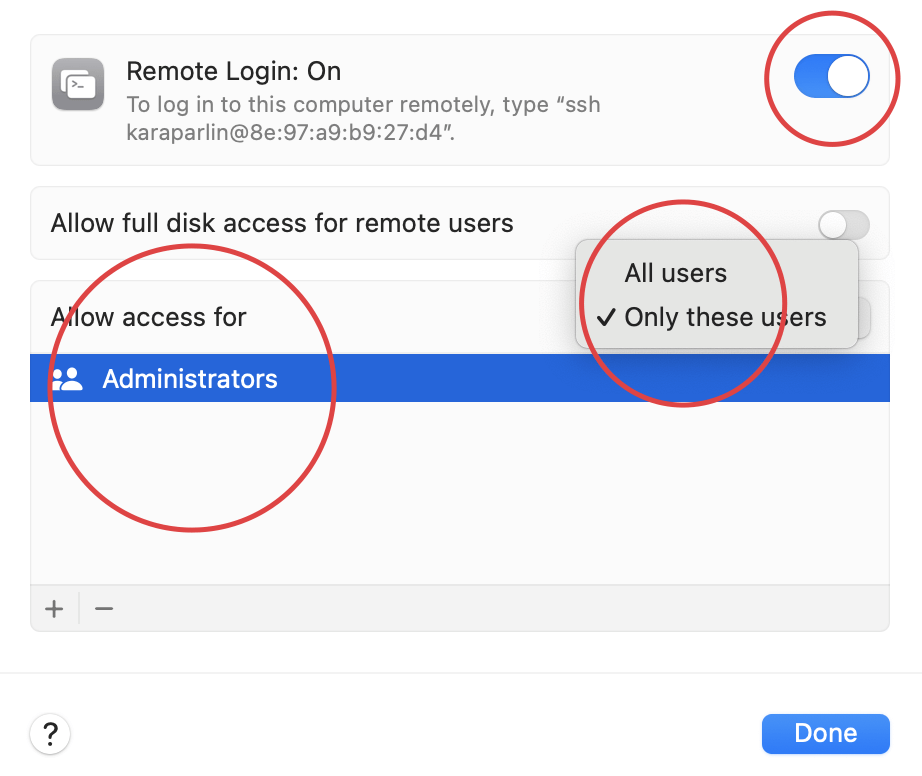
ステップ2:ユーザーの選択
次に、ログインできるユーザーを決めます。両方のオプションのトグルスイッチの横にある情報アイコンをクリックします。すべてのユーザー “を選択すると、ネットワーク上のユーザーだけでなく、コンピュータのユーザーもデバイスにアクセスできるようになります。Only these users”(これらのユーザーのみ)を選択すると、特定のユーザーを選択できるようになり、必要に応じてユーザーやグループを追加したり削除したりできます。
ステップ3:他のコンピューターからログインする方法
コンピュータをリモートデスクトップ接続用に設定すれば、他のデバイスからリモートでログインできます。その方法をご紹介します:
- Macのターミナルアプリを開く。別のデバイスを使っている場合は、SSHクライアントを開きます。このソフトウェアプログラムを使うと、Secure Shellプロトコルを使ってリモートコンピュータに接続できます。
- SSHコマンドを入力し、Returnを押す。
- 基本的なSSHコマンドの書式は次のとおりです:ssh username@hostname
- ホスト名はIPアドレスでもドメイン名でもよい。例えば、ユーザー名が paul で、コンピュータの IP アドレスが 10.1.2.3 の場合、コマンドは次のようになります: ssh paul@10.1.2.3
- パスワードを入力し、Returnを押す。
Windowsのリモートデスクトップ接続の確立
次に、Windowsリモートデスクトップ接続の設定について見ていこう。2025年6月現在、マイクロソフトのWindowsは全世界のデスクトップ・オペレーティング・システム(OS)で70%強のシェアを占めており、特に仕事環境ではこのリモート・セットアップに出くわす機会が多いだろう。
ステップ 1: システムズ・アプリにアクセスする
システム」アプリに入るには、まず画面下部のWindowsロゴをクリックします。そこから「設定」アイコンをクリックし、次に「システム」メニューをクリックする。
ステップ2:リモートアクセス設定
システム]ページに移動したら、[リモートデスクトップ]メニューオプションをクリックします。リモートデスクトップアクセスを有効にするスライダーボタンをクリックします。ポップアップ画面のプロンプトが表示されたら、確認を押します。リモート接続する前に、ファイアウォールの設定を変更する必要がある場合もあります。
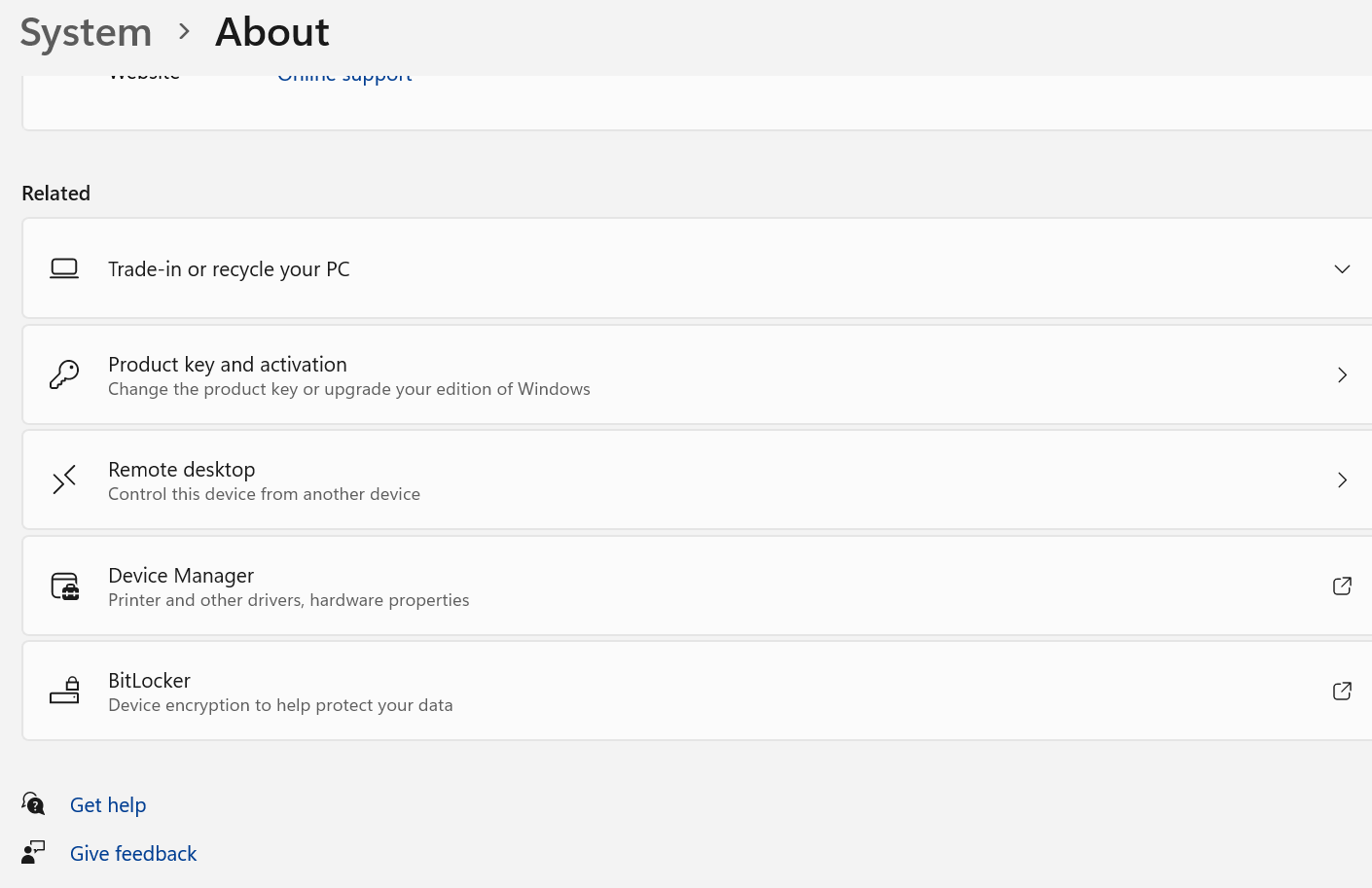
ステップ3:希望のユーザーを選択する
接続後、リモート設定ページの[ユーザーを選択]をクリックしてユーザーを追加します。リモートデバイスの管理者としてリストされていれば、自動的にそのデバイスをコントロールできるようになります。
ユーザーの選択]で、アクセスが必要なアカウントのユーザー名を追加します。リモートアクセスするコンピュータ名をメモしておき、ログオンするときにわかるようにしておく。
ステップ4:Windowsリモートデスクトップへの接続方法
デバイスのリモートデスクトップを設定したら、接続の準備は完了です。以下の手順に従ってください:
- 視聴環境を設定します: まず、リモート接続に使用するプログラムを開きます。選択するプログラムは、デバイスとリモートのニーズによって異なります。例えば、複数のデバイスで接続するのか、1台で接続するのかなどです。オプションがある場合は、ブラウザ経由でリモート接続するように設定します。
- リモート接続を開始します:Windowsをお使いの場合、アクセサリフォルダにリモートデスクトップ接続アプリがあります。ウィンドウを開いたら、接続先のコンピュータの名前またはIPアドレスを入力します。
ユーザー名を入力し、接続をクリックし、リモートセッションを開始するプロンプトが表示されたらパスワードを入力します。以上の手順が完了していれば、リモートコンピュータに接続されているはずです。
アップルコンピュータを使用している場合は、Remote Desktopアプリを開き、接続したいリモートデバイスを選択し、画面の指示に従うだけです。
RealVNC Connect でどこからでもコンピュータにアクセスできます。
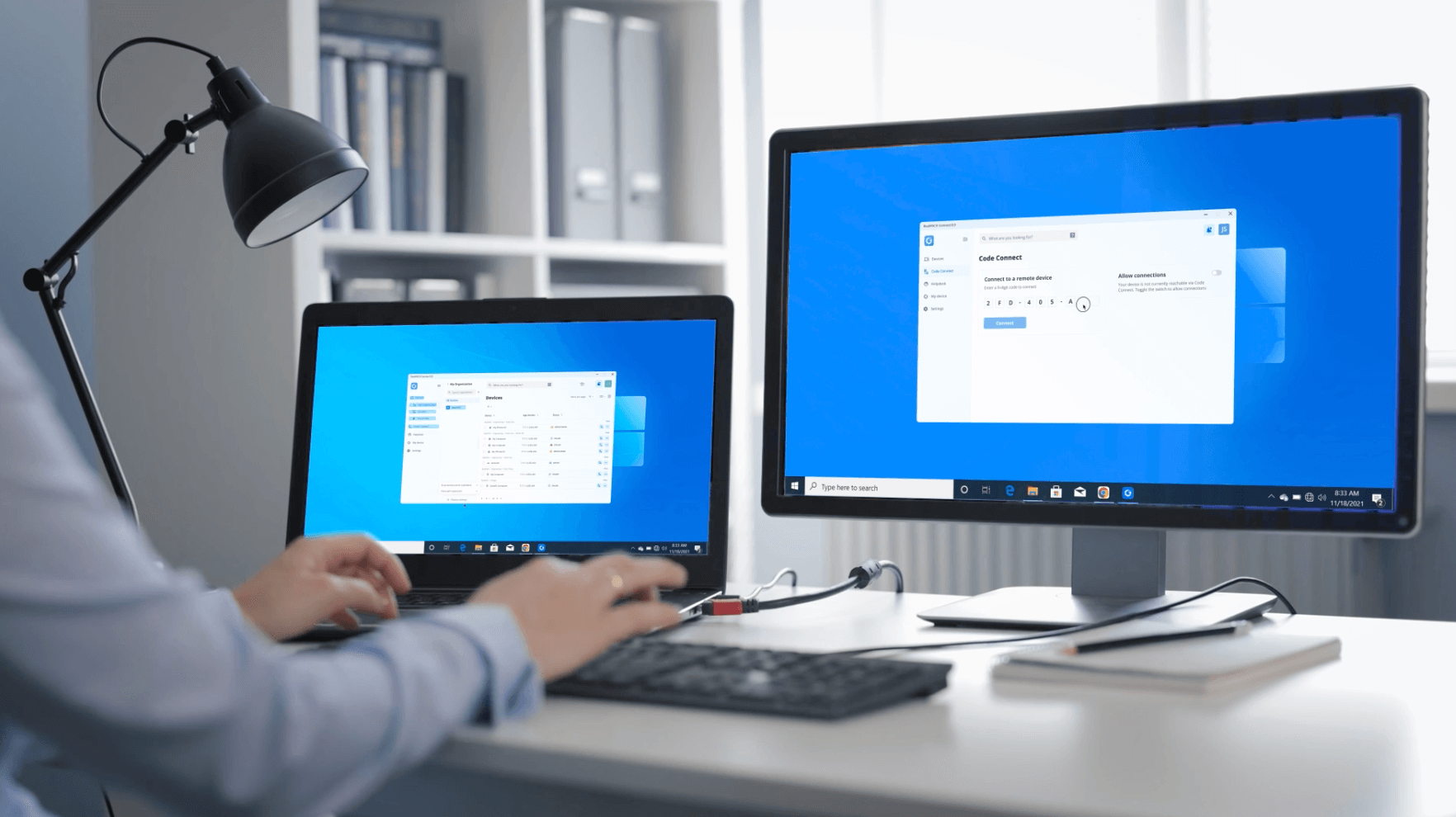
内蔵のリモートデスクトップツールでも仕事はできますが、多くの場合、手動でのセットアップ、ファイアウォールの設定、デバイス固有の指示が必要です。RealVNC Connectは、より高速で信頼性の高い選択肢を求めるチームや個人に、より合理的でセキュアな接続方法を提供します。
バージョン8ベータでは、サーバーとViewerを1つの軽量なインストールに統合した統合デスクトップアプリを導入しました。サポートされているデバイスに1つのアプリをインストールするだけで、複数のコンポーネントを操作することなく、他のコンピュータを接続、表示、制御することができます。
シンプルな操作性でありながら、エンタープライズ規模のニーズを考慮して構築されています。マルチレベルのリストを使用してデバイスを整理し、よく使用するマシンをお気に入りとしてマークし、ステータスインジケーターで可用性をすばやく確認できます。すべてが、素早く直感的に操作できるように設計されています。
アクセス制御とセキュリティ設定は中央管理コンソールで管理されるため、ITチームはユーザ体験を複雑にすることなく、必要な可視性と制御を得ることができます。
RealVNC Connect は、Windows、macOS、Linux に対応しており、VPN(Virtual Private Network)を必要とせず、暗号化された安全なリモートアクセス提供します。どこにいても生産性を維持するために必要なものがすべて揃っています。
リモートデスクトップに関するFAQ
リモートデスクトップ接続は?
これは、使用するオペレーティングシステム、リモートコンピュータの場所、必要なセキュリティレベル、最適なリモート接続のタイプによって異なります。
どちらの接続がお客様のビジネスに最適かを判断するには、ゼロトラスト・ネットワーク・アクセスとリモートアクセス比較検討する必要があります。また、一般的なリモート接続の種類についても調べる必要があります:リモートデスクトッププロトコル(RDP)、仮想プライベートネットワーク(VPN)、リモートアクセスサービス(RAS)。
最適なリモート接続のタイプを決めたら、デバイスをリモートアクセス用に設定する必要があります。リモートデスクトップを有効にしたり、VPNサーバーをセットアップしたり、必要なリモート接続ソフトウェアやドライバーをダウンロードする必要があるかもしれません。
RDP接続にはRemote Desktop Connectionソフトウェアが必要ですが、VPNにはクライアントソフトウェアのインストールが必要な場合があります。
WiFiにリモート接続できますか?
リモートデスクトップソフトウェアを使えば、WiFiネットワークに接続されたデバイスのデスクトップを、そのデバイスがどこにあっても操作することができます。ただし、WiFi経由でデバイスにアクセスするには、リモートアクセス許可するように設定し、必要なポートとセキュリティ設定を正しく行う必要があります。
しかし、RealVNC Connectでクラウド接続を使えば、もっと簡単に接続できる。接続の仲介はすべてソフトウェアが行ってくれます。
WiFi経由のリモートアクセスは、適切に保護されたソリューションを使用しない場合、セキュリティリスクを引き起こす可能性があることに注意することが重要です。リモートアクセス設定する際には、強力なパスワードと暗号化を使用することが重要です。
また、WiFiネットワークによっては、リモートアクセスを妨げる制限やファイアウォールがある場合があります。WiFiネットワークへのリモート接続を試みる前に、ローカルネットワーク管理者またはサービスプロバイダに確認してください。
リモート接続をリセットする方法は?
問題が発生したり、リモート接続を再設定する必要がある場合は、リセットを行う必要があります。ここでは、リモート接続をリセットする方法について説明します:
- リモート接続ソフトウェアを終了します。現在、リモートコンピュータまたはネットワークに接続している場合は、適切に接続を切断し、リモート接続ソフトウェアを終了します。
- リモートコンピュータを再起動します。リモートデバイスを再起動すると、リモート接続の問題を解決できます。
- ネットワークの接続性を確認します。ローカルPCとリモートコンピュータ間のネットワーク接続性を確認してください。両方のコンピューターがインターネットまたは共有ネットワークに接続されていること、ファイアウォールやルーターの設定によって接続がブロックされていないことを確認します。
- リモート接続の設定を見直してください。それでも接続がうまくいかない場合は、設定を再確認してください。使用されている接続の種類に適合していることを確認し、間違っている場合は調整します。
- リモートコンピュータに再接続します。設定を確認して調整したら、[接続]を選択してリモートデバイスに再接続します。プロンプトに従って認証を行い、接続を確立します。
上記の手順でうまくいかない場合は、リモート接続ソフトウェアのマニュアルを参照するか、テクニカルサポートにお問い合わせください。






