Este artigo aplica-se ao RealVNC Connect até a versão 7.
Imagine-se em viagem, longe da secretária, e com necessidade de aceder ao Mac – quer seja para recuperar ficheiros, executar um programa importante ou resolver um problema. O acesso remoto permite controlar o Mac a partir do iPad, oferecendo flexibilidade e comodidade, independentemente do local onde se encontre.
Embora as funcionalidades Continuidade e Handoff da Apple permitam alternar facilmente entre dispositivos, o acesso remoto vai mais longe. Permite controlar totalmente o Mac a partir de qualquer local, como se estivesse sentado mesmo em frente a ele. Isto é especialmente útil para profissionais que trabalham remotamente, equipas de TI que gerem dispositivos ou qualquer pessoa que necessite de controlar o seu Mac remotamente.
Por isso, segue-se o processo de configuração do acesso remoto e a escolha da melhor aplicação de ambiente de trabalho remoto para as necessidades em causa.
Escolher a aplicação ambiente de trabalho remoto correta
Para que o acesso remoto funcione bem, a escolha da aplicação é crucial. É necessário um elevado desempenho e segurança para garantir uma experiência fluida e a proteção dos dados. Eis alguns dos principais factores a ter em conta:
Desempenho
Uma boa aplicação de ambiente de trabalho remoto deve dar a sensação de que estás a utilizar o teu Mac em tempo real, mesmo que estejas do outro lado do mundo. Para isso, precisas de:
- Baixa latência – A aplicação deve responder rapidamente, com um atraso mínimo, para que as tuas interações pareçam instantâneas.
- Adaptabilidade da rede – As velocidades da Internet nem sempre são excelentes, pelo que a tua aplicação deve ajustar-se automaticamente para manter a ligação estável sem sacrificar demasiado o desempenho.
Segurança
A segurança é fundamental porque se está a abrir uma porta digital entre o iPad e o Mac. Deve procurar:
- Encriptação AES de 256 bits – Este é um padrão de ouro para manter os dados seguros. Garante que todos os dados transmitidos entre os dispositivos são ilegíveis para estranhos.
- Protocolos TLS – Estes são utilizados para criar um canal de comunicação seguro, para que não seja necessário preocupar-se com acessos não autorizados durante o controlo remoto dos dispositivos Apple.
Compatibilidade
É importante garantir que a aplicação funciona sem problemas no iPad e no Mac. Em caso de utilização de diferentes dispositivos ou plataformas, como Windows ou Linux, a escolha de uma aplicação com suporte multiplataforma ajudará a evitar dificuldades no futuro.
Aplicações populares de ambiente de trabalho remoto
Vejamos algumas opções populares que oferecem uma funcionalidade de acesso remoto decente:
- Aplicação Chrome Remote Desktop – É uma opção e é fácil de utilizar, mas está ligada ao ecossistema da Google. É excelente para tarefas simples, mas carece de funcionalidades mais profundas para utilizadores mais exigentes.
- Avica Remote Desktop – Conhecido pela sua interface intuitiva e fácil configuração. É uma opção decente para uma utilização básica, mas não oferece tanto no que diz respeito à segurança ou a funções avançadas.
Agora, se estiver à procura de uma solução de ambiente de trabalho remoto de alto desempenho, segura e fiável, o RealVNC Connect é uma das melhores escolhas que existem. Utiliza encriptação AES de 256 bits e protocolos TLS para proteger os seus dados, tornando-o ideal para tarefas sensíveis. Além disso, funciona em Mac, Windows, Linux e Raspberry Pi.
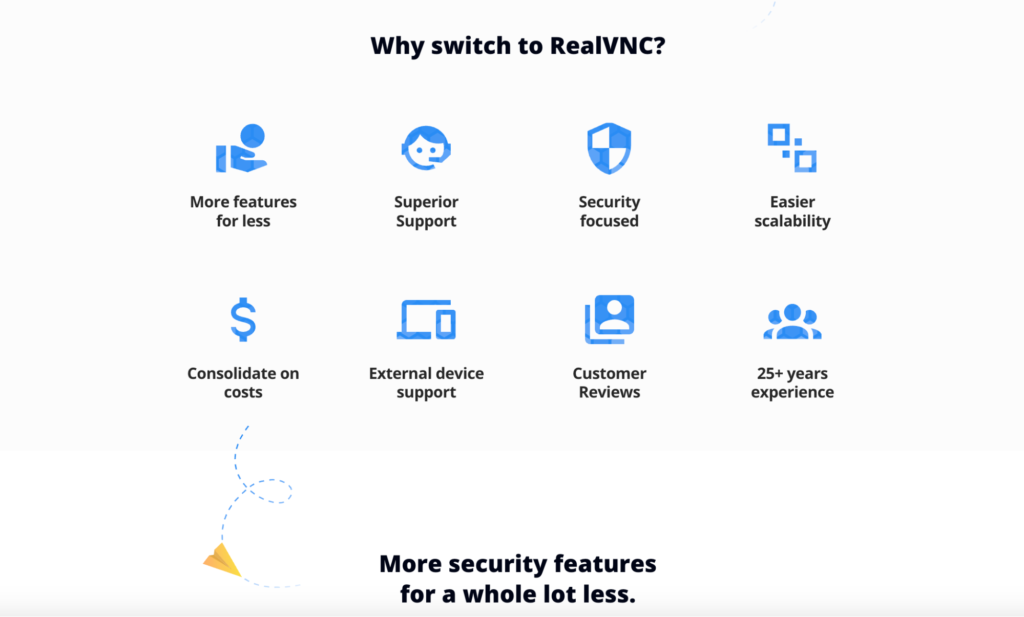
É fácil de utilizar e, mais importante ainda, cumpre a sua função, proporcionando a tranquilidade de saber que a ligação é segura e fiável. Porque não experimentar gratuitamente? Inicie hoje a avaliação gratuita de 14 dias.
Configurar o acesso remoto nos dispositivos
Obter acesso remoto entre o iPad e o Mac é mais simples do que parece, mas existem alguns passos fundamentais para garantir que tudo corre bem. Siga este guia para garantir que os dispositivos estão corretamente configurados, seguros e prontos para o acesso remoto com o RealVNC Connect:
1. Ativar a Partilha de ecrã no Mac
Para começar, é necessário ativar a Partilha de ecrã no Mac. Isto permite que outros dispositivos, como o iPad, se liguem e controlem um Mac remotamente.
O procedimento é o seguinte:
- Selecione Preferências do Sistema no Mac.
- Clique em Partilha.
- No menu do lado esquerdo, selecione a caixa junto a Partilha de ecrã.
- Clique em Definições do computador e certifique-se de que a opção “Os VNC Viewers podem controlar o ecrã com uma palavra-passe” está selecionada.
- Defina uma palavra-passe necessária para o acesso remoto e, em seguida, clique em OK.
Agora, o Mac está pronto para aceitar ligações remotas.
2. Descarregar e instalar o RealVNC Connect no teu Mac
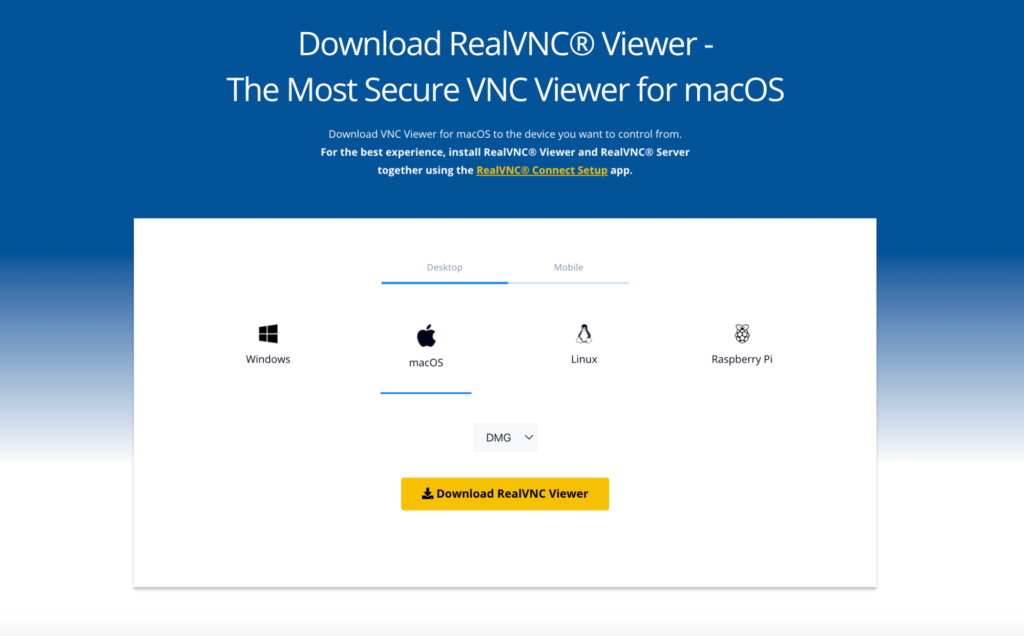
Em seguida, é necessário instalar o RealVNC Connect no Mac. Este software funciona como o “anfitrião” que permite ao iPad controlar o Mac.
- Vá ao site da RealVNC e faça a transferência RealVNC Connect para Mac.
- Instale o software e siga as instruções de configuração apresentadas no ecrã do Mac.
- Depois de instalado, inicie sessão com a conta RealVNC. Caso ainda não exista uma conta, é possível criá-la durante este processo.
3. Instalar o RealVNC Connect no iPad
Agora que o Mac está configurado, é altura de preparar o iPad para o acesso remoto.
- Aceda à App Store no iPad e transfira RealVNC Connect.
- Abra a aplicação, inicie sessão com a conta RealVNC® e será apresentada uma lista de dispositivos disponíveis. O Mac deverá aparecer nessa lista.
4. Certifica-te de que ambos os dispositivos estão na mesma rede Wi-Fi (para a configuração inicial)
Para a primeira ligação, tanto o Mac como o iPad devem estar na mesma rede Wi-Fi. Isto torna a configuração inicial mais rápida e estável. Mais tarde, será possível estabelecer a ligação a partir de redes diferentes sem qualquer problema.
5. Ligar e configurar o acesso
Depois de descarregar as aplicações necessárias, siga estes passos para estabelecer a ligação e permitir o controlo remoto:
- Abra o RealVNC Connect no iPad.
- Selecione o Mac na lista de dispositivos.
- Introduza a palavra-passe definida anteriormente durante a configuração da Partilha de ecrã no Mac.
- Depois de estabelecida a ligação, ficará disponível controlo total sobre o ambiente de trabalho do Mac a partir do iPad.
6. Configurar a Mudança de plataforma
O RealVNC Connect suporta o acesso multiplataforma, permitindo alternar entre diferentes sistemas operativos (Mac, Windows, Linux) sem problemas. É possível configurar esta funcionalidade facilmente:
- A partir do RealVNC Viewer no iPad, vá a Definições e certifique-se de que o Platform Switching está ativado.
- Isto permite controlar não só o Mac, mas também outros dispositivos disponíveis, diretamente a partir do iPad.
Sugestão: Para garantir que a ligação é segura, ative funcionalidades de segurança adicionais, como a autenticação multifator e um ecrã em branco, para que mais ninguém possa ver o que está a ser feito durante a sessão remota.
Utilizar o Controlo por Interruptor para maior acessibilidade
O Controlo por Interruptor é uma funcionalidade de acessibilidade incorporada nos dispositivos Apple, que permite controlar vários dispositivos Apple utilizando apenas um. Com esta funcionalidade, é possível controlar o Mac a partir do iPad através da mesma rede Wi‑Fi, desde que ambos os dispositivos partilhem o mesmo ID Apple. Eis como configurá-la e tirar o máximo partido da mesma:
1. Ativar o Controlo por Interruptor no iPad
- Abra Definições no iPad.
- Aceda a Acessibilidade > Controlo por Interruptor.
- Ative o Controlo por Interruptor.
2. Permitir o Platform Switching para controlar o Mac
- Ainda no menu Controlo por Interruptor do iPad, vá a Dispositivos.
- Selecione Permitir o Platform Switching para controlar o computador.
- Esta opção permite que o iPad controle o Mac, desde que ambos estejam ligados à mesma rede Wi‑Fi e ao mesmo ID Apple.
3. Adicionar os interruptores pretendidos
- No menu Controlo por Interruptor, selecione Interruptores.
- Toque em Adicionar novo interruptor e, em seguida, escolha uma origem (como o ecrã do iPad ou um dispositivo externo, como um teclado Bluetooth).
- Personalize as ações do interruptor em função da forma pretendida para controlar o Mac remotamente (por exemplo, tocar no ecrã para selecionar itens).
4. Utilizar o Controlo por Interruptor para aceder ao Mac
- Quando tudo estiver configurado, é possível utilizar o menu Controlo por Interruptor no iPad para controlar remotamente o Mac.
- Utilize o menu no ecrã para aceder a ficheiros, abrir aplicações e navegar na interface do Mac, tudo a partir do iPad.
Estabelecer uma ligação remota
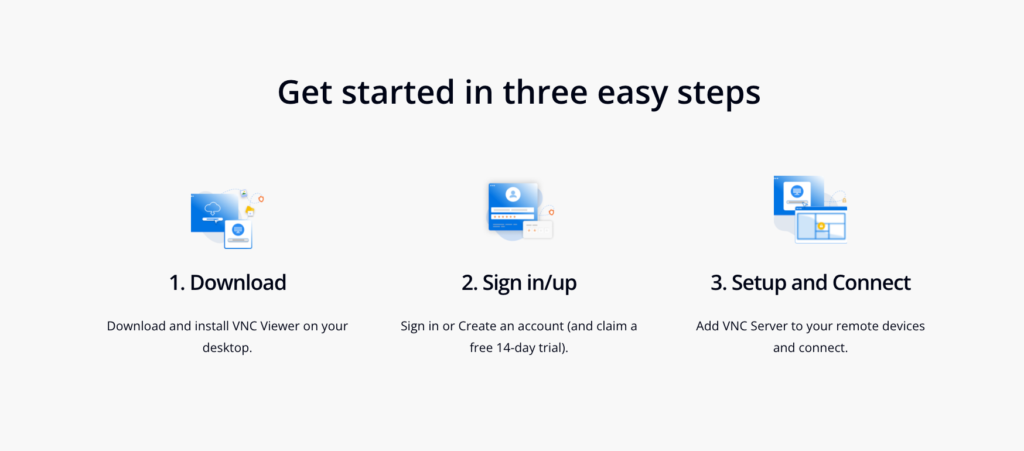
Para estabelecer uma ligação de controlo remoto ao Mac a partir do iPad utilizando o RealVNC Viewer, segue estes passos:
Inicia a aplicação do ambiente de trabalho remoto no teu iPad (neste caso, o RealVNC Viewer).
Na lista de dispositivos disponíveis, seleciona o teu dispositivo Apple (Mac).
Introduz as tuas credenciais (o nome de utilizador e a palavra-passe definidos durante a configuração da Partilha de ecrã do Mac) para estabelecer uma ligação segura.
Aguarda que a ligação seja estabelecida e, em seguida, o teu iPad irá espelhar o ambiente de trabalho do teu Mac, permitindo-te controlá-lo como se estivesses sentado em frente a ele.
Agora, podes aceder a ficheiros, aplicações e definições do sistema diretamente a partir do teu iPad. Com acesso total, poderás gerir tudo remotamente com facilidade.
Resolução de problemas comuns
Mesmo o melhor software de ambiente de trabalho remoto pode, ocasionalmente, ter problemas. Eis como resolver os problemas mais comuns:
- Existem problemas de estabilidade da ligação? Certifique-se de que ambos os dispositivos estão ligados a uma rede estável. A otimização da transmissão de dados pode implicar a redução da qualidade da imagem ou a mudança para uma ligação Wi‑Fi mais fiável.
- A resposta de entrada é lenta? Se houver um atraso nas entradas, tente reduzir a resolução do ecrã ou desativar aplicações de fundo desnecessárias para minimizar a latência da sessão remota.
- Existem problemas de compatibilidade de ecrã e resolução? Ajuste as definições de resolução e escala na aplicação de ambiente de trabalho remoto para garantir um ecrã claro e legível, quer se utilize um iPad ou outro dispositivo móvel.
- Existem preocupações de segurança? Certifique-se de que as sessões são encriptadas com encriptação AES de 256 bits e protocolos TLS. Isto protege a ligação de qualquer acesso não autorizado.
Considerações de segurança para acesso remoto
Quando se trata de acesso remoto, a segurança é uma prioridade máxima. Eis como manter a ligação segura:
- Utilize uma aplicação de ambiente de trabalho remoto que ofereça encriptação AES de 256 bits e protocolos TLS, como o RealVNC Connect, para proteger os dados.
- Ative a autenticação multifator (MFA) para uma camada extra de segurança.
- Certifique-se de que o iPad e o Mac estão ligados a uma rede Wi‑Fi segura. Evite redes públicas ao aceder a informações confidenciais.
- Actualiza regularmente o software de ambiente de trabalho remoto e os sistemas operativos para beneficiar das últimas correcções de segurança.
Caraterísticas avançadas e sugestões
Depois de dominar os aspetos básicos, eis algumas funcionalidades avançadas para melhorar a experiência:
- Uma vez configurado o Controlo por Interruptor, é possível utilizar o iPad para controlar outros dispositivos Apple, como um iPhone, Apple TV ou até um PC Windows, se estiver corretamente configurado.
- Experimente a funcionalidade de transmissão em alta definição, que permite obter uma visualização clara e nítida do ecrã do Mac, mesmo quando é acedido à distância.
- Se a ligação for lenta, é possível reduzir a resolução para manter a sessão a decorrer sem problemas, evitando atrasos ou desconexões irritantes.
- Utilize a funcionalidade Platform Switching para controlar vários dispositivos, independentemente do respetivo sistema operativo, tudo a partir de uma única aplicação. Com o Platform Switching, é possível controlar não só o Mac, mas também PCs Windows, máquinas Linux e muito mais, tudo a partir do iPad.
Assumir o controlo total do Mac com o RealVNC Connect
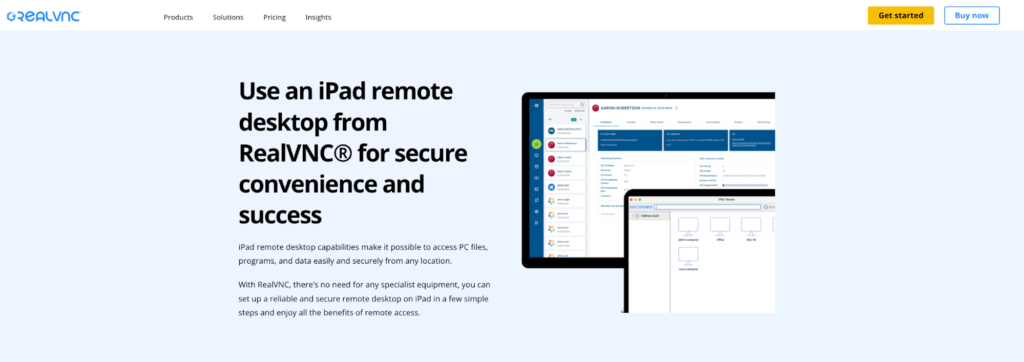
Nesta fase, já se verificou como é fácil aceder ao Mac a partir do iPad remotamente. Se estiver pronto para assumir o controlo dos dispositivos com segurança de topo e ligações perfeitas, porque não experimentar o RealVNC Connect?
É possível começar com uma avaliação gratuita de 14 dias, sem necessidade de cartão de crédito, e comprovar como o acesso remoto pode ser fácil e fiável. Inicie hoje a avaliação gratuita!
FAQs para acesso remoto ao Mac a partir do iPad
Posso aceder remotamente ao meu Mac a partir do meu iPad?
Sim, com a aplicação de ambiente de trabalho remoto certa, como o RealVNC Connect, podes facilmente controlar remotamente o teu Mac a partir do teu iPad.
Posso aceder ao ambiente de trabalho remoto a partir do iPad?
Sim, aplicações como o RealVNC Connect e o Chrome Remote Desktop permitem-te aceder a um ambiente de trabalho remoto a partir do teu iPad.
É possível aceder remotamente a um Mac?
Sim, utilizando uma aplicação de ambiente de trabalho remoto, é possível aceder remotamente ao Mac a partir de qualquer dispositivo compatível, incluindo um iPad.
Posso ver o meu ambiente de trabalho do Mac no meu iPad?
Sim, ao utilizar uma aplicação de ambiente de trabalho remoto, o ambiente de trabalho do Mac aparecerá no ecrã do iPad, permitindo controlá-lo.
O acesso remoto do iPad ao Mac é seguro?
Sim, se utilizares uma aplicação como o RealVNC Connect com encriptação AES de 256 bits e protocolos TLS, a tua ligação será segura.