





この記事は RealVNC Connect バージョン 7 までを対象としています。
外出先やデスクから離れているときに、Mac にアクセスする必要がある場面を想像してください。ファイルを取り出したり、重要なプログラムを実行したり、問題を解決したりする場合です。リモートアクセスを利用すれば、iPad から Mac を操作でき、どこにいても柔軟かつ便利に利用できます。
AppleのContinuityとHandoff機能はデバイス間のスムーズな移動を可能にしますが、リモートアクセスはさらにその上を行きます。まるでMacの前に座っているかのように、どこからでもMacを完全にコントロールできます。リモートで仕事をするプロフェッショナルや、リモートデバイスの管理をするITチームなど、Macをリモートで操作する必要がある人には特に便利です。
それでは、リモートアクセスを設定し、ニーズに合った最適なリモートデスクトップアプリを選択する手順を説明しましょう。それでは、詳しく見ていきましょう。
適切なリモートデスクトップアプリを選ぶ
リモートアクセスをうまく機能させるには、アプリの選択が重要です。スムーズな操作とデータの安全性を確保するため、高いパフォーマンスとセキュリティが求められます。ここでは、考慮すべき重要な要素をいくつかご紹介します。
パフォーマンス
優れたリモートデスクトップアプリは、たとえ地球の裏側にいても、リアルタイムで Mac を操作しているように感じられる必要があります。そのためには、次の点が必要です。
- 低遅延– アプリは、あなたのインタラクションが即座に感じられるように、最小限のラグで素早く反応する必要があります。
- ネットワークの適応性– インターネットの速度は常に安定しているとは限りません。そのため、アプリはパフォーマンスをあまり犠牲にすることなく、接続を安定させるよう自動的に調整する必要があります。
セキュリティ
iPadとMacの間にデジタルの入り口を開くわけですから、セキュリティは非常に重要です。次の点を確認してください。
- 256ビットAES暗号化 – これは、データを安全に保つためのゴールドスタンダードです。デバイス間で送信されるすべてのデータが部外者に読み取られないことを保証します。
- TLSプロトコル– これらは安全な通信チャネルを作成するために使用されるため、Appleデバイスをリモートコントロールしている間、不正アクセスを心配する必要はありません。
互換性
アプリがiPadとMacの両方でスムーズに動作することを確認しましょう。また、WindowsやLinuxなど、異なるデバイスやプラットフォームを使いこなしている場合は、マルチプラットフォームに対応しているアプリを選ぶと、将来的なトラブルの軽減につながります。
人気のリモートデスクトップアプリ
適切なリモートアクセス機能を備えた代表的な選択肢をいくつか見ていきましょう。
- Chrome Remote Desktop App – 使いやすい選択肢ですが、Google のエコシステムに依存しています。簡単な作業には適していますが、より高度な機能を必要とするユーザーには機能が不足しています。
- Avica Remote Desktop – ユーザーフレンドリーなインターフェースと簡単なセットアップで知られている。基本的な使い方には十分な選択肢だが、セキュリティや高度な機能に関しては、それほど多くを提供していない。
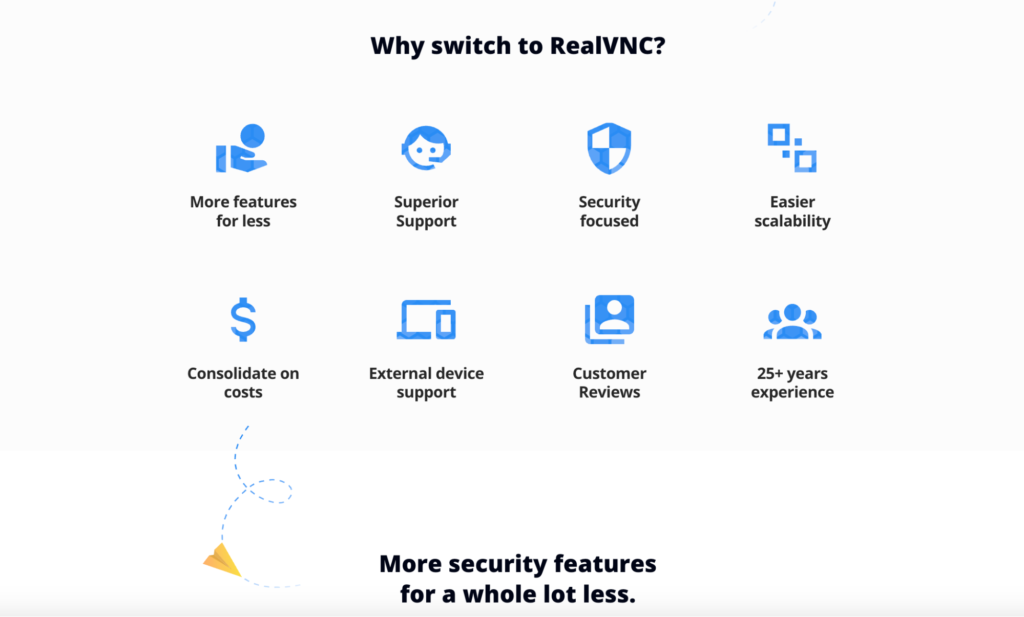
RealVNC Connect は、高性能でセキュアなリモートデスクトップソリューションをお探しなら、最適な選択肢の一つです。256ビットのAES暗号化とTLSプロトコルでデータを保護するので、機密性の高い作業に最適です。さらに、Mac、Windows、Linux、Raspberry Piで動作します。
使い方は簡単で、さらに重要なことは、接続が安全で信頼できるという安心感を与えてくれることです。まずは無料でお試しください。 今すぐ登録して7日間の無料トライアルを開始.
デバイスにリモートアクセスを設定する
iPadとMacのリモートアクセスは思ったより簡単ですが、すべてをスムーズに行うにはいくつかの重要なステップがあります。RealVNC Connect を使ってリモートアクセスするために、このガイドに従ってデバイスを正しくセットアップし、安全な状態にし、リモートアクセスの準備を整えましょう。
1. Macで画面共有を有効にする
手始めに、Macで画面共有を有効にする必要があります。これにより、iPadなどの他のデバイスがMacに接続し、リモートで操作できるようになります。
手順は次のとおりです。
- Macのシステム環境設定を選択します。
- 「共有」をクリックします。
- 左側のメニューで、画面共有の横にあるチェックボックスをオンにします。
- Computer Settingsをクリックし、「VNC viewers may control screen with password」が選択されていることを確認します。
- リモートアクセスに必要なパスワードを設定し、[OK]をクリックします。
これでMacはリモート接続を受け付ける準備が整いました。
2. RealVNC Connectをダウンロードし、Macにインストールする
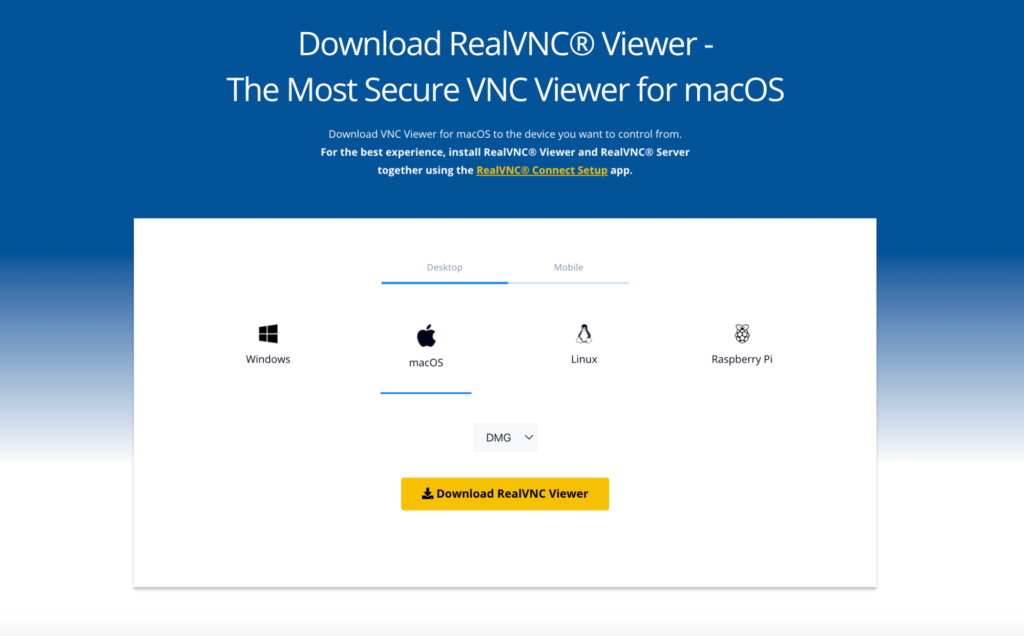
次に、RealVNC ConnectをMacにインストールします。このソフトはiPadからMacをコントロールする「ホスト」の役割を果たします。
- RealVNC の Web サイトにアクセスし、RealVNC Connect for Mac をダウンロードしてください。
- ソフトウェアをインストールし、Macの画面に表示されるセットアップ手順に従ってください。
- インストールが完了したら、RealVNC のアカウントでサインインしてください。まだお持ちでない場合は、この過程で作成できます。
3. iPadにRealVNC Connectをインストールする
Macのセットアップが完了したら、リモートアクセス用にiPadを準備しましょう。
- iPadでApp Storeにアクセスし、RealVNC Connect をダウンロードします。
- アプリを開き、RealVNC®アカウントでサインインすると、利用可能なデバイスのリストが表示されます。Mac がこのリストに表示されるはずです。
4.両方のデバイスが同じWi-Fiネットワーク上にあることを確認する(初期セットアップ用)
最初の接続では、MacとiPadの両方が同じWi-Fiネットワーク上にある必要があります。そうすることで、最初のセットアップがより速く、より安定します。その後、異なるネットワークからでも問題なく接続できます。
5. 接続してアクセスを設定する
必要なアプリケーションをダウンロードしたら、以下の手順に従って接続し、リモートコントロールを許可してください。
- iPadでRealVNC Connectを開きます。
- デバイスリストからMacを選択します。
- Macの画面共有設定で設定したパスワードを入力します。
- 一度接続すれば、iPadからMacのデスクトップを完全にコントロールできるようになります。
6. プラットフォーム切り替えの設定
RealVNC Connectはクロスプラットフォームに対応しており、異なるオペレーティングシステム(Mac、Windows、Linux)をシームレスに切り替えて接続することができます。設定も簡単です:
- iPadのRealVNC Viewerから設定に移動し、プラットフォーム切り替えが有効になっていることを確認してください。
- これにより、Mac だけでなく他のデバイスも iPad から直接操作できるようになります。
ヒント: 接続を確実にセキュアなものにするには、多要素認証や空白画面などの追加セキュリティ機能を有効にし、リモートセッション中に何をしているかを他の人に見られないようにします。
アクセシビリティ向上のためのスイッチ制御
Switch Controlは、Appleデバイスに内蔵されているアクセシビリティ機能で、1台で複数のAppleデバイスを操作できます。両方のデバイスが同じApple IDを共有していれば、同じWi-Fiネットワーク経由でiPadからMacを操作できます。ここでは、その設定方法と活用方法をご紹介します。
1. iPadでスイッチコントロールを起動する
- iPadの「設定」を開きます。
- アクセシビリティ > スイッチコントロールにアクセスしてください。
- スイッチコントロールをオンにして有効にします。
2. Macをコントロールするためのプラットフォーム切り替えを許可する
- iPadの「Switch Control」メニューで、「デバイス」に進みます。
- 「コンピュータを制御するためにプラットフォームの切り替えを許可する」を選択します。
- このオプションにより、iPadとMacが同じWi-FiネットワークとApple IDに接続されている限り、iPadからMacを操作できるようになります。
3.必要なスイッチを追加する
- Switch Control メニューで、Switches を選択します。
- 「新しいスイッチを追加」をタップし、ソース(iPad の画面や Bluetooth キーボードなどの外部デバイス)を選択します。
- Macをリモートで操作する方法(画面をタップしてアイテムを選択するなど)に応じて、スイッチのアクションをカスタマイズできます。
4.スイッチコントロールを使ってMacにアクセスする
- すべての設定が完了したら、iPad の Switch Control メニューを使って Mac を遠隔操作できます。
- オンスクリーンメニューを使えば、iPadからファイルへのアクセス、アプリケーションを開く、Macのインターフェイスを操作することができます。
リモート接続の確立
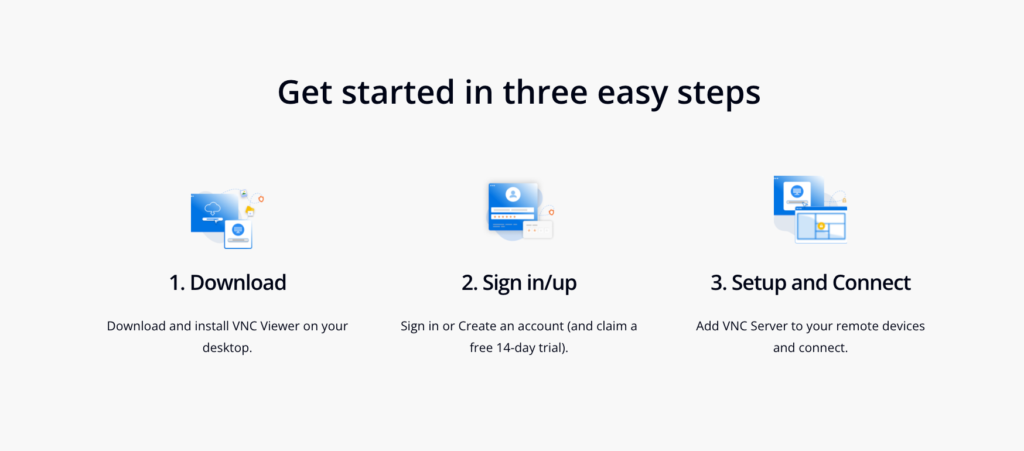
RealVNC Viewerを使ってiPadからMacへのリモートコントロール接続を確立するには、以下の手順に従います:
iPadのリモートデスクトップアプリ(ここではRealVNC Viewer)を起動します。
利用可能なデバイスのリストから、Appleデバイス(Mac)を選択します。
認証情報(Macの画面共有セットアップ時に設定したユーザー名とパスワード)を入力して、安全な接続を確立します。
接続が確立されるまで待つと、iPadがMacのデスクトップをミラーリングし、Macの前に座っているかのように操作できるようになる。
iPadからファイル、アプリケーション、システム設定に直接アクセスできるようになりました。フルアクセスで、すべてを簡単にリモート管理できます。
よくある問題のトラブルシューティング
どんなに優れたリモートデスクトップソフトウェアでも、時には問題に直面することがあります。ここでは、最も一般的な問題に対処する方法を説明します。
- 接続性の安定性に問題がありますか? 両方のデバイスが安定したネットワークに接続されていることを確認してください。データ転送を最適化するには、画質を落としたり、より信頼性の高いWi-Fi接続に切り替えたりする必要があります。
- 入力の反応が遅い? 入力に遅延がある場合は、ディスプレイの解像度を下げたり、不要なバックグラウンドアプリをオフにしたりして、リモートセッションの遅延を最小限に抑えてみてください。
- ディスプレイと解像度の互換性が悪い? リモートデスクトップアプリで解像度とスケーリング設定を調整し、iPadやその他のモバイルデバイスを使用している場合でも、鮮明で読みやすいディスプレイを表示できるようにします。
- セキュリティ上の懸念はありますか? セッションが256ビットAES暗号化とTLSプロトコルで暗号化されていることを確認してください。これにより、不正アクセスから接続が保護されます。
リモートアクセスにおけるセキュリティの留意点
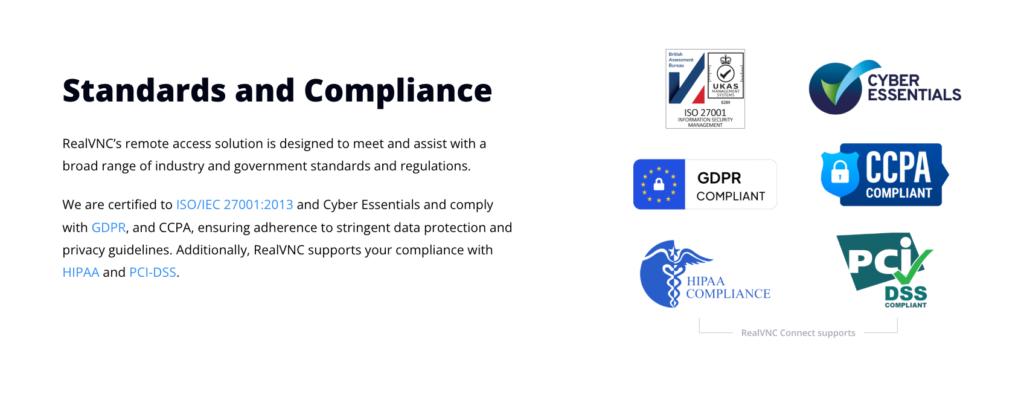
リモートアクセスにおいて、セキュリティは最優先事項です。ここでは、接続を安全に保つ方法をご紹介します。
- RealVNC Connectのような256ビットAES暗号化とTLSプロトコルを提供するリモートデスクトップアプリを使用して、データを保護してください。
- 多要素認証(MFA)をオンにして、セキュリティを強化しましょう。
- iPadとMacの両方が安全なWi-Fiネットワークに接続されていることを確認してください。機密情報にアクセスする際は、公衆ネットワークを避けましょう。
- リモートデスクトップソフトウェアとオペレーティングシステムを定期的にアップデートし、最新のセキュリティパッチを適用しましょう。
高度な機能とヒント
基本的な使い方を習得したら、さらに使いやすくするための高度な機能をいくつかご紹介します。
- Switch Controlが設定されると、iPadを使ってiPhoneやApple TVなどの他のアップルデバイスや、適切に設定されていればWindows PCをコントロールすることができる。
- 高解像度ストリーミング機能を使えば、遠くからアクセスしても、Macの画面を鮮明に見ることができます。
- 接続速度が遅い場合は、解像度を下げてセッションをスムーズに進め、煩わしいラグや切断を避けることができます。
- プラットフォーム切り替え機能を使えば、OSに関係なく複数のデバイスを1つのアプリから操作できます。プラットフォーム切り替え機能を使えば、MacだけでなくWindows PCやLinuxマシンなどもiPadからコントロールできます。
RealVNC ConnectでMacを完全にコントロールする
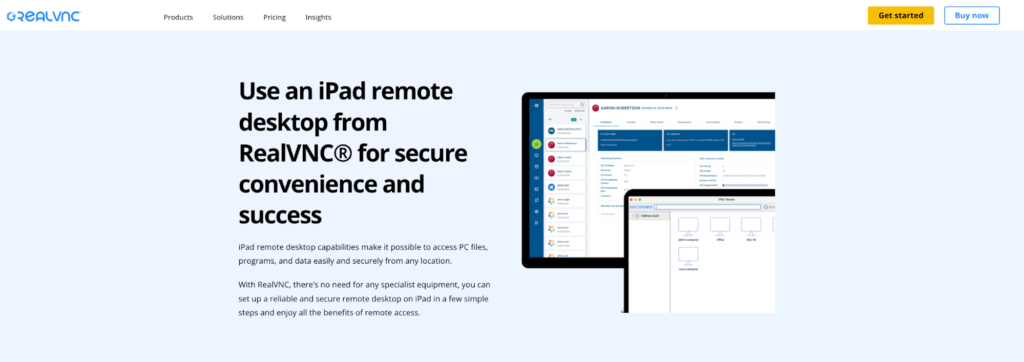
iPadからMacへのリモートアクセスがいかに簡単か、もうお分かりでしょう。一流のセキュリティとシームレスな接続でデバイスをコントロールしたい方は、ぜひ RealVNC Connect をお試しください。
クレジットカードは必要ありません。7日間の無料トライアルを開始し、簡単で信頼性の高いリモートアクセスを体験してください。 無料トライアルを開始する!
iPadからMacへのリモートアクセスに関するFAQ
iPadからMacにリモートアクセスできますか?
RealVNC Connectのようなリモートデスクトップアプリを使えば、iPadからMacを簡単にリモートコントロールできます。
iPadからリモートデスクトップにアクセスできますか?
RealVNC ConnectやChrome Remote Desktopなどのアプリを使えば、iPadからリモートデスクトップにアクセスできます。
Macはリモートアクセスできますか?
リモートデスクトップアプリを使えば、iPadを含む互換性のあるデバイスからMacにリモートアクセスできます。
iPadでMacのデスクトップを見ることはできますか?
リモートデスクトップアプリを使えば、MacのデスクトップがiPadの画面に表示され、操作できるようになります。
iPadからMacへのリモートアクセスは安全ですか?
RealVNC Connect のような256-bit AES暗号化とTLSプロトコルのアプリを使えば、接続は安全です。






