





Este artículo se aplica a RealVNC Connect hasta la versión 7.
Imagine que está de viaje, lejos de su escritorio, y necesita acceder a su Mac, ya sea para recuperar archivos, ejecutar un programa importante o solucionar un problema. El acceso remoto le permite controlar su Mac desde su iPad, ofreciéndole flexibilidad y comodidad esté donde esté.
Mientras que las funciones Continuity y Handoff de Apple te permiten moverte sin problemas entre dispositivos, el acceso remoto va más allá. Te ofrece un control total sobre tu Mac desde cualquier lugar, como si estuvieras sentado delante de él. Esto es especialmente útil para profesionales que trabajan a distancia, equipos informáticos que gestionan dispositivos o cualquier persona que necesite controlar su Mac a distancia.
Así que vamos a repasar el proceso de configuración del acceso remoto y a elegir la mejor aplicación de escritorio remoto para tus necesidades. Vamos a ello.
Elegir la aplicación de Remote Desktop adecuada
Para que el acceso remoto funcione bien, la elección de su aplicación es crucial. Busca un alto rendimiento y seguridad para asegurarse de que la experiencia sea fluida y sus datos estén a salvo. Estos son algunos de los factores clave que debe tener en cuenta:
Rendimiento
Una buena aplicación de escritorio remoto debe darle la sensación de estar usando su Mac en tiempo real, aunque esté al otro lado del mundo. Para conseguirlo, necesita:
- Baja latencia – La aplicación debe responder rápidamente, con un retardo mínimo, para que tus interacciones parezcan instantáneas.
- Adaptabilidad a la red – La velocidad de Internet no siempre es buena, así que tu aplicación debe ajustarse automáticamente para mantener la conexión estable sin sacrificar demasiado rendimiento.
Seguridad
La seguridad es fundamental porque está abriendo una puerta digital entre su iPad y su Mac. Busque:
- Cifrado AES de 256 bits – Se trata de una norma de oro para mantener tus datos seguros. Garantiza que cualquier dato transmitido entre tus dispositivos sea ilegible para extraños.
- Protocolos TLS – Se utilizan para crear un canal de comunicación seguro, para que no tengas que preocuparte por accesos no autorizados mientras controlas tus dispositivos Apple a distancia.
Compatibilidad
Asegúrate de que la aplicación funciona sin problemas tanto en el iPad como en el Mac. Y si tienes que hacer malabarismos con distintos dispositivos o plataformas, como Windows o Linux, elegir una aplicación que sea compatible con varias plataformas te ahorrará dolores de cabeza en el futuro.
Aplicaciones populares de Remote Desktop
Veamos algunas opciones populares que ofrecen una funcionalidad de acceso remoto decente:
- Aplicación Chrome Remote Desktop – Es una opción fácil de usar, pero está vinculada al ecosistema de Google. Es estupendo para tareas sencillas, pero carece de funciones más profundas para los usuarios más exigentes.
- Avica Remote Desktop – Conocido por su interfaz fácil de usar y su sencilla configuración. Es una opción decente para un uso básico, pero no ofrece tanto en cuanto a seguridad o funciones avanzadas.
Ahora bien, si buscas una solución de escritorio remoto de alto rendimiento, segura y fiable, RealVNC Connect es una de las mejores opciones que existen. Utiliza encriptación AES de 256 bits y protocolos TLS para proteger tus datos, por lo que es ideal para tareas delicadas. Además, funciona en Mac, Windows, Linux y Raspberry Pi.
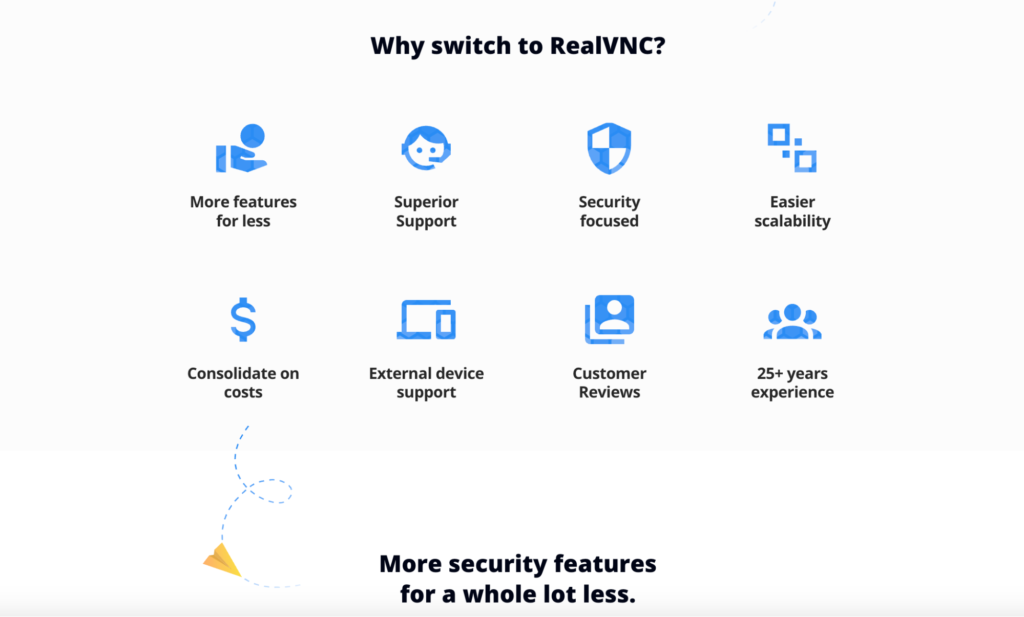
Es fácil de usar y, lo que es más importante, cumple su función, dándole la tranquilidad de que su conexión es segura y fiable. ¿Por qué no lo prueba gratis? Regístrese hoy para una prueba gratuita de 7 días.
Configurar el acceso remoto en tus dispositivos
Conseguir acceso remoto entre su iPad y su Mac es más sencillo de lo que parece, pero hay algunos pasos clave para asegurarse de que todo funciona sin problemas. Siga esta guía para asegurarse de que sus dispositivos están configurados correctamente, son seguros y están listos para el acceso remoto con RealVNC Connect:
1. Active Compartir pantalla en su Mac
Para empezar, tiene que activar Compartir pantalla en su Mac. Esto permite que otros dispositivos, como su iPad, se conecten y controlen un Mac de forma remota.
He aquí cómo hacerlo:
- Selecciona Preferencias del Sistema en tu Mac.
- Haz clic en Compartir.
- En el menú de la izquierda, marca la casilla junto a Compartir pantalla.
- Haz clic en Configuración del ordenador y asegúrate de que está seleccionada la opción «Los espectadores VNC pueden controlar la pantalla con contraseña».
- Establece una contraseña que será necesaria para el acceso remoto y, a continuación, haz clic en Aceptar.
Ahora, tu Mac está preparado para aceptar conexiones remotas.
2. Descargue e instale RealVNC Connect en su Mac
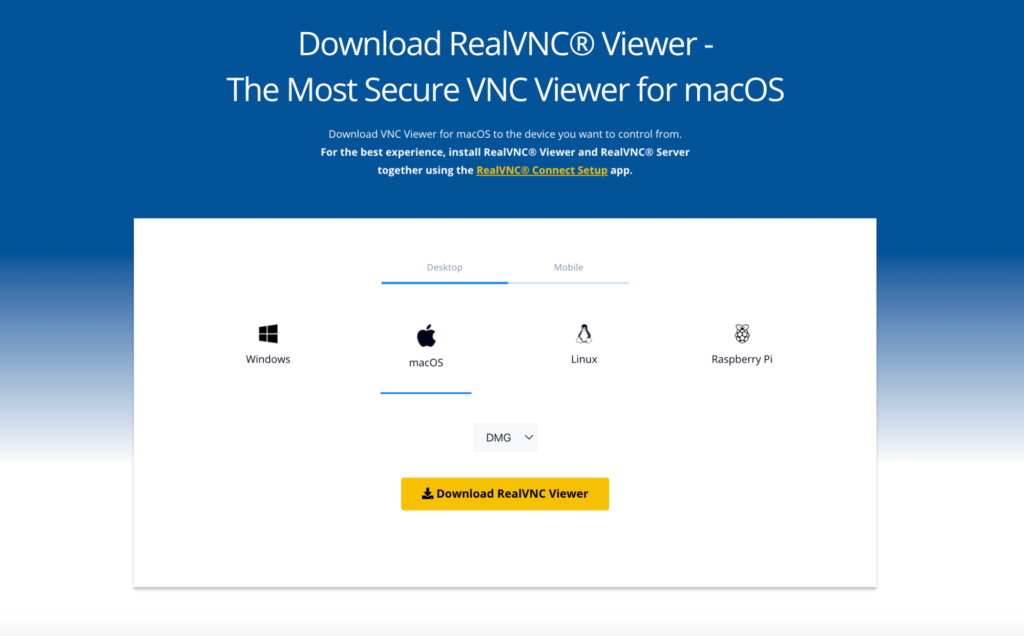
A continuación, tendrá que instalar RealVNC Connect en su Mac. Este software actúa como el «anfitrión» que permite a su iPad controlar su Mac.
- Ve al sitio web de RealVNC y descarga RealVNC Connect para Mac.
- Instala el software y sigue las instrucciones de configuración que aparecen en la pantalla de tu Mac.
- Una vez instalado, inicia sesión con tu cuenta RealVNC. Si aún no tienes una, puedes crearla durante este proceso.
3. Instale RealVNC Connect en su iPad
Ahora que su Mac está configurado, es hora de preparar su iPad para el acceso remoto.
- Ve a la App Store de tu iPad y descarga RealVNC Connect.
- Abre la aplicación, inicia sesión con tu cuenta RealVNC y verás una lista de dispositivos disponibles. Tu Mac debería aparecer en esta lista.
4. Asegúrese de que ambos dispositivos están en la misma red Wi‑Fi (para la configuración inicial)
Para la primera conexión, tanto su Mac como su iPad deben estar en la misma red Wi-Fi. Esto hace que la configuración inicial sea más rápida y estable. Más adelante, podrá conectarse desde redes diferentes sin ningún problema.
5. Conectar y configurar el acceso
Una vez que haya descargado las aplicaciones necesarias, siga estos pasos para conectarse y permitir el control remoto:
- Abre RealVNC Connect en tu iPad.
- Selecciona tu Mac en la lista de dispositivos.
- Introduce la contraseña que estableciste anteriormente durante la configuración de Compartir pantalla en tu Mac.
- Una vez conectado, tendrás control total sobre el escritorio de tu Mac desde tu iPad.
6. Configurar la conmutación de plataformas
RealVNC Connect es compatible con el acceso multiplataforma, lo que le permite cambiar entre distintos sistemas operativos (Mac, Windows, Linux) sin problemas. Puede configurarlo fácilmente:
- Desde tu RealVNC Viewer en el iPad, ve a los ajustes y asegúrate de que está activado el Conéctate a través de plataformas.
- Esto te permite controlar no sólo tu Mac, sino también otros dispositivos que puedas tener, directamente desde tu iPad.
Consejo: Para asegurarte de que tu conexión es segura, activa funciones de seguridad adicionales, como la autenticación multifactor y la pantalla en blanco, para que nadie más pueda ver lo que estás haciendo durante tu sesión remota.
Utilizar el control por conmutador para mejorar la accesibilidad
El Control por botón es una función de accesibilidad integrada en los dispositivos Apple que le permite controlar varios dispositivos Apple con uno solo. Con ella, puede manejar su Mac desde su iPad a través de la misma red Wi-Fi siempre que ambos dispositivos compartan el mismo ID de Apple. A continuación le explicamos cómo configurarlo y aprovecharlo al máximo:
1. Active el Control por botón en su iPad
- Abra Ajustes en su iPad.
- Ve a Accesibilidad > Control por botón.
- Activa el Control de Interruptor para activarlo.
2. Permita el cambio de plataforma para controlar su Mac
- Todavía en el menú Control por botón de su iPad, vaya a Dispositivos.
- Selecciona Permitir cambiar de plataforma para controlar su ordenador.
- Esta opción permite que tu iPad controle tu Mac siempre que ambos estén conectados a la misma red Wi-Fi y al mismo ID de Apple.
3. Añada los interruptores deseados
- En el menú Control por botón, seleccione Interruptores.
- Pulsa Añadir nuevo interruptor y, a continuación, elige una fuente (como la pantalla de tu iPad o un dispositivo externo como un teclado Bluetooth).
- Personaliza las acciones del interruptor en función de cómo quieras controlar tu Mac a distancia (por ejemplo, tocando la pantalla para seleccionar elementos).
4. Utilice el Control por botón para acceder a su Mac
- Una vez que todo esté configurado, puede utilizar el menú Control por botón de su iPad para controlar remotamente su Mac.
- Utiliza el menú en pantalla para acceder a archivos, abrir apps y navegar por la interfaz de tu Mac, todo desde tu iPad.
Establecer una conexión remota
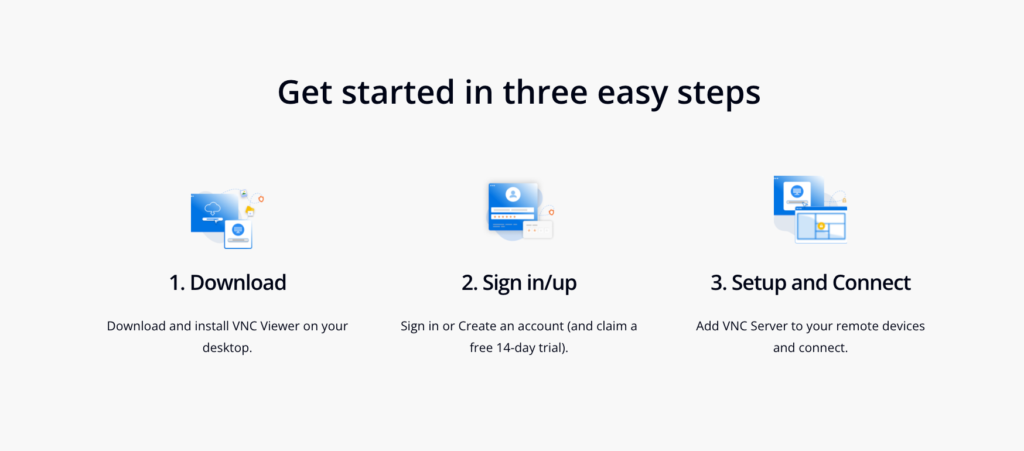
Para establecer una conexión de control remoto con su Mac desde su iPad utilizando RealVNC Viewer, siga estos pasos:
Inicia la aplicación de escritorio remoto en tu iPad (en este caso, RealVNC Viewer).
En la lista de dispositivos disponibles, selecciona tu dispositivo Apple (Mac).
Introduce tus credenciales (el nombre de usuario y la contraseña establecidos durante la configuración de Compartir pantalla del Mac) para establecer una conexión segura.
Espera a que se establezca la conexión, y entonces tu iPad reflejará el escritorio de tu Mac, permitiéndote controlarlo como si estuvieras sentado frente a él.
Ahora, puedes acceder a archivos, aplicaciones y ajustes del sistema directamente desde tu iPad. Con acceso total, podrás gestionarlo todo a distancia con facilidad.
Solución de problemas comunes
Incluso el mejor software de escritorio remoto puede tener problemas de vez en cuando. A continuación le explicamos cómo solucionar los problemas más comunes:
- ¿Tienes problemas de estabilidad de la conectividad? Asegúrate de que ambos dispositivos están conectados a una red estable. Optimizar la transmisión de datos puede implicar reducir la calidad de la imagen o cambiar a una conexión Wi-Fi más fiable.
- ¿Respuesta lenta a las entradas? Si hay retraso en las entradas, prueba a bajar la resolución de la pantalla o a desactivar las aplicaciones de fondo innecesarias para minimizar la latencia de la sesión remota.
- ¿Poca compatibilidad de pantalla y resolución? Ajusta la resolución y la configuración de escala en la aplicación de escritorio remoto para asegurarte de que obtienes una visualización clara y legible, tanto si estás en un iPad como en otro dispositivo móvil.
- ¿Te preocupa la seguridad? Asegúrate de que tus sesiones están cifradas con encriptación AES de 256 bits y protocolos TLS. Esto protege tu conexión de cualquier acceso no autorizado.
Consideraciones de seguridad para el acceso remoto
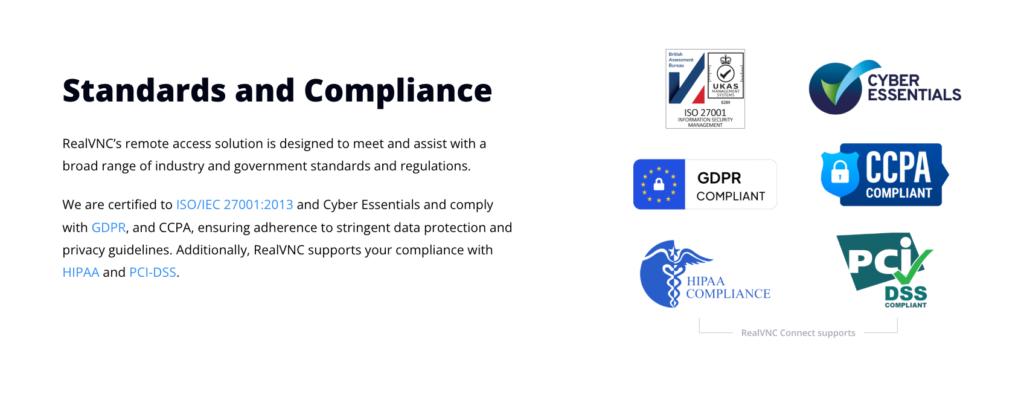
Cuando se trata de acceso remoto, la seguridad es una prioridad absoluta. A continuación le explicamos cómo mantener segura su conexión:
- Utiliza una aplicación de escritorio remoto que ofrezca encriptación AES de 256 bits y protocolos TLS, como RealVNC Connect, para proteger tus datos.
- Activa la autenticación multifactor (AMF) para una capa adicional de seguridad.
- Asegúrate de que tanto tu iPad como tu Mac están conectados a una red Wi-Fi segura. Evita las redes públicas cuando accedas a información sensible.
- Actualiza regularmente tu software de escritorio remoto y tus sistemas operativos para beneficiarte de los últimos parches de seguridad.
Funciones avanzadas y consejos
Una vez que domine lo básico, aquí tiene algunas funciones avanzadas para mejorar su experiencia:
- Una vez configurado el Control por botón, puedes utilizar tu iPad para controlar otros dispositivos Apple, como un iPhone, un Apple TV o incluso un PC con Windows si está configurado correctamente.
- Prueba la función de transmisión en alta definición, que te permite obtener una visión clara y nítida de la pantalla de tu Mac, incluso cuando accedes a ella desde lejos.
- Si tu conexión es lenta, puedes bajar la resolución para que la sesión se desarrolle sin problemas, evitando molestos retrasos o desconexiones.
- Utiliza la función de cambio de plataforma para controlar varios dispositivos, independientemente de su sistema operativo, todo desde una sola app. Con el cambio de plataforma, puedes controlar no sólo tu Mac, sino también ordenadores con Windows, máquinas con Linux, etc., todo desde tu iPad.
Toma el control total de tu Mac con RealVNC Connect
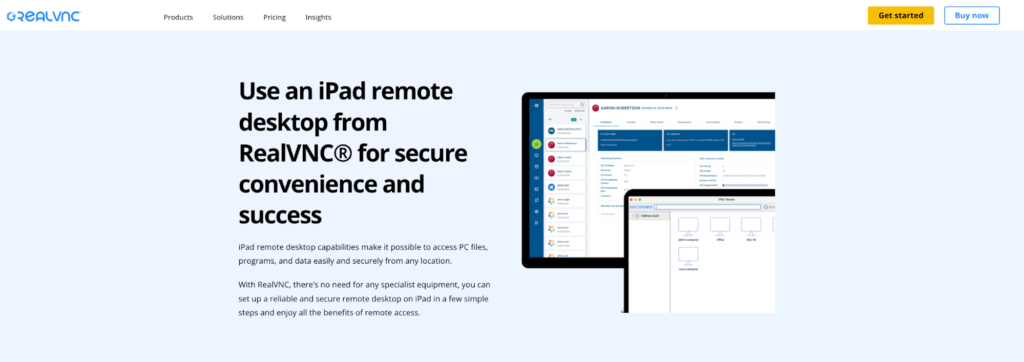
A estas alturas, ya habrá aprendido lo fácil que es acceder a su Mac desde su iPad de forma remota. Si está preparado para tomar el control de sus dispositivos con una seguridad de primer nivel y conexiones perfectas, ¿por qué no prueba RealVNC Connect?
Puedes empezar con una prueba gratuita de 7 días, sin necesidad de tarjeta de crédito, y experimentar lo fácil y fiable que puede ser el acceso remoto. Inicia tu prueba gratuita hoy mismo.¡!
Preguntas frecuentes para acceder remotamente al Mac desde el iPad
¿Puedo acceder remotamente a mi Mac desde mi iPad?
Sí, con la aplicación de escritorio remoto adecuada, como RealVNC Connect, puedes controlar fácilmente tu Mac a distancia desde tu iPad.
¿Puedo acceder al escritorio remoto desde el iPad?
Sí, aplicaciones como RealVNC Connect y Chrome Remote Desktop te permiten acceder a un escritorio remoto desde tu iPad.
¿Se puede acceder remotamente a un Mac?
Sí, utilizando una app de escritorio remoto, puedes acceder a distancia a tu Mac desde cualquier dispositivo compatible, incluido un iPad.
¿Puedo ver el escritorio de mi Mac en mi iPad?
Sí, utilizando una app de escritorio remoto, el escritorio de tu Mac aparecerá en la pantalla de tu iPad, permitiéndote controlarlo.
¿Es seguro el acceso remoto del iPad al Mac?
Sí, si utilizas una aplicación como RealVNC Connect con encriptación AES de 256 bits y protocolos TLS, tu conexión será segura.






