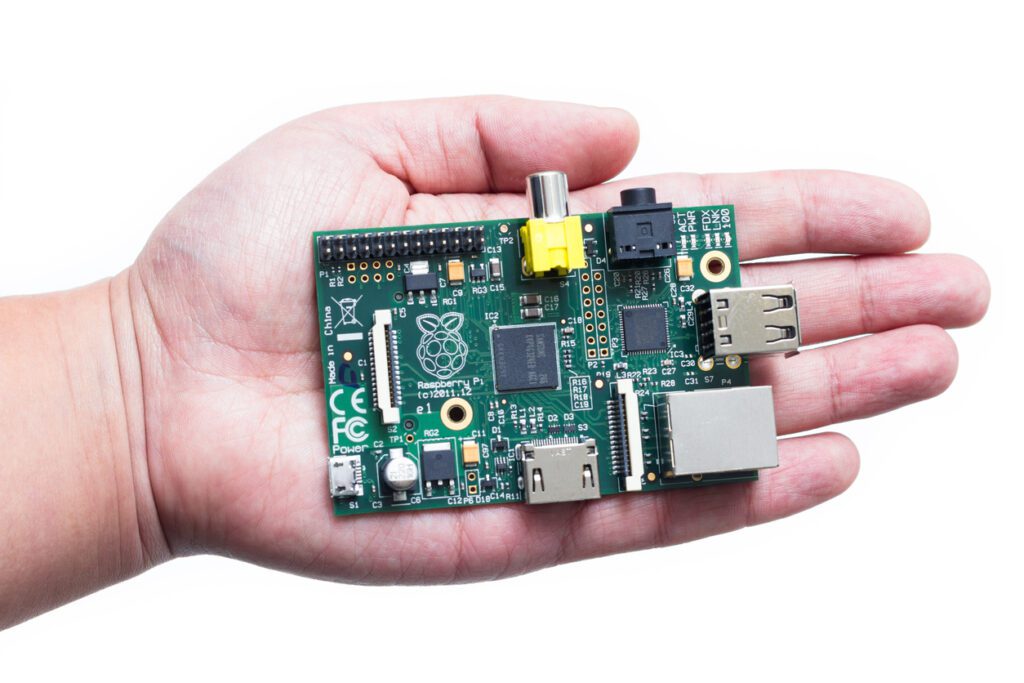
Introdução ao acesso remoto ao Raspberry Pi no Mac
Este artigo aplica-se ao RealVNC Connect até à versão 7.
Não há nada mais frustrante do que precisar de aceder ao Pi quando se está fora de casa. Pior ainda, há poucas opções no Mac OS para quem pretenda utilizar a GUI remotamente para acesso remoto ao ambiente de trabalho.
Quer se trate da verificação de um sistema de automação doméstica, da gestão de projectos IoT ou de desenvolvimento remoto, estar dependente da localização física do Pi é um fator limitativo.
O que torna isto ainda mais frustrante é que as aplicações de acesso remoto ao Raspberry Pi no Mac não são fáceis de encontrar. Felizmente para nós, com o RealVNC Connect, é possível aceder e controlar o Pi em segurança a partir do Mac, em qualquer parte do mundo, ao utilizar o Mac OS.
O que é o acesso remoto?
O acesso remoto permite controlar o Raspberry Pi enquanto se continua a utilizar o Mac OS como se se estivesse sentado mesmo à sua frente. É possível aceder ao ambiente de trabalho do Pi, executar comandos, gerir ficheiros e diagnosticar problemas – tudo a partir do Mac. Isto pode ser feito do outro lado da sala ou do outro lado do mundo.
Porque é que a gestão remota é importante para o Raspberry Pi?
A gestão remota é crucial para os utilizadores Pi que trabalham em projectos de desenvolvimento, dispositivos IoT ou sistemas de automação doméstica. Isto significa que é possível atualizar o código, monitorizar sistemas e corrigir problemas sem estar presente. Esta flexibilidade torna os projectos Pi mais fáceis de gerir e permite trabalhar a partir de qualquer lugar.
Porque o RealVNC Connect é ideal para utilizadores de Mac
A RealVNC Connect destaca-se pela integração com o macOS. Oferece uma experiência de aplicação nativa no Mac, funcionalidades de segurança integradas e acesso baseado na nuvem que funciona de imediato. Não é necessária qualquer configuração complexa – basta instalar e ligar para ficar pronto a gerir o Pi a partir de qualquer lugar.
Pré-requisitos para o acesso remoto ao Raspberry Pi a partir do Mac
Antes de começar, importa garantir que existe tudo o que é necessário. Aqui está a lista de verificação obrigatória:
- Raspberry Pi (recomenda-se o Pi 4 ou 5 para um melhor desempenho)
- Mac com MacOS 11 Big Sur ou posterior
- Protocolo Remote Desktop
- Ligação estável à Internet
- Fonte de alimentação para o Pi
- cartão microSD com o Pi OS instalado
Para a configuração inicial, também são necessários:
- Teclado e rato (apenas para configuração)
- Ecrã HDMI
- Detalhes da rede à mão
- Cerca de 30 minutos de tempo livre
Requisitos do sistema
O Mac necessita de:
- Instalação moderna do MacOS (a partir do Big Sur)
- Gravação de ecrã e permissões de acessibilidade
- Espaço suficiente em disco para o RealVNC Viewer (mínimo 100MB)
O Pi necessita de:
- O mais recente Raspberry Pi OS
- RealVNC Server instalado
- Ligação de rede a funcionar (Wi-Fi ou ethernet)
Requisitos de rede:
- Acesso à rede local para a configuração inicial
- Ligação à Internet para acesso remoto
- Não é necessário encaminhamento de porta especial com os recursos de nuvem do RealVNC Connect
Efetue a transferência dos ficheiros que necessitas em realvnc.com – vais querer tanto o RealVNC Viewer para o teu Mac como o RealVNC Server para o teu Pi.
Passo 1: Preparação do Raspberry Pi para acesso remoto
Instalar o Raspberry Pi OS
Comece por preparar o Pi para o acesso remoto ao ambiente de trabalho. O objetivo aqui é chegar ao ambiente de trabalho do Raspberry Pi, e a forma mais fácil num Mac é utilizar o Raspberry Pi Imager:
- Obtenha o Raspberry Pi Imager em raspberrypi.com/software
- Introduza o cartão microSD no Mac (poderá ser necessário um adaptador)
- Abra o Raspberry Pi Imager e clique em ‘Choose OS’
- Escolha o Raspberry Pi OS
- Selecione o cartão microSD
- Selecione ‘Write’ e aguarde pela conclusão do processo
Ativar o VNC na Raspberry Pi
Em seguida, ative o VNC na Pi:
- Arranque o sistema e clique no menu Raspberry
- Aceda a Preferências > Configuração da Raspberry Pi
- Em Opções de interface, ative o VNC
- Clique em OK e reinicie quando solicitado
Para uma configuração headless (sem monitor), adicione estas linhas a /boot/config.txt:
hdmi_force_hotplug=1
hdmi_group=2
hdmi_mode=16
Para verificar o RealVNC Server:
- Abre o Terminal (a tua linha de comandos)
- Corre: sudo apt-get update && sudo apt-get install realvnc-vnc-server
Passo 2: Instalar o RealVNC Connect no Mac
Download e instalação do RealVNC Viewer
A configuração do Mac para o ambiente de trabalho remoto com o RealVNC Viewer é relativamente simples:
- Aceda a realvnc.com/connect/download/viewer/
- Obtenha a versão para Mac (considerada o cliente VNC
- Abra o ficheiro .dmg
- Arraste o RealVNC Viewer para Applications
- Inicie-o a partir de Applications
Primeiro, são necessárias algumas permissões no Mac:
- Clique em “Open” no aviso de segurança
- Permita a gravação de ecrã quando solicitado
- Ative o acesso à acessibilidade
Ligação ao Raspberry Pi
Em seguida, obtenha o endereço IP da Pi:
- Na Pi, abra o Terminal da Raspberry Pi e introduza: hostname -I
- Anote o primeiro número (como 192.168.0.5)
No RealVNC Viewer:
- Selecione ‘File > New connection’
- Introduza o endereço IP da Pi
- Atribua um nome (como “Workshop Pi”)
- Clique em “OK”.
Passo 3: Técnicas de acesso remoto seguro
Caraterísticas de segurança específicas do Mac
A segurança é um aspeto a considerar ao configurar o acesso remoto ao ambiente de trabalho. O RealVNC Connect facilita isso com funcionalidades integradas:
- Autenticação de dois factores:
- Inicie sessão na conta RealVNC
- Ative a 2FA nas Definições de Segurança
- Utilize o telemóvel para verificação
- Encriptação e SEGURANÇA:
- Encriptação de ponta a ponta incorporada
- Permissões de sessão controláveis
- Segurança de ligação automática
- Integração com o Keychain do macOS:
- Guarde as credenciais de forma segura no Keychain do macOS
- Acesso rápido sem preocupações com a segurança
- Proteção por palavra-passe
Métodos de acesso baseados na nuvem
Os recursos de nuvem do RealVNC Connect simplificam o acesso remoto, especialmente a partir de um computador Mac:
- Não necessita de reencaminhamento de portas
- Dispense os IPs estáticos
- Aceda a partir de qualquer lugar
O sistema funciona de forma inteligente:
- Tenta primeiro uma ligação direta ponto a ponto
- Recua para a retransmissão segura na nuvem, se necessário
- Tudo acontece automaticamente – sem intervenção adicional
A gestão de vários dispositivos é muito fácil:
- Controla vários Pis a partir de uma janela
- Alterna facilmente entre dispositivos
- A mesma ligação segura em todo o lado
Resolução de problemas específicos do Mac
Problemas comuns de ligação
Está com problemas? Verifique estes pontos habituais:
- A firewall do Mac está a bloquear o RealVNC Viewer?
- Pi ligado e ligado à rede local
- Endereço IP correto
- A ligação à rede é sólida
Correções rápidas:
- Abra as Definições do Sistema > Rede
- Actualize o firmware do router
- Reinicie os dispositivos se bloquearem
- Verifique se o Pi não está a sobreaquecer
Otimização do desempenho
Se o desempenho parecer lento ao utilizar o ambiente de trabalho remoto com o RealVNC®:
- Reduza a qualidade da imagem no RealVNC Viewer
- Mude para 256 cores
- Ative “Ajustar às condições da rede”
- Utilize ligações Ethernet, se possível
- Desative as aplicações não utilizadas no Pi
- Experimente “Optimize for WAN” para trabalho remoto
Conclusão e próximos passos
Isto abrange tudo o que é necessário saber sobre a configuração do RealVNC Connect entre o computador Mac e o Raspberry Pi para uma experiência de ambiente de trabalho remoto sem interrupções. Depois de gerir remotamente o Pi, será natural questionar como era possível trabalhar sem essa funcionalidade.
Aceda a realvnc.com/connect e obtenha o RealVNC Connect para começar:
- Conectividade com a nuvem
- Transferência fácil de ficheiros
- Gestão de vários dispositivos
- Segurança melhorada do ambiente de trabalho remoto
O RealVNC® permite gerir e controlar o Raspberry Pi e aceder remotamente aos sistemas com facilidade.