Por que usar o atalho de teclado Ctrl-Alt-Del?
O atalho de teclado Ctrl-Alt-Del é imprescindível para qualquer utilizador de computador, especialmente quando se trata de gerir funções do sistema e resolver problemas. Premir estas teclas em conjunto permite aceder rapidamente ao Gestor de Tarefas, bloquear o computador, terminar a sessão, mudar de utilizador e alterar a palavra-passe. Este atalho é excelente para resolver problemas de desempenho, eliminar aplicações que não respondem e proteger a estação de trabalho ao afastar-se. Nas sessões de ambiente de trabalho remoto, a capacidade de enviar este comando é essencial para as equipas de TI que gerem vários dispositivos para garantir operações seguras e sem interrupções.
O que faz o comando Ctrl-Alt-Del?
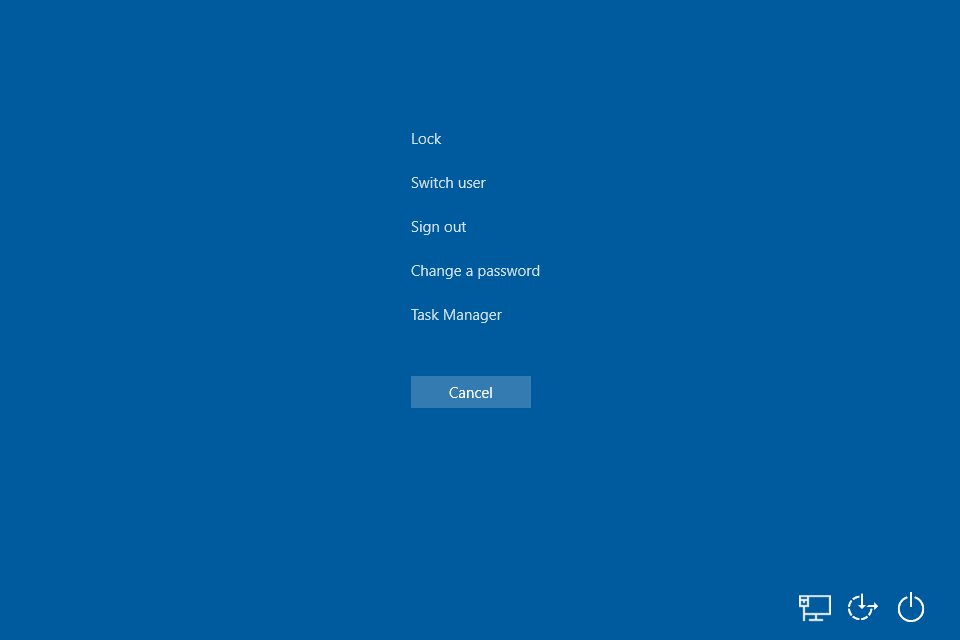
O comando CTRL-ALT-Delete é uma sequência de atenção segura (SAS) que diz ao sistema operativo Windows para interromper a atividade em curso e abrir um ecrã de segurança do sistema. Este ecrã tem várias opções:
Bloquear: Bloqueia o computador para que mais ninguém possa entrar.
Trocar de utilizador: Permite que outro utilizador inicie sessão sem terminar a sessão atual.
Terminar sessão: Termina a sessão atual e regressa ao ecrã de início de sessão.
Alterar a palavra-passe: Solicita a alteração da palavra-passe.
Gestor de tarefas: Abre o Gestor de Tarefas para ver o que está em execução e gerir as aplicações e o desempenho do sistema.
Em ambientes de trabalho remoto, a execução de CTRL-ALT-Delete ajuda os profissionais de TI a gerir eficazmente os sistemas remotos, mantendo o controlo sobre os processos e as definições de segurança.
Como utilizar o comando Ctrl-Alt-Del
Para uma sessão de ambiente de trabalho remoto do Windows
Método 1: Utilizar o atalho CTRL-ALT-END
Em vez do tradicional comando CTRL-ALT-Delete, os utilizadores do Windows podem utilizar o atalho CTRL-ALT-END para enviar o mesmo comando para o ambiente de trabalho remoto. Este método funciona sem problemas e é uma opção simples para os utilizadores do Windows.
Método 2: Utilizar a funcionalidade de teclado no ecrã no RDP
Outra opção para os utilizadores do Windows é utilizar a funcionalidade de teclado no ecrã no âmbito do Remote Desktop Protocol (RDP). Para o fazer, siga estes passos:
Clique em “Iniciar” e procure por “Teclado no ecrã”.
Abra o teclado no ecrã e prima simultaneamente as teclas CTRL, ALT e DEL.
Para utilizadores de Mac

Método 1: Utilizar o atalho Command + Option + Escape
Os utilizadores de Mac podem enviar o comando CTRL-ALT-Delete para um ambiente de trabalho remoto, premindo simultaneamente as teclas Command + Option + Escape. Isto irá abrir a janela “Forçar Encerramento de Aplicações”, permitindo gerir as aplicações do ambiente de trabalho remoto.
Método 2: Aceder a Acções -> Control Alt Delete
Outro método para os utilizadores de Mac é utilizar a funcionalidade incorporada na aplicação do ambiente de trabalho remoto. Para o fazer, siga estes passos:
Localize a barra de menus na parte superior do ecrã.
Clique em “Acções” e, em seguida, selecione “Control Alt Delete” no menu pendente.
Utilizar o RealVNC Connect
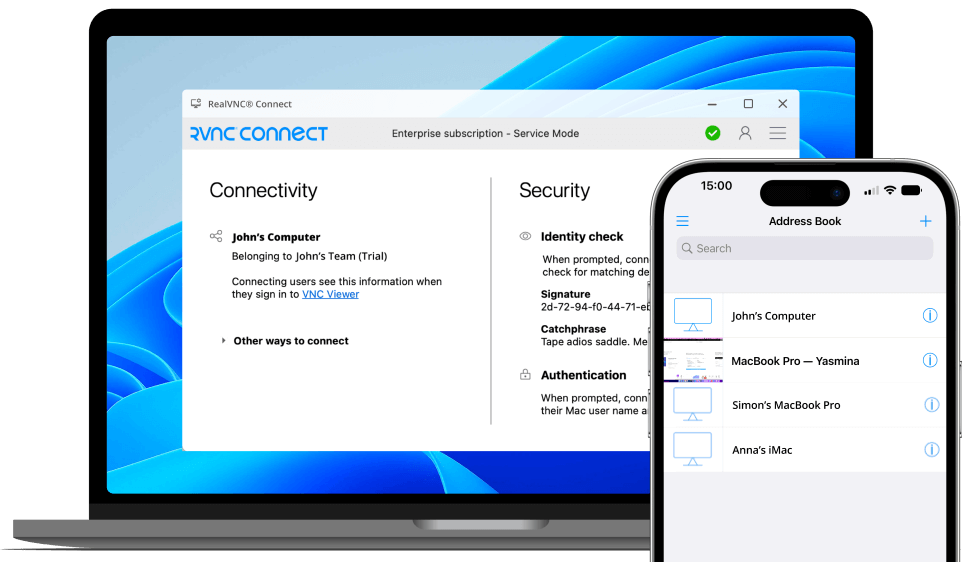
RealVNC Connect permite que os utilizadores enviem comandos CTRL-ALT-Delete nos sistemas operativos Windows e Mac. Para usar esta funcionalidade, basta seguir estes passos:
Instale e abra o RealVNC Connect no computador.
Localize a barra de menu na parte superior do ecrã.
Clique em “Acções” e, em seguida, selecione “Enviar Ctrl-Alt-Del” no menu pendente.
Em alternativa, pode utilizar o Chrome Remote Desktop, que oferece uma funcionalidade semelhante e é compatível com vários sistemas operativos e dispositivos.
Seguindo os métodos mencionados acima, é possível enviar facilmente o comando CTRL-ALT-Delete num ambiente de trabalho remoto, quer esteja a utilizar um sistema operativo Windows ou Mac.
Se estiver à procura de uma solução de ambiente de trabalho remoto fiável e fácil de utilizar, considere a utilização do RealVNC Connect. Com a sua interface intuitiva e funcionalidades poderosas, gerir ambientes de trabalho remotos nunca foi tão fácil.
Resolução de problemas comuns
Ao enviar CTRL-ALT-Delete numa sessão remota, os utilizadores podem deparar-se com vários desafios. Nesta secção, abordaremos três problemas comuns e forneceremos soluções passo-a-passo para ajudar a ultrapassá-los.
A ligação ao ambiente de trabalho remoto não se estabelece
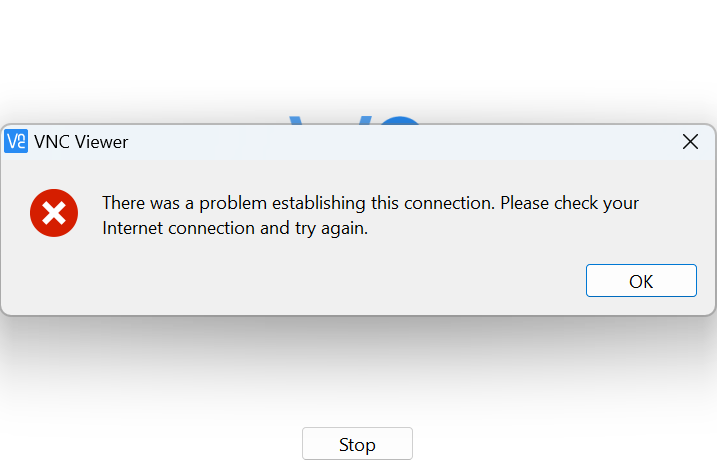
Se a ligação ao ambiente de trabalho remoto não for estabelecida, experimente os seguintes passos:
Verifique a ligação à Internet: Certifique-se de que tanto o computador local como o remoto estão ligados a uma ligação estável à Internet.
Verifique as definições de acesso remoto: Certifique-se de que o acesso remoto está ativado no computador de destino. Vá a “Propriedades do Sistema” > “Remoto” e verifique se a opção “Permitir ligações remotas a este computador” está selecionada.
Desative temporariamente a firewall: Por vezes, as firewalls podem bloquear as ligações ao ambiente de trabalho remoto. Desativa temporariamente a firewall em ambos os computadores e tente novamente a ligação.
ambiente de trabalho remoto lento ou sem resposta
Quando a sessão de ambiente de trabalho remoto é lenta ou não responde, considera estas soluções:
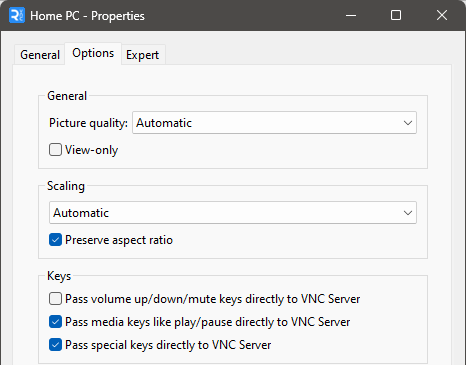
Otimize as definições do ecrã: Reduza a resolução do ecrã e a profundidade de cor para melhorar o desempenho. Vá às definições de “Ecrã” na aplicação de ambiente de trabalho remoto e ajuste-as em conformidade.
Feche os programas desnecessários: Feche quaisquer aplicações ou processos que não estejam a ser utilizados nos computadores local e remoto para libertar recursos do sistema.
Atualize a rede: Se possível, mude para uma ligação com fios ou atualize para um plano de Internet mais rápido para melhorar a velocidade e a estabilidade da rede.
Erros de autenticação
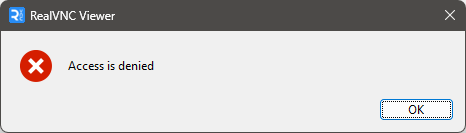
Se ocorrerem erros de autenticação ao tentar enviar CTRL-ALT-Delete num ambiente de trabalho remoto, siga estes passos:
Verifique as credenciais do utilizador: Verifique se está a utilizar o nome de utilizador e a palavra-passe corretos para o computador remoto. Se necessário, reponha a palavra-passe ou contacte o administrador do sistema.
Verifique as permissões do utilizador: Certifique-se de que a conta de utilizador tem as permissões necessárias para aceder ao Remote Desktop. O administrador do sistema pode conceder as permissões necessárias, se necessário.
Tente métodos de autenticação alternativos: Se disponível, tente utilizar outros métodos de autenticação, como cartões inteligentes ou dispositivos biométricos, para iniciar sessão no Remote Desktop.
Seguindo estes passos de resolução de problemas, é possível resolver problemas comuns e enviar com êxito o CTRL-ALT-Delete no ambiente de trabalho remoto. Se os problemas persistirem, consulte a equipa de apoio informático ou a documentação fornecida pelo fornecedor do software de ambiente de trabalho remoto para obter mais assistência.
Considerações sobre a segurança
Ao utilizar software de ambiente de trabalho remoto, é crucial dar prioridade à segurança. Isto destina-se a proteger os dados, sistemas e redes de potenciais ameaças. As ligações de ambiente de trabalho remoto não seguras podem expor os sistemas a acessos não autorizados, violações de dados e outras consequências graves. Nesta secção, serão abordadas medidas de segurança essenciais e práticas recomendadas para ajudar a proteger o ambiente de trabalho remoto.
Para garantir ligações seguras, siga estas dicas:
Utilize palavras-passe fortes e únicas: Crie palavras-passe complexas para as contas de ambiente de trabalho remoto, utilizando uma combinação de letras maiúsculas e minúsculas, números e caracteres especiais. Evite utilizar a mesma palavra-passe em várias contas.
Ative a autenticação de dois fatores (2FA): Implemente a 2FA para uma camada adicional de segurança. Isto requer que os utilizadores forneçam uma segunda forma de autenticação, como um código único enviado para o respetivo dispositivo móvel, antes de acederem ao ambiente de trabalho remoto.
Configure firewalls: Configure as firewalls para permitir apenas o tráfego essencial do desktop remoto. Restrinja o acesso a endereços ou intervalos de IP específicos e bloqueie todas as portas não utilizadas para minimizar a superfície de ataque.
Utilize a encriptação: Certifique-se de que os dados transmitidos durante as sessões de ambiente de trabalho remoto são encriptados para proteger contra interceção e escutas. Procure soluções de área de trabalho remota que ofereçam Encriptação de ponta a ponta, como o RealVNC Connect.
Atualize regularmente o software de ambiente de trabalho remoto: As atualizações de software incluem frequentemente correções para vulnerabilidades conhecidas e falhas de segurança, garantindo a compatibilidade com as mais recentes funcionalidades e protocolos de segurança. Ao manter o software atualizado, é possível manter a proteção contra ameaças e explorações recentemente descobertas.
Audite e monitorize regularmente a atividade do ambiente de trabalho remoto: Isto ajuda a detetar e responder a tentativas de acesso suspeitas ou não autorizadas, a identificar potenciais incidentes de segurança e a garantir a conformidade com as políticas de segurança internas e os regulamentos do setor. Implemente mecanismos de registo e alerta para notificar prontamente os administradores de qualquer atividade invulgar ou não autorizada.
Forneça formação e sensibilização aos empregados: Eduque o pessoal para reconhecer tentativas de phishing, comunicar atividades suspeitas e seguir as práticas recomendadas para o acesso remoto. Sessões de formação regulares e lembretes podem ajudar a promover uma cultura de consciência de segurança na organização.
Dando prioridade à segurança e seguindo estas práticas recomendadas, é possível proteger o ambiente de trabalho remoto de potenciais ameaças e garantir a confidencialidade, integridade e disponibilidade dos dados e sistemas.
FAQs
Não consigo enviar uma combinação Ctrl-Alt-Delete para o meu computador Windows. Como é que posso resolver isto?
Uma política de sistema predefinida no Windows 7 e superior impede que os serviços de sistema enviem Ctrl-Alt-Del (a Sequência de Atenção Segura, “SAS”).
Apenas o Servidor RealVNC executado no Modo de Serviço (o modo predefinido no Windows) pode processar esta sequência de teclas enviada de um RealVNC Viewer em execução. Existem duas formas de o fazer, disponíveis no nosso Help Center.
Posso abrir o gestor de tarefas sem utilizar o comando Ctrl Alt Delete?
Sim, os utilizadores do Windows podem utilizar o atalho CTRL-ALT-END para enviar o mesmo comando para o ambiente de trabalho remoto.