





为什么使用 Ctrl-Alt-Del 快捷键?
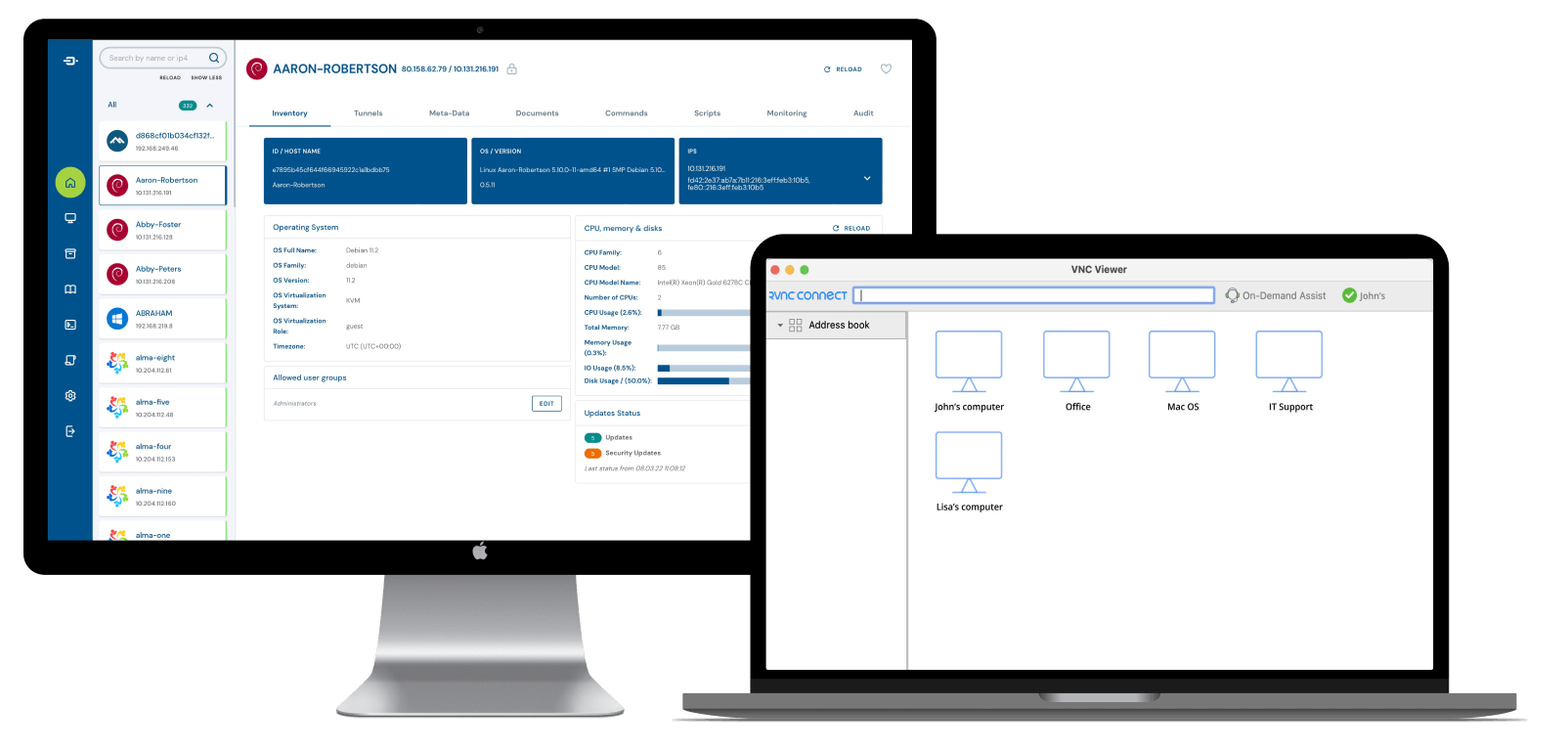
Ctrl-Alt-Del 快捷键是所有电脑用户的必备工具,尤其是在管理系统功能和故障排除方面。同时按下这几个键可以快速访问任务管理器、锁定电脑、登出、切换用户和更改密码。这个快捷键非常适合修复性能问题、杀死无响应的应用程序,以及在离开时确保工作站的安全性。在远程桌面会话中,能够发送此命令对于管理多台设备的 IT 团队来说至关重要,可确保操作的流畅性和安全性。
Ctrl-Alt-Del 命令有什么作用?
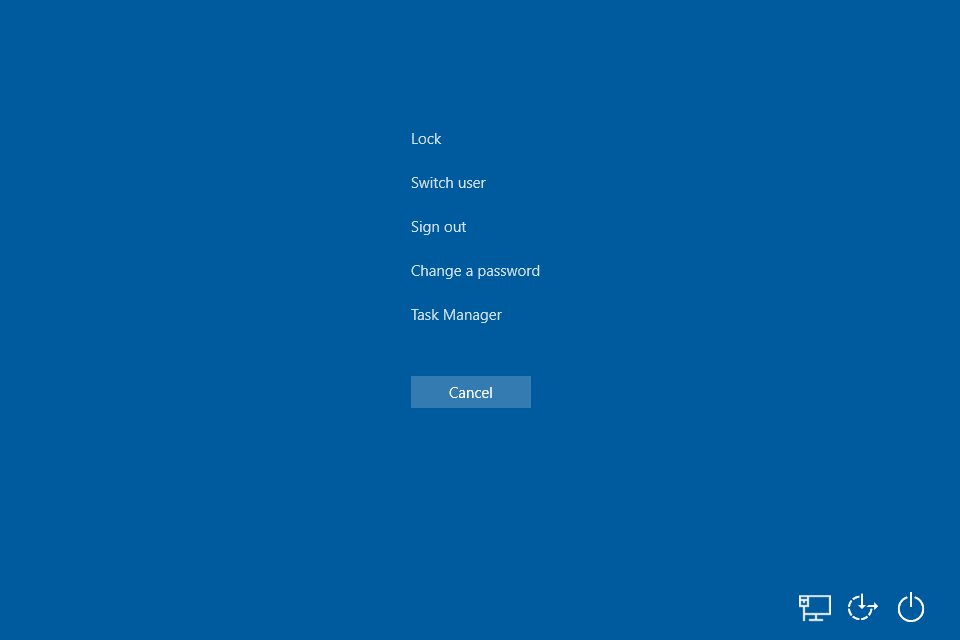
CTRL-ALT-Delete 命令是一个安全注意序列 (SAS),它会告诉 Windows 操作系统中断正在进行的操作,并弹出一个系统安全性屏幕。该屏幕有几个选项:
锁定:锁定电脑,这样其他人就无法进入。
切换用户:让另一个用户在不结束您的会话的情况下登录。
退出登录:结束会话,返回登录界面。
更改密码:提示更改密码。
任务管理器:打开任务管理器,查看正在运行的程序并管理应用程序和系统性能。
在远程桌面环境中,执行 CTRL-ALT-Delete 可帮助 IT 专业人员 有效管理远程系统,保持对流程和安全性设置的控制。
如何使用 Ctrl-Alt-Del 命令

Windows Remote Desktop 会话
方法 1:使用 CTRL-ALT-END 快捷键
Windows 用户可以利用 CTRL-ALT-END 快捷键向Remote Desktop 发送相同的命令,而不是传统的 CTRL-ALT-Delete 命令。这种方法可以无缝运行,是 Windows 用户的简便选择。
方法 2:在 RDP 中使用屏幕键盘功能
适用于 Mac 用户

方法 1:使用 Command + Option + Escape 快捷键
方法 2:转到操作 -> Control Alt Delete
Mac 用户的另一种方法是使用 Remote Desktop 应用程序的内置功能。为此,请按照以下步骤操作:
打开远程桌面连接。
找到屏幕顶部的菜单栏。
点击 “操作”,然后从下拉菜单中选择 “Control Alt Delete”。
使用 RealVNC Connect
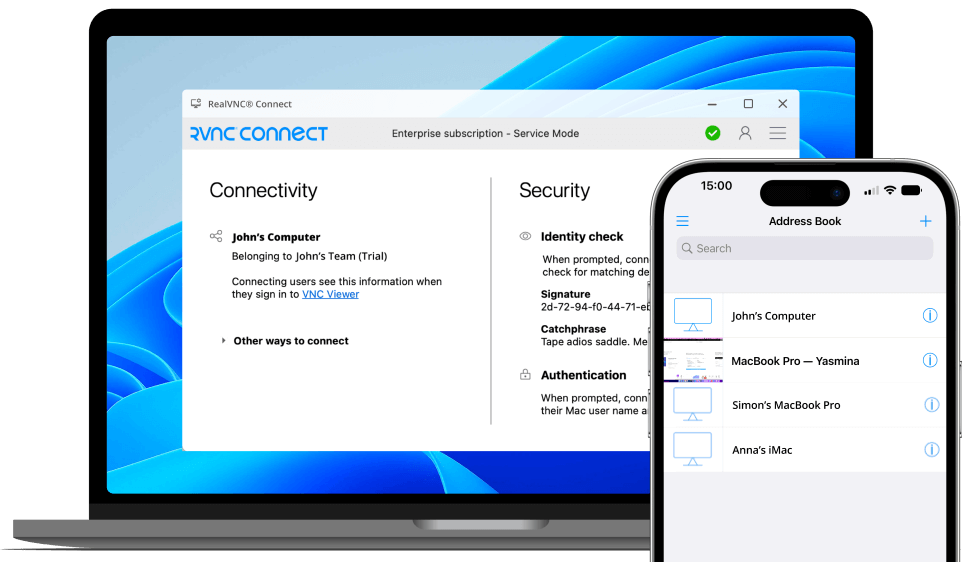
RealVNC Connect使用户能够在 Windows 和 Mac 操作系统上发送 CTRL-ALT-Delete 命令。要使用此功能,只需按照以下步骤操作即可:
在计算机上安装并打开 RealVNC Connect。
找到屏幕顶部的菜单栏。
点击 “操作”,然后从下拉菜单中选择 “发送 Ctrl-Alt-Del”。
或者,您也可以使用 Chrome Remote Desktop,它提供类似的功能,并兼容各种操作系统和设备。
按照上述方法,无论您使用的是 Windows 还是 Mac 操作系统,都可以在远程桌面上轻松发送 CTRL-ALT-Delete 命令。
如果您正在寻找可靠且用户友好的远程桌面解决方案,请考虑使用 RealVNC Connect。凭借其直观的界面和强大的功能,管理远程桌面变得前所未有的简单。
常见问题的故障排除
在远程会话中发送 CTRL-ALT-Delete 时,用户可能会遇到各种难题。在本节中,我们将讨论三个常见问题,并提供逐步的解决方案来帮助您解决这些问题。
Remote Desktop 连接无法建立
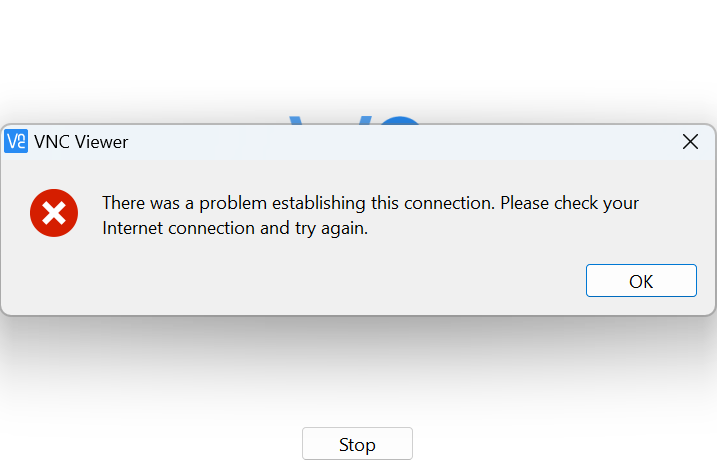
如果远程桌面连接无法建立,请尝试以下步骤:
检查互联网连接:确保本地计算机和远程计算机都已连接到稳定的互联网。
验证远程访问设置:确保目标计算机已启用远程访问。进入 “系统属性”> “远程”,检查是否选择了 “允许远程连接到此计算机”。
暂时禁用防火墙:防火墙有时会阻止远程桌面连接。暂时关闭两台电脑上的防火墙,然后再次尝试连接。
远程桌面运行缓慢或无响应
当您的 Remote Desktop 会话速度慢或反应迟钝时,可以考虑这些解决方案:
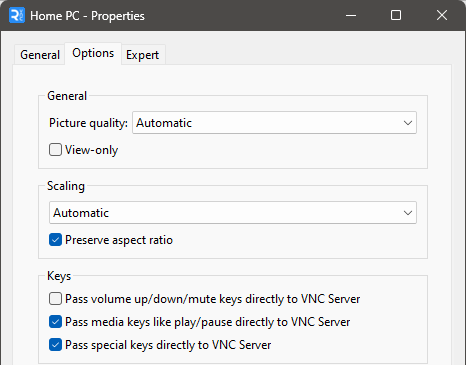
优化显示设置:降低显示分辨率和色深以提高性能。在 Remote Desktop 应用程序中进入 “显示 “设置并进行相应调整。
关闭不必要的程序:关闭本地和远程计算机上不使用的任何应用程序或进程,以释放系统资源。
升级网络:如果可能,改用有线连接或升级到更快的网络套餐,以提高网络速度和稳定性。
身份验证错误
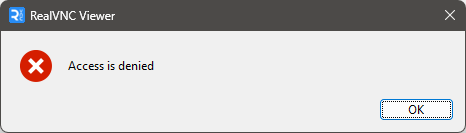
如果在远程桌面上尝试发送 CTRL-ALT-Delete 时遇到身份验证错误,请按照以下步骤操作:
检查用户凭证:检查远程计算机的用户名和密码是否正确。如有必要,请重置密码或联系系统管理员。
验证用户权限: 确保用户账户拥有访问远程桌面的必要权限。如果需要,系统管理员可以授予所需的权限。
尝试其他身份验证方法: 如果可用,请尝试使用其他身份验证方法(如智能卡或生物识别设备)登录远程桌面。
按照这些故障排除步骤,您可以解决常见问题,并在远程桌面上成功发送 CTRL-ALT-Delete。如果问题仍然存在,请咨询您的 IT 支持团队或远程桌面软件供应商提供的文档,以获得进一步帮助。
安全性考虑因素
使用远程桌面软件时,优先考虑安全性至关重要。这是为了保护您的数据、系统和网络免受潜在威胁。不安全的远程桌面连接会使您的系统面临未经授权的访问、数据泄露和其他严重后果。在本节中,我们将讨论必要的安全措施和最佳实践,帮助您保护远程桌面环境的安全。
为确保安全连接,请遵循以下提示:
使用强大、独特的密码:为远程桌面账户创建复杂的密码,使用大小写字母、数字和特殊字符的组合。避免在多个账户中使用相同的密码。
启用双因素身份验证 (2FA):实施 2FA,增加一层安全性。这就要求用户在访问远程桌面前提供第二种身份验证方式,例如向其移动设备发送一次性代码。
配置防火墙:配置防火墙,只允许必要的远程桌面流量。限制对特定 IP 地址或范围的访问,并阻止所有未使用的端口,以尽量减少攻击面。
使用加密:确保远程桌面会话期间传输的数据经过加密,以防止截获和窃听。寻找提供端到端加密的远程桌面解决方案,如 RealVNC Connect。
定期更新远程桌面软件:软件更新通常包含已知漏洞和安全性缺陷的补丁,确保与最新的安全功能和协议兼容。保持软件更新,就能防止新发现的威胁和漏洞。
定期审核和监控远程桌面活动:这有助于你检测和应对可疑或未经授权的访问尝试,识别潜在的安全性事件,并确保符合内部安全策略和行业法规。实施日志和警报机制,及时通知管理员任何异常或未经授权的活动。
为员工提供培训,提高他们的意识: 教育员工识别网络钓鱼企图、报告可疑活动并遵循远程访问的最佳实践。定期的培训课程和提醒有助于在企业内部培养安全意识文化。
通过优先考虑安全性并遵循这些最佳实践,您可以保护您的远程桌面环境免受潜在威胁,确保您的数据和系统的安全性、完整性和可用性。
常见问题
我无法向 Windows 计算机发送 Ctrl-Alt-Delete 组合。如何解决?
Windows 7 及以上版本的默认系统策略会阻止系统服务发送 Ctrl-Alt-Del(安全性注意序列,”SAS”)。
只有在服务模式(Windows 的默认模式)下运行的 RealVNC Server 才能处理从已连接的 RealVNC Viewer 发送的按键序列。有两种方法可以做到这一点,请参见我们的帮助中心。
我可以不使用 Ctrl Alt Delete 命令打开任务管理器吗?
是的,Windows 用户可以改用 CTRL-ALT-END 快捷键向 Remote Desktop 发送相同的命令。







