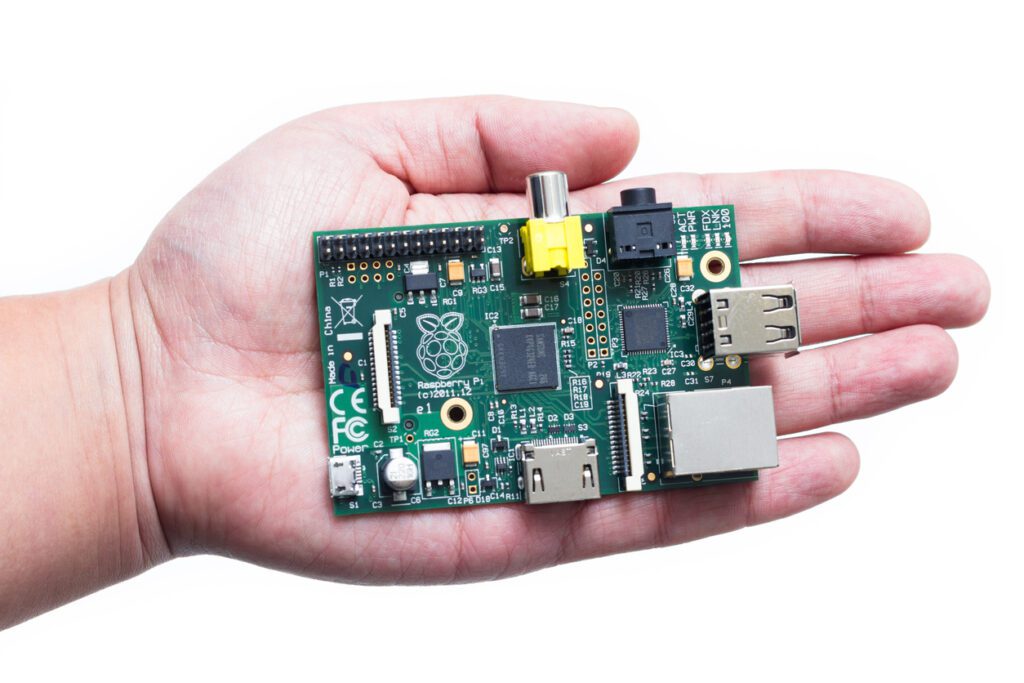
Introdução ao acesso remoto ao Raspberry Pi
Este artigo aplica-se ao RealVNC Connect até à versão 7.
Não há nada mais frustrante do que precisar de trabalhar remotamente com o Raspberry Pi quando se está longe da bancada de trabalho. Quer esteja a executar um sistema de automação doméstica, a gerir um servidor multimédia ou a trabalhar num projeto estimulante, estar limitado à localização física do Pi pode realmente restringir o que é possível realizar. A solução é acesso remoto ao Raspberry Pi a partir do Windows.
Neste guia, irá encontrar tudo o que é necessário saber sobre como configurar uma ligação de ambiente de trabalho remoto ao Raspberry Pi utilizando o RealVNC Connect. Considere isto como uma presença virtual no terminal do Pi, independentemente de onde se encontre no mundo. Serão abordados o processo de instalação, considerações de segurança e algumas sugestões úteis para tornar a experiência remota o mais fluida possível. No final, será possível gerir os projetos Pi a partir de qualquer lugar com acesso à internet.
O que é o Acesso remoto?
Uma aplicação de ligação ao ambiente de trabalho remoto permite controlar o Raspberry Pi a partir de outro computador como se se estivesse sentado mesmo em frente a ele. Isto significa que é possível aceder ao ambiente de trabalho do Pi, executar comandos, gerir ficheiros e até resolver problemas a partir de qualquer parte do mundo.
Por que razão escolher o RealVNC Connect para acesso remoto ao Raspberry Pi?
O RealVNC Connect destaca-se da multidão ao oferecer um pacote completo que é perfeito para os utilizadores do Raspberry Pi. A combinação do RealVNC Server e do RealVNC Viewer proporciona um acesso contínuo, seguro e fiável. As funcionalidades de nuvem do RealVNC Connect permitem aceder ao Pi a partir de qualquer lugar sem ser necessário lidar com uma configuração de rede complicada ou com a configuração manual de portas.
Pré-requisitos para configurar o Raspberry Pi
Antes de abordar o protocolo do ambiente de trabalho remoto e o processo de configuração, importa garantir que está disponível tudo o que é necessário para começar. Ter tudo em ordem agora evitará dificuldades mais tarde. Segue-se a lista de verificação essencial:
- Qualquer modelo Raspberry Pi (Raspberry Pi 4 ou 5 recomendado para melhor desempenho)
- Um ambiente de trabalho Windows moderno
- Uma ligação estável à Internet (quanto mais rápida, melhor)
- Fonte de alimentação para o Raspberry Pi
- cartão microSD com o Pi OS instalado
O que precisas antes de começar
Aceda ao site da RealVNC (realvnc.com) e transfira o RealVNC Viewer para o PC Windows e o RealVNC Server para o Pi. Convém também garantir que dispõe de:
- Um teclado e um rato (apenas para a configuração inicial)
- Um cabo HDMI para ligar o Pi a um ecrã
- As credenciais Wi-Fi ou um cabo ethernet
- Cerca de 30 minutos de tempo livre para a preparação
Nota: não será necessário o teclado, o rato e o ecrã depois da instalação, mas são essenciais para configurar tudo corretamente no início.
Passo 1: Configuração do Raspberry Pi para acesso remoto
Instalar o sistema operativo Raspberry Pi
Comece por preparar o Pi para utilização. A forma mais simples de instalar o sistema operativo Raspberry Pi é utilizar o Raspberry Pi Imager – permite poupar muito tempo. Seguem-se os passos a realizar:
- Transfira o Raspberry Pi Imager a partir de raspberrypi.com/software
- Insira o cartão microSD no computador
- Abra o Imager e clique em ‘Choose OS’
- Selecione o Raspberry Pi OS (32-bit ou 64-bit, consoante as necessidades)
- Clique em “Choose Storage” e selecione o cartão microSD
- Carregue em “Write” e deixe o processo de gravação terminar
Ativar o VNC na Raspberry Pi
- Quando a Pi estiver ligada, clique no menu Raspberry e selecione Preferences > Raspberry Pi Configuration (Ou escreva sudo raspi-config no terminal, caso se sinta confortável com a linha de comandos)
- Navegue até Opções de interface
- Procure VNC e selecione Ativar
- Clique em OK e reinicie o Pi quando tal for solicitado
- Abra o Terminal e escreva:
- Acrescente estas linhas na parte inferior:
- Guarde com Ctrl+X, depois Y e, em seguida, Enter
- Abra o Terminal
- Escreva: sudo apt-get update && sudo apt-get install realvnc-vnc-server
Passo 2: Instalar o RealVNC Connect no Windows
Download e instalação do RealVNC Viewer
Está na altura de preparar o ambiente de trabalho Windows. Aceda a realvnc.com/connect/download/viewer/ e transfira a versão para Windows. A instalação é muito simples:
- Faça duplo clique no instalador descarregado
- Clique em ‘Sim’ quando o Windows solicitar permissão
- Aceite o contrato de licença
- Escolha ‘Install for all users’ (recomendado)
- Clique em “Install” e aguarde até à conclusão
Neste ponto, a instalação está concluída – a RealVNC mantém as coisas simples e fáceis de utilizar.
Configurar o RealVNC Viewer para ligar ao Raspberry Pi
Antes de ser possível estabelecer a ligação, é necessário encontrar o endereço IP do Pi. Segue-se a forma mais simples:
- No Pi, abra o Terminal e escreva:
hostname -I
O primeiro número apresentado é o endereço IP do Pi. (Algo como 10.0.0.3 ou 192.168.0.5)
A seguir, no RealVNC Viewer:
- Clique em ‘File > New connection’
- Introduza o endereço IP do Pi
- Atribua um nome descritivo (como “My Pi”)
- Clique em “OK”.
Dica profissional: Se não for possível encontrar o endereço IP do Pi, verifique a lista de dispositivos ligados do router – normalmente aparece como “raspberrypi” ou qualquer outro nome de anfitrião que tenha sido atribuído.
Passo 3: Ligação ao Raspberry Pi a partir do Windows com o RealVNC Connect
Ligação local através do RealVNC Connect
Segue-se a ligação ao Pi através da ferramenta de ambiente de trabalho remoto. Agora que tudo está configurado, ligar localmente ao ambiente de trabalho do Raspberry Pi é bastante simples. Faça duplo clique na ligação guardada no VNC Viewer e serão pedidas as credenciais. Segue-se o que é necessário saber:
- Nome de utilizador: O nome de utilizador do Pi (por defeito é ‘pi’)
- Palavra-passe: A palavra-passe do Pi
Se surgirem problemas com o acesso ao ambiente de trabalho remoto, eis o que deve ser verificado:
- Certifique-se de que a firewall do Windows não está a bloquear o RealVNC Viewer
- Verifique se ambos os dispositivos estão na mesma rede
- Verifique se o endereço IP do Pi não foi alterado
Dica profissional: Se o Windows Defender aparecer, certifique-se de que clica em “Permitir acesso” tanto nas redes privadas como nas públicas – isto evitará dificuldades mais tarde.
Acesso remoto baseado na nuvem utilizando o RealVNC Connect
O acesso à nuvem do RealVNC Connect torna as ligações remotas muito mais simples. Em vez de ser necessário preocupar-se com o reencaminhamento de portas ou IPs estáticos, é possível aceder ao Pi a partir de qualquer parte do mundo.
Para configurar:
- Criar uma conta RealVNC em realvnc.com
- Iniciar sessão no RealVNC Server no Pi
- Iniciar sessão no RealVNC Viewer no Windows
- Concluído. O Pi aparecerá automaticamente na lista do computador
A RealVNC tenta estabelecer primeiro uma sessão de área de trabalho remota ponto a ponto direta, o que oferece o melhor desempenho. Se isso não for possível, passa facilmente a utilizar os servidores em nuvem seguros como um retransmissor.
Nota: Assim que a configuração na nuvem estiver concluída, deixa de ser necessário utilizar endereços IP. Basta iniciar sessão no RealVNC Viewer em qualquer dispositivo para que o Pi fique imediatamente disponível.
Passo 4: Aceder ao terminal e ao ambiente de trabalho do Raspberry Pi a partir do Windows
Utilizar o RealVNC Connect para aceder ao ambiente de trabalho do Raspberry Pi
Após a ligação, será possível ver o ambiente de trabalho do Pi como se estivesse sentado em frente a ele. É aqui que o RealVNC Connect simplifica a ligação remota:
- Utilize o rato e o teclado como habitualmente
- Transfira ficheiros arrastando-os e largando-os entre janelas
- Aceda a todas as aplicações e ferramentas do Pi
- Ajuste a qualidade do ecrã nas definições do RealVNC Viewer para um melhor desempenho
Dica profissional: Prima F8 para abrir os controlos rápidos do RealVNC Viewer – encontrará opções para enviar combinações de teclas especiais e ajustar a visualização.
Passo 5: Proteger a ligação remota ao Raspberry Pi
Porque é que a segurança é importante para aceder remotamente aos sistemas
A segurança não é algo que a maioria das pessoas ache interessante, mas é muito importante quando estás a configurar a ligação ao ambiente de trabalho remoto. As ameaças cibernéticas são reais e a última coisa que queres é um acesso não autorizado ao teu Pi e, potencialmente, a toda a tua rede doméstica.
Funcionalidades de segurança integradas do RealVNC Connect
O RealVNC Connect protege os sistemas contra acesso não autorizado. Inclui funcionalidades de segurança impressionantes logo à partida, que podem ser configuradas nas definições remotas do sistema:
- Encriptação de ponta a ponta para todas as ligações
- Suporta a autenticação multi-fator
- Permissões de sessão e controlos de acesso
- Encriptação automática da ligação
Para ativar a 2FA (e é altamente recomendável fazê-lo):
- Inicie sessão na conta RealVNC online
- Vá a Definições de Segurança
- Ative a autenticação de dois fatores
- Siga as instruções para configurar com o dispositivo móvel
Dica profissional: Utilize um gestor de palavras-passe para gerar e armazenar palavras-passe fortes e únicas para a conta Pi e RealVNC®.
Devo usar uma VPN para ter mais segurança?
As VPNs são ótimas para muitas coisas, mas não é necessária uma quando se utiliza o RealVNC Connect para ligação ao ambiente de trabalho remoto. O serviço já fornece encriptação de ponta a ponta e acesso seguro à nuvem que trata de toda a complexidade técnica. O serviço de nuvem da RealVNC estabelece ligações seguras que são tão seguras quanto usar uma VPN. Evita o potencial impacto no desempenho e a complexidade adicional que advém da execução de uma ligação VPN em cima de um serviço de controlo remoto já encriptado.
Nota: As funcionalidades de segurança integradas do RealVNC Connect são mais do que suficientes para manter a ligação segura e reativa.
Passo 6: Resolução de problemas comuns com o RealVNC Connect
Problemas de ligação
Se tiveres problemas de ligação, eis os problemas mais comuns e a forma de os resolver:
Não consegues ligar de todo
- Verifique se o Pi está ligado e ligado à rede
- Verifique se o endereço IP não foi alterado (escreva hostname -I no Pi)
- Certifique-se de que a Firewall do Windows não está a bloquear o RealVNC Viewer
- Tente reiniciar o Pi e o router
A ligação continua a cair
- Teste o acesso à Internet e a velocidade da ligação
- Verifique se o firmware do router está atualizado
- Certifique-se de que o Pi não está a sobreaquecer (escreva vcgencmd measure_temp para verificar)
Otimização do desempenho
Se o desempenho estiver um pouco lento, experimente estes ajustes de desempenho:
- Ajuste as definições do RealVNC Viewer:
- Reduzir a qualidade da imagem (prima F8 > Options > Picture)
- Reduzir a profundidade de cor para 256 cores
- Ativar a opção \”Adjust to network conditions\”
- No Pi:
- Feche as aplicações não utilizadas
- Considere a possibilidade de fazer overclocking caso se sinta confortável com isso e disponha de refrigeração suficiente
- Utilize uma ligação por cabo em vez de Wi-Fi sempre que possível
Dica profissional: Se estiver a ligar através da Internet, experimente a definição “Otimizar para WAN” do RealVNC Connect – faz uma grande diferença para ligações remotas.
Dicas e truques avançados para o RealVNC Connect
Utilizar o RealVNC Connect em vários dispositivos
O controlo remoto do RealVNC Connect funciona em qualquer lugar. Para começar, é suficiente instalar o RealVNC Viewer nos dispositivos e iniciar sessão com a conta RealVNC. O Pi aparecerá automaticamente em todos os dispositivos. É ideal para verificar projetos através do ambiente de trabalho remoto a partir do telefone enquanto se está longe do computador ou do Pi.
Aceder a ficheiros Windows a partir da Raspberry Pi
As transferências de ficheiros são simples com o RealVNC Connect. Ative a transferência de ficheiros no RealVNC Viewer (prima F8 > Transferência de ficheiros) e será possível arrastar e largar ficheiros entre o Windows e o Pi. Também será possível copiar e colar texto e ficheiros diretamente entre sistemas como se partilhassem uma área de transferência.
Controla a Raspberry Pi a partir de qualquer parte do mundo
Depois de configurar as ligações à nuvem, é possível aceder ao Pi através do ambiente de trabalho remoto a partir de qualquer lugar com acesso à Internet. Não é necessário preocupar-se com o reencaminhamento de portas nem com a memorização de endereços IP. Basta iniciar sessão na conta RealVNC e fica tudo pronto para começar.
Dica profissional: O serviço de nuvem da RealVNC trata automaticamente da segurança e do encaminhamento da ligação, pelo que não é necessário preocupar-se com IPs dinâmicos ou configurações de rede. Além disso, escolhe automaticamente o método de ligação mais rápido disponível, quer seja direto ponto a ponto ou através da sua retransmissão segura na nuvem, se necessário.
Comparando RealVNC Connect vs. RDP para Raspberry Pi
RDP vs. VNC: Qual é o melhor para o Raspberry Pi?
Tanto o RDP como o RealVNC podem ligar-te ao teu Pi, mas há diferenças. Aqui tens algumas comparações sobre as suas caraterísticas:
Desempenho:
- O RDP é normalmente melhor para ligações Windows-para-Windows
- RealVNC Connect tem otimizações para Raspberry Pi
- RealVNC lida com gráficos e animações de forma mais suave no Pi
Compatibilidade:
- O RDP requer uma configuração adicional e pode ser complicado no Raspberry Pi
- O RealVNC Connect funciona de imediato
- O RealVNC está integrado no sistema operativo do Raspberry Pi – não são necessárias instalações adicionais
Funcionalidades de segurança:
- O RDP baseia-se na autenticação básica do Windows
- O RealVNC Connect oferece encriptação de nível empresarial
- As ligações à nuvem são automaticamente seguras sem reencaminhamento de portas
A verdadeira diferença: O que realmente diferencia o RealVNC Connect são as funcionalidades de nuvem. As ligações ao ambiente de trabalho remoto requerem normalmente a configuração do reencaminhamento de portas e de IPs estáticos. Se a ligação à Internet não utilizar endereços IP estáticos, também será necessário um serviço de DNS dinâmico para atualizar continuamente esses dados.
A área de trabalho remota do RealVNC Connect simplesmente funciona. Inicie sessão na conta e a ligação ficará disponível a partir de qualquer parte do mundo.
Dica profissional: Se o acesso remoto ao Pi for uma prioridade, então o RealVNC Connect é a forma mais fácil e segura de o fazer. Foi concebido especificamente para ligações remotas, e as caraterísticas da nuvem fazem com que valha a pena escolhê-lo em vez do ambiente de trabalho remoto da Microsoft.
Conclusão
Isto cobre os princípios básicos necessários para configurar a ligação ao Raspberry Pi com o RealVNC Connect. Depois de experimentar a conveniência de gerir o Pi a partir de qualquer lugar, será difícil imaginar o trabalho sem essa possibilidade. A capacidade de controlar remotamente o sistema torna-se rapidamente indispensável depois de ser utilizada.
Aceda a realvnc.com/connect para transferir o RealVNC Connect e começar. A versão gratuita oferece funcionalidades suficientes, mas se pretende instalar uma aplicação de ambiente de trabalho remoto, vale a pena avaliar as funcionalidades Premium, como a ligação através da nuvem e a transferência de ficheiros.
Nota: O RealVNC Connect é mais do que apenas uma aplicação de ligação de ambiente de trabalho remoto. Quando é utilizado nos sistemas, existe a tranquilidade de saber que a ligação é segura e fiável.