この記事は RealVNC Connect バージョン 7 までを対象としています。
産業関係者は、ユーザーがその多機能性と手頃な価格からこのシングルボードコンピュータに注目し、Raspberry Piの売上が拡大すると予想している。このツールのアプリケーションが進化するにつれ、消費者は必然的にメーカーや再販業者にサポートを求めるようになるだろう。また、プロフェッショナルやホビイストは、コラボレーションや利便性のためにPiデバイスにリモートアクセスする方法を求めるだろう。
世界中のどこからでもRaspberry Piをセキュアに管理できるとしたら? RealVNC Connectの セキュアなリモートアクセス技術は、組織や顧客にシームレスな体験を提供します。RealVNC® のパワフルなツールを使って、Raspberry Pi のリモートデスクトップを設定する手順を説明します。
Raspberry Piリモートデスクトップをセットアップするための前提条件
RealVNC Connectは RealVNC Server と RealVNC Viewer アプリで構成されており、Raspberry Pi をリモートで表示して操作できます。
RealVNC Server を使用すると、Raspberry Pi を別のデバイスからリモートアクセスできます。Raspberry Pi OS バージョン 9~11 を実行しているデバイスには、RealVNC Server があらかじめ組み込まれています。RealVNC Connect は、X11モードで動作している限り、Pi OS バージョン 0~5 でも機能します。
一方、Raspberry Pi を表示および操作する外部デバイス(Mac OS、Microsoft Windows、Linux)には、対応ソフトウェアである RealVNC Viewer をインストールしておいてください。
ステップ1:リモートデスクトップアクセス用にRaspberry Piを準備する
Raspberry Pi OSのインストール
- https://www.raspberrypi.com/software/ から Raspberry Pi Imager をダウンロードするための microSD カードを用意します。
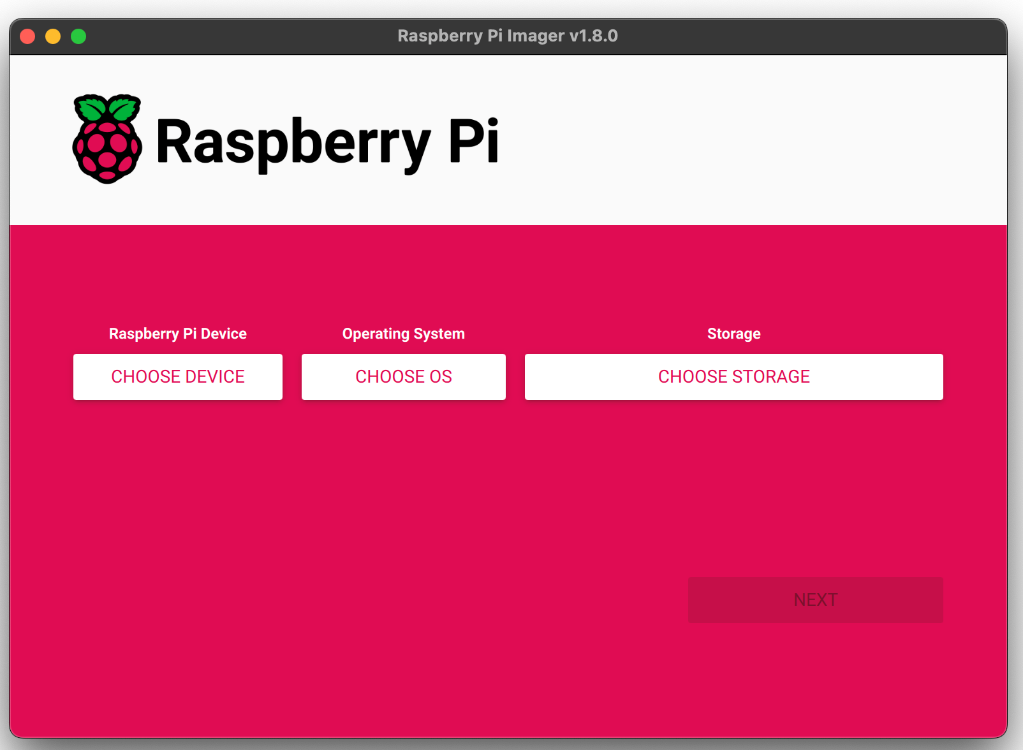
- カードをコンピューターに挿入し、インストールページに移動します。”Install Raspberry Pi OS using Raspberry Pi Imager “までスクロールダウンし、デバイス(Windows、Mac OS、Ubuntu for x86)を選択します。
- Imager が開いたら、Raspberry Pi デバイス、OS(Raspberry Pi OS)、ストレージまたはインストール先デバイス(SD カード)を選択し、「Next」をクリックします。
- 次のウィンドウ「Would you like to apply OS customization settings?」で「Edit Settings」をクリックし、ユーザー名とパスワード、デバイスのホスト名などを設定します。OS カスタマイズをスキップするには、「No」をクリックします。
- 次のウィンドウに「All existing data on ‘Generic MassStorageClass’ will be erased. Are you sure you want to continue?」と表示されたら、「Yes」をタップします。
- プロンプトが表示されたら、パスワードを入力してください。
- 「Write Successful」ウィンドウが表示されたら、SD カードを取り出してください。
これでSDカードからRaspberry Piを起動する準備ができました。
Raspberry PiデバイスでRealVNC®サーバーを有効にする
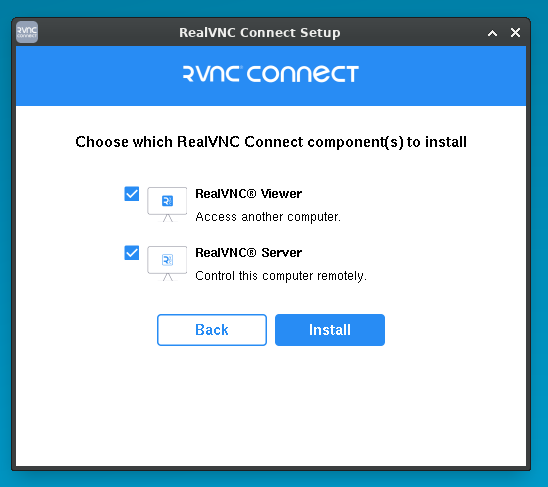
以下の手順を完了することで、Raspberry Piを起動するたびにRealVNC Serverが自動的に起動するようになります:
- 以下のコマンドを実行し、RealVNC Serverの最新版をRaspberry Piにアクティベートします:
sudo apt-get update
sudo apt-get install realvnc-vnc-server
または、すでに古いバージョンのツールを使用している場合は、次のコマンドを使用できます: sudo systemctl restart vncserver-x11-serviced
- RealVNC Server が有効になっているかを確認するには、「Menu」を選択し、「Preferences」>「Raspberry Pi Configuration」に進みます。「Interfaces」で、VNC の設定が「Enabled」になっていることを確認してください。
このコマンドを実行することもできます。 sudo raspi-config。次に、「Interface Options」に移動して「VNC」を選択し、「Yes」をタップしてから「OK」をクリックします。
ステップ2: RealVNC Connectをデバイスにインストールする。
RealVNC ViewerをRaspberry Piを遠隔操作するすべてのコンピュータやデバイスにダウンロードしてください。
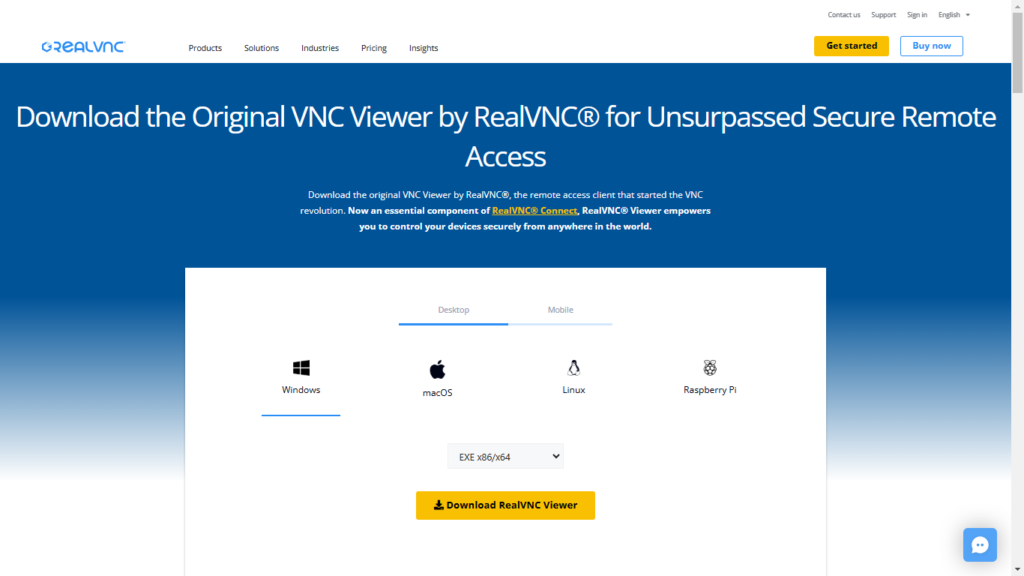
- このページに移動します: https://www.realvnc.com/en/connect/download/viewer/
- 「Desktop」(Windows コンピューター、Mac OS、Linux)または「Mobile」(iOS または Android)タブからデバイスを選択します。
- 「Download RealVNC Viewer」をクリックします。
Raspberry Pi にローカル接続する
ここでは、Raspberry Piデバイスとのダイレクト接続を確立する方法を説明します:
- RPiのタスクバーにあるRealVNC ServerアイコンをダブルクリックしてIPアドレスを取得し、ステータスダイアログの “Connectivity”に表示される数字列をメモします。
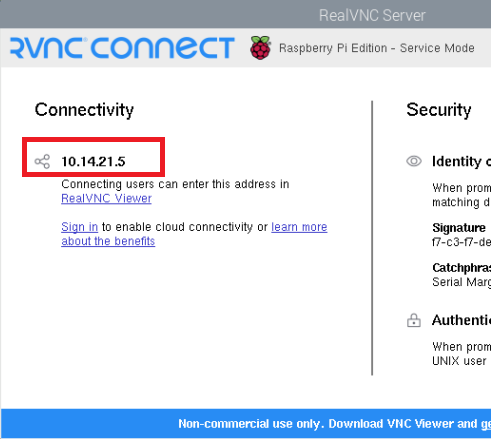
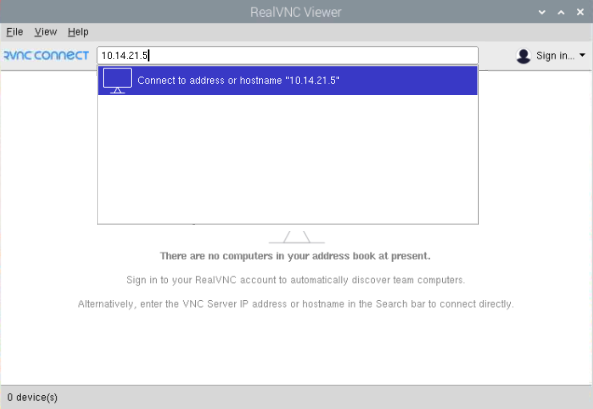
2.リモートデバイス(ここからRaspberry Piにアクセスする)でRealVNC Viewerを起動し、検索バーにRaspberry Pi の IP アドレスを入力します。
ステップ3: クラウドを使ってRaspberry Piにリモートアクセスする
- RealVNC ユーザーアカウントを登録します。登録方法は次のとおりです:
- アカウントは こちら から登録できます。
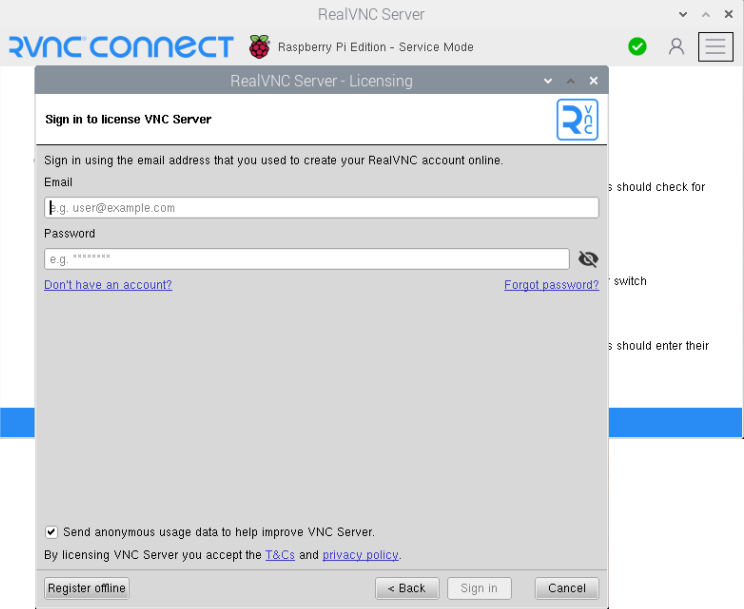
- Raspberry PiデバイスのRealVNC Serverステータスメニューから “Licensing “を選択し、”Next “をクリックします。メールアドレスとパスワードを入力し、その後の指示に従ってください。
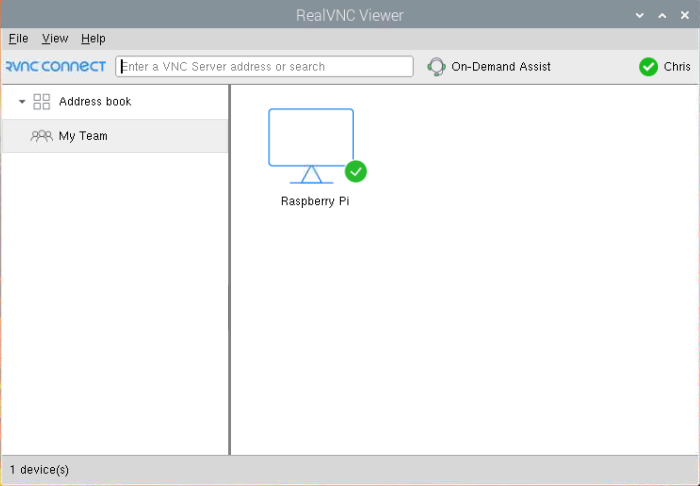
- リモートアクセスデバイス上でRealVNC Viewerを起動し、同じRealVNCアカウント情報を使ってログインします。
- RealVNC Viewerダイアログボックスで、Raspberry Piのコンピュータアイコンをタップします。
RealVNC Serverへのログイン画面が表示されたら、Raspberry Piにログインするときに使うユーザー名とパスワードを入力します。デフォルトのログイン認証情報は、ユーザー名が “pi” 、パスワードが “raspberry” です。
クラウドベースのアクセスの利点
Raspberry Piへのアクセスにクラウド接続を使用すると、次のようなメリットがあります:
- データセキュリティ
- リモートアクセスセッションでやり取りされるデータは暗号化され、通信が解読されるのを防ぎます。
- RealVNC によるクラウド接続では、ルーターやファイアウォールの設定を変更する必要はありません。
- 利便性
- Raspberry Pi の IP アドレスを探す必要はありません。
- インターネットに接続されたデバイスからRaspberry Piにアクセスできます。
RealVNC for Raspberry Pi リモートデスクトップの高度な機能
RealVNC Connectは、これらの機能を通じて生産性とチームコラボレーションを向上させます:
1.デバイス間のファイル転送
- Raspberry Pi からファイルを送信するには、RealVNC® Viewer ウィンドウ上部のツールバーにあるファイル転送ボタン(2つの矢印が表示されています)をクリックします。ファイル転送/マネージャウィンドウがポップアップしたら、左の列(”ローカル “の下)からファイルを選択し、”送信 “をタップします。
- リモートデバイスからRaspberry Piでファイルを受信する場合は、右の列(”Remote “の下)からファイルを選択し、”Receive “をクリックします。
2.複数モニターのサポートと画面共有オプション
RealVNC Viewerバージョン7.10.0をWindowsパソコン、Mac OS、Linuxにインストールすれば、RealVNC Serverがインストールされているデバイスであれば、他のデバイスをリモートで見ることができます。
Raspberry Pi へのリモートデスクトップアクセスは、コマンドを実行すると、モニターに接続されていなくても可能です: vncserver-virtual。一方、RPi を制御するために使用しているデバイスで、RPi のコンソールに表示されている IP アドレスまたはディスプレイ番号を入力します。
さらに、RealVNC Viewer を Raspberry Pi にインストールすると、次のコマンドを入力してリモートデスクトップコンピューターまたは別の Raspberry Pi にアクセスできます: sudo apt-get install realvnc-vnc-viewer。
3. パフォーマンス最適化のためのディスプレイ設定のカスタマイズ
解像度を調整するには、コマンド sudo raspi-config を実行します。次に、「Display Options」を選択し、「VNC Resolution」を選んでオプションを選択します。解像度を指定するには、コマンド vncserver-virtual -RandR=800×600 を実行します(例)。
また、/boot/config.txt file のデフォルト設定を、こちら または Raspberry Pi のドキュメント で説明されているとおりに上書きすることもできます。
RealVNC でリモートデスクトップ接続を保護する
Raspberry Pi RealVNC Connectを使ったリモートデスクトップセッション中のユーザーデータを保護するには、RealVNC Server上で以下の手順を実行してください:
- Encryption パラメータを「AlwaysMaximum」に設定します。
- RealVNC Server の多要素認証を有効にします。
- 特定のユーザーに閲覧のみのアクセス権を与えるなど、セッションの権限を制限します。
Raspberry Piリモートデスクトップでよくある問題のトラブルシューティング
接続の問題と解決策
問題: RealVNC Server は有効になっていますが、アプリが自動的に起動しません(特に Raspberry Pi にキーボードやマウスが接続されていない場合)。
修正: エントロピー不足のため起動しないことがあります。以下のコマンドを実行して、別のエントロピージェネレーターをインストールしてください: sudo apt install haveged.
問題:RealVNC Viewer を使っているが、リモートアクセスしている Raspberry Pi が RealVNC Server ではなく Wayland/WayVNC を使っている。
修正: Wayland の使用が必須でない限り、このプログラムを無効にするかオフにして、代わりに RealVNC Server を実行してください。WayVNC を無効にするには:
- Raspberry Pi で「Terminal」を開くか、SSH で接続した後に、コマンド sudo raspi-config を実行します。
- 「Advanced Options」>「Wayland」を選択します。
- 「X11」を選択して確認します。
- プロンプトが表示されたら Raspberry Pi を再起動します。
パフォーマンス最適化のヒント
- プライベートなローカル接続(クラウド経由ではない)でダイレクト接続を使用する場合、暗号化をオフにすることで Pi Zero と Pi1 の CPU 使用率を減らすことができます。これを行うには、Raspberry Pi の RealVNC Server ダイアログを開きます。「Menu」>「Options」>「Expert」を選択します。次に、Encryption パラメータを「AlwaysOff」に変更します。その後、既存の接続を再起動します。
- Microsoft 製のオープンソースのリモートデスクトップアクセスツールである XRDP(X Remote Desktop Protocol)をインストールする必要がある場合は、RealVNC Server の実行時に XRDP を無効にしてください。両方のサービスが同じ VNCポート5900 を使用するため、干渉を防ぐことができます。実行するコードは次のとおりです:
sudo systemctl stop xrdp
sudo systemctl disable xrdp
Raspberry Pi のリモートデスクトップには RealVNC Connect をお選びください。
Raspberry Pi の多用途性と RealVNC の安全性の実績を組み合わせることで広がる可能性を、今すぐ活用しませんか。IoT モニタリングから遠隔教育まで、RealVNC はリモートデスクトップの利用体験をシンプルにします。Raspberry Pi を RealVNC Connect に接続して利用できるすべての features と tools をご確認ください。
今すぐ RealVNC にアクセスしてアプリケーションをダウンロードするか、14 日間の free trial を開始して、リモートアクセスの活用を始めましょう。