Quel est le moyen le plus rapide de gâcher une session à distance ? Un Partage d’écran maladroit qui se bloque, qui se trompe ou qui fait clignoter quelque chose que vous n’aviez pas l’intention de montrer.
Si vous utilisez Windows, le partage d’écran doit se faire en toute transparence, et non comme un pari. Dans ce guide rapide, vous apprendrez exactement comment partager votre écran en toute confiance et en toute maîtrise. De plus, nous mettrons en évidence les limites cachées que la plupart des utilisateurs ne découvrent que trop tard.
Voyons cela, et comment utiliser les outils intégrés ou un logiciel de partage d’écran de qualité professionnelle comme RealVNC Connect pour collaborer à distance. Vous apprendrez :
- Quand utiliser Quick Assist, les paramètres de mise en miroir de l’écran ou de meilleures applications
- Comment configurer RealVNC Connect pour un partage d’écran rapide et sécurisé
- Conseils pour partager des applications individuelles, résoudre des problèmes et protéger les données sensibles
Comment partager un écran sous Windows à l’aide des outils intégrés natifs ?
Windows 10 et Windows 11 proposent des outils de partage d’écran natifs tels que Quick Assist ou Microsoft Teams. Explorons comment vous pouvez les utiliser pour partager l’intégralité de votre écran et offrir une assistance à distance ou une assistance technique à d’autres appareils à distance.
Quick Assist : support intégré pour le partage d’écran sur PC
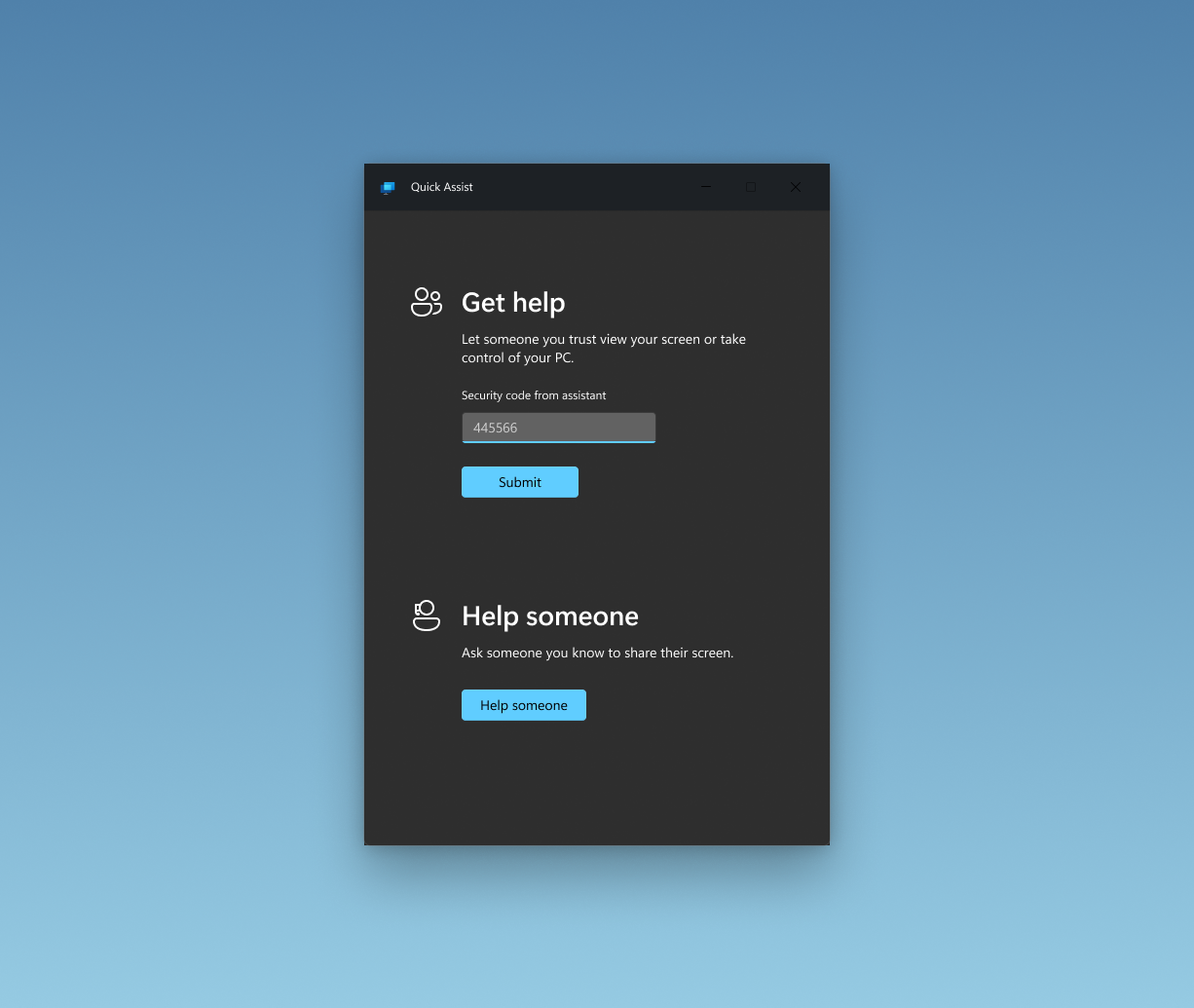
Windows 10 et 11 incluent Quick Assist, une fonctionnalité intégrée qui vous permet de visualiser ou de contrôler un autre appareil Windows à distance. Il s’agit d’un outil pratique pour le dépannage de base, notamment lorsque vous aidez un collègue ou un membre de votre famille à résoudre un problème spécifique sans avoir recours à un logiciel tiers.
Cela dit, il a ses limites. Ce n’est pas parce qu’il porte le logo Windows qu’il constitue une solution unique si vous souhaitez partager votre écran. Quick Assist ne fonctionne qu’entre appareils Windows et ne prend pas en charge des fonctions telles que le transfert de fichiers, l’enregistrement de sessions ou la messagerie.
Comment utiliser Quick Assist sous Windows
- Ouvrez le menu Démarrer, recherchez Quick Assist et lancez l’application.
- Cliquez sur « Aider une autre personne » si vous aidez quelqu’un d’autre.
- Connectez-vous avec votre compte Microsoft pour générer un code de sécurité à 6 chiffres (valable 10 minutes).
- Partagez ce code avec l’autre personne. Elle ouvrira Quick Assist sur son appareil à proximité, saisira ce code et cliquera sur « Partager l’écran ».
- Choisissez si vous voulez voir ou prendre le contrôle total de leur écran (fonction facultative), puis commencez la session.
Quick Assist est la meilleure solution pour une aide sans téléchargement entre utilisateurs de confiance sous Windows 10/11.
Microsoft Teams (gratuit, avec intégration de Windows 11)
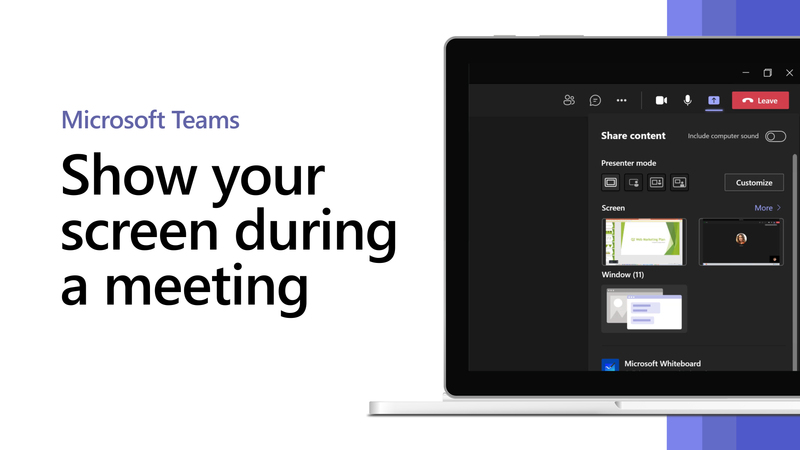
Microsoft Teams est préinstallé sur la plupart des appareils Windows 11 et offre un moyen rapide de partager votre écran pendant un appel sans téléchargement tiers. Il est plus adapté à la collaboration qu’à l’assistance. Utilisez-le pour :
- Partage d’écran rapide d’égal à égal avec des collègues ou des camarades de classe
- Réunions au cours desquelles vous devez présenter des diapositives, des sites web ou des documents
Comment utiliser Microsoft Teams pour le partage d’écran :
- Cliquez sur l’icône de chat dans la barre des tâches de Windows 11 (ou ouvrez directement l’application Teams).
- Sélectionnez un contact, puis cliquez sur Appel vidéo ou Appel audio.
- Une fois l’appel lancé, cliquez sur l’icône Partager dans la barre d’outils de l’appel. Choisissez de partager votre écran entier, une fenêtre spécifique ou une présentation PowerPoint.
- Cliquez à nouveau sur la même icône Partage ou mettez fin à l’appel pour arrêter le partage d’écran.
Pourquoi les applications natives de partage d’écran pourraient ne pas suffire
Le problème des outils de partage d’écran natifs est qu’ils sont liés à l’écosystème Microsoft. Vous voulez partager facilement un serveur Linux depuis votre Mac ? Vous serez bloqué.
L’assistance rapide est réservée à Windows, et la fonctionnalité complète de Teams repose sur le fait que les utilisateurs se trouvent dans le même environnement Microsoft 365.
De plus, ni Quick Assist ni Teams n’offrent de tableaux de bord administratifs centralisés permettant d’appliquer des autorisations cohérentes, des exigences MFA ou des politiques d’utilisation au sein d’une organisation.
Il n’y a pas de prise en charge intégrée de l’enregistrement de session, de la journalisation des activités ou des rapports d’accès. Dans des secteurs comme la finance ou les soins de santé, où la traçabilité est obligatoire (par exemple, HIPAA, SOC 2, ISO 27001), il s’agit d’une lacune critique. De plus, ils ne sont pas adaptés aux mises à jour de routine, aux correctifs de nuit ou à la réponse aux incidents critiques en dehors des heures de travail.
Comment partager un écran sous Windows avec RealVNC Connect (méthode recommandée)
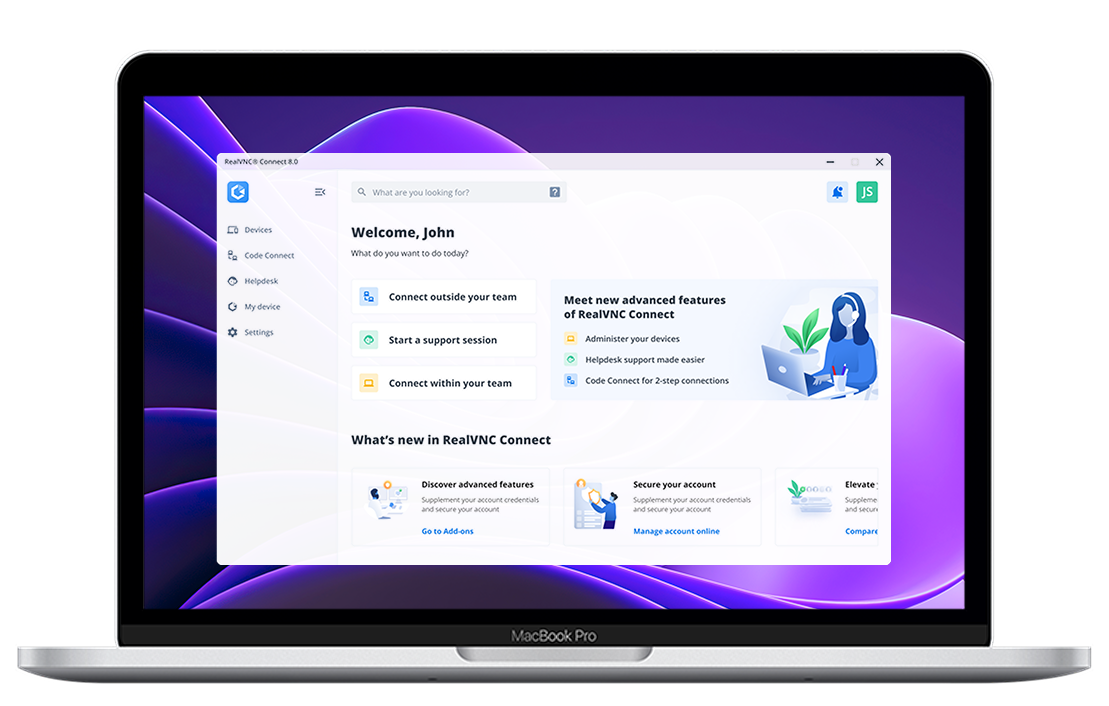
- RealVNC Connect offre un partage de bureau sécurisé et multiplateforme avec un cryptage AES-256, adapté aux entreprises et aux professionnels.
- Les avantages comprennent le diffusion de haute qualité, la conformité sécurisée (ISO 27001, GDPR, HIPAA), l’intégration audio/vidéo, le transfert de fichiers et l’audit complet avec l’enregistrement des sessions.
- RealVNC Connect prend en charge l’accès à distance évolutif, en gérant facilement de vastes déploiements sur Windows, macOS, Linux et Raspberry Pi.
- L’utilisation réelle montre des améliorations significatives de l’efficacité et une réduction des temps d’arrêt pour les équipes informatiques, ce qui en fait un outil idéal pour le dépannage à distance, la formation, les présentations et la collaboration.
- Proposez un guide détaillé présentant RealVNC Connect comme la solution optimale pour le partage d’écran sous Windows. Fournissez un guide numéroté étape par étape sur l’installation, la configuration et le lancement d’une session de partage d’écran à l’aide de RealVNC Connect, en mettant l’accent sur sa sécurité supérieure, sa compatibilité avec les entreprises, ses avantages multiplateformes et ses fonctions de productivité supplémentaires.
Comment partager des fenêtres ou des applications individuelles dans Windows ?
Si vous êtes :
- Gérer une équipe d’assistance à distance
- Dispenser une formation technique
- Collaborer entre les systèmes
…alors RealVNC Connect vous offrira le type de fiabilité et de contrôle que les outils intégrés ne peuvent tout simplement pas égaler. Il combine le partage d’écran, l’enregistrement de sessions, le transfert de fichiers et les autorisations centralisées avec le chiffrement AES-256, l’alignement de la conformité (HIPAA, ISO 27001, GDPR) et la prise en charge de Windows, macOS, Linux et Raspberry Pi.
Voici donc comment commencer avec RealVNC Connect sur Windows, de la bonne manière :
1. Créez un compte RealVNC®.
Rendez-vous sur le site realvnc.com et commencez votre essai gratuit de 14 jours. Aucune carte de crédit nécessaire. Cliquez sur connexion, et votre compte devient votre centre de gestion centralisée des dispositifs, des utilisateurs et des politiques au sein de votre organisation.
2. Téléchargez l’application unifiée RealVNC V8.
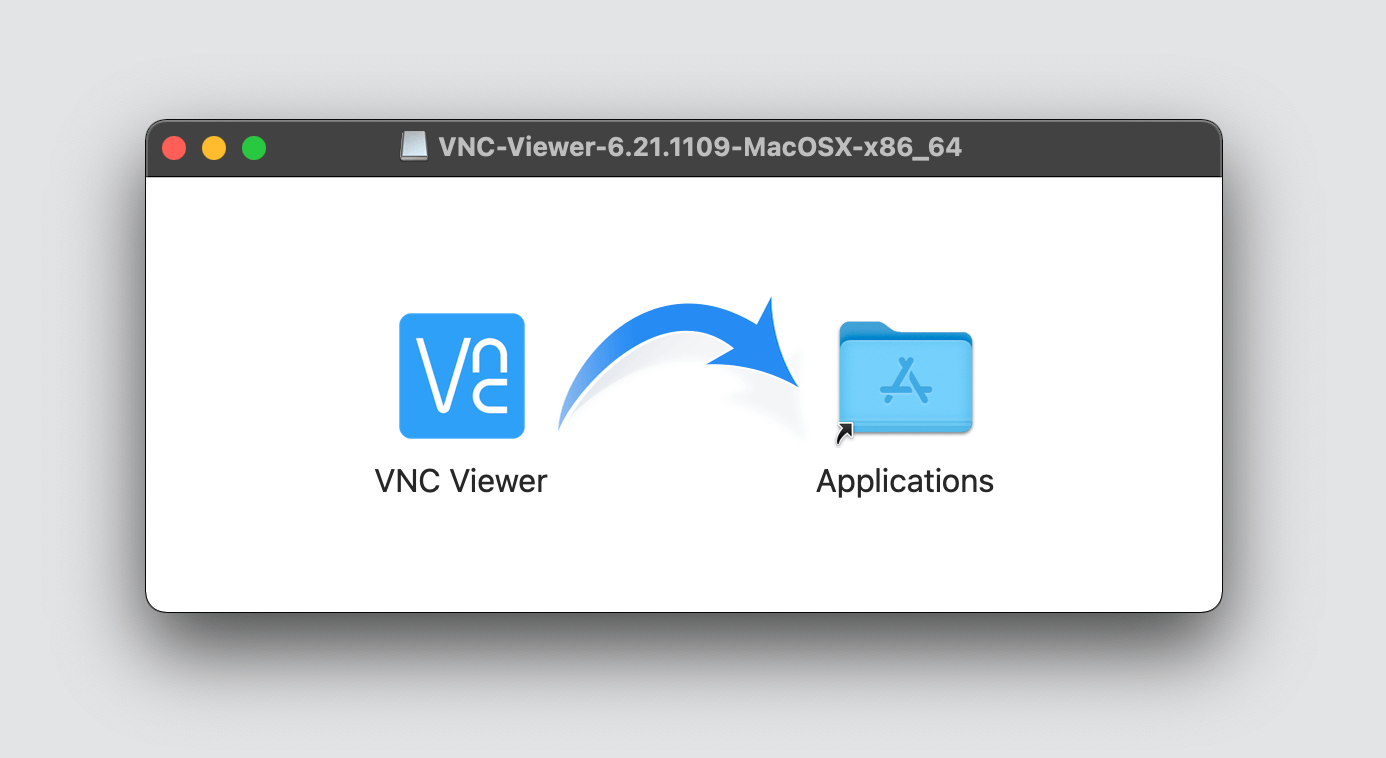
Il suffit d’installer la nouvelle application RealVNC Connect Setup, maintenant dans la version 8. Contrairement aux anciennes versions, il n’est pas nécessaire d’installer séparément la visionneuse et le serveur. Une seule application gère les deux rôles et vous permet de passer de l’un à l’autre selon vos besoins.
3. Installez sur les appareils de l’hôte et du poste de visualisation
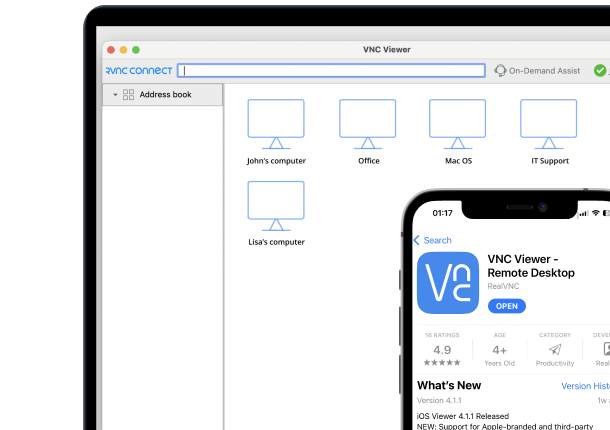
Installez l’application v8 aux deux extrémités. L’appareil » hôte » est celui que vous souhaitez contrôler (par exemple, un PC Windows), et l’appareil » de visualisation » est celui qui initie la connexion. Connectez l’application à vos appareils.
Une fois installé, connectez-vous aux deux dispositifs avec votre compte RealVNC. Cela permet une gestion centralisée et une visibilité dans votre tableau de bord RealVNC. Vous pouvez également effectuer un déploiement silencieux via des scripts ou une stratégie de groupe pour les environnements plus vastes.
4. Connectez-vous à l’aide de Team Access ou de Code Connect.
Du côté du poste de visualisation, vous pouvez démarrer une session de deux manières :
- Accès en équipe – Sélectionnez le dispositif dans la liste de votre équipe dans le tableau de bord RealVNC et cliquez sur Connecter.
- Code Connect – Si le dispositif ne fait pas partie de votre équipe, demandez à l’hôte d’ouvrir l’appli RealVNC, d’activer Code Connect et de partager le code temporaire à 9 chiffres. Saisissez le code de votre côté pour demander une session. L’hôte devra confirmer la connexion.
5. Démarrez votre première session sécurisée
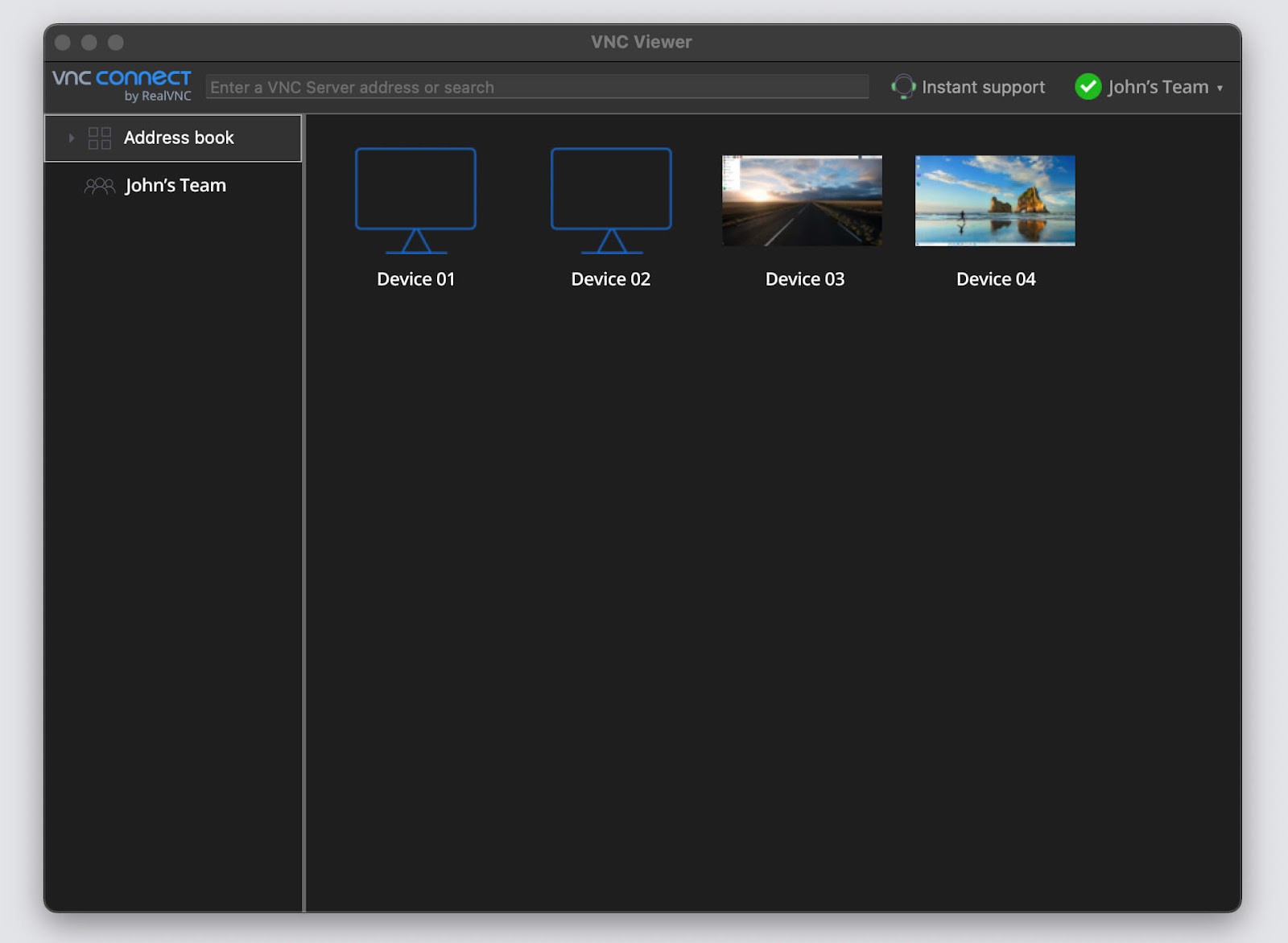
Cliquez sur « Commencer » dans votre tableau de bord. Vous pouvez maintenant :
- Visualiser ou prendre le contrôle du dispositif hôte
- Transfert de fichiers en cours de session
- Imprimer des documents à distance
- Enregistrement de sessions pour des audits ou des formations
Le chiffrement de bout en bout est actif par défaut. Vous pouvez à tout moment essayer d’utiliser l’enregistrement de session, de limiter l’accès par rôle et de révoquer des sessions à partir du panneau de contrôle.
Comment résoudre les problèmes de partage d’écran les plus courants sous Windows ?
Même avec le bon logiciel, le partage d’écran sous Windows peut échouer à cause des pilotes de GPU, des mises à jour du système d’exploitation ou des conflits de navigateur. Voici comment résoudre les problèmes les plus fréquents :
- Écran noir ou absence de flux vidéo
Souvent causé par des problèmes d’accélération du GPU, en particulier sur Zoom ou OBS. Si seul le curseur apparaît, essayez de désactiver l’accélération matérielle, de passer à un GPU dédié ou d’ajuster le mode de performance. RealVNC évite ce problème en utilisant son propre moteur de rendu. - La fenêtre de l’application ne se partage pas (OBS/Meet)
Fréquent sous Linux avec Wayland ou KDE. Corrigez le problème en vous assurant que PipeWire et xdg-desktop-portal-kde sont actifs, ou passez à X11. Le partage d’écran fonctionne de manière plus fiable. - Pare-feu, UAC ou blocage des pilotes
Autorisez l’accès sortant sur les ports 443 (cloud) et 5900 (VNC direct). Si les invites UAC gèlent les sessions, exécutez l’application en tant qu’administrateur ou modifiez la stratégie à distance. Mettez régulièrement à jour les pilotes GPU. - Échec de Quick Assist ou de l’outil de navigation
Cela est souvent dû à des applications obsolètes ou à des incompatibilités de compte. Mettez à jour Quick Assist via le Microsoft Store et vérifiez que les deux utilisateurs sont connectés avec des comptes Microsoft. - La connexion est interrompue en cours de session.
Les fonctions d’affichage sans fil telles que Miracast ou Windows Connect peuvent entraîner des sessions de partage d’écran instables, en particulier sur le Wi-Fi 2,4 GHz. Pour de meilleures performances, passez à 5 GHz ou à Ethernet.
Lors de la connexion, certains systèmes invitent l’utilisateur distant à approuver la session à l’aide d’une fenêtre contextuelle. Si cette fenêtre ne s’affiche pas, assurez-vous que les notifications sont activées et que le dispositif peut être découvert. Vérifiez également ce que l’on appelle les « paramètres de diffusion » (sous Affichage > Plusieurs affichages) pour confirmer que le dispositif est autorisé à projeter ou à recevoir des connexions d’autres dispositifs. - Le poste de visualisation voit un écran noir ou déformé
Cela se produit lorsque vous partagez tout l’écran et que l’accélération matérielle est activée. Désactivez-la dans Chrome ou d’autres applications et modifiez l’échelle d’affichage dans Paramètres > Affichage.
Meilleures pratiques de sécurité pour le partage d’écran sous Windows
Le partage d’écran ouvre une porte temporaire sur votre système, et sans les bonnes protections, c’est une cible facile pour les attaquants, en particulier pour les travailleurs hybrides ou à distance.
RealVNC Connect offre davantage de fonctionnalités. Pensez à une protection de niveau entreprise avec le chiffrement AES-256, l’authentification multifacteur (MFA) ou l’audit de session pour répondre à des normes telles que ISO 27001, GDPR et HIPAA.
En revanche, les outils Windows intégrés tels que Quick Assist ou Teams reposent sur la sécurité de base des comptes Windows et ne disposent pas de contrôles d’autorisation plus poussés, de visibilité en matière de chiffrement ou de prise en charge de la conformité.
Veillez donc à vérifier ces mesures de sécurité pour le partage d’écran :
- Utilisez des outils dotés d’un chiffrement de bout en bout. Évitez les applications basées sur un navigateur ou les applications peer-to-peer non cryptées dans le cadre professionnel.
- Exigez l’approbation MFA et de la session. Cela permet d’éviter qu’un utilisateur distant non autorisé ne prenne le contrôle par le biais d’un hameçonnage ou d’une fuite d’informations d’identification.
- Contrôlez les autorisations par session. Limitez l’accès à l’écran, aux applications ou aux systèmes requis, et non à l’ensemble du bureau.
- Journalisez, enregistrez et auditez les sessions. RealVNC Connect peut enregistrer des sessions et consigner l’activité des utilisateurs/appareils, ce qui est important pour la conformité et la réponse aux incidents.
- Mettez toujours le logiciel à jour. Les applications non corrigées peuvent présenter des vulnérabilités connues en matière d’exécution à distance.
Comment RealVNC Connect peut-il vous aider à tirer le meilleur parti du partage d’écran sous Windows ?
Si vous n’avez plus besoin de Quick Assist ou d’outils de navigation, RealVNC Connect vous offre le contrôle et la flexibilité nécessaires pour évoluer, que vous preniez en charge 3 utilisateurs ou 3 000 dispositifs.
Voici pourquoi :
- Prise en charge de plusieurs moniteurs. Partagez n’importe quelle combinaison de plusieurs écrans, et pas seulement l’écran principal.
- connectivité cloud ou connectivité directe. Choisissez la connectivité cloud pour plus de facilité, ou les connexions directes basées sur l’IP pour les réseaux internes verrouillés avec des règles de pare-feu strictes.
- Enregistrement des sessions et journaux d’audit. Suivez qui a accédé à quoi, quand et d’où.
- Contrôle d’accès basé sur les rôles (RBAC). Définissez des niveaux d’accès par utilisateur ou groupe d’appareils (par exemple, donnez aux agents de niveau 1 un accès en lecture seule, tandis que les agents de niveau 3 prennent le contrôle total à distance).
- Transfert de fichiers et messagerie. Collaborez en cours de session sans changer d’outil ni exposer vos données par le biais d’e-mails ou de messageries tierces.
Pour les utilisateurs de Windows qui gèrent l’assistance, la formation ou les opérations multi-sites (pensez aux entreprises, aux chaînes d’hôpitaux, aux entreprises IoT ou aux équipes numériques à distance), ces fonctionnalités comblent les lacunes en matière de sécurité, de temps de fonctionnement et de conformité que les outils intégrés ne parviennent pas à combler.
Vous en avez assez des sessions irrégulières et des outils encombrants ?
Vous avez vu ce qui fonctionne en matière de partage d’écran sur Windows, ce qui se dérègle facilement, et comment résoudre les obstacles courants avant qu’ils ne vous fassent perdre du temps. Voici les principaux enseignements que vous pourrez en tirer :
- Quick Assist fonctionne, mais seulement dans une certaine mesure. Il est parfait pour une simple assistance à distance, mais ne vous attendez pas à ce qu’il gère des configurations complexes, l’audio ou la prise en charge de plusieurs appareils.
- La plupart des outils de navigateur ne fonctionnent pas toujours pour le partage de fenêtres. OBS, Meet et des outils supplémentaires comme Zoom se bloquent souvent ou présentent des problèmes, en particulier sous Linux ou sur des écrans à haute résolution.
- Les ports bloqués et l’UAC tuent les sessions silencieusement. Gardez 443 et 5900 ouverts, et exécutez votre application de partage d’écran en tant qu’administrateur pour éviter ces écrans noirs invisibles.
- Essayez des outils d’accès à distance tels que RealVNC Connect pour y parvenir. Avec l’enregistrement de sessions, les politiques de groupe et la prise en charge sans heurts de milliers de dispositifs, il est conçu par des experts qui comprennent les opérations pratiques et les besoins organisationnels.
Essayez RealVNC Connect gratuitement pendant 14 jours. Pas de carte de crédit, juste un partage d’écran fiable qui fonctionne quand Quick Assist et les outils de navigateur ne le font pas.
FAQ sur le partage d’écran par accès à distance
Comment partager un écran à partir de mon PC Windows ?
Utilisez des outils natifs tels que Quick Assist pour une utilisation de base ou RealVNC Connect pour un accès et une assistance à distance avancés.
Comment partager un écran sous Microsoft Windows ?
Quick Assist fonctionne bien pour les sessions simples d’égal à égal. Pour un meilleur contrôle, un meilleur audit et une utilisation multiplateforme, RealVNC Connect est recommandé.
Comment partager deux écrans sous Windows ?
RealVNC Connect prend en charge le partage multi-moniteurs, ce qui vous permet de choisir le ou les écrans à afficher ou de passer de l’un à l’autre au cours d’une connexion.