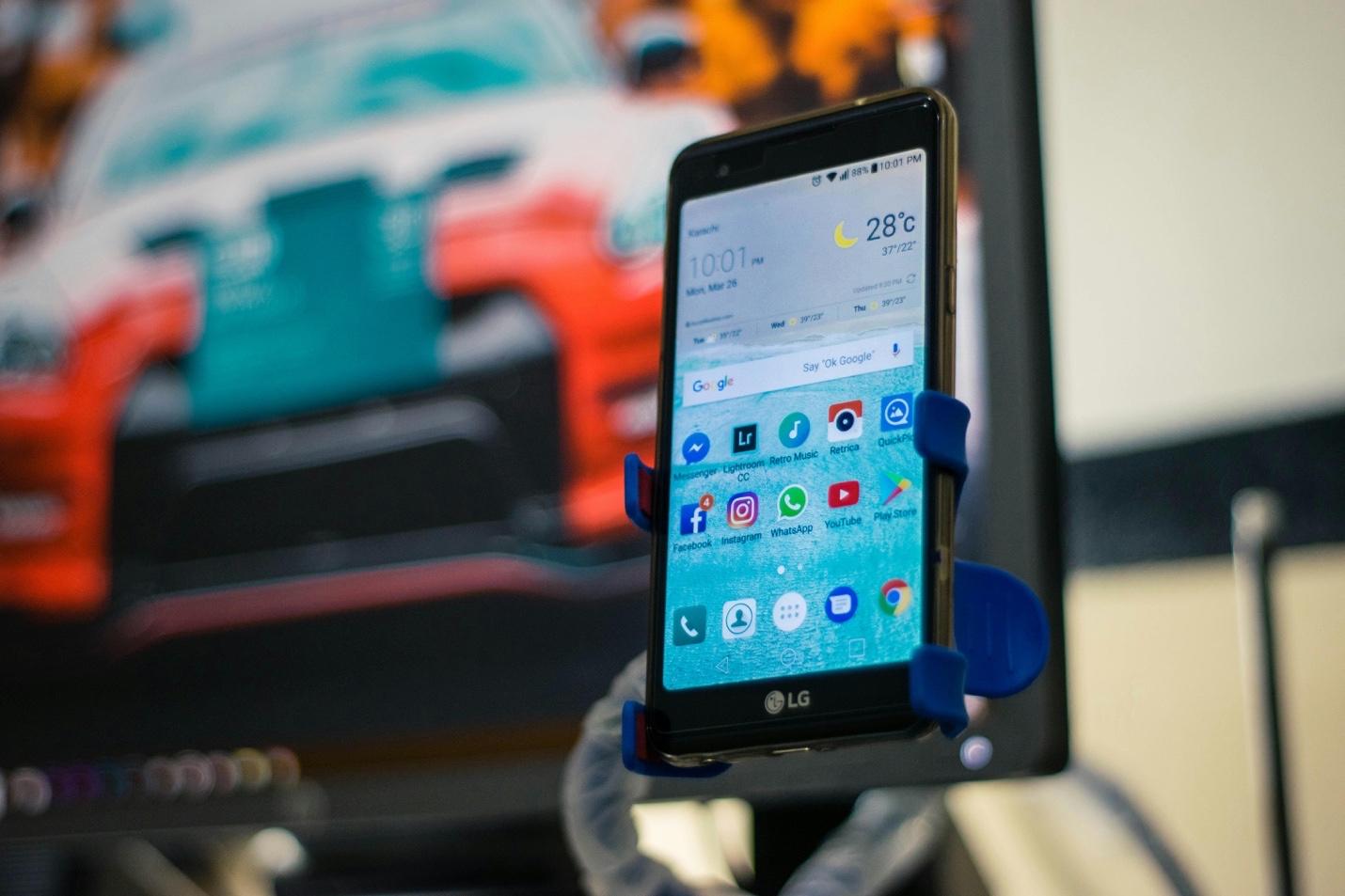
Le partage d’écran à distance permet aux utilisateurs de partager ce qui apparaît sur l’écran de leur appareil Android. Cela permet d’améliorer la collaboration et la productivité. Il permet aux équipes de fournir un service client amélioré aux clients partout dans le monde. Pour les organisations qui emploient des travailleurs à distance, l’accès à distance aux dispositifs Android de votre personnel vous permet de fournir l’assistance technique dont ils ont besoin.
Depuis plus de deux décennies, RealVNC est à la pointe des solutions d’accès à distance. Il rend le partage d’écran avec Android plus rapide, plus efficace et plus facile pour les utilisateurs, sans compromettre la sécurité et les performances. sur la façon dont votre organisation peut tirer parti de RealVNC pour obtenir un contrôle à distance complet sur les appareils Android.
Comprendre le partage d’écran Android pour l’assistance à distance
Avant de voir comment les équipes peuvent utiliser l’accès à distance, commençons par les principes de base.
Qu’est-ce que le partage d’écran Android ?
Le partage d’écran avec des appareils Android est l’un des moyens les plus rapides d’obtenir de l’aide pour des problèmes techniques. Outre le fait qu’il favorise la collaboration au travail, il permet aux spécialistes de l’assistance d’accéder à distance à un appareil Android, de diagnostiquer facilement les problèmes et de les résoudre en temps réel.
Quelle est la différence entre la mise en miroir d’écran et le partage d’écran ?
La mise en miroir d’écran et le partage d’écran sont souvent utilisés de manière interchangeable, mais il s’agit de deux technologies différentes. La première permet aux utilisateurs d’afficher ce qui se trouve sur leurs appareils mobiles sur un écran plus grand ou un dispositif tel qu’un PC pour regarder des émissions ou pendant des réunions.
En revanche, il y a partage d’écran avec Android lorsque quelqu’un, par exemple un administrateur informatique, obtient un accès à distance ou un contrôle à distance complet de votre appareil pour résoudre un problème ou vous guider pas à pas dans un processus d’assistance.
Pourquoi le partage d’écran est-il important pour l’assistance à distance ?
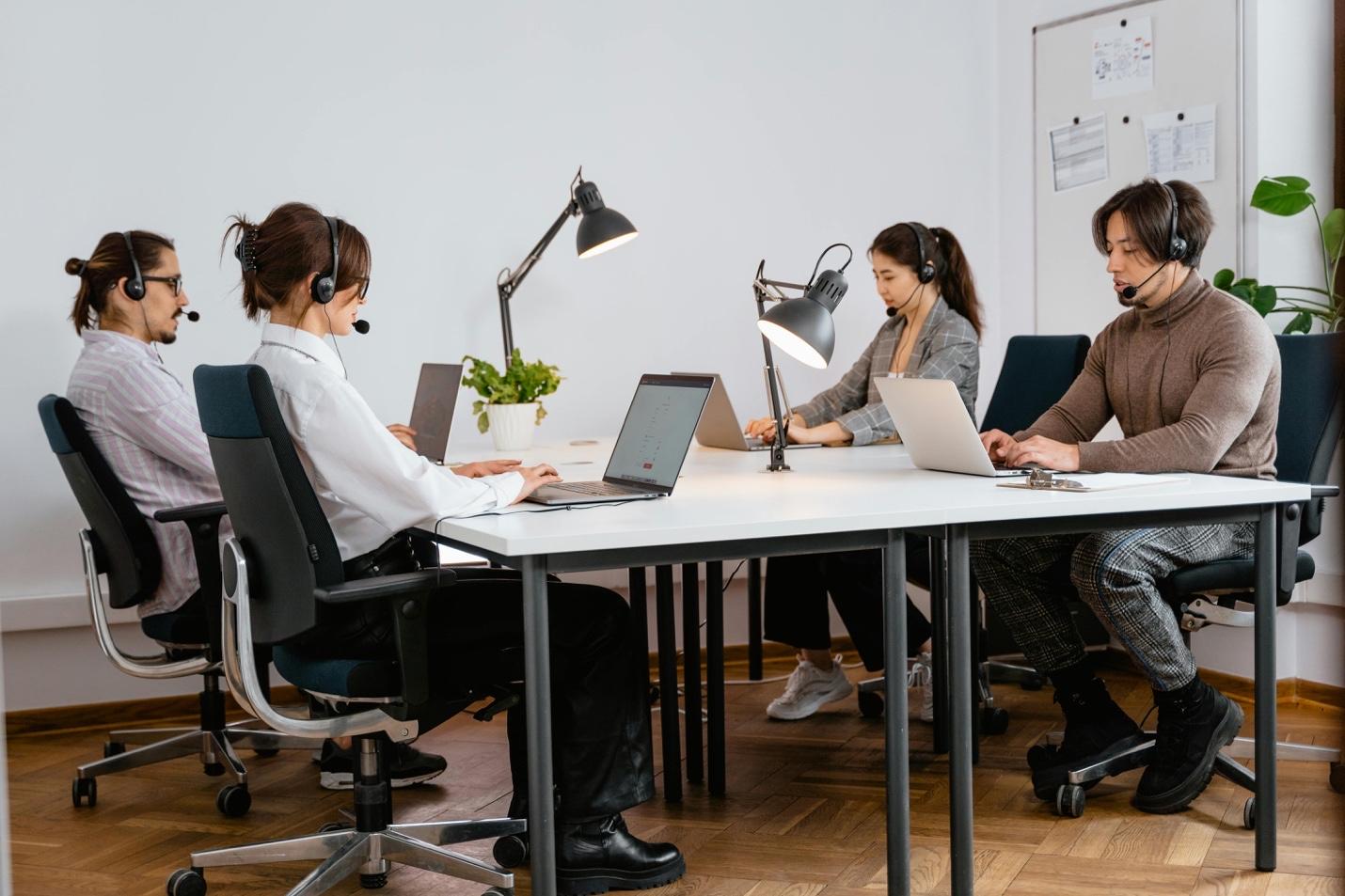
Environ 16 % des entreprises américaines travaillent entièrement à distance et ce chiffre devrait augmenter dans les années à venir. On estime que d’ici 2025, plus de 36 millions d’Américains travailleront à distance.
Cependant, le travail à distance pose des défis uniques comme la gestion des risques de sécurité. Grâce au partage d’écran avec Android pour l’assistance à distance, les organisations et leurs clients peuvent relever de tels défis et bénéficier de plusieurs avantages, notamment :
- Amélioration du dépannage. Vous pouvez réagir rapidement aux problèmes et éviter les temps d’arrêt. Vous avez accès 24 heures sur 24 à des experts capables d’identifier et de résoudre les problèmes avant qu’ils ne s’aggravent.
- Amélioration de l’expérience des clients. Prendre le contrôle à distance de l’appareil Android d’un client vous permet d’expliquer ou de démontrer correctement comment il peut résoudre un problème.
- Efficacité accrue pour les équipes d’assistance. Votre équipe d’assistance peut vous fournir l’aide nécessaire même si vous n’êtes pas au bureau. Elle peut optimiser vos systèmes à distance et s’assurer que tous les composants fonctionnent correctement. Cette fiabilité vous permet d’obtenir immédiatement l’aide dont vous avez besoin.
Conditions préalables au partage d’écran Android
Avant d’obtenir le contrôle à distance d’un dispositif Android, vous devez remplir les conditions suivantes :
Exigences relatives à la version de l’appareil Android
Vérifiez la compatibilité de votre système. Les téléphones Android fonctionnant sous Android 14 ou supérieur peuvent utiliser le partage d’écran d’application. Cela leur permet de partager une seule fenêtre d’application au lieu de montrer tout l’écran de leur appareil pour plus de confidentialité et de productivité.
Connexion Internet
Vous devez disposer d’une connexion fiable. Contrairement à la mise en miroir d’écran, qui nécessite que les deux dispositifs soient connectés au même réseau Wi-Fi, le partage d’écran avec RealVNC vous permet de choisir l’option de connexion qui convient le mieux à votre équipe.
Permissions et paramètres de sécurité
Configurez vos autorisations et vos paramètres de sécurité pour vous assurer que les applications tierces, comme les logiciels d’accès à distance, sont autorisées à utiliser certaines fonctionnalités sur votre appareil Android.
Solutions RealVNC pour le Partage d’écran Android
Découvrez toutes les solutions de partage d’écran Android de RealVNC.
RealVNC Connect
RealVNC Connect est une solution complète pour le partage d’écran Android. Les utilisateurs peuvent accéder à un appareil Android et le faire fonctionner en toute sécurité pour fournir une assistance à distance. RealVNC Connect vous offre un contrôle granulaire sur votre installation, ce qui vous permet de la configurer en fonction de vos besoins spécifiques.
Caractéristiques principales pour l’assistance à distance
Vous trouverez ci-dessous les caractéristiques spécifiques de RealVNC Connect qui en font une solution fiable pour l’accès et le contrôle à distance des téléphones ou tablettes Android :
- Support multi-plateforme pour couvrir tous les besoins en matière d’accès à distance et d’assistance.
- Sécurité de niveau entreprise (chiffrement de bout en bout de la session et authentification avancée à plusieurs facteurs) pour une protection contre les menaces extérieures.
- Accès aux outils d’administration pour un contrôle complet de l’accès à distance sur tous les dispositifs.
- Impression à distance, chat en temps réel et partage de fichiers
- Connectivité cloud et connectivité directe
Configuration de RealVNC Connect sur Android
Pour configurer RealVNC Connect sur un dispositif Android :
- Télécharger le VNC Server sur votre PC ou sur l’appareil que vous souhaitez contrôler à distance.
- Créez votre compte RealVNC.
- Téléchargez RealVNC Viewer sur votre appareil Android. Consultez le Google Play Store.
- Lancez le logiciel sur votre PC. Configurez-le pour qu’il exécute votre bureau à distance. Lancez l’application sur votre appareil et suivez les invites pour connecter vos deux appareils.
Guide étape par étape pour le partage d’écran sur Android à l’aide de RealVNC®
Ce guide rapide vous montre comment partager un écran sur Android pour l’assistance à distance à l’aide de RealVNC.
Pour les fournisseurs d’assistance
- Installation de RealVNC Viewer
- Télécharger RealVNC Viewer sur le bureau ou l’appareil mobile à partir duquel vous souhaitez contrôler un autre dispositif.
- Connectez-vous ou créez un compte RealVNC.
- Votre navigateur web s’ouvre automatiquement. Suivez les instructions pour terminer la procédure.
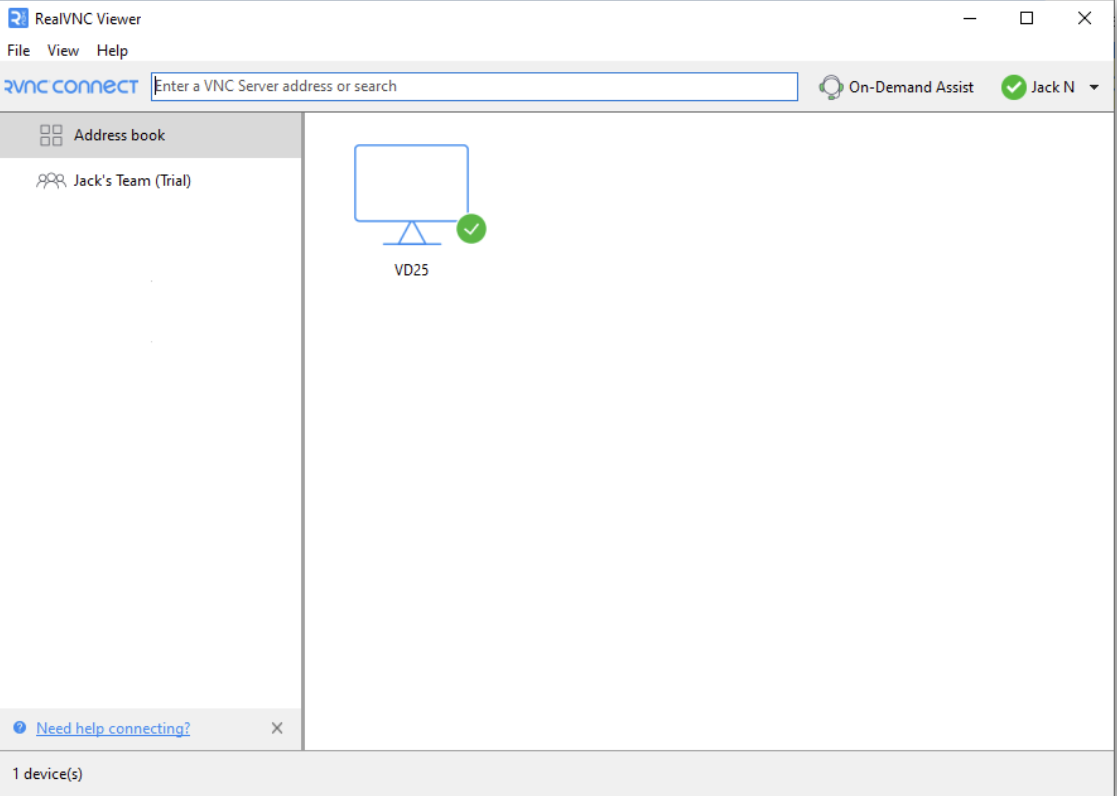
- Passez en revue les paramètres et cliquez sur Lancer pour voir les dispositifs distants de votre équipe.
- Initier une connexion
- Pour vous connecter pour la première fois, double-cliquez ou appuyez sur le dispositif auquel vous souhaitez vous connecter.
- Utilisez RealVNC Viewer sur un appareil séparé et non sur le même appareil que celui où vous avez installé le serveur RealVNC.
- Vérifiez que vous vous connectez au bon appareil en consultant l’écran Vérification d’identité.
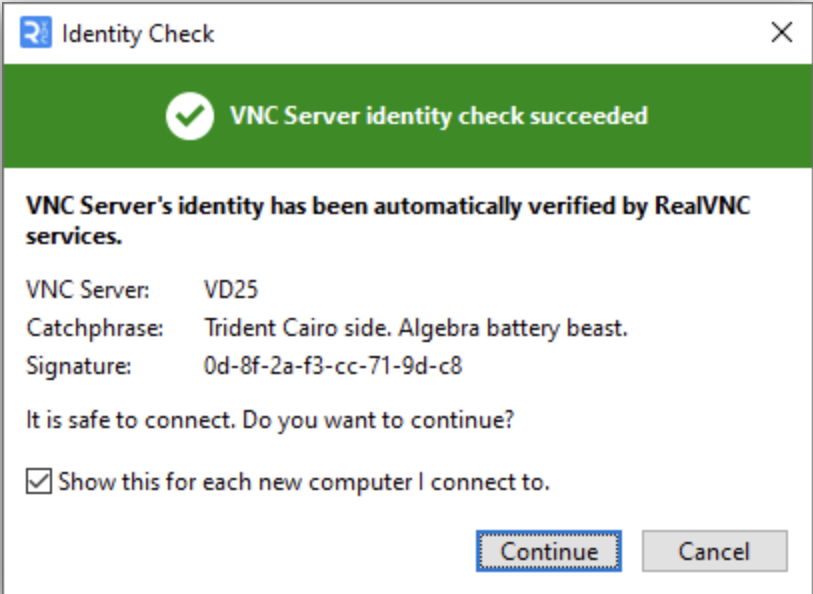
Alt text – Écran de contrôle d’identité
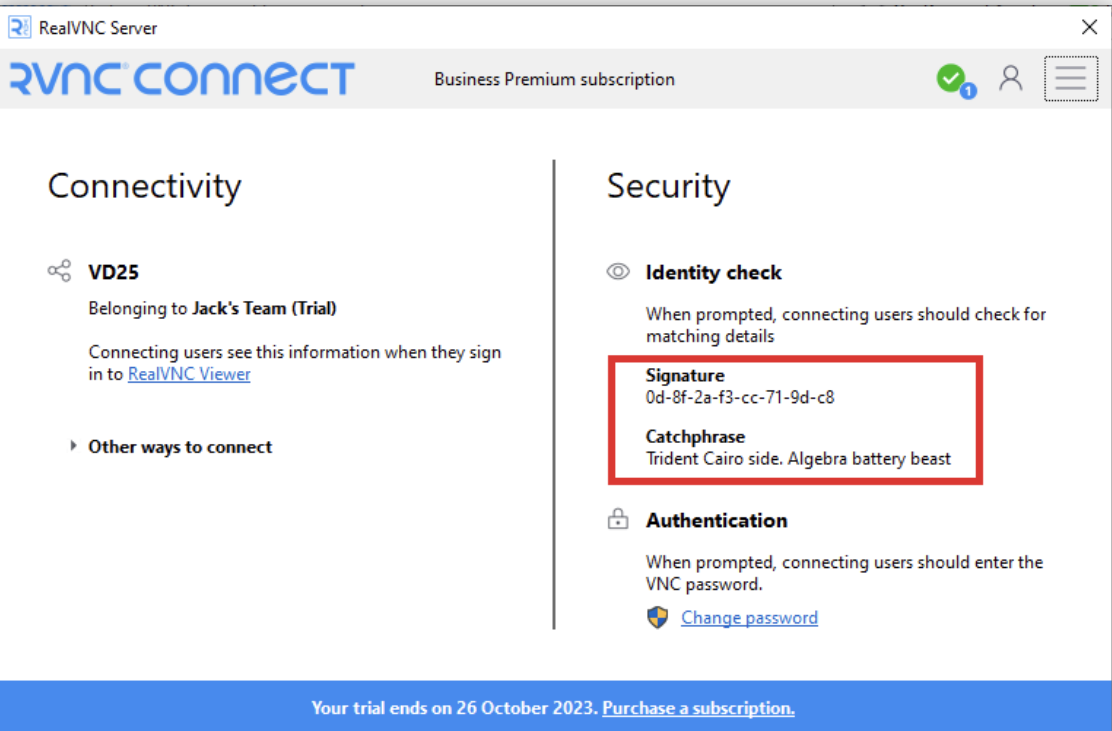
- Lors de la connexion à un dispositif distant, il vous sera demandé de vous authentifier. Vous pouvez utiliser le mot de passe RealVNC® par défaut ou un mot de passe Windows.
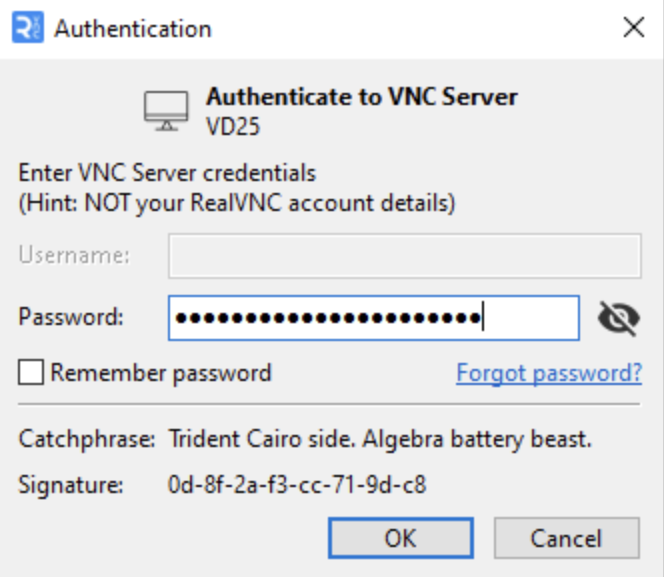
- Navigation dans l’interface du RealVNC Viewer
- Pour modifier vos préférences d’interface utilisateur, telles que la langue, ouvrez File > Preferences.
Pour les utilisateurs Android recevant de l’assistance
- Installation du Serveur RealVNC sur Android
- Téléchargez le VNC Server via le Google Play Store ou visitez le site https://www.realvnc.com/en/connect/download/vnc/ pour vérifier vos options.
- Octroi des autorisations nécessaires
- Basculez les autorisations et les paramètres de sécurité de votre appareil Android pour accorder à RealVNC l’accès à distance à votre téléphone ou à votre tablette.
- Ouvrez l’application Serveur RealVNC® et saisissez le code à 9 chiffres communiqué par l’agent d’assistance.
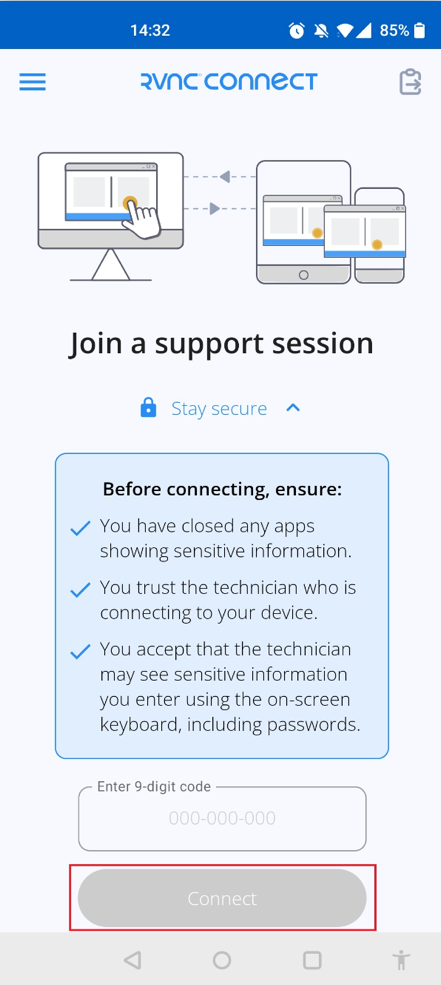
- Acceptation d’une demande de connexion
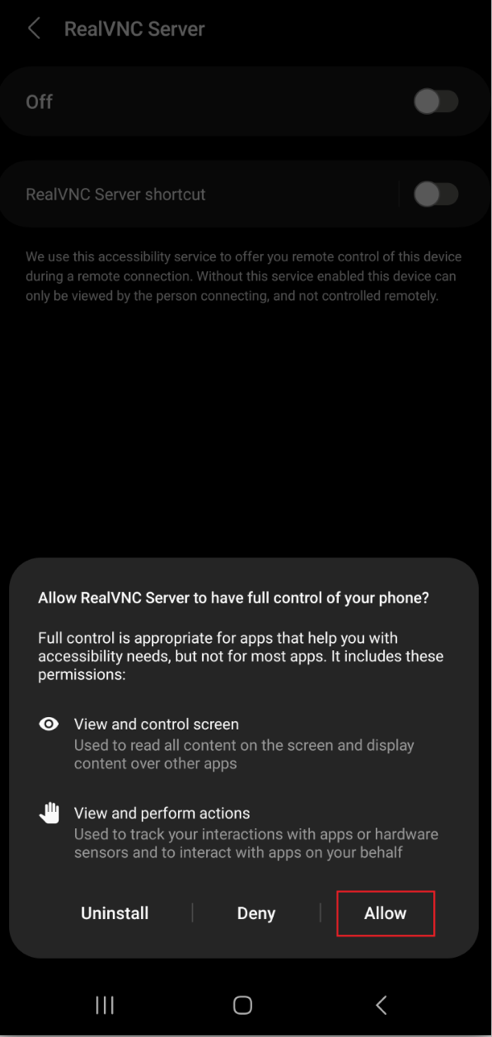
- Activez le service d’accessibilité du VNC Server sur votre appareil.
- Cliquez sur Autoriser lorsque vous y êtes invité afin de permettre au Serveur RealVNC® d’exercer un contrôle total sur votre dispositif.
Pendant la session de partage d’écran
- Utilisation des fonctions de contrôle à distance
- Créez votre compte RealVNC.
- Téléchargez et installez le Serveur RealVNC sur le dispositif que vous souhaitez contrôler.
- Pour le dispositif que vous utiliserez pour accéder à distance au dispositif de l’utilisateur final, téléchargez RealVNC Viewer.
- Après l’authentification, le Serveur RealVNC capture l’écran de votre appareil et le transmet au RealVNC Viewer. Une fois cette opération effectuée, toute saisie que vous effectuerez sera transmise de RealVNC Viewer à Serveur RealVNC.
- Communiquer avec l’utilisateur
- Cliquez sur le bouton Start Chat Session dans la barre d’outils du RealVNC Viewer.

- Saisissez votre message et cliquez sur Envoyer. Une boîte de dialogue de chat, visible par vous et par les autres utilisateurs, est alors diffusée.
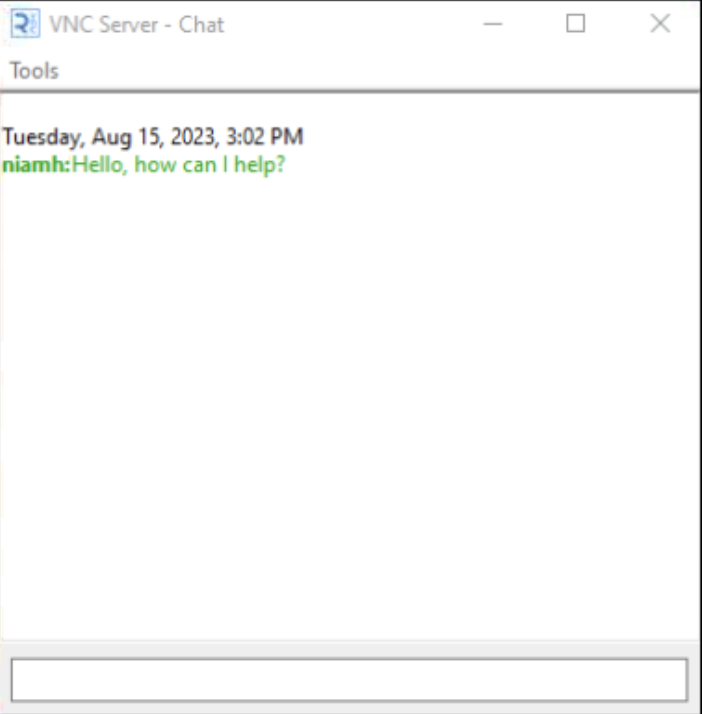
- Pour les utilisateurs du Serveur RealVNC, cliquez avec le bouton droit de la souris sur l’icône de la barre des tâches du Serveur RealVNC et sélectionnez Chat pour ouvrir la boîte de dialogue de chat.
- Mettre fin à la session de manière sécurisée
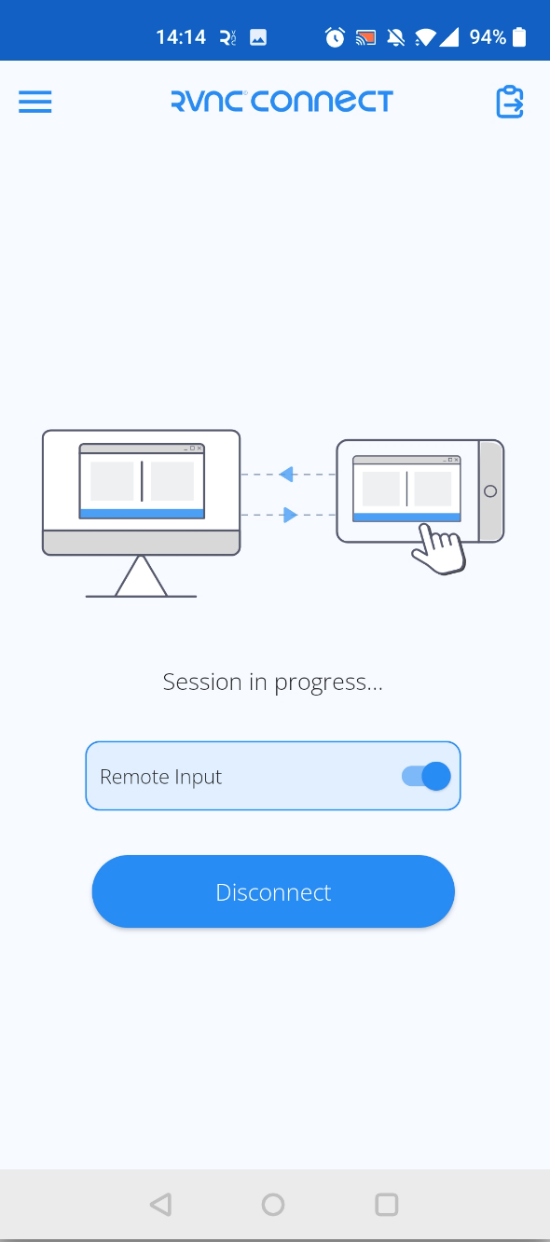
- L’utilisateur final ou le fournisseur de services d’assistance peut mettre fin à la session en toute sécurité. Pour les utilisateurs finaux, retournez à l’application Serveur RealVNC® et sélectionnez Disconnect pour mettre fin à votre session d’assistance.
Meilleures pratiques pour le partage d’écran Android dans le cadre de l’assistance à distance
Voici quelques conseils qui vous aideront à fournir une assistance à distance de qualité.
Garantir la protection de la vie privée des utilisateurs
Avant d’entamer une session d’assistance à distance, demandez le consentement de l’autre partie. Favorisez la transparence et aidez-la à comprendre ce qu’implique la session en lui expliquant ce qui suit :
- Ce que vous allez faire
- Les données auxquelles vous devez accéder
- Durée de la session
Mettez en place des dispositifs de chiffrement et limitez l’accès que vous avez à leur appareil Android. Pour mieux protéger la vie privée des utilisateurs, il est préférable de suivre votre activité pendant la session à distance et de vous en tenir aux politiques sur lesquelles votre organisation et votre client se sont mis d’accord.
Optimiser la qualité de la connexion
Vérifiez votre connexion internet et demandez à votre client de faire de même. La vitesse de téléversement minimale pour de meilleures capacités de partage d’écran est d’au moins 5 Mbps. Si votre connexion Wi-Fi est faible, essayez de connecter votre appareil à un câble Ethernet. Notez que cela ne s’applique qu’aux ordinateurs. Fermez les programmes indésirables et supprimez les dispositifs inutiles de votre réseau.
Une communication efficace
Assurer une communication efficace de part et d’autre :
- Préparez votre écran et établissez des limites professionnelles au préalable.
- Communiquez clairement à l’autre personne ce que vous faites. Par exemple, si vous vous déplacez à travers différentes fenêtres, expliquez ce que vous faites avec cette fenêtre et décrivez ce que la personne devrait voir sur l’écran de son téléphone.
- Parlez clairement, évitez le jargon et apprenez à écouter activement les questions ou les préoccupations du client.
Dépannage des problèmes courants
Voici une liste des problèmes potentiels que vous pourriez rencontrer :
Problèmes de connexion
Une coche verte dans la boîte de dialogue Statut indique que RealVNC fonctionne correctement. Si vous ne parvenez pas à vous connecter, essayez ce qui suit :
- Vérifiez si votre VNC Server inclut des connexions directes.
- Entrez l’adresse du réseau public du Serveur RealVNC si vous vous connectez via Internet.
- Configurez correctement le pare-feu et le routeur de votre dispositif.
Consultez ce guide pour obtenir la liste des messages d’erreur et leur résolution.
Erreurs d’autorisations
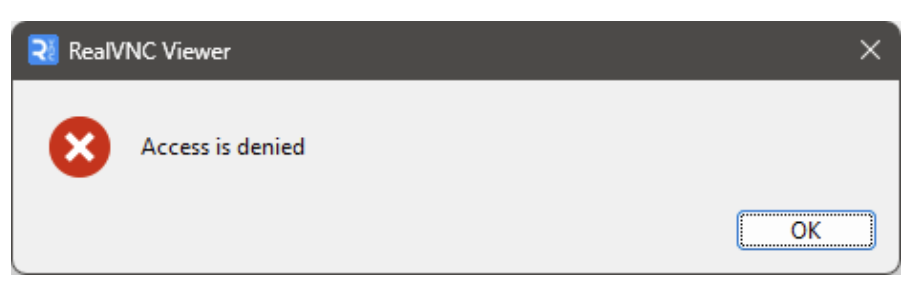
Pour résoudre le message d’erreur illustré ci-dessous, ajoutez l’utilisateur ou le groupe aux Utilisateurs et autorisations du VNC Server. Lisez ce guide pour en savoir plus sur la gestion des utilisateurs et des autorisations de session.
Questions de performance
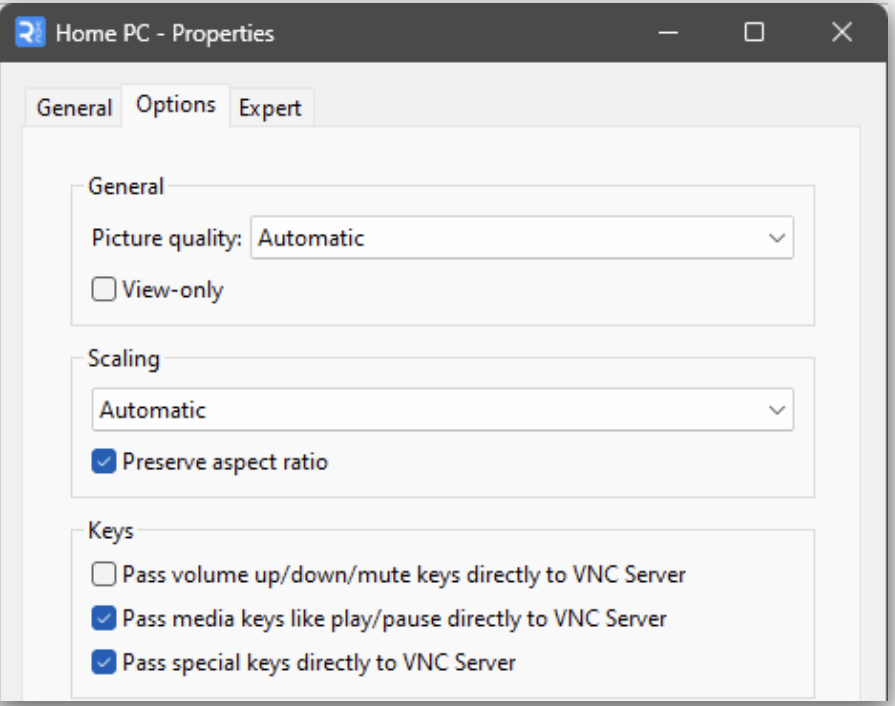
Pour améliorer la qualité de l’image ou les performances, ouvrez Propriétés pour afficher vos options.
Fonctionnalités avancées de RealVNC pour l’assistance à distance sur Android
Support multi-plateformes complet
RealVNC Connect fournit aux utilisateurs une solution unique qui offre un support multiplateforme. Cela garantit une intégration transparente sur tous les appareils.
Paramètres de sécurité avancés
Accédez à des fonctions de sécurité robustes conçues pour protéger vos données et votre confidentialité, ainsi que celles de vos clients. Les caractéristiques principales de la Security comprennent :
- Chiffrement de bout en bout avec AES 256 bits
- Gestion granulaire des autorisations des utilisateurs
- Infrastructure sécurisée fonctionnant sur des serveurs et des équipements de réseau appartenant à RealVNC et gérés par elle.
- Authentification unique et authentification multifactorielle
On-Demand Assist pour les dispositifs non gérés
On-Demand Assist permet à votre équipe informatique d’assurer l’assistance de n’importe quel appareil Android à tout moment et de commencer le dépannage immédiatement.
Enregistrement des sessions et conformité
RealVNC permet l’enregistrement détaillé des sessions pour améliorer les capacités d’enregistrement des sessions et d’audit. Cette fonction est automatiquement activée dans vos journaux d’événements ou syslog.
Une solution unique pour l’accès à distance et l’assistance
RealVNC simplifie l’installation tout en vous offrant une solution unique et complète qui couvre tous vos besoins en matière d’assistance à distance.
Capacités de transfert de fichiers
Transférez en toute sécurité des fichiers à distance entre des dispositifs Android à l’aide de :
- Gestionnaire de fichiers
- Copier et coller (fonction réservée à Windows)
- Transfert de fichiers hérité
Support multi-moniteur
Visualisez facilement un moniteur unique ou passez d’un moniteur à l’autre avec RealVNC Viewer et On-Demand Assist.
Enregistrement de session
Utilisez la fonction d’enregistrement d’écran pour divers cas d’utilisation tels que la formation et l’audit.
Un logiciel de partage d’écran fiable pour une assistance à distance efficace
Le partage d’écran pour l’assistance à distance joue désormais un rôle plus important au sein des organisations. Les solutions de RealVNC pour le partage d’écran Android dans les situations d’assistance à distance vous permettent de relever efficacement les défis de la gestion de l’accès à distance.
Profitez de flux de travail ininterrompus et d’une tranquillité d’esprit, où que vous ou votre équipe vous trouviez. Essayez RealVNC Connect pour vos besoins d’assistance à distance sur Android.