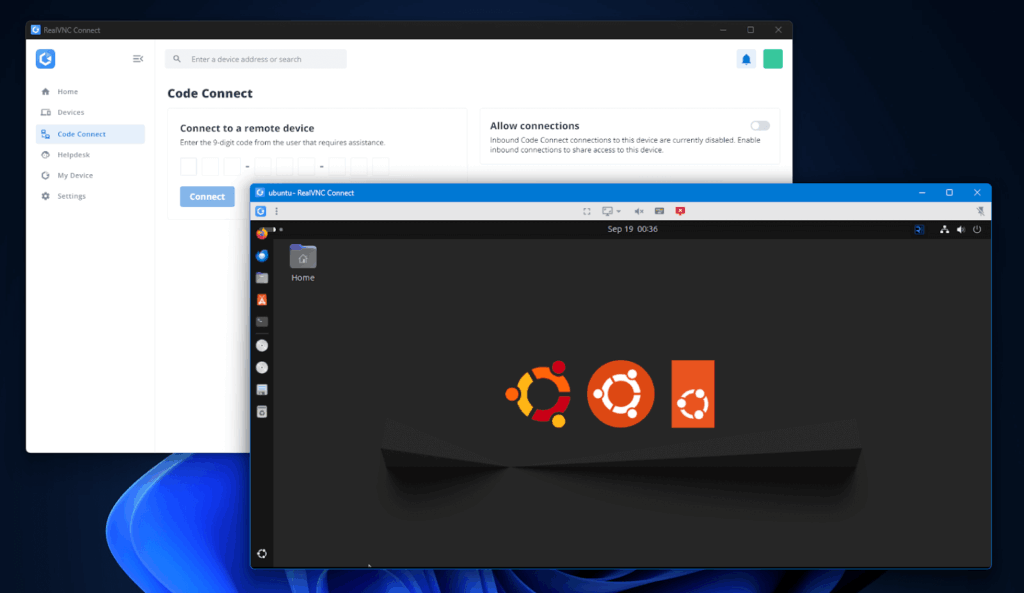
¿Cuál es la forma más rápida de arruinar una sesión remota? Una experiencia de compartir pantalla torpe, que se congela, falla o muestra algo que no querías mostrar.
Si utiliza Windows, compartir la pantalla debe ser algo fluido, no una apuesta. En esta guía rápida, aprenderá exactamente cómo compartir pantalla con confianza y control. Además, destacaremos las limitaciones ocultas que la mayoría de los usuarios no descubren hasta que es demasiado tarde.
Vamos a hablar de ello y de cómo utilizar las herramientas integradas o el software para compartir pantalla de nivel profesional, como RealVNC Connect, para colaborar a distancia. Aprenderás:
- Cuándo utilizar Quick Assist, los ajustes de duplicación de pantalla o mejores aplicaciones
- Cómo configurar RealVNC Connect para compartir pantalla de forma rápida y segura
- Consejos para compartir aplicaciones individuales, solucionar problemas y proteger datos confidenciales
Cómo compartir pantalla en Windows utilizando herramientas nativas integradas
Windows 10 y Windows 11 ofrecen herramientas nativas para compartir pantalla, como Quick Assist o Microsoft Teams. Exploremos cómo puede utilizarlas para compartir toda su pantalla y ofrecer asistencia remota o técnica a otros dispositivos desde lejos.
Quick Assist: Asistencia integrada para compartir pantalla en el PC
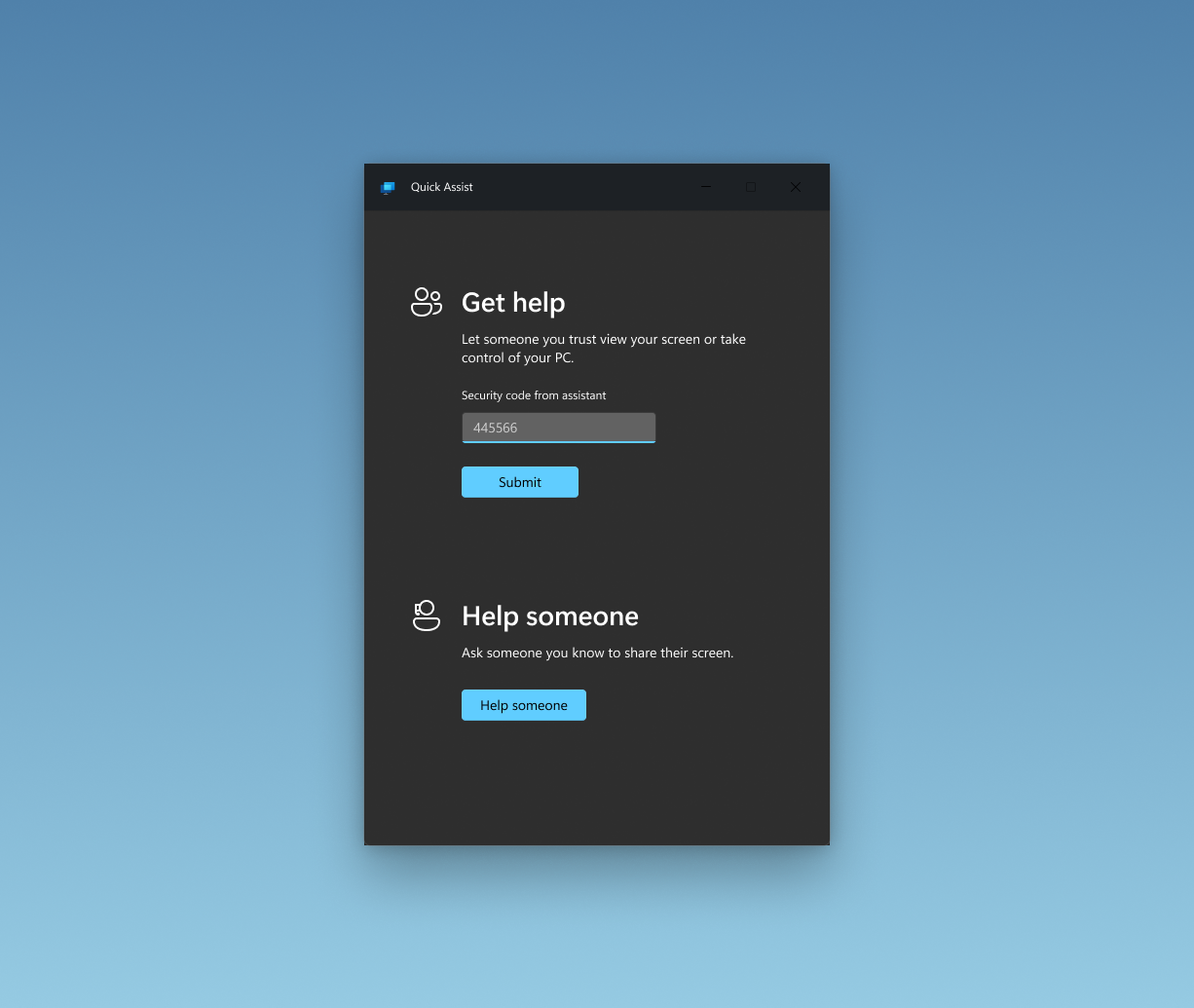
Windows 10 y 11 incluyen Quick Assist, una función integrada que le permite ver o controlar otro dispositivo Windows de forma remota. Es una herramienta útil para la solución de problemas básicos, especialmente cuando se trata de ayudar a un colega o familiar a solucionar un problema concreto sin necesidad de software de terceros.
Dicho esto, tiene sus límites. El hecho de que lleve el logotipo de Windows no lo convierte en una solución única si quiere compartir su pantalla. Quick Assist sólo funciona entre dispositivos Windows y no es compatible con funciones como la transferencia de archivos, la grabación de la sesión o el chat.
Cómo utilizar Quick Assist en Windows
- Abra el menú Inicio, busque Quick Assist e inicie la aplicación.
- Haga clic en «Ayudar a otra persona» si está ayudando a otra persona.
- Inicie sesión con su cuenta Microsoft para generar un código de seguridad de 6 dígitos (válido durante 10 minutos).
- Comparta este código con la otra persona. Abrirán Quick Assist en su dispositivo cercano, introducirán el código de seguridad y harán clic en «Compartir pantalla».
- Elija si quiere ver o tomar el control total de su pantalla (función opcional) y, a continuación, inicie la sesión.
Quick Assist es ideal para ofrecer ayuda sin necesidad de descarga entre usuarios de confianza en Windows 10/11.
Microsoft Teams (gratuito, con integración en Windows 11)
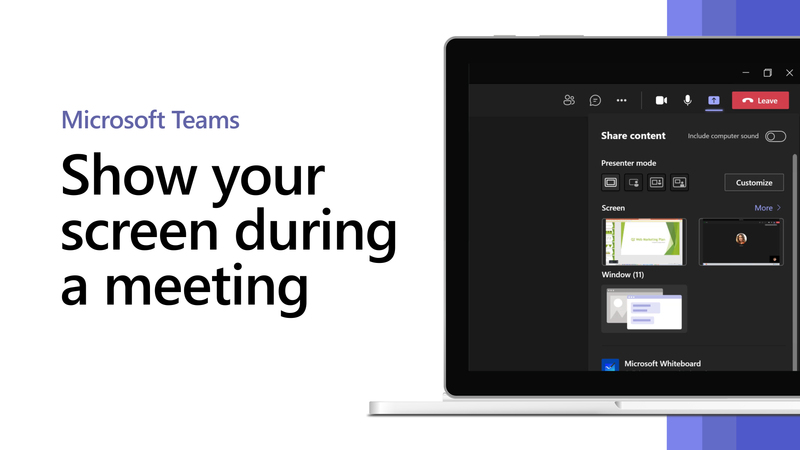
Microsoft Teams viene preinstalado en la mayoría de los dispositivos Windows 11 y ofrece una forma rápida de compartir su pantalla durante una llamada sin descargas de terceros. Es más adecuado para la colaboración, no para la asistencia. Úselo para:
- Compartir pantalla rápidamente con colegas o compañeros de clase
- Reuniones en las que tenga que presentar diapositivas, sitios web o documentos
Cómo usar Microsoft Teams para compartir pantalla:
- Haga clic en el icono de chat de la barra de tareas de Windows 11 (o abra directamente la aplicación Teams).
- Seleccione un contacto y haga clic en Conectar videollamada o llamada de audio.
- Una vez iniciada la llamada, pulse el icono Compartir en la barra de herramientas de la llamada. Elija compartir toda su pantalla, una ventana concreta o una presentación de PowerPoint.
- Vuelva a pulsar el mismo icono Compartir o finaliza la llamada para dejar de compartir pantalla.
Por qué las aplicaciones nativas para compartir pantalla pueden no ser suficientes
El problema de las herramientas nativas para compartir pantalla es que están ligadas al ecosistema Microsoft. ¿Quiere compartir fácilmente un servidor Linux desde su Mac? Te quedarás atascado.
Quick Assist es sólo para Windows, y la funcionalidad completa de Teams depende de que los usuarios estén en el mismo entorno de Microsoft 365.
Además, ni Quick Assist ni Teams proporcionan paneles de administración centralizados para aplicar permisos coherentes, requisitos MFA o políticas de uso en toda la organización.
No hay soporte integrado para la grabación de la sesión, el registro de actividades o los informes de acceso. En sectores como las finanzas o la Atención médica, donde la trazabilidad es obligatoria (por ejemplo, HIPAA, SOC 2, ISO 27001), ésta es una laguna crítica. Además, son inadecuados para actualizaciones rutinarias, parches nocturnos o para responder a incidentes críticos fuera del horario laboral.
Cómo compartir pantalla en Windows con RealVNC Connect (método recomendado)
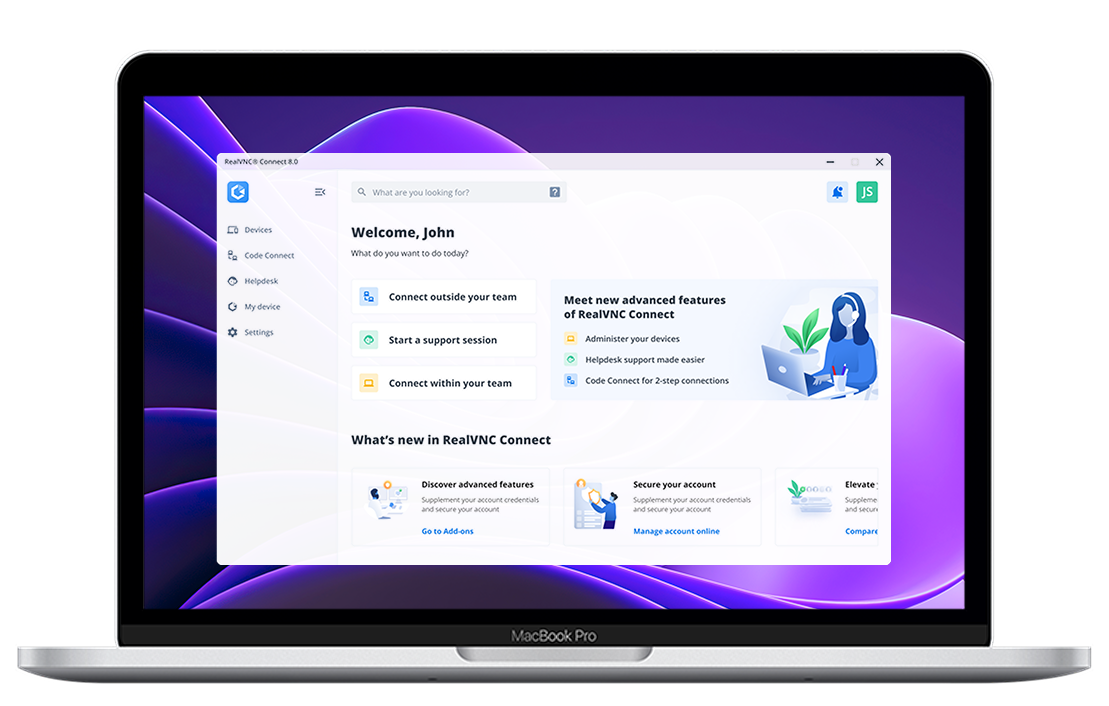
- RealVNC Connect proporciona un escritorio compartido seguro y multiplataforma con cifrado AES-256, adecuado para uso empresarial y profesional.
- Las ventajas incluyen streaming de alta calidad, cumplimiento seguro (ISO 27001, GDPR, HIPAA), integración de audio/vídeo, transferencia de archivos y auditoría exhaustiva con grabación de la sesión.
- RealVNC Connect admite el acceso remoto escalable, gestionando fácilmente grandes despliegues en Windows, macOS, Linux y Raspberry Pi.
- El uso en el mundo real muestra mejoras significativas de la eficiencia y una reducción del tiempo de inactividad de los equipos informáticos, lo que lo hace ideal para la resolución remota de problemas, la formación, las presentaciones y la colaboración.
- Ofrece una guía detallada que destaque RealVNC Connect como la solución óptima para compartir pantalla en Windows. Proporciona una guía numerada paso a paso sobre la instalación, configuración e inicio de una sesión de pantalla compartida mediante RealVNC Connect, haciendo hincapié en su seguridad superior, compatibilidad empresarial, ventajas multiplataforma y funciones adicionales de productividad.
Cómo compartir ventanas o aplicaciones individuales en Windows
Si eres:
- Gestiona un equipo de asistencia remota
- Impartir formación técnica
- Colabora entre sistemas
…entonces RealVNC Connect le ofrecerá el tipo de fiabilidad y control que las herramientas integradas simplemente no igualan. Combina compartir pantalla, grabación de la sesión, transferencia de archivos y permisos centralizados con cifrado AES-256, alineación de conformidad (HIPAA, ISO 27001, GDPR) y compatibilidad con Windows, macOS, Linux y Raspberry Pi.
A continuación se explica cómo empezar con RealVNC Connect en Windows, de la forma correcta:
1. Crea una cuenta RealVNC
Entre en realvnc.com e inicie su prueba gratuita de 14 días. No se requiere tarjeta de crédito. Haga clic en iniciar sesión, y su cuenta se convertirá en el eje centralizado para gestionar dispositivos, usuarios y políticas en toda su organización.
2. Descargue la aplicación unificada RealVNC V8
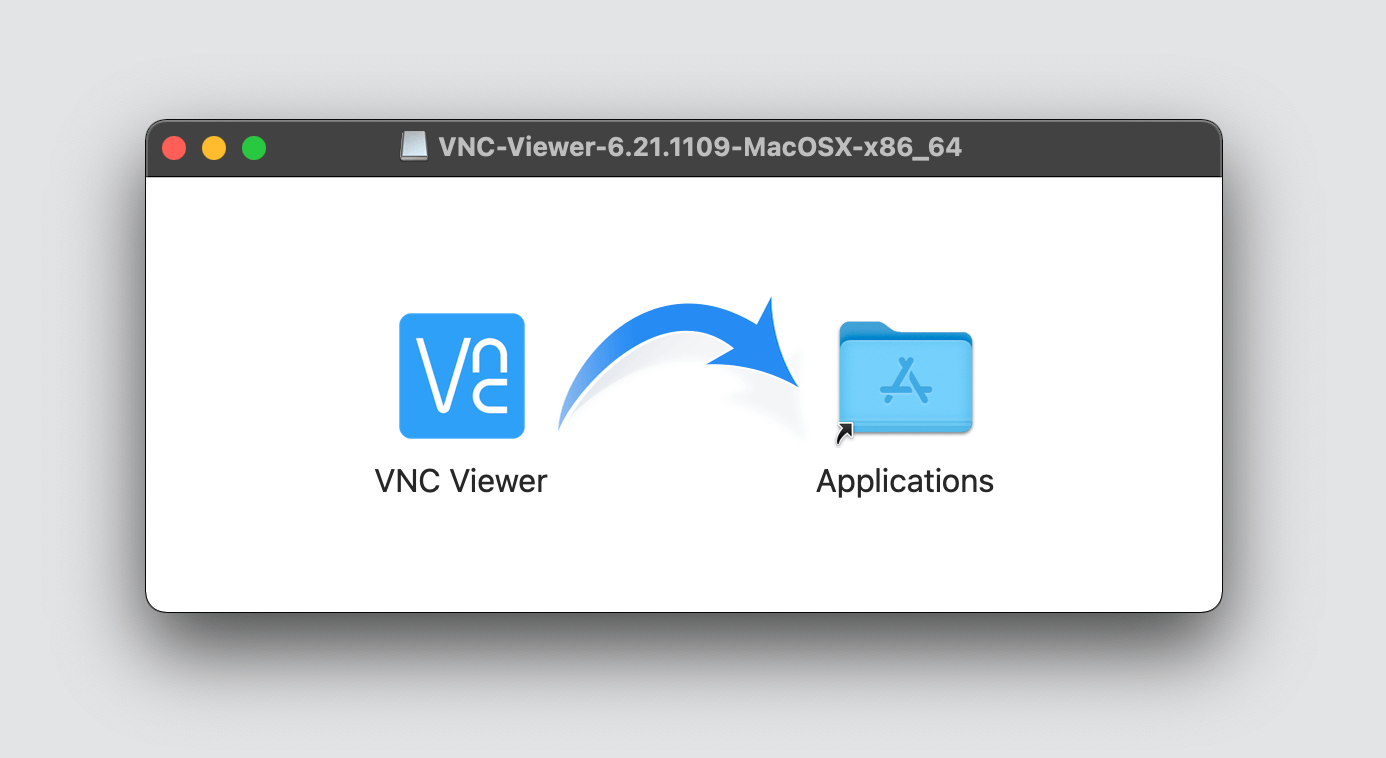
Sólo tiene que instalar la nueva Aplicación unificada de RealVNC Connect, ahora en la versión 8. A diferencia de las versiones anteriores, no es necesario instalar el Visualizador y el Servidor por separado. Una aplicación se encarga de ambas funciones y te permite alternar entre ellas según necesites.
3. Instálalo tanto en el host como en los dispositivos de visualización
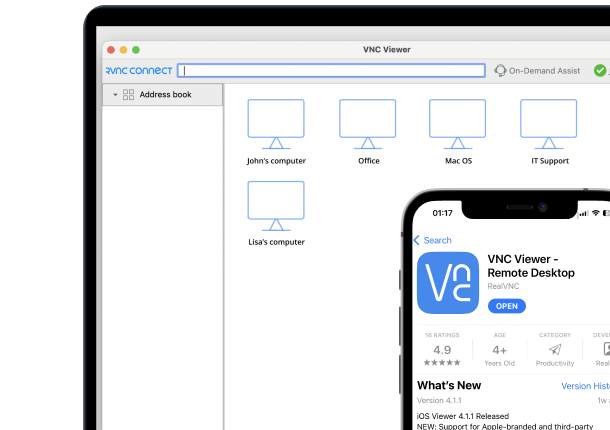
Instale la aplicación v8 en ambos extremos. El dispositivo «anfitrión» es el que quiere controlar (por ejemplo, un PC con Windows), y el dispositivo «visor» es el que inicia la conexión. Conecte la aplicación a sus dispositivos.
Una vez instalado, inicie sesión en ambos dispositivos con su cuenta RealVNC. Esto permite una gestión centralizada y visibilidad en su panel de RealVNC. También puede desplegarlo silenciosamente mediante scripts o directivas de grupo para entornos más grandes.
4. Conéctate mediante Team Access o Code Connect
Desde el visualizador, puede iniciar una sesión de dos formas:
- Acceso basado en equipos: seleccione el dispositivo de su lista de equipos en el panel de control de RealVNC y haga clic en Conectar.
- Code Connect – Si el dispositivo no forma parte de su equipo, pida al anfitrión que abra la aplicación RealVNC, active Code Connect y comparta el código temporal de 9 dígitos. Introduzca el código desde su lado para solicitar una sesión. El anfitrión tendrá que confirmar la conexión.
5. Inicia tu primera sesión segura
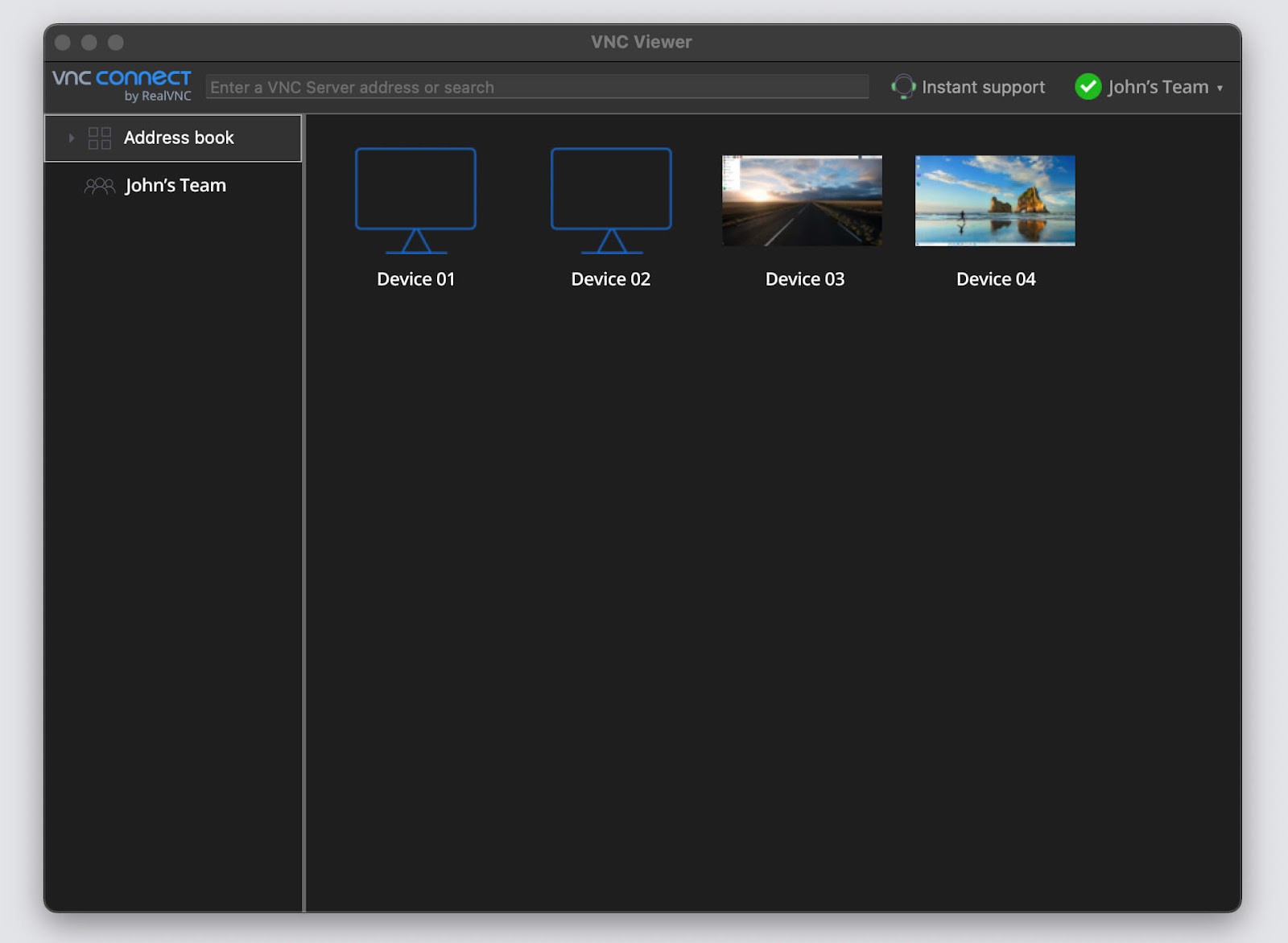
Haga clic en «Compartir pantalla» desde su panel de control. Ahora puede:
- Ver o tomar el control del dispositivo anfitrión
- Transfiera archivos durante la sesión
- Imprima documentos a distancia
- Grabar sesiones para auditorías o formación
El cifrado de extremo a extremo está activo por defecto. Puede probar a utilizar la Grabación de la sesión, limitar el acceso por rol y revocar sesiones desde el panel de control en cualquier momento.
Cómo solucionar los problemas más comunes de compartir pantalla en Windows
Incluso con el software adecuado, compartir pantalla en Windows puede fallar debido a los controladores de la GPU, actualizaciones del sistema operativo o conflictos con el navegador. A continuación se explica cómo solucionar los problemas más frecuentes:
- Pantalla en negro o sin señal de vídeo
A menudo está causado por problemas de aceleración de la GPU, especialmente en Zoom u OBS. Si sólo aparece el cursor, prueba a desactivar la aceleración por hardware, cambiar a una GPU dedicada o ajustar el modo de rendimiento. RealVNC lo evita utilizando su propio motor de renderizado. - La ventana de la aplicación no se comparte (OBS/Meet)
Común en Linux con Wayland o KDE. Soluciónelo asegurándose de que PipeWire y xdg-desktop-portal-kde están activos, o cambia a X11. Compartir pantalla funciona de forma más fiable. - Firewall, UAC o bloqueos de controladores
Permita el acceso saliente en los puertos 443 (nube) y 5900 (VNC directo). Si los avisos de UAC congelan las sesiones, ejecute la aplicación como administrador o ajuste la política remota. Actualice regularmente los controladores de la GPU. - Falla el Quick Assist o la herramienta basada en navegador
A menudo se debe a aplicaciones obsoletas o a cuentas que no coinciden. Actualice Quick Assist a través de Microsoft Store y compruebe que ambos usuarios han iniciado sesión con cuentas de Microsoft. - La conexión se interrumpe en mitad de la sesión
Las funciones de visualización inalámbrica como Miracast o Windows Connect pueden provocar sesiones inestables de compartir pantalla, sobre todo a través de Wi-Fi de 2,4 GHz. Para un mejor rendimiento, cambie a 5 GHz o Ethernet.
Al conectarse, algunos sistemas pedirán al usuario remoto que apruebe la sesión mediante una ventana emergente. Si no aparece, asegúrese de que las notificaciones están activadas y de que el dispositivo es detectable. Además, compruebe lo que se llama «Configuración de proyección» (que se encuentra en Pantalla > Múltiples pantallas) para confirmar que el dispositivo tiene permiso para proyectar o recibir conexiones de otros dispositivos. - El visor ve una pantalla negra o distorsionada
Ocurre cuando se comparte toda la pantalla con la aceleración de hardware activada. Desactívela en Chrome u otras aplicaciones, y ajuste la escala de la pantalla en Ajustes > Pantalla.
Mejores prácticas de seguridad para compartir pantalla en Windows
Compartir pantalla abre una puerta temporal a su sistema, y sin las protecciones adecuadas, es un blanco fácil para los atacantes, especialmente para los trabajadores híbridos o remotos.
RealVNC Connect ofrece más funciones. Piensa en protección de nivel empresarial con cifrado AES-256, autenticación multifactor (MFA) o auditoría de sesión para cumplir normas como ISO 27001, GDPR e HIPAA.
Por el contrario, las herramientas integradas de Windows, como Quick Assist o Teams, se basan en la seguridad básica de las cuentas de Windows y carecen de controles de permisos más profundos, visibilidad del cifrado o compatibilidad con el cumplimiento de normativas.
Por tanto, asegúrese de comprobar estos pasos de seguridad para compartir pantalla:
- Utiliza herramientas con cifrado de extremo a extremo. Evita las aplicaciones peer-to-peer basadas en navegador o no cifradas en entornos empresariales.
- Requiera MFA y la aprobación de la sesión. Esto ayuda a evitar que un usuario remoto no autorizado obtenga el control mediante phishing o fugas de credenciales.
- Controla los permisos por sesión. Limita el acceso sólo a la pantalla, aplicaciones o sistemas necesarios, no a todo el escritorio.
- Registre, grabe y audite las sesiones. RealVNC Connect puede grabar sesiones y registrar la actividad de usuarios y dispositivos, lo que es importante para el cumplimiento de la normativa y la respuesta a incidentes.
- Actualiza siempre el software. Las aplicaciones sin parchear pueden exponer vulnerabilidades conocidas de ejecución remota.
¿Cómo puede RealVNC Connect ayudarle a sacar el máximo partido de compartir pantalla en Windows?
Si se te ha quedado pequeño Quick Assist o las herramientas de navegador, RealVNC Connect te ofrece el control y la flexibilidad necesarios para escalar, independientemente de si das soporte a 3 usuarios o a 3.000 dispositivos.
He aquí por qué:
- Soporte para varios monitores. Comparta cualquier combinación de varias pantallas, no sólo la principal.
- Conectividad en la nube o directa. Elige la intermediación en la nube para mayor facilidad, o conexiones directas basadas en IP para redes internas bloqueadas con reglas estrictas de cortafuegos.
- Grabación de sesiones y registros de auditoría. Rastree quién accedió a qué, cuándo y desde dónde.
- Controles de acceso basados en funciones (RBAC). Define niveles de acceso por usuario o grupo de dispositivos (por ejemplo, dando a los agentes de nivel 1 acceso de sólo visualización, mientras que el nivel 3 se encarga del control remoto total).
- Transferencia de archivos y chat. Colabore en mitad de la sesión sin cambiar de herramienta ni exponer datos a través del correo electrónico o mensajeros de terceros.
Para los usuarios de Windows que gestionan la asistencia, la formación o las operaciones en varios sitios (piensa en empresas, cadenas de hospitales, negocios de IoT o equipos digitales remotos), estas funciones cierran brechas en la seguridad, el tiempo de actividad y el cumplimiento que las herramientas integradas pasan por alto.
¿Cansado de sesiones irregulares y herramientas torpes?
Ha visto lo que funciona cuando se trata de compartir pantalla en Windows, lo que se rompe fácilmente y cómo solucionar los bloqueos más comunes antes de que le hagan perder el tiempo. Estas son las conclusiones clave:
- La Asistencia Rápida funciona, pero sólo hasta cierto punto. Está bien para una simple asistencia remota, pero no esperes que gestione configuraciones complejas, audio o asistencia para varios dispositivos.
- La mayoría de las herramientas basadas en navegador no siempre funcionan para compartir ventanas. OBS, Meet y otras herramientas como Zoom a menudo se bloquean o fallan, especialmente en Linux o en pantallas de alta resolución.
- Los puertos bloqueados y el UAC pueden interrumpir las sesiones sin previo aviso. Mantenga abiertos 443 y 5900, y ejecute su aplicación para compartir como administrador para evitar esas pantallas negras invisibles.
- Pruebe herramientas de acceso remoto como RealVNC Connect para hacerlo bien. Con grabación de la sesión, políticas de grupo y compatibilidad sin problemas con miles de dispositivos, está construido por expertos que entienden las operaciones prácticas y las necesidades de la organización.
Pruebe RealVNC Connect de forma gratuita durante 14 días. Sin tarjeta de crédito, solo compartir pantalla fiable que funciona cuando Quick Assist y las herramientas del navegador no lo hacen.
Preguntas frecuentes sobre compartir pantalla de acceso remoto
¿Cómo puedo compartir pantalla desde mi PC con Windows?
Utiliza herramientas nativas como Quick Assist para un uso básico o RealVNC Connect para acceso remoto avanzado y asistencia.
¿Cómo compartir pantalla en Microsoft Windows?
Quick Assist funciona bien para sesiones simples entre iguales. Para un mejor control, auditoría y uso multiplataforma, se recomienda RealVNC Connect.
¿Cómo comparte dos pantallas en Windows?
RealVNC Connect es totalmente compatible con la compartición multimonitor, lo que le permite elegir qué pantalla(s) mostrar o cambiar entre ellas durante una sesión.