










Sichere Verbindung zu Remote Desktop-Geräten

Verwalten Sie Desktop-Geräte ganz einfach mit einem sicheren Fernzugriff, der mit allen wichtigen Desktop-Betriebssystemen funktioniert.

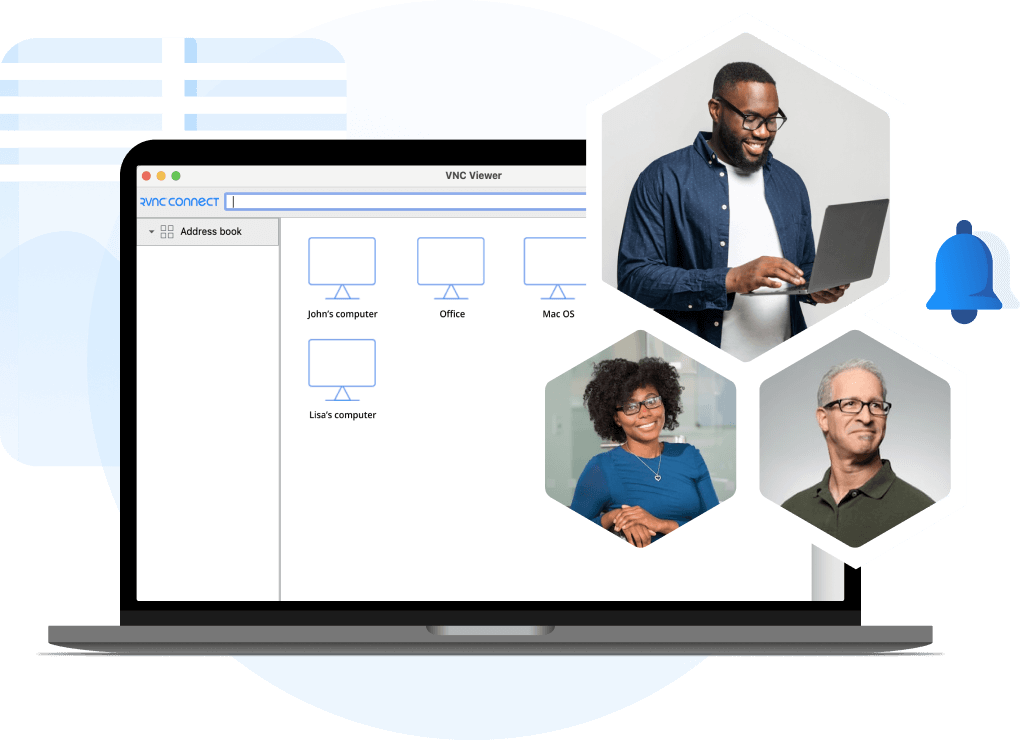
Vollständige Gerätekontrolle

Überwachen Sie Ihre Desktop-Systeme ganz einfach von
aus und behalten Sie die Kontrolle.

Lösen Sie Probleme schnell

Reagieren Sie auf Probleme, indem Sie sofort
Desktop-Support unabhängig vom Standort anbieten.

Rationalisierung der Ausbildung

Bieten Sie hochwertige Fernschulungen an,
und sparen Sie Zeit und Geld.

Nurture collaboration
throughout your organization

Help your organization collaborate and boost the quality of your output with productivity tools built into RealVNC Connect. Securely grant different teams access to remote devices, enable screen sharing, and connect cross-functional groups no matter where they are.

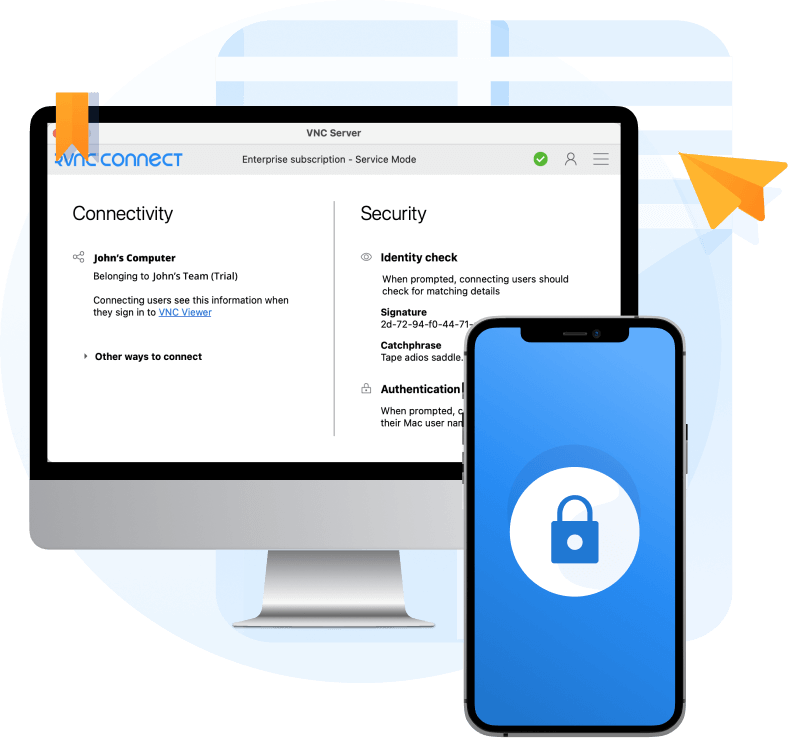
Robuste Sicherheit, die Remote-Desktop-Sitzungen schützt

Sicherheit ist das Herzstück von RealVNC Connect und entscheidend für den Schutz Ihres Unternehmens vor unerwünschtem Zugriff auf Remote-Desktop-Verbindungen. Sorgen Sie für sichere Sitzungen mit strengen Sicherheitsoptionen und Authentifizierungstools, die Ihnen die volle Kontrolle geben.

Stellen Sie eine zuverlässige Lösung für sichere Remote-Desktop-Verbindungen bereit

RealVNC Connect ist kompakt und leichtgewichtig und bietet eine Leistung, die Frustrationen für die Benutzer beseitigt. Hochgeschwindigkeits-Streaming und anpassbare Parameter ermöglichen es Ihrem Unternehmen, hochwertige und sichere Remote-Desktop-Sitzungen zu verwalten.

Discover the Best Remote Desktop Software for Secure, Reliable Access

RealVNC Connect offers a secure and reliable way to access your devices remotely. It is built for IT professionals, small businesses, enterprise organizations, and individual users, with features that work well in everyday situations.

Remote file transfer

Move files quickly and securely between your local computer and remote PCs.

Screen sharing and multiple sessions

Collaborate in real time by sharing screens and running multiple sessions at once.

Multi-monitor support

Easily switch between or view multiple screens on remote computers.

Unattended access

Connect directly to remote devices without needing someone present at the other end.

User-friendly interface

Intuitive setup and easy access for both tech-savvy users and beginners.

Low latency performance

Enjoy smooth, real-time control with minimal lag, even in remote areas.

With RealVNC Connect, you can securely access your work computer, home PC, or mobile device whenever you need to, and you can count on it to work flawlessly every time.

Mehr als 60.000 Unternehmen vertrauen RealVNC

fujifilm
Arup
Pratt & Whitney
University of Miami
Aardman
Interflora

" Die Fernzugriffssoftware von RealVNC ist so einfach zu bedienen, leicht zu implementieren und viel weniger umständlich als andere Lösungen, die wir ausprobiert haben. Sie ist kugelsicher! "

Michael Rath
Analyst für Benutzerunterstützung, Western Energy Company

"Wir stellen Produkte her, die 24 Stunden am Tag genau überwacht werden müssen. Mit der RealVNC-Fernzugriffssoftware können wir Probleme aus der Ferne überwachen und schnell beheben."

Michael Balon
IT-Manager, Boston Valley Terracotta

Häufig gestellte Fragen

Wenn Sie keine Antwort auf Ihre Frage finden, besuchen Sie bitte
unser Hilfe-Center oder setzen Sie sich mit uns in Verbindung .

Mit einer Remote-Desktop-Verbindung können Benutzer von einem anderen Standort aus auf einen Computer oder ein Gerät zugreifen und es fernsteuern. Sie können dann mit dem Remote-Desktop interagieren, als säßen sie direkt davor.

Ein Remote-Desktop kann für die Fernarbeit genutzt werden, indem er Mitarbeitern von zu Hause oder von unterwegs aus Zugriff auf Bürosysteme, Dateien und Programme ermöglicht. Dies erhöht die Produktivität und die Zufriedenheit der Mitarbeiter. RealVNC bietet eine sichere und zuverlässige Remote-Desktop-Lösung, mit der die Gewährung von Fernzugriff so einfach ist wie die Anmeldung an Ihrem Bürocomputer.

RealVNC kann auf Mac, Windows, Linux, Raspberry Pi, iOS- und Android-Geräten eingerichtet werden. Wählen Sie das gewünschte Gerät auf der Download-Seite aus und folgen Sie der Installationsanleitung, um schnell und einfach einen Remote-Desktop auf Ihrem Gerät einzurichten.

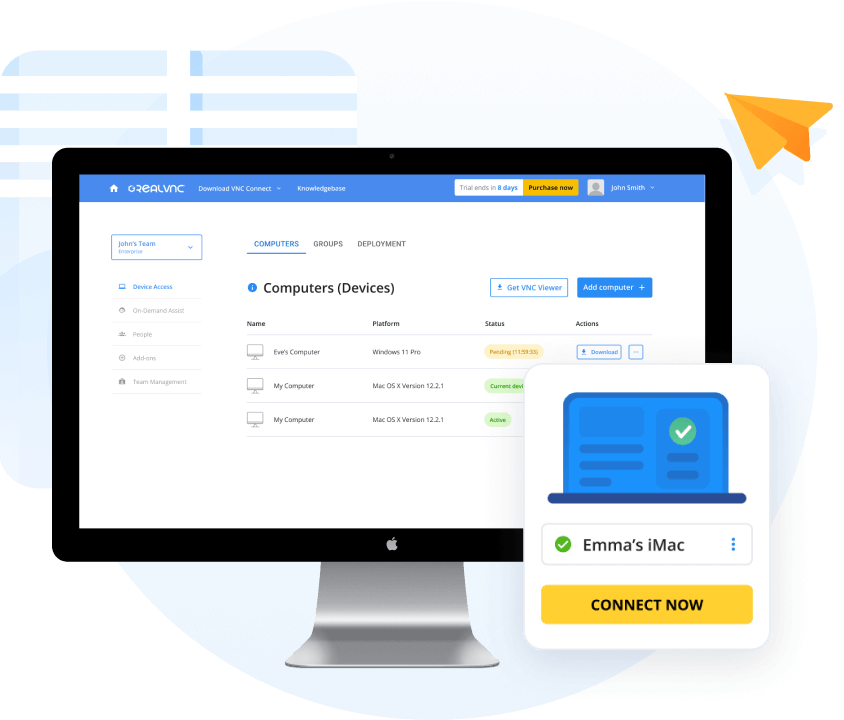
Um auf einen RealVNC-Remote-Desktop zuzugreifen, müssen Sie sich lediglich bei Ihrem RealVNC-Konto anmelden. Sie können dann den Remote-Desktop, auf den Sie zugreifen möchten, aus der Geräteliste auswählen und mit der Arbeit beginnen.

Testen Sie RealVNC® Connect
noch heute kostenlos

Sie haben 14 Tage Zeit, RealVNC Connect selbst zu testen. Keine Kreditdaten erforderlich. Sie können jederzeit ein Upgrade durchführen oder
kündigen.

Try RealVNC Connect®today for free

Sind Sie bereit, über den Fernzugriff für Ihr Unternehmen zu sprechen?

Sprechen Sie mit einem Experten

G2 Sterne Bewertung

4.7 Sterne, 400+ Bewertungen
Top 50 IT-Management
Produkte 2020
Apple App Store

4.8 Sterne, 11,700 Bewertungen
Apple Store 5M+ Downloads

Google Play Store

4,7 Sterne, 55.000 Bewertungen
Google Play Store 5M+
Downloads

Kapitelra

4.5 Sterne, 100+ Bewertungen
Beste Software-Bewertungen
Plattform