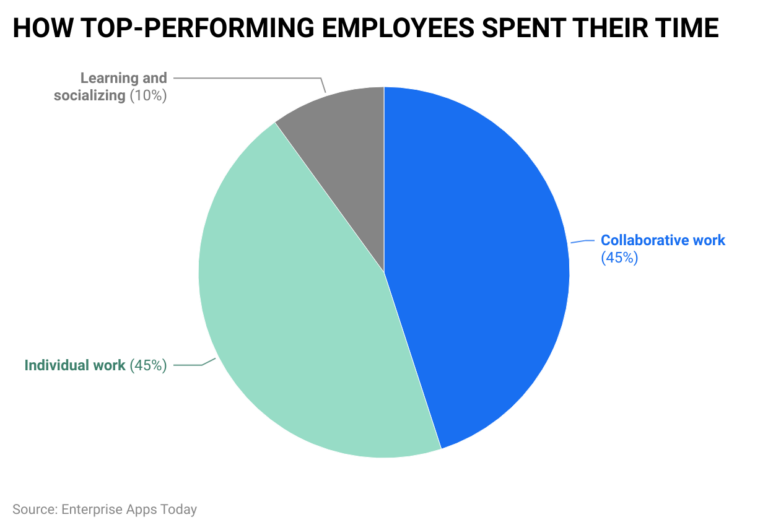
Unternehmen müssen sicherstellen, dass ihre Außendienstmitarbeiter Zugang zu einem Remote-Desktop haben und mit der richtigen Technologie ausgestattet sind, um ihre Arbeit effektiv zu erledigen. Dazu gehören auf jeden Fall Tools für die Bildschirmfreigabe, die von Virtual Network Computing (VNC) unterstützt werden und die eine nahtlose Kommunikation und Zusammenarbeit ermöglichen. Aber was genau ist die VNC-Bildschirmfreigabe, und wie kann sie Ihrem Unternehmen helfen?
Was ist Bildschirmfreigabe?
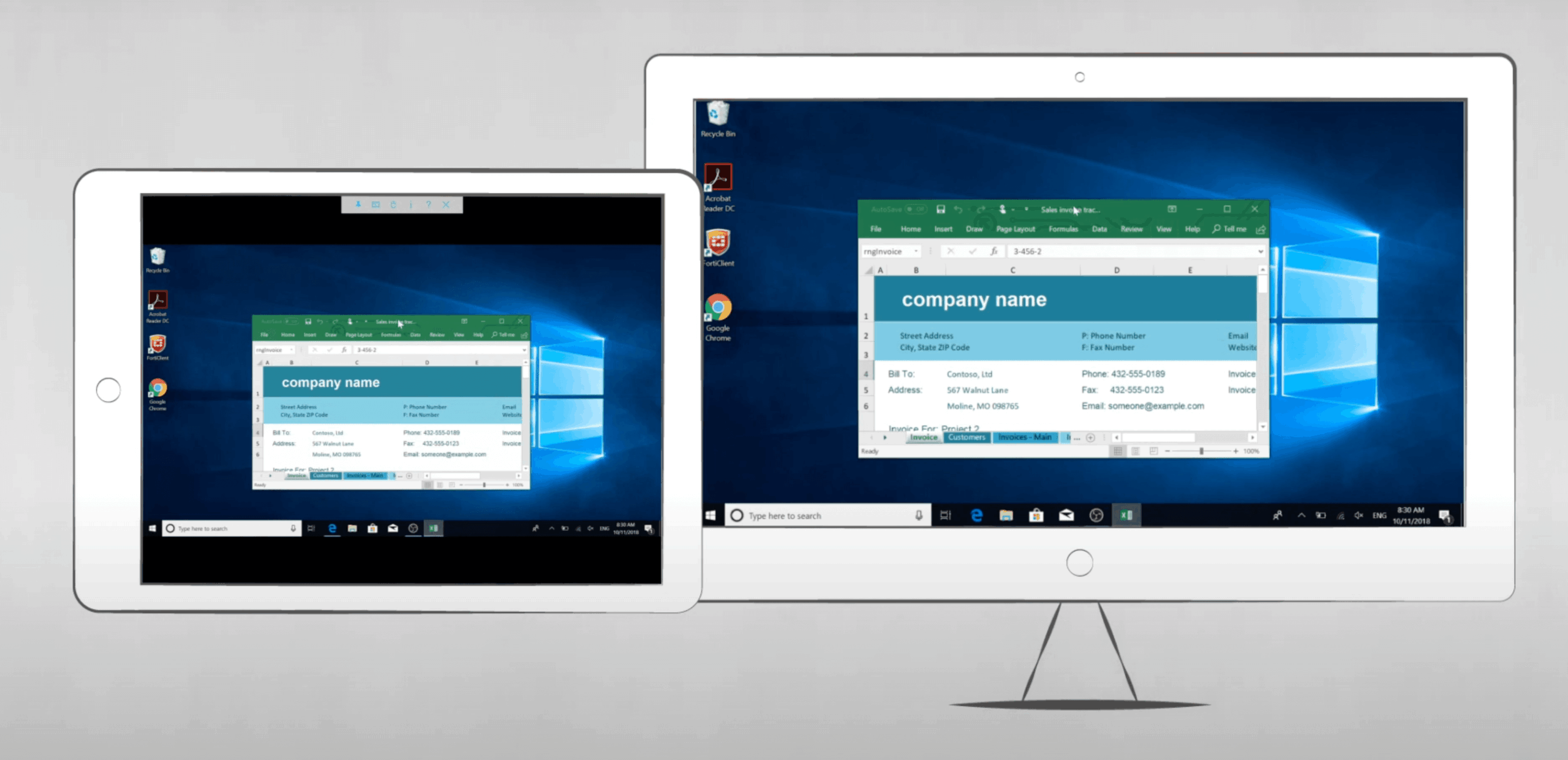
Die gemeinsame Nutzung des Bildschirms ist die Möglichkeit, den Bildschirm eines Geräts mit einem oder mehreren anderen Geräten zu teilen. Es kann ein nützliches Tool für die Zusammenarbeit, das Online-Lernen oder für Videokonferenzen sein.
(Quelle)
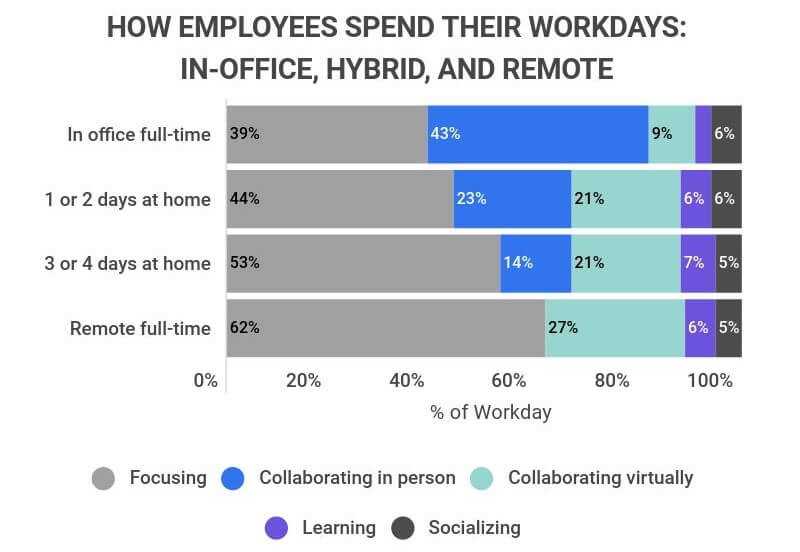
Wie die Grafik zeigt, verbringen die Mitarbeiter einen beträchtlichen Teil ihres Arbeitstages mit der Zusammenarbeit, sowohl persönlich als auch virtuell. Dies unterstreicht die Bedeutung von Tools wie der VNC-Bildschirmfreigabe für die digitale Teamarbeit in Echtzeit.
Remote-Desktop-Zusammenarbeit in Aktion
Wenn zum Beispiel ein Mitglied Ihres Teams an einer Umsatzprognose für das kommende Jahr arbeitet, könnte es, anstatt die Ergebnisse der Arbeit an andere Teammitglieder zu senden, an einer Telefonkonferenz teilnehmen und die Ergebnisse auf den Bildschirmen der anderen Teilnehmer anzeigen. Auf diese Weise könnte Ihr Team eine aktive Diskussion führen und Fragen zu den Daten stellen.
Während einige Anwendungen für die Bildschirmfreigabe anders als die Technologie für den Fernzugriff funktionieren und es dem Betrachter nicht ermöglichen, mit den dargestellten Informationen zu interagieren, bieten die Bildschirmfreigabedienste von RealVNC eine Reihe von Lösungen für alle Benutzer. RealVNC-Benutzer können nicht nur entfernte Bildschirme betrachten, sondern auch auf Systeme zugreifen und diese fernsteuern. In diesem Artikel konzentrieren wir uns jedoch nur auf die Bildschirmfreigabe für die Fernanzeige, insbesondere unter Verwendung des VNC-Protokolls.
Was sind die Vorteile der gemeinsamen Nutzung des Bildschirms aus der Ferne?
Bevor Sie eine VNC-Software kaufen oder sich bei einem Dienst anmelden, der die gemeinsame Nutzung des Bildschirms ermöglicht, sollten Sie sich ein umfassendes Bild von den Vorteilen machen, die die gemeinsame Nutzung des Bildschirms für Ihr Unternehmen mit sich bringt.
Wenn Sie die Vorteile der gemeinsamen Nutzung von Bildschirmen kennen, können Sie Ihre Entscheidung für diese Technologie in voller Kenntnis der Sachlage fällen.

1. Bessere Zusammenarbeit und Produktivität
Wenn Sie Mitarbeiter haben, die aus der Ferne arbeiten, möchten Sie die Zusammenarbeit verbessern und die Produktivität steigern.
Das Senden einer Datei an andere Teammitglieder ist ein statischer Schnappschuss der Arbeit, die sie gerade verrichten, und fördert nicht gerade die Zusammenarbeit. Die gemeinsame Nutzung von Bildschirmen ermöglicht es Ihren Teams, Probleme gemeinsam und in Echtzeit zu lösen, und kann die Produktivität steigern.
Nehmen wir zum Beispiel an, ein Teil Ihres Marketingteams arbeitet an verschiedenen Standorten. Der Verantwortliche für Ihre neue Kampagne möchte seine Ideen mit anderen teilen. Mit der Bildschirmfreigabe können sie Änderungen vornehmen, wenn andere Teammitglieder sie vorschlagen. So können Sie sowohl Zeit als auch Geld sparen.
2. Online-Lernen
Die berufliche Entwicklung spielt in den meisten Unternehmen eine wichtige Rolle. Natürlich wirft das Lernen vor Ort logistische und finanzielle Probleme auf. Die gemeinsame Nutzung von Bildschirmen macht die Welt kleiner und ermöglicht es jedem, der den vom Lernanbieter verwendeten Remote-Desktop-Bildschirm sehen kann, an einer Sitzung teilzunehmen.
Die Teilnehmer können in Echtzeit Fragen stellen, während der Anbieter Informationen von seinem Gerät aus weitergibt. Die gemeinsame Nutzung von Bildschirmen kann dazu beitragen, den Lernprozess zu optimieren und Ihrem Unternehmen Zeit und Geld zu sparen. Es fallen keine Reise- oder Unterbringungskosten an, da die Mitarbeiter von jedem beliebigen Ort aus teilnehmen können.

3. Besserer Kunden-/Kundenservice
Wie Ihre Mitarbeiter können auch Ihre Kunden überall sein. Daher kann der Austausch von Ideen und Informationen mit ihnen problematisch sein, wenn „traditionelle“ Methoden verwendet werden.
Die gemeinsame Nutzung des Bildschirms per Fernzugriff vereinfacht den Informationsaustausch und ermöglicht es Ihnen, ihre eigenen Gedanken und Ideen einzubeziehen.
Dies ist ein weiterer Vorteil, der sowohl Zeit als auch Geld sparen kann. Anstatt mit E-Mails „Ping-Pong“ zu spielen, um zu einer endgültigen Entscheidung zu gelangen, kann eine Einigung möglicherweise mit nur einer Videokonferenz erzielt werden.
Indem Sie Ihre Ideen oder Produkte über eine Fernverbindung weitergeben, geben Sie Ihren Kunden die Möglichkeit, bessere Entscheidungen zu treffen.

4. Kundenbetreuung
Sie werden wissen, dass Kunden manchmal Probleme haben. Sie verstehen vielleicht bestimmte Funktionen eines Softwareprodukts nicht oder haben Probleme mit bestimmten Aspekten eines Ihrer Tools oder Anwendungen (oder sogar mit Ihrer eigenen Website).
Durch die gemeinsame Nutzung des Bildschirms können Ihre Support-Mitarbeiter sehen, womit der Kunde zu kämpfen hat, und eventuelle Probleme schnell diagnostizieren.
Nehmen wir an, ein Kunde hat kürzlich ein SaaS-Produkt bei Ihnen gekauft, kann aber bestimmte Funktionen nicht einrichten. Durch die gemeinsame Nutzung des Bildschirms kann einer Ihrer Mitarbeiter sehen, wo das Problem liegt und den Kunden zu einer erfolgreichen Lösung führen. Im Vergleich dazu kann eine mündliche Beratung über ein Telefonat viel mehr Zeit in Anspruch nehmen.
Herausforderungen der gemeinsamen Bildschirmnutzung
Wie jedes neue Tool oder Verfahren kann auch die gemeinsame Nutzung von Bildschirmen einige Herausforderungen mit sich bringen, insbesondere in der Anfangsphase der Implementierung.
Wenn Sie diese Herausforderungen im Voraus kennen, können Sie sich darauf vorbereiten und sie schnell und einfach abmildern oder bewältigen.
1. Eingefrorene Bildschirme
Dies kann ein häufiges Problem bei der gemeinsamen Bildschirmnutzung sein. Die Ursache ist in der Regel entweder eine langsame Verbindung oder eine unzureichende Bandbreite.
Sie sollten sicherstellen, dass alle Teilnehmer an der gemeinsamen Bildschirmnutzung über eine ausreichende Bandbreite sowie eine stabile und starke Internetverbindung verfügen. Eine weitere Ursache für dieses Problem können andere Programme oder Anwendungen sein, die Bandbreite verbrauchen. Die Teilnehmer sollten alle unnötigen Programme schließen, um dies zu vermeiden.
2. Audio-Probleme
Informationen zu sehen ist schön und gut, aber wenn Sie nicht hören können, was der Vortragende sagt – oder relevante Punkte diskutieren können – dann ist der Prozess ineffizient.
Audioprobleme können durch minderwertige Mikrofone, minderwertige Soundkarten oder veraltete Audiotreiber verursacht werden. Sie sollten vor jeder Screen-Sharing-Sitzung einen Audiotest durchführen, um sicherzustellen, dass alle Komponenten auf dem neuesten Stand sind und korrekt funktionieren.
3. Farbe
Ein weiteres Problem, das aufgrund veralteter Treiber oder ähnlicher Probleme auftreten kann, ist eine schlechte Farbdarstellung auf dem gemeinsamen Bildschirm. Dies kann von Verzerrungen bis hin zur Sättigung reichen, was die Qualität der Sitzung beeinträchtigen kann.
Wie bei Audioproblemen sollten Sie überprüfen, ob alle Treiber auf dem neuesten Stand sind. Sie können auch überprüfen, ob die Farbprofile auf den Computern aller Teilnehmer übereinstimmen.
4. Flackernder Bildschirm
Es gibt kaum etwas Schlimmeres als einen Bildschirm, der während einer Screen-Sharing-Sitzung ständig flackert.
Dies ist zwar ein weiteres Problem, das durch eine schlechte Verbindung oder eine unzureichende Bandbreite verursacht werden kann, aber es kann auch auf andere Faktoren zurückzuführen sein. Eine Hauptursache kann sein, dass die Teilnehmer unterschiedliche Versionen der Software für die Bildschirmfreigabe verwenden. Stellen Sie sicher, dass jeder in Ihrem Team die neueste Version der Software auf seinen Geräten installiert hat.
Bildschirmfreigabe einrichten
Bevor Sie sich mit den Details befassen, sollten Sie den grundlegenden Einrichtungsprozess verstehen. Die gemeinsame Nutzung von Bildschirmen umfasst in der Regel Folgendes:
Sicherstellen, dass sowohl der Vortragende als auch die Teilnehmer die richtige Software installiert haben
Erstellen oder Beitreten zu einer Sitzung, in der der Austausch stattfindet
Verbinden mit dem richtigen Gerät oder Bildschirm
Von dort aus sieht der Prozess je nach der von Ihnen verwendeten Plattform etwas anders aus.
Wie funktioniert die Bildschirmfreigabe?
Bei der Bildschirmfreigabe kann ein Gerät (der Absender) ein Spiegelbild seines Bildschirms mit einem anderen Gerät (oder mehreren Geräten) teilen, unabhängig vom Standort. Je nach verwendeter Software und Browsertyp können Sie wählen, was Sie teilen möchten: ein geöffnetes Fenster, eine geöffnete Anwendung oder Ihren gesamten Bildschirm.
Mit spezieller Software oder Anwendungen kann der Absender jede Art von Datei oder Anwendung freigeben. Sie müssen sicherstellen, dass jede von Ihnen verwendete Anwendung zur Bildschirmfreigabe über eine Form der Datenverschlüsselung verfügt, insbesondere wenn Ihr Unternehmen mit sensiblen Daten arbeitet, um sich vor Cyberangriffen zu schützen.
Verbinden mit einem entfernten Computer über RDP
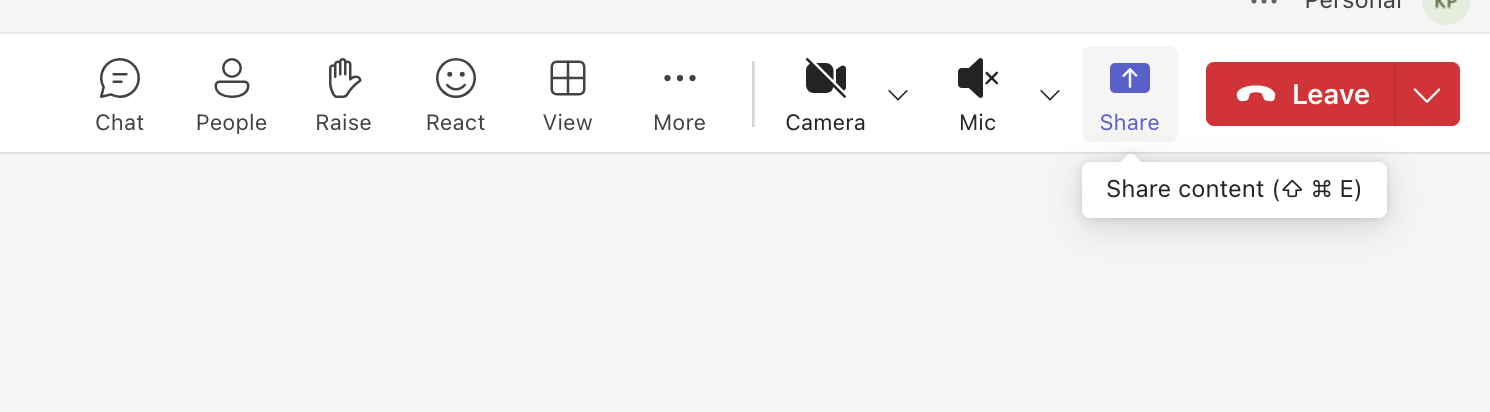
Wenn Sie Microsofts RDP verwenden, können Sie die Bildschirmfreigabe ganz einfach mit der Anwendung Microsoft Teams realisieren. Sie müssen nur diese Anweisungen befolgen:
Wenn Sie einen Anruf oder eine Besprechung starten, sehen Sie oben im Fenster Anrufoptionen.
Oben rechts in diesem Fenster gibt es eine Schaltfläche „Inhalt teilen“, wählen Sie diese aus.
Das System wird Sie dann fragen, welches Fenster oder Programm Sie freigeben möchten.
Wenn Sie sich für die Freigabe eines Bildschirms entscheiden, geben Sie Ihren gesamten entfernten Desktop frei und können zwischen geöffneten Fenstern wechseln.
Wenn Sie sich für die gemeinsame Nutzung eines Programms entscheiden, wird nur dieses Programm für andere Teilnehmer freigegeben.
Wenn die Sitzung beendet ist, klicken Sie einfach auf die Schaltfläche „Freigabe beenden“.
Verbinden mit RealVNC®
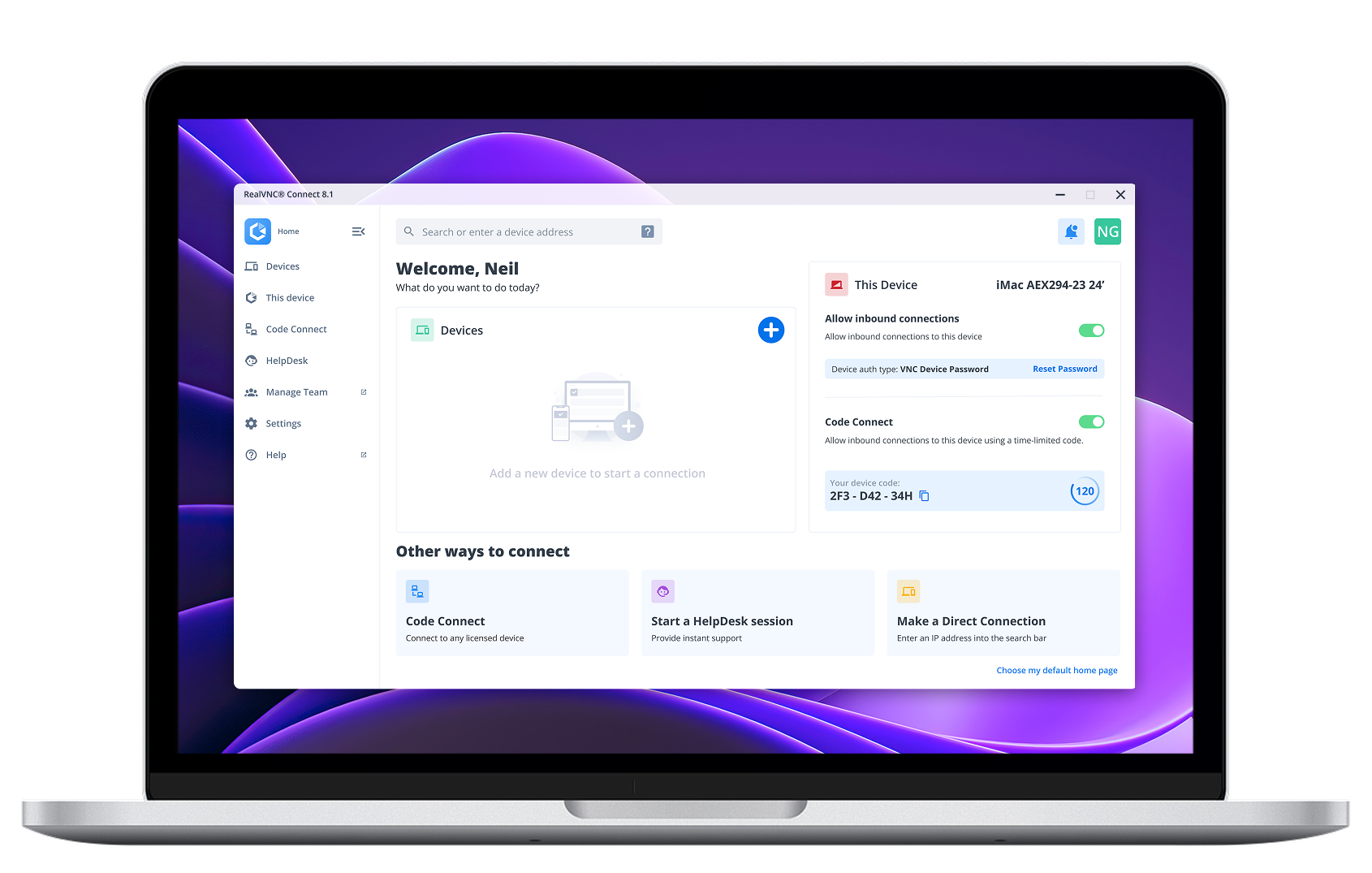
RealVNC Connect ist eine effiziente Lösung für die gemeinsame Nutzung von Desktops. Es kann Ihrem Unternehmen zu einer besseren Produktivität und Zusammenarbeit verhelfen, indem es Teams nicht nur die gemeinsame Nutzung von Bildschirmen auf verschiedenen Geräten ermöglicht, sondern auch eine direkte Verbindung zu jedem Remote-Computer im System.
Gehen Sie folgendermaßen vor, um Verbindungen zwischen Geräten zu aktivieren:
Laden Sie RealVNC Connect herunter und installieren Sie es auf dem Gerät, von dem aus Sie die Freigabe vornehmen. Auch die Teilnehmer sollten RealVNC Connect installiert haben. (Da die neueste Version eine einheitliche App enthält, müssen Sie nicht mehr separate VNC-Server- und VNC-Viewer-Apps herunterladen).
Erstellen Sie ein Konto auf der RealVNC-Website.
Die Teilnehmer sollten sich auch bei ihrem RealVNC-Konto anmelden. Sobald sie angemeldet sind, wird der Ferncomputer aufgelistet. Doppelklicken Sie auf den Namen und wählen Sie Weiter, um die Sitzung zu starten.
Wie Sie das beste Screen-Sharing-Tool für Ihr Unternehmen auswählen
Wie bei jedem Tool oder jeder Software gibt es auf dem Markt eine große Auswahl an Tools, wie z.B. RealVNC und RDP. Bevor Sie sich für das Tool entscheiden, das am besten zu Ihnen und Ihren geschäftlichen Anforderungen passt, sollten Sie diese verschiedenen Faktoren berücksichtigen:
1. Sicherheit
Die Wahrscheinlichkeit ist groß, dass zumindest einige der Daten und Informationen, die Sie weitergeben, sensibel oder vertraulich sind, egal ob es sich um Kundeninformationen oder wichtige Geschäftsdaten handelt.
Das bedeutet, dass Ihr Tool für die gemeinsame Nutzung von Bildschirmen über ein hohes Maß an Sicherheit und Verschlüsselung verfügen sollte, um Ihre Daten zu schützen und einen unbefugten Zugriff zu verhindern.
2. Kompatibilität
Wenn Sie Remote-Mitarbeiter haben, dann ist es möglich, dass diese eine Mischung aus Geräten und Betriebssystemen wie Windows, macOS, Linux oder sogar Raspberry Pi verwenden. Andere verbinden sich vielleicht über mobile Plattformen wie Android oder iOS. Jedes Tool, für das Sie sich entscheiden, sollte plattformübergreifende Kompatibilität bieten, damit Ihre Teams nahtlos zusammenarbeiten können, unabhängig davon, welches Gerät sie benutzen.
3. Benutzerfreundlichkeit
Sie möchten nicht viel Zeit damit verbringen, alle Ihre Teammitglieder für die gemeinsame Nutzung von Bildschirmen zu schulen. Ein intuitives und benutzerfreundliches Tool mit einer leicht verständlichen UI (Benutzeroberfläche) ermöglicht es Ihren Teams, mit der gemeinsamen Nutzung von Bildschirmen sofort loszulegen.
4. Qualität
Einige technische Probleme, wie z.B. eine geringe Bandbreite, sind zwar unvermeidbar (aber lösbar), aber Sie möchten nicht jedes Mal, wenn Sie das Tool verwenden, damit konfrontiert werden. Achten Sie darauf, wie gut ein Tool funktioniert, und stellen Sie sicher, dass es sowohl Video- als auch Audioqualität bietet.
5. Erschwinglichkeit
Natürlich spielt auch das Budget für die meisten Unternehmen eine Rolle. Es macht wenig Sinn, in ein teures Tool zu investieren, wenn Sie es nicht oft benutzen werden.
Schauen Sie sich an, wie oft das Tool genutzt werden wird und, was vielleicht noch wichtiger ist, wie viel Sie dadurch von persönlichen Besprechungen oder Schulungen einsparen können.
Warum RealVNC die richtige Wahl für Ihr Unternehmen ist
Die gemeinsame Nutzung von Bildschirmen ist nicht länger ein Nice-to-have. Es ist die Art und Weise, wie Teams zusammenarbeiten, sich weiterbilden und Probleme an einem Arbeitsplatz lösen, der zunehmend aus der Ferne und in Mischformen stattfindet. Damit das funktioniert, brauchen Sie eine Lösung, die sicher, zuverlässig und für jeden einfach zu nutzen ist.
Das ist genau das, was RealVNC Connect bietet:
Sicherheit auf Unternehmensniveau mit vollständig verschlüsselten Sitzungen zum Schutz Ihrer Daten
Mühelose Skalierbarkeit, die für ein kleines Team genauso gut funktioniert wie für ein globales Unternehmen
Zuverlässige Leistung, damit jede Verbindung reibungslos und konsistent ist
Mit RealVNC Connect wird die gemeinsame Nutzung von Bildschirmen zu einem einfachen und zuverlässigen Teil der täglichen Arbeit in Ihrem Unternehmen. Laden Sie RealVNC Connect herunter und legen Sie noch heute los.
FAQs zur gemeinsamen Bildschirmnutzung
Wie kann ich die Bildschirmfreigabe starten?
Wenn Sie mit der Bildschirmfreigabe beginnen möchten, müssen Sie Ihr bevorzugtes Tool (wie RealVNC Connect) installieren und sicherstellen, dass alle Betrachter über die erforderliche Software verfügen, um die Bildschirme zu sehen, die Sie freigeben möchten. Detaillierte Schritte finden Sie in unserem Artikel Bildschirmfreigabe über jedes Gerät.
Ist die gemeinsame Bildschirmnutzung sicher?
Die gemeinsame Bildschirmnutzung ist so sicher wie das Tool, das Sie verwenden. RealVNC Connect bietet eine End-to-End-Verschlüsselung und Sicherheit auf Unternehmensniveau, so dass Sie Ihre Bildschirme vertrauensvoll mit Ihren Teams teilen können.
Können Sie Ihren Bildschirm für verschiedene Betriebssysteme freigeben?
Ja, mit Tools wie RealVNC Connect können Sie Bildschirme auf verschiedenen Geräten und über verschiedene Betriebssysteme hinweg gemeinsam nutzen, was die Zusammenarbeit erleichtert.