RealVNC logomark

RealVNC Viewer

Produktivität

Symbol Kreis schließen

Steuerung eines PCs mit dem iPhone über RealVNC

Contents

Dieser Artikel gilt für RealVNC Connect bis Version 7.

Die RealVNC Viewer iOS App ist denkbar einfach einzurichten und hilft Ihnen, schnell und einfach auf Ihre Geräte zuzugreifen. Die App wurde entwickelt, um eine nahtlose Fernsteuerung und den Zugriff auf die Dateien, Anwendungen und Ressourcen Ihres PCs zu ermöglichen. Eine sichere Verbindung ist für den Fernzugriff auf Dateien und Anwendungen unerlässlich. Hier erfahren Sie, wie Sie RealVNC Connect einrichten, damit Sie Ihren PC mit Ihrem iPhone steuern können.

Und das ist nur der Anfang. RealVNC Connect passt in jede Branche, egal ob Sie in der Fertigung ein Auge auf die Fließbänder werfen, im Gesundheitswesen Patienten-Scans abrufen oder im Bildungswesen aus der Ferne auf Laborgeräte zugreifen.

RealVNC Viewer für iPhone herunterladen und einrichten

Martin verwendet manchmal den RealVNC Viewer auf seinem Heim-PC, um auf seinen Arbeitscomputer zuzugreifen, auf dem RealVNC Server läuft. Wenn er eine Idee hat, die er zu Hause in seine Präsentation einbauen möchte, kann er sie so nicht verlieren. Heute Morgen hat er jedoch eine noch bessere Idee, aber er ist auf einer Geschäftsreise zwischen zwei Meetings unterwegs.

Glücklicherweise hat Martin die RealVNC Viewer App auf seinem iPhone installiert. So kann er die Änderung vornehmen, bevor sein Geschäftspartner zum Mittagessen kommt. Wenn er im Büro ist, haben seine Kollegen bereits die neue Version der Präsentation.

Wenn Sie es Martin gleichtun und wertvolle Zeit sparen möchten, ist RealVNC Viewer für iOS genau das Richtige für Sie.

man with iphone working remotely

Schritt-für-Schritt-Einrichtung des Fernzugriffs auf Ihrem iPhone

Bevor Sie loslegen können, müssen Sie als erstes die RealVNC Viewer iOS App herunterladen. Sie können dies direkt aus dem App Store kostenlos tun.

Nachdem Sie die App auf Ihr iOS Gerät heruntergeladen haben, melden Sie sich bei Ihrem RealVNC Konto an.
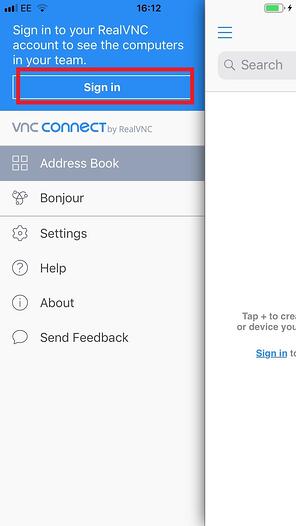
VNC-Viewer-iOS-sign-in

Sobald Sie angemeldet sind, werden alle Computer Ihres Kontos auf dem Bildschirm angezeigt. Um eine Remote Desktop-Sitzung zu starten, wählen Sie den Computer, den Sie steuern möchten. Es werden sichere Verbindungen zwischen Ihrem iPhone und dem ausgewählten Computer hergestellt. Wenn Sie auf eine tippen, können Sie den PC mit Ihrem iPhone steuern.
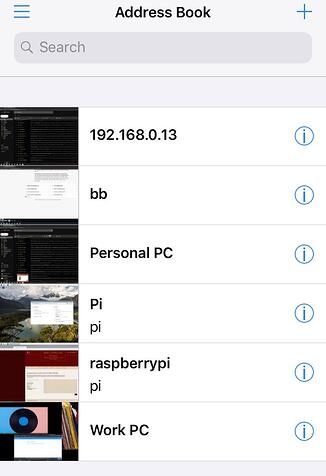
VNC-Viewer-iOS-machines-list-1

Starten Sie eine sichere Fernsitzung

Je nachdem, welche Art von Sicherheit Sie eingerichtet haben, wird die App Sie nach Anmeldedaten für den sicheren Zugriff fragen. RealVNC Connect verfügt über verschiedene Arten von Authentifizierungssystemen, um zusätzlichen Schutz zu gewährleisten. Das kann zum Beispiel Ihr RealVNC-Passwort sein, je nachdem, wie Sie es konfiguriert haben. Die Eingabe Ihrer Anmeldedaten ermöglicht den Fernzugriff auf Ihren Computer von Ihrem mobilen Gerät aus.

Verwendung der RealVNC Viewer iOS-App

Nach der Authentifizierung stellt die RealVNC iOS App eine Verbindung zu dem entfernten Computer her, so dass Sie ihn von Ihrem iPhone aus steuern können. Sie können den entfernten PC wie eine Maus bedienen, einschließlich des Bewegens des Cursors und des Klickens. Mit Fingergesten können Sie sich auf dem Bildschirm bewegen und bestätigen, was Sie tun möchten.

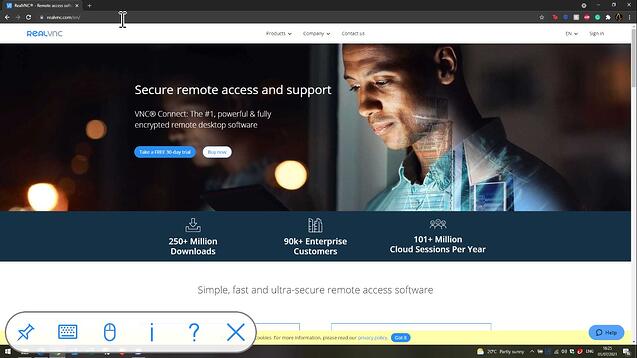
Noch besser: Die praktische Symbolleiste ermöglicht den Zugriff auf Befehle. Während einer Fernsitzung können Sie auf Ihrem entfernten PC auf Dateien zugreifen und diese verwalten, Anwendungen öffnen und Einstellungen anpassen. Mit der App können Sie Dateien, die auf dem entfernten Computer gespeichert sind, öffnen, bearbeiten und übertragen. Für eine präzise Steuerung während der Fernsitzung können Sie mit Touch-Gesten hinein- und herauszoomen. Sie können auch auf die entsprechende Schaltfläche tippen, um spezifische Sitzungsinformationen abzurufen.

VNC Viewer iOS verbundene Werkzeuge

Wenn Sie zum Hauptmenü zurückkehren (tippen Sie auf die Schaltfläche oben rechts, um dorthin zu gelangen), können Sie auch eine Verbindung über Bonjour herstellen. Die App unterstützt mehrere Remote-Verbindungen, so dass Sie leicht zwischen verschiedenen Computern wechseln können.

Ihr Desktop immer griffbereit

Mit RealVNC Viewer für iOS fühlt sich Ihr Desktop lokal an, auch wenn Sie meilenweit entfernt sind. Greifen Sie auf Ihren Windows PC zu, um Dateien zu übertragen, Probleme zu lösen oder eine Tabellenkalkulation zu aktualisieren – mit der vertrauten Bildschirmtastatur und einfachen Touch-Gesten. Öffnen Sie einfach die App, tippen Sie auf Ihren Rechner und schon sind Sie drin.

Sichere Fernsteuerung, jederzeit

Jede Verbindung, die Sie mit RealVNC Connect herstellen, ist durch eine Verschlüsselung auf Unternehmensniveau geschützt, so dass Ihre Dateien und Sitzungen privat bleiben, egal ob Sie sich in einem vertrauenswürdigen Büronetzwerk oder einem öffentlichen Hotspot befinden. Die automatische Netzwerkanpassung sorgt für ein optimales Verhältnis von Geschwindigkeit und Bildqualität, so dass Sie ohne Unterbrechungen arbeiten können. Von dringenden Korrekturen bis hin zu Bearbeitungen in letzter Minute können Sie sich jederzeit auf ein reibungsloses, sicheres Erlebnis verlassen.

Sind Sie bereit, die Kontrolle mit Vertrauen zu übernehmen? Laden Sie den RealVNC Viewer für iOS herunter und erleben Sie einen wirklich sicheren Fernzugriff.

app store

Learn more on this topic

Suchen Sie den besten VNC® Server für Mac? Die in Apple integrierte Bildschirmfreigabe und die Open-Source-Tools lassen in Sachen Sicherheit...

Müssen Sie auf Ihren Computer zugreifen, wenn Sie sich nicht an Ihrem Schreibtisch befinden? Ganz gleich, ob Sie aus der...

Nichts hätte moderne Unternehmen auf das vorbereiten können, was das Jahr 2024 bereits mit sich bringt: Bedrohungen der Cybersicherheit, ein...

Try RealVNC® Connect today for free

No credit card required for 14 days of free, secure and fast access to your devices. Upgrade or cancel anytime