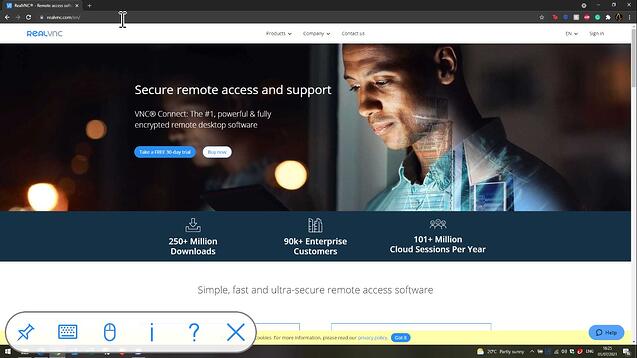
Dit artikel is van toepassing op RealVNC Connect tot en met versie 7.
De RealVNC Viewer iOS app is eenvoudig te installeren en helpt u snel en eenvoudig toegang te krijgen tot uw apparaten. De app is ontworpen om naadloze bediening op afstand en toegang tot de bestanden, applicaties en bronnen van uw pc te bieden. Een beveiligde verbinding is essentieel om op afstand toegang te krijgen tot bestanden en applicaties. Hier leest u hoe u RealVNC Connect instelt, zodat u uw pc kunt bedienen met uw iPhone.
En dat is nog maar het begin. RealVNC Connect is geschikt voor elke branche, of u nu in de productie een oogje in het zeil houdt bij assemblagelijnen, in de gezondheidszorg patiëntenscans ophaalt of in het onderwijs op afstand toegang hebt tot labapparatuur.
RealVNC Viewer voor iPhone downloaden en installeren
Martin gebruikt soms RealVNC Viewer op zijn thuis-pc om toegang te krijgen tot zijn werkcomputer, waarop RealVNC Server draait. Op die manier, als hij een idee heeft dat hij moet toevoegen aan zijn presentatie nadat hij thuis is, raakt hij het niet kwijt. Vanochtend heeft hij echter een nog beter idee, maar hij is op zakenreis, tussen twee vergaderingen in.
Gelukkig heeft Martin de RealVNC Viewer app geïnstalleerd op zijn iPhone. Daarom kan hij de wijziging doorvoeren voordat zijn zakenpartner aankomt voor de lunch. Tegen de tijd dat hij op kantoor is, hebben zijn collega’s de nieuwe versie van de presentatie al.
Als u net als Martin kostbare tijd wilt besparen, is RealVNC Viewer voor iOS een uitstekende keuze.

Stap voor stap externe toegang instellen op uw iPhone
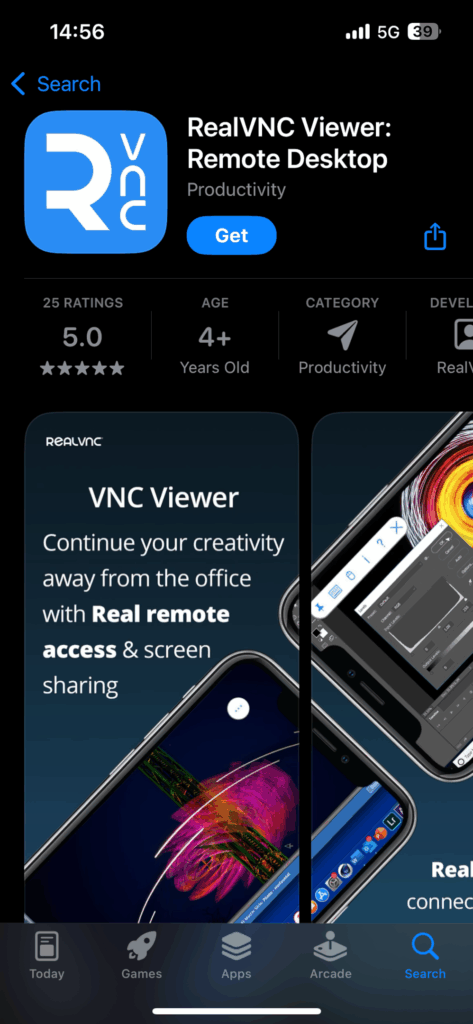
Het eerste wat u moet doen om te beginnen, is de RealVNC Viewer iOS-app downloaden. U kunt dit direct gratis doen in de App Store.
Nadat u de app op uw iOS-apparaat hebt gedownload, meldt u zich aan bij uw RealVNC account.
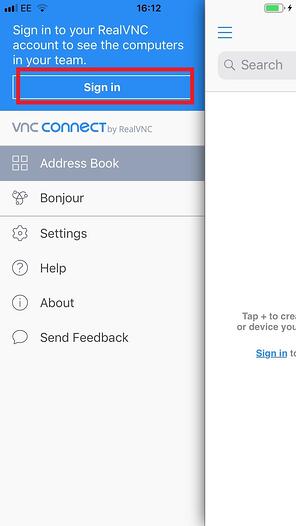
Zodra u bent ingelogd, verschijnen alle computers in uw account op het scherm. Om een externe-bureaubladsessie te starten, selecteert u de computer die u wilt bedienen. Beveiligde verbindingen worden tot stand gebracht tussen uw iPhone en de geselecteerde computer. Als u hierop tikt, kunt u de pc bedienen met uw iPhone.
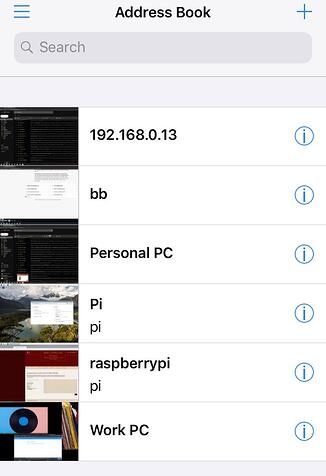
Een beveiligde sessie op afstand starten
Afhankelijk van het type beveiliging dat u hebt ingesteld, zal de app u om inloggegevens vragen voor beveiligde toegang. RealVNC Connect heeft verschillende soorten verificatiesystemen om extra bescherming te bieden. Dit kan bijvoorbeeld uw RealVNC wachtwoord zijn, afhankelijk van hoe u alles hebt ingesteld. Als u uw gegevens invoert, krijgt u externe toegang tot uw computer vanaf uw mobiele apparaat.
De RealVNC Viewer iOS applicatie gebruiken
Na authenticatie maakt de RealVNC iOS-app verbinding met de externe computer, zodat u deze vanaf uw iPhone kunt bedienen. U kunt de externe pc bedienen alsof u een muis gebruikt, inclusief het verplaatsen van de cursor en klikken. Met vingerbewegingen kunt u over het scherm bewegen en bevestigen wat u wilt doen.
Nog beter, de handige werkbalk biedt toegang tot opdrachten. Tijdens een sessie op afstand kunt u bestanden openen en beheren, apps openen en instellingen aanpassen op uw externe pc. Met de app kunt u bestanden openen, bewerken en overdragen die zijn opgeslagen op de externe computer. U kunt aanraakbewegingen gebruiken om in en uit te zoomen voor nauwkeurige bediening tijdens uw sessie op afstand. U kunt ook op de speciale knop tikken om specifieke sessie-informatie te bekijken.
Als u teruggaat naar het hoofdmenu (tik op de knop rechtsboven om daar te komen), kunt u ook verbinding maken via Bonjour. De app ondersteunt meerdere verbindingen op afstand, zodat u gemakkelijk tussen verschillende computers kunt schakelen.
Uw bureaublad, binnen handbereik
Met RealVNC Viewer voor iOS voelt uw bureaublad vertrouwd aan, zelfs als u ver weg bent. Gebruik uw Windows-pc om bestanden over te zetten, problemen op te lossen of een spreadsheet bij te werken met het vertrouwde schermtoetsenbord en eenvoudige aanraakbewegingen. Open eenvoudig de app, tik op uw computer en u bent verbonden.
Beveiligde afstandsbediening, altijd
Elke verbinding die u maakt met RealVNC wordt beschermd door encryptie op bedrijfsniveau, zodat uw bestanden en sessies privé blijven, of u nu op een vertrouwd kantoornetwerk zit of op een openbare hotspot. Automatische netwerkaanpassing zorgt voor de beste balans tussen snelheid en beeldgetrouwheid, zodat u zonder onderbrekingen kunt werken. Van dringende oplossingen tot last-minute bewerkingen kunt u altijd rekenen op een soepele, veilige ervaring.
Klaar om met vertrouwen de controle over te nemen? Downloaden RealVNC Viewer voor iOS en ervaar een werkelijk veilige externe-toegangservaring.