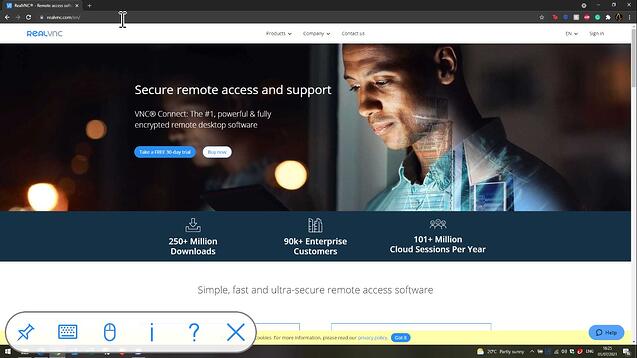
Questo articolo è valido per RealVNC Connect® fino alla versione 7.
L’app RealVNC Viewer per iOS è estremamente semplice da configurare e consente di accedere ai dispositivi in modo rapido e semplice. L’applicazione è progettata per fornire controllo e accesso remoto senza interruzioni a file, applicazioni e risorse del PC. Una connessione sicura è essenziale per accedere a file e applicazioni da remoto. Ecco come configurare RealVNC Connect per controllare il tuo PC con il tuo iPhone.
E questo è solo l’inizio. RealVNC® Connect si adatta a qualsiasi settore, che si tratti di manufacturing per tenere d’occhio le linee di assemblaggio, di sanità per le scansioni dei pazienti o di istruzione per l’accesso remoto alle attrezzature di laboratorio.
Scarica e configura RealVNC Viewer per iPhone
Martin a volte utilizza RealVNC Viewer sul suo PC di casa per accedere al suo computer di lavoro, su cui gira RealVNC Server. In questo modo, se ha un’idea da aggiungere alla sua presentazione dopo essere tornato a casa, non la perde. Tuttavia, questa mattina ha un’idea ancora migliore, ma è in viaggio per lavoro, tra due riunioni.
Fortunatamente, Martin ha installato l’applicazione RealVNC Viewer sul suo iPhone. Pertanto, può effettuare la modifica prima che il suo partner commerciale arrivi per il pranzo. Quando arriva in ufficio, i suoi colleghi hanno già la nuova versione della presentazione.
Se vuoi essere come Martin e risparmiare tempo prezioso, RealVNC Viewer per iOS è la soluzione giusta.

Configurazione passo per passo dell'accesso remoto su iPhone
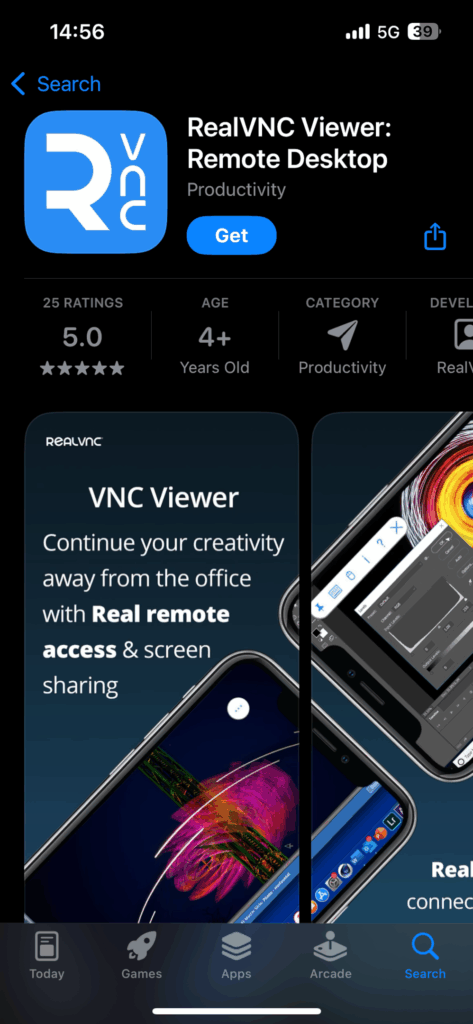
Prima di iniziare, occorre scaricare l’applicazione RealVNC Viewer. Il download può essere effettuato direttamente dall’App Store gratuitamente.
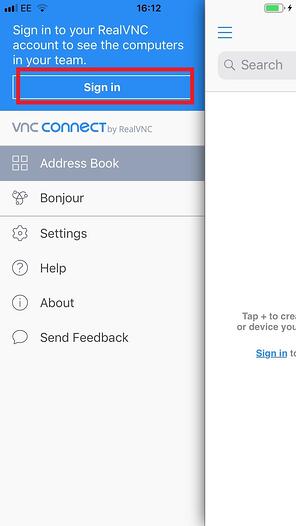
Dopo aver scaricato l’applicazione sul tuo dispositivo iOS, accedi al tuo account RealVNC®.
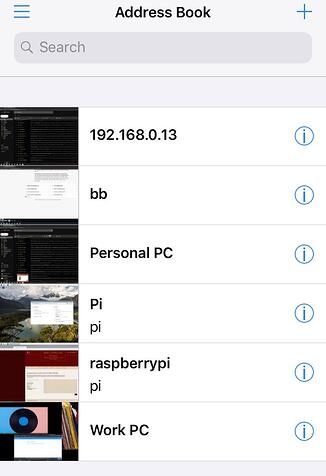
Una volta effettuato l’accesso, tutti i computer del tuo account appariranno sullo schermo. Per avviare una sessione di desktop remoto, seleziona il computer che vuoi controllare. Vengono stabilite delle connessioni sicure tra il tuo iPhone e il computer selezionato. Toccandolo sarà possibile controllare il PC da iPhone.
Avvio di una sessione remota sicura
A seconda del tipo di sicurezza configurato, l’applicazione richiederà le credenziali per un accesso sicuro. RealVNC Connect dispone di diversi sistemi di autenticazione per garantire una maggiore protezione. Potrebbe trattarsi, ad esempio, della password RealVNC®, in base alla configurazione adottata. Inserendo le credenziali, sarà possibile accedere in remoto al computer da dispositivo mobile.
Uso dell'app RealVNC Viewer per iOS
Dopo l’autenticazione, l’app RealVNC® per iOS si connetterà al computer remoto, consentendo il controllo da iPhone. È possibile utilizzare il PC remoto come con un mouse, spostando il cursore e facendo clic. I gesti touch consentono di muoversi sullo schermo e confermare l’azione desiderata.
Inoltre, la pratica barra degli strumenti consente di accedere ai comandi. Durante una sessione remota, è possibile accedere e gestire i file, aprire le applicazioni e regolare le impostazioni del PC remoto. L’applicazione consente di aprire, modificare e trasferire i file memorizzati sul computer remoto. È possibile usare i gesti touch per ingrandire e ridurre la visualizzazione e mantenere un controllo preciso durante la sessione remota. È inoltre possibile toccare il pulsante dedicato per visualizzare informazioni specifiche sulla sessione.
Tornando al menu principale (selezionando il pulsante in alto a destra), sarà possibile collegarsi anche tramite Bonjour. L’applicazione supporta più connessioni remote, facilitando il passaggio da un computer all’altro.
Desktop sempre accessibile
RealVNC Viewer per iOS rende il desktop facilmente accessibile, anche a chilometri di distanza. È possibile accedere al PC Windows per trasferire file, risolvere problemi o aggiornare un foglio di calcolo con la consueta tastiera su schermo e semplici gesti touch. È sufficiente aprire l’applicazione, selezionare il computer e iniziare a lavorare.
Controllo remoto sicuro, in qualsiasi momento
Ogni connessione effettuata con RealVNC® è protetta da crittografia di livello aziendale, in modo che file e sessioni rimangano privati, sia su una rete aziendale affidabile sia su un hotspot pubblico. L’adattamento automatico alla rete garantisce il miglior equilibrio tra velocità e fedeltà dell’immagine, consentendo di lavorare senza interruzioni. Dalle correzioni urgenti alle modifiche dell’ultimo minuto, è possibile contare su un’esperienza sempre fluida e sicura.
Per operare con sicurezza, Scarica RealVNC Viewer per iOS e sperimenta un accesso remoto davvero sicuro.