Este artigo aplica-se ao RealVNC Connect até à versão 7.
A configuração da aplicação RealVNC Viewer para iOS não podia ser mais simples e ajudará a aceder aos seus dispositivos de forma rápida e fácil. A aplicação foi concebida para proporcionar um controlo e acesso remotos perfeitos aos ficheiros, aplicações e recursos do PC. Uma ligação segura é essencial para aceder a ficheiros e aplicações remotamente. Eis como configurar o RealVNC Connect, para controlar o PC com o iPhone.
E isso é só o começo. O RealVNC Connect adapta-se a qualquer indústria, quer se esteja na indústria transformadora a vigiar as linhas de montagem, na assistência médica a obter exames de pacientes ou na educação a aceder remotamente a equipamento de laboratório.
Descarrega e instala o RealVNC Viewer para iPhone
Às vezes, Martin usa o RealVNC Viewer no seu PC doméstico para aceder ao seu computador de trabalho, no qual está a executar o RealVNC Server. Desta forma, se tiver uma ideia que precise de acrescentar à sua apresentação depois de chegar a casa, não a perde. No entanto, esta manhã ele tem uma ideia ainda melhor, mas está fora numa viagem de negócios, entre duas reuniões.
Felizmente, Martin tem a aplicação RealVNC Viewer instalada no seu iPhone. Assim, pode fazer a alteração antes de o seu parceiro de negócios chegar para o almoço. Quando chega ao escritório, os seus colegas já têm a nova versão da apresentação.
Se queres ser como o Martin e poupar tempo precioso, o RealVNC Viewer para iOS é a solução.

Configuração passo-a-passo do acesso remoto no iPhone
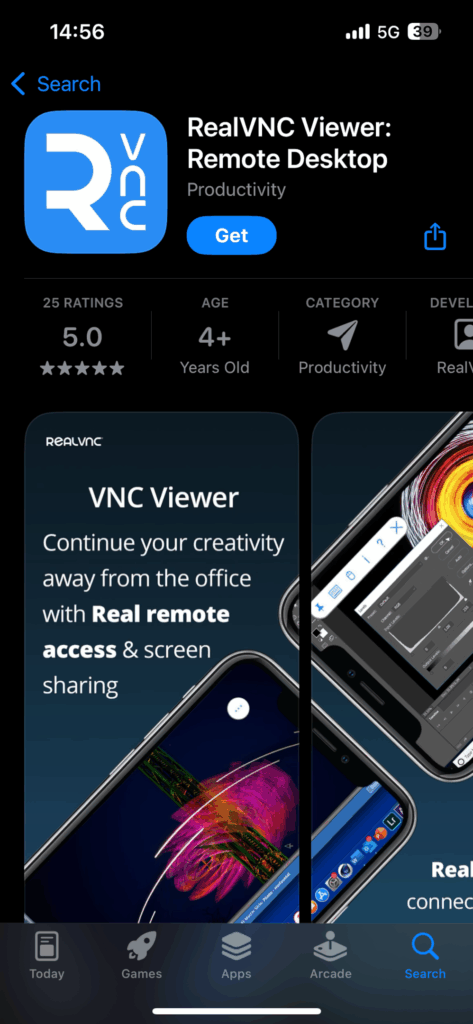
A primeira coisa a fazer antes de começar é transferir a aplicação RealVNC Viewer para iOS. Pode fazê-lo diretamente a partir da App Store, gratuitamente.
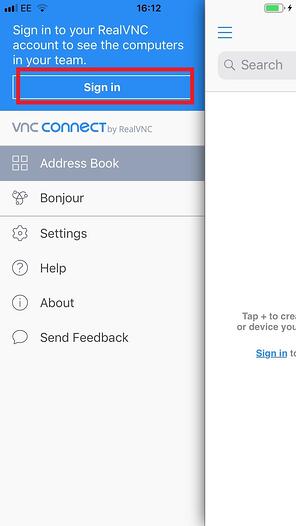
Depois de transferir a aplicação para o dispositivo iOS, inicie sessão na conta RealVNC.
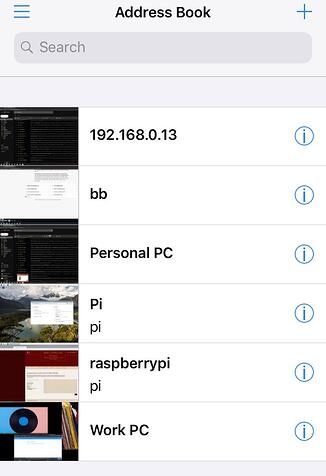
Uma vez iniciada a sessão, todos os computadores da conta serão apresentados no ecrã. Para iniciar uma sessão de ambiente de trabalho remoto, selecione o computador que pretende controlar. São estabelecidas ligações seguras entre o iPhone e o computador selecionado. Ao tocar numa delas, será possível controlar o computador com o iPhone.
Inicia uma sessão remota segura
Dependendo do tipo de segurança configurado, a aplicação solicitará credenciais para um acesso seguro. O RealVNC Connect tem vários tipos de sistemas de autenticação para garantir proteção adicional. Pode ser, por exemplo, a palavra-passe da RealVNC, dependendo da forma como a configuração foi efetuada. A introdução das credenciais permitirá o acesso remoto ao computador a partir do dispositivo móvel.
Utilizar a aplicação RealVNC Viewer para iOS
Após a autenticação, a aplicação RealVNC para iOS liga-se ao computador remoto, permitindo controlá-lo a partir do iPhone. É possível operar o PC remoto como se estivesse a utilizar um rato, incluindo mover o cursor e clicar. Os gestos com os dedos permitem mover-se pelo ecrã e confirmar a ação pretendida.
Melhor ainda, a prática barra de ferramentas dá acesso a comandos. Durante uma sessão remota, é possível aceder e gerir ficheiros, abrir aplicações e ajustar definições no computador remoto. A aplicação permite abrir, editar e transferir ficheiros armazenados no computador remoto. É possível utilizar gestos de toque para aumentar e diminuir o zoom para um controlo preciso durante a sessão remota. Também é possível tocar no botão dedicado para obter informações específicas sobre a sessão.
Ao voltar ao menu principal (toque no botão no canto superior direito para aceder ao mesmo), também será possível estabelecer ligação através do Bonjour. A aplicação suporta várias ligações remotas, tornando mais fácil alternar entre diferentes computadores.
O ambiente de trabalho, na ponta dos dedos
O RealVNC Viewer para iOS faz com que o ambiente de trabalho pareça local, mesmo quando se encontra a quilómetros de distância. Aceda ao PC Windows para transferir ficheiros, resolver problemas ou atualizar uma folha de cálculo com o familiar teclado no ecrã e gestos de toque simples. Basta abrir a aplicação, tocar no computador e começar a trabalhar.
Controlo remoto seguro, em qualquer altura
Cada ligação que fazes com a RealVNC é protegida por encriptação de nível empresarial, pelo que os teus ficheiros e sessões permanecem privados, quer estejas numa rede de escritório fiável ou num ponto de acesso público. A adaptação automática à rede garante o melhor equilíbrio entre velocidade e fidelidade de imagem, permitindo-te trabalhar sem interrupções. Desde correcções urgentes a edições de última hora, podes contar sempre com uma experiência suave e segura.
Estás pronto para assumir o controlo com confiança? Transfira o RealVNC Viewer para iOS e experimente o acesso remoto realmente seguro.