Precisas de aceder ao teu computador quando estás longe da tua secretária? Quer estejas a trabalhar remotamente, a apoiar colegas de trabalho ou apenas a tentar aceder a um ficheiro a partir do teu PC doméstico, a configuração de um ambiente de trabalho remoto permite-te ligar ao teu dispositivo a partir de qualquer lugar.
No início, pode parecer um pouco técnico. Mas depois de compreenderes os passos, é mais fácil do que pensas.
Neste guia, vamos explicar-te como configurar o acesso ao ambiente de trabalho remoto em computadores Windows e macOS utilizando ferramentas incorporadas. Apresentaremos também uma opção mais fácil e flexível para os utilizadores que pretendem uma solução segura e completa.
No final, saberás exatamente como te ligares e te manteres produtivo em qualquer lugar.
Primeiro, certifica-te de que estás pronto para te ligares
Antes de começares com a configuração, certifica-te de que alguns elementos essenciais estão no lugar:
- Ligação estável à Internet: O acesso remoto não funciona sem ela, por isso confirma que ambos os dispositivos estão online de forma fiável.
- Acesso ao dispositivo: Precisarás de permissão (e, por vezes, de credenciais) para te ligares ao computador remoto.
- Sistema operativo: Certifica-te de que estás a seguir as instruções corretas para o teu dispositivo. O Windows e o macOS têm passos de configuração diferentes.
Assim que estas noções básicas estiverem cobertas, estás pronto para começar a configurar o ambiente de trabalho remoto.
Estabelecer uma ligação ao ambiente de trabalho remoto para o macOS
Primeiro, vamos começar com uma ligação ao Apple Remote Desktop. Antes de começares, certifica-te de que estás a executar a versão mais recente do macOS e que descarregaste a aplicação Remote Desktop da App Store.
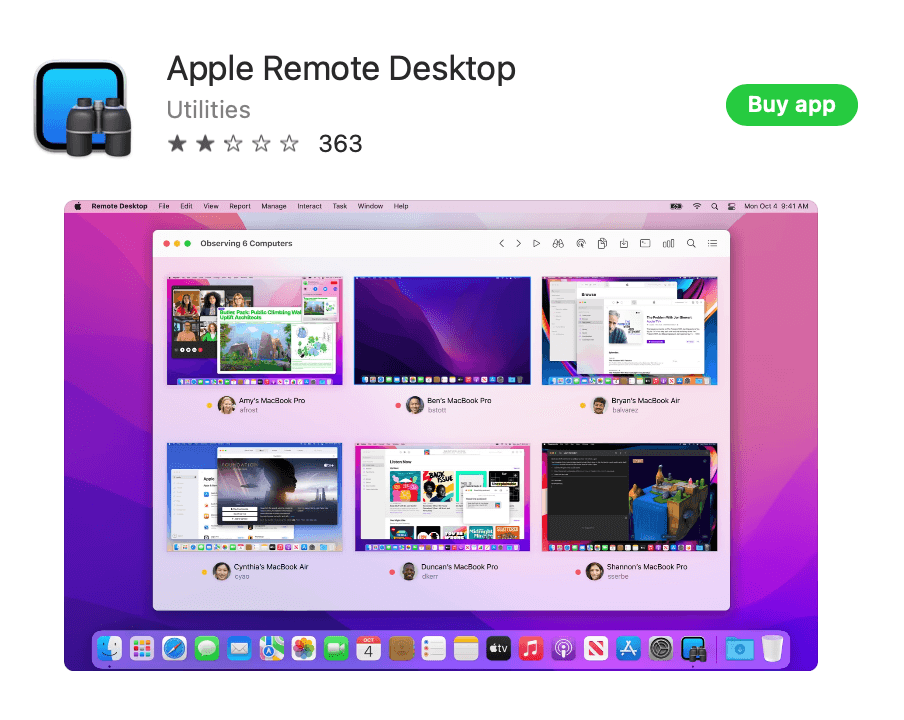
Passo 1: Abre as Preferências do Sistema
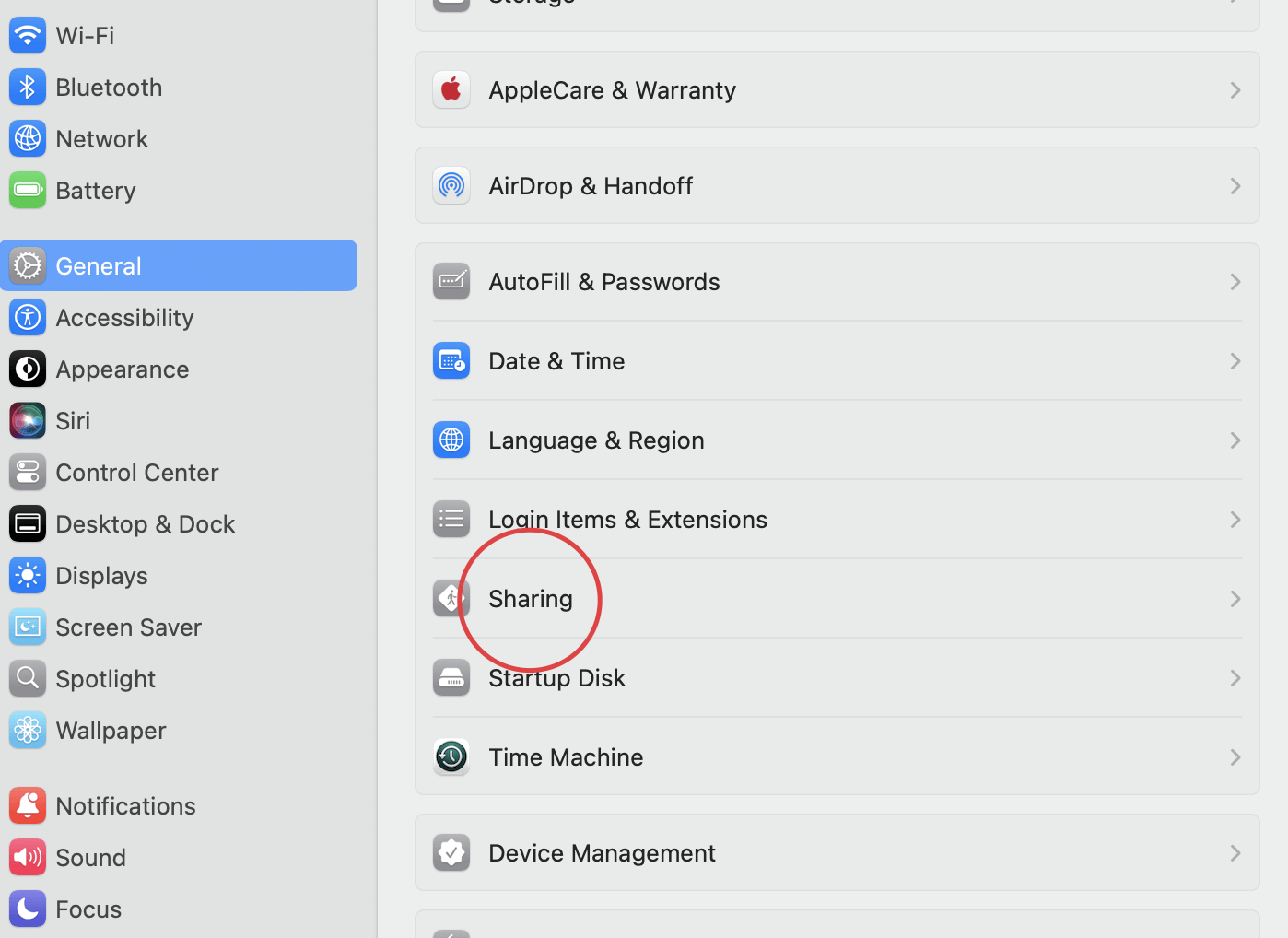
Abre as Definições do sistema, seleciona Geral e, em seguida, abre o menu Partilha.
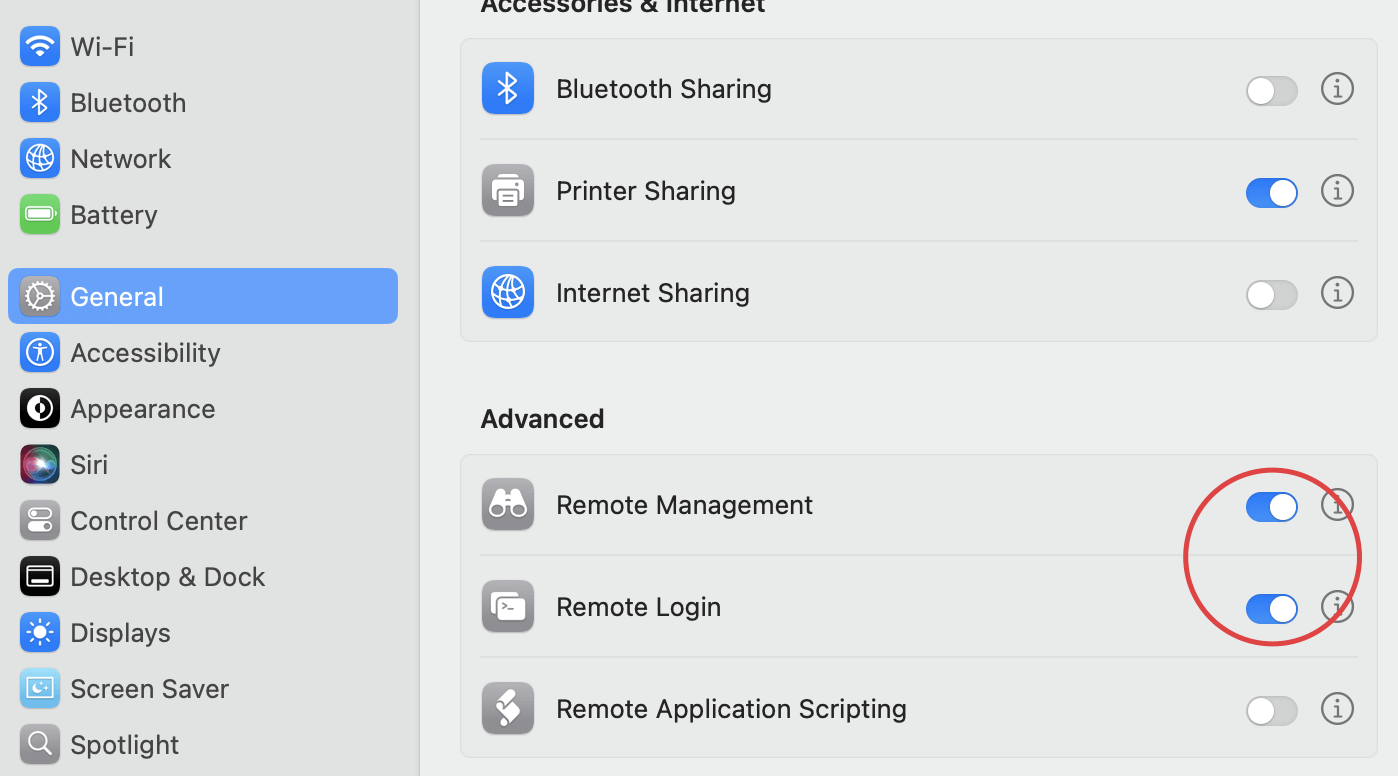
Em Partilha, ativa as opções Gestão remota e Início de sessão remoto.
Passo 2: Selecionar utilizadores
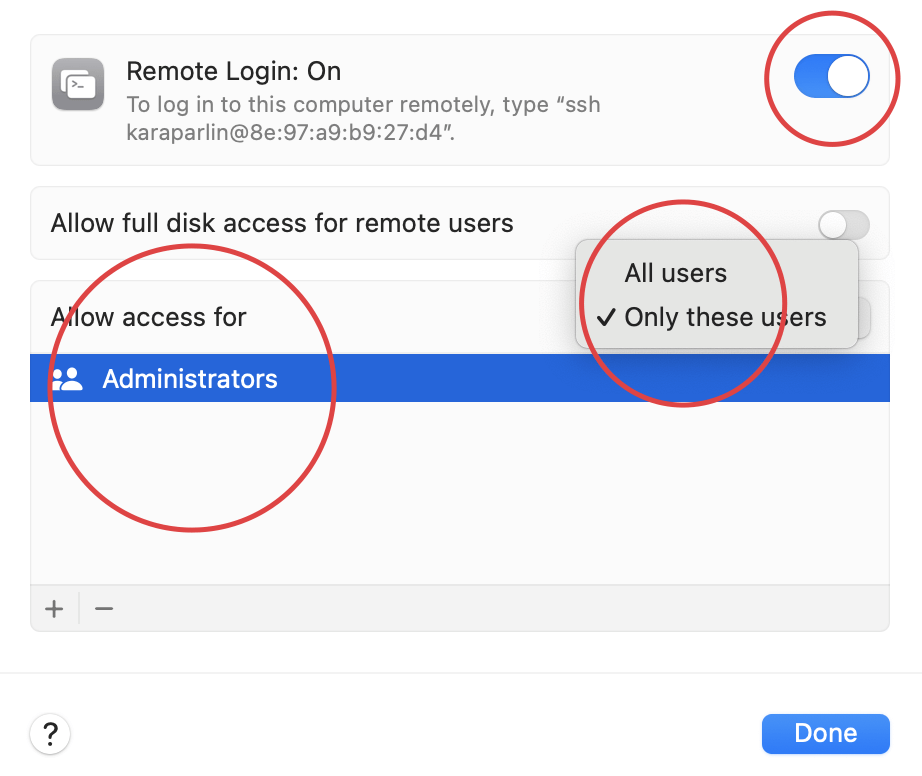
Em seguida, decide quais os utilizadores que podem iniciar sessão. Clica no ícone de informação junto ao interrutor de alternância para ambas as opções. Se seleccionares “Todos os utilizadores”, qualquer pessoa na tua rede, bem como qualquer utilizador do teu computador, poderá aceder ao dispositivo. A caixa intitulada “Only these users” permite-te escolher utilizadores específicos, para que possas adicionar e remover utilizadores e grupos conforme necessário.
Passo 3: Como iniciar sessão a partir de outro computador
Quando o computador estiver configurado para ligação ao ambiente de trabalho remoto, podes iniciar sessão remotamente a partir de outro dispositivo. Vê aqui como:
- Abre a aplicação Terminal no teu Mac. Se estiveres a utilizar um dispositivo diferente, abre um cliente SSH. Este programa de software permite-te ligar a um computador remoto utilizando o protocolo Secure Shell.
- Escreve o comando SSH e, em seguida, prime Return.
- O formato básico do comando SSH é: ssh username@hostname
- O nome do anfitrião pode ser um endereço IP ou um nome de domínio. Por exemplo, com o nome de utilizador paul e o endereço IP do computador 10.1.2.3, o comando seria: ssh paul@10.1.2.3
- Introduz a tua palavra-passe e, em seguida, prime Return.
Estabelecer uma ligação ao ambiente de trabalho remoto para o Windows
De seguida, vamos ver como configurar uma ligação ao ambiente de trabalho remoto do Windows. Em junho de 2025, o Microsoft Windows era o sistema operativo (SO) de ambiente de trabalho dominante em todo o mundo, com uma quota de pouco mais de 70%, pelo que é mais provável que te depares com esta configuração remota, especialmente num ambiente de trabalho.
Passo 1: Acede à aplicação Sistemas
Para aceder à aplicação Sistemas, começa por clicar no logótipo do Windows na parte inferior do ecrã. A partir daí, clica no ícone Definições e, em seguida, no menu Sistema.
Passo 2: Aceder às definições remotas
Quando estiveres na página Sistemas, clica na opção de menu Ambiente de trabalho remoto. Clica no botão deslizante para ativar o acesso ao ambiente de trabalho remoto. Carrega em confirmar na mensagem de ecrã pop-up que aparece. Também podes ter de alterar as definições da firewall antes de te ligares remotamente.
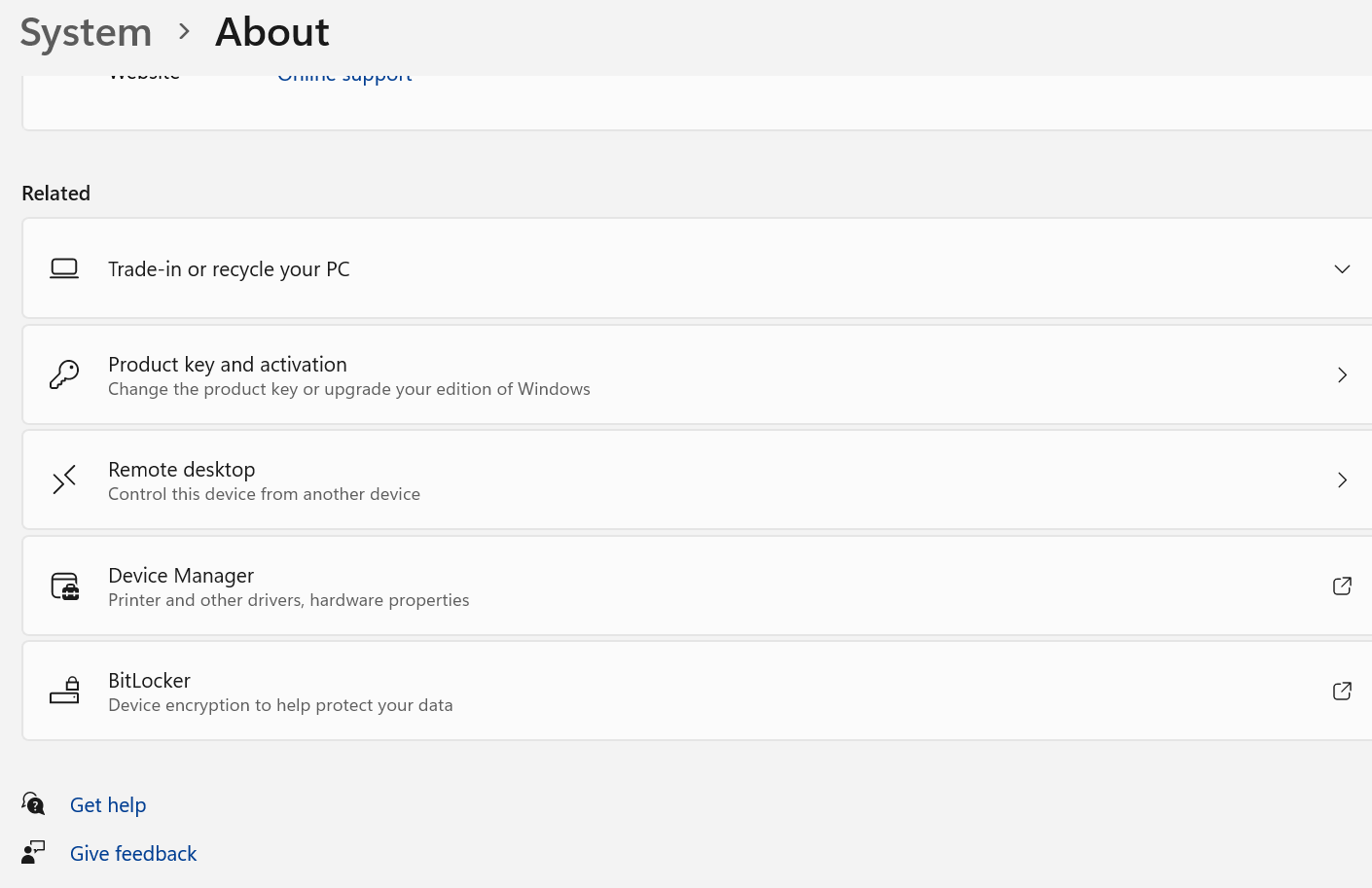
Passo 3: Seleciona os utilizadores desejados
Uma vez ligado, adiciona utilizadores clicando em Selecionar utilizadores na página Definições remotas. Se estiveres listado como administrador no dispositivo remoto, poderás controlar automaticamente esse dispositivo.
Em Selecionar utilizadores, adiciona os nomes de utilizador das contas que necessitam de acesso. Anota o nome do computador ao qual estás a aceder remotamente para que o tenhas quando precisares de iniciar sessão.
Passo 4: Como ligar a um ambiente de trabalho remoto do Windows
Quando tiveres configurado o ambiente de trabalho remoto para o teu dispositivo, estás pronto para te ligares. Segue os passos abaixo:
- Configura o ambiente de visualização: Para começar, abre o programa que estás a utilizar para a ligação remota. O programa que escolheres dependerá do dispositivo e das necessidades remotas. Por exemplo, se te estás a ligar a um grupo de dispositivos ou apenas a um. Se tiveres a opção, define as configurações para te ligares remotamente através de um browser.
- Inicia uma ligação remota: Se estiveres a utilizar o Windows, encontrarás a aplicação Ligação ao Ambiente de Trabalho Remoto na pasta Acessórios. Quando tiveres a janela aberta, escreve o nome ou o endereço IP do computador ao qual te queres ligar.
Introduz o teu nome de utilizador, clica em ligar e introduz a tua palavra-passe quando te for pedido para iniciar uma sessão remota. Se tiveres concluído estes passos, deverás estar ligado ao computador remoto.
Se estiveres a utilizar um computador Apple, só tens de abrir a aplicação Ambiente de Trabalho Remoto, selecionar o dispositivo remoto ao qual te queres ligar e seguir as instruções.
Acede aos teus computadores a partir de qualquer lugar com o RealVNC Connect
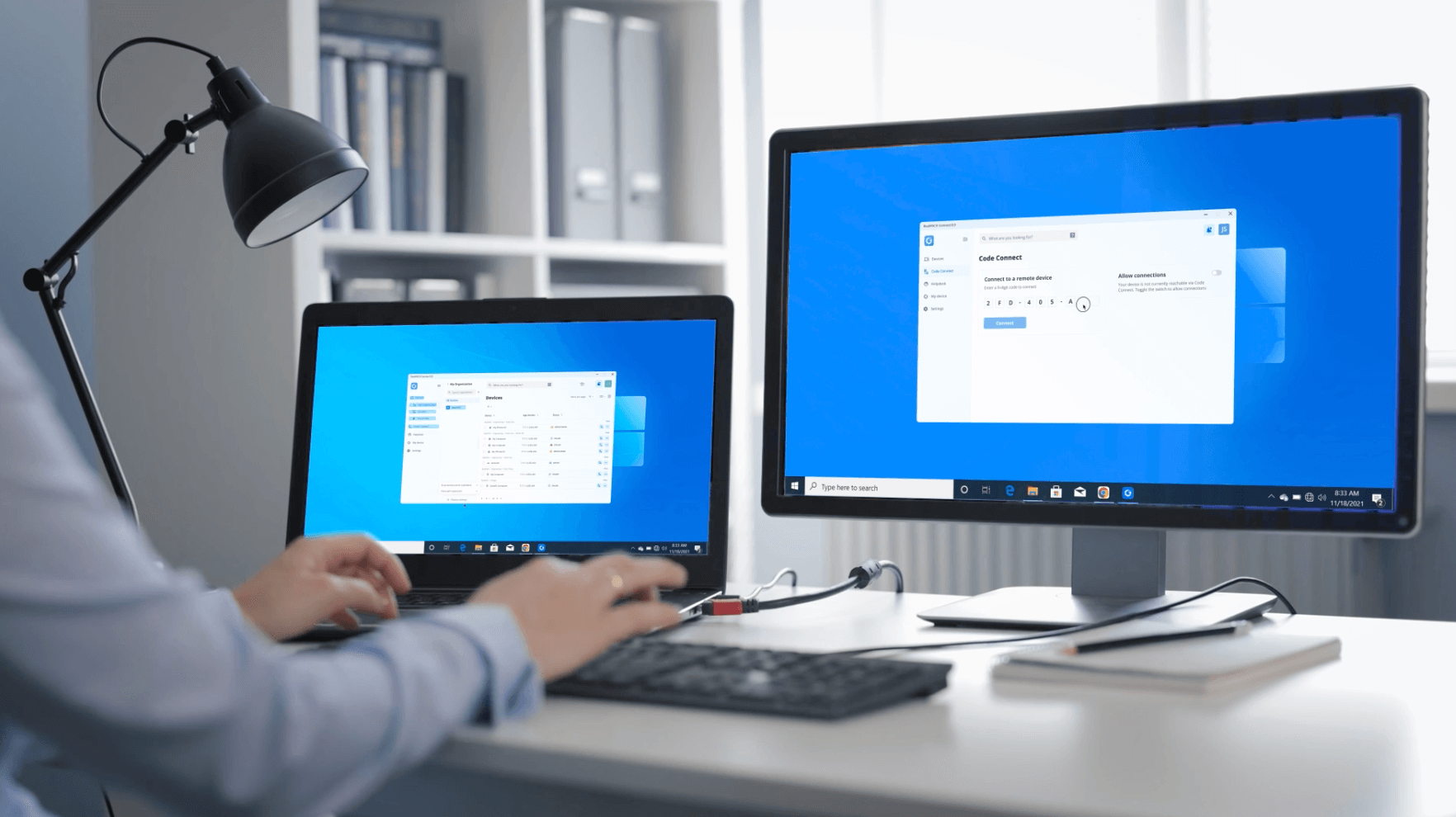
As ferramentas integradas de área de trabalho remota podem dar conta do recado, mas geralmente exigem configuração manual, configuração de firewall e instruções específicas do dispositivo. Para equipes ou indivíduos que procuram uma opção mais rápida e confiável, o RealVNC Connect oferece uma maneira mais simplificada e segura de permanecer conectado.
A versão 8 Beta introduz uma aplicação de ambiente de trabalho unificada que combina o servidor e o visualizador numa única e leve instalação. Só precisas de instalar uma aplicação em qualquer dispositivo suportado para ligar, ver e controlar outro computador sem ter de fazer malabarismos com vários componentes.
É simples de utilizar, mas foi concebido a pensar nas necessidades da escala empresarial. Podes organizar dispositivos utilizando listas de vários níveis, marcar as máquinas mais utilizadas como Favoritos e verificar rapidamente a disponibilidade com indicadores de presença. Tudo foi concebido para tornar a navegação rápida e intuitiva.
Os controlos de acesso e as definições de segurança são geridos através de uma consola de administração central, dando às equipas de TI a visibilidade e o controlo de que necessitam sem complicar a experiência dos utilizadores.
O RealVNC Connect funciona em Windows, macOS e Linux, e fornece acesso remoto seguro e criptografado sem a necessidade de uma VPN (Rede Privada Virtual). É tudo o que precisas para te manteres produtivo onde quer que estejas.
FAQs sobre o ambiente de trabalho remoto
Como posso ativar a ligação ao ambiente de trabalho remoto?
Isto depende do sistema operativo utilizado, da localização do computador remoto, do nível de segurança necessário e do tipo de ligação remota mais adequado para ti.
Para decidir qual a melhor ligação para a tua empresa, deves considerar o acesso à rede de confiança zero versus o acesso remoto. Também deves analisar estes tipos comuns de ligações remotas: Protocolo de Ambiente de Trabalho Remoto (RDP), Rede Privada Virtual (VPN) e Serviço de Acesso Remoto (RAS).
Depois de decidires qual o melhor tipo de ligação remota, tens de configurar os teus dispositivos para acesso remoto. Poderás ter de ativar o ambiente de trabalho remoto ou configurar um servidor VPN, bem como transferir qualquer software ou controladores de ligação remota necessários.
Uma ligação RDP necessita de software de ligação ao ambiente de trabalho remoto, enquanto uma VPN pode necessitar de software cliente instalado.
Consegues ligar-te remotamente ao WiFi?
Com o software de ambiente de trabalho remoto, podes controlar o ambiente de trabalho de um dispositivo ligado a uma rede WiFi, independentemente do local onde se encontra. No entanto, para acederes a um dispositivo através de WiFi, este deve estar configurado para permitir o acesso remoto e ter as portas necessárias e as definições de segurança corretamente configuradas.
No entanto, usar conexões de nuvem com o RealVNC Connect torna tudo muito mais fácil. O software faz toda a intermediação de conexão para ti.
É importante notar que o acesso remoto através de WiFi pode representar riscos de segurança se não utilizares uma solução adequadamente protegida. A utilização de uma palavra-passe forte e de encriptação é crucial para a configuração do acesso remoto.
Além disso, algumas redes Wi-Fi podem ter restrições ou firewalls que impedem o acesso remoto. Verifica com o teu administrador de rede local ou fornecedor de serviços antes de tentares ligar-te a uma rede Wi-Fi remotamente.
Como posso repor a minha ligação remota?
Se estiveres a ter problemas ou precisares de reconfigurar a tua ligação remota, poderás ter de a repor. Segue-se um guia básico sobre como repor a ligação remota:
- Fecha o software de ligação remota. Se estiveres atualmente ligado a um computador ou rede remota, desliga e fecha corretamente o software de ligação remota.
- Reinicia o computador remoto. Reiniciar o dispositivo remoto pode ajudar a resolver problemas de ligação remota.
- Verifica a conetividade da rede. Tenta verificar a conetividade de rede entre o PC local e o computador remoto. Certifica-te de que ambos os computadores estão ligados à Internet ou a uma rede partilhada e que a ligação não está bloqueada por uma firewall ou por definições do router.
- Revê as definições da ligação remota. Se a ligação ainda não estiver a funcionar, verifica novamente as definições. Certifica-te de que correspondem aos requisitos do tipo de ligação utilizado e ajusta-as se estiverem erradas.
- Volta a ligar ao computador remoto. Depois de rever e ajustar as definições, seleciona Ligar para voltar a ligar ao dispositivo remoto. Segue as instruções para autenticar e estabelecer a ligação.
Se os passos anteriores não funcionarem, consulta a documentação do software de ligação remota ou contacta o apoio técnico para obter assistência.