Pode utilizar o VNC SDK para criar uma aplicação Viewer com suporte para HTML 5 que será executada em qualquer navegador Web para computador*. Isto significa que não há nada para os utilizadores transferirem ou instalarem; basta incorporar a aplicação Viewer numa página Web, publicar o URL e os utilizadores poderão ligar-se e controlar computadores Windows, Mac, Linux ou Raspberry Pi a partir de navegadores Web, onde quer que estejam!
*Não em navegadores web para dispositivos móveis. Mas é simples criar uma aplicação nativa para Apple iOS ou Android.
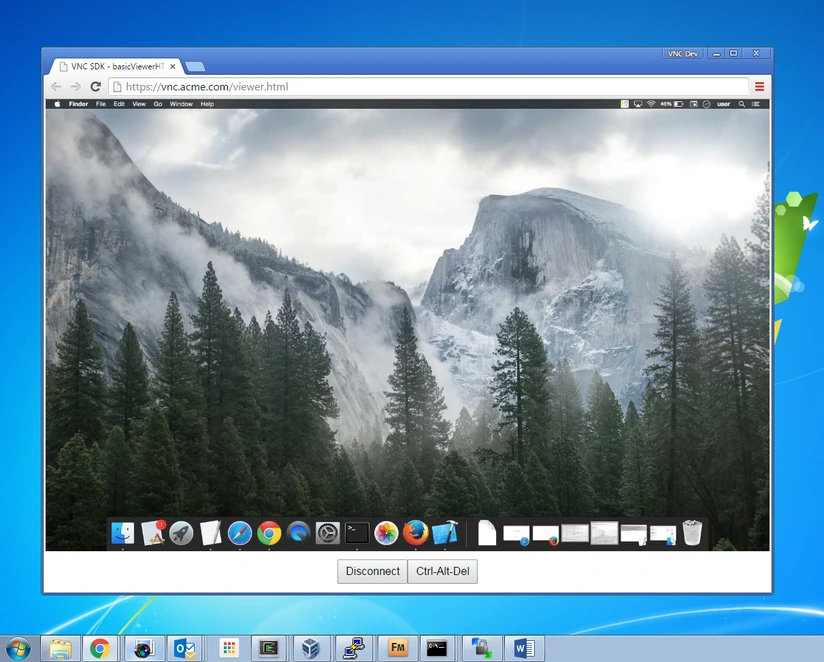
Pretende experimentar?
É possível começar a trabalhar em poucos minutos com as nossas aplicações de exemplo.
Primeiro, configure o computador que pretende controlar. Se leu o nosso último artigo do blogue, já sabe como configurar um Mac. Para configurar um computador Windows, Linux ou Raspberry Pi, transfira o VNC SDK e leia o ficheiro vnc-sdk/samples/basicServer/README adequado (para Pi, siga as instruções para Linux). Continue no README até obter um endereço Cloud de ‘listen’ (introduza test para o nome do grupo se utilizar vnc-sdk/tools/vnccloudaddresstool) e até o computador ficar associado com êxito à VNC Cloud.
Em seguida, disponibilize simplesmente a aplicação Viewer de exemplo com HTML 5:
- Utiliza o seguinte comando para obter um endereço “connect” da VNC Cloud, lembrando-te de substituir a tua chave de API e o teu segredo (Sign In canto superior direito para os obter na página Projects):
curl https://api.vnc.com/cloud/1.1/static-address -X POST -u tua-chave-API:teu-secreto-API -H "Content-Type:application/json" -H "Accept:application/json" -d '{"allowedActions":["connect"], "groups":["test"]}' - Abra
vnc-sdk/samples/basicViewerHTML5/viewer.jse defina diretamente no código o endereço Cloud de ‘connect’ e a palavra-passe da Cloud, bem como o endereço Cloud de ‘listen’ da aplicação Viewer de exemplo do servidor (peer) ao qual se deve ligar:

É possível testar se a aplicação Viewer funciona localmente fazendo duplo clique em vnc-sdk/samples/basicViewerHTML5/viewer.html para a abrir no navegador Web predefinido.
-
- Inicie um servidor Web e simule a disponibilização da aplicação Viewer através da Internet. Se os avaliadores utilizarem o Firefox, Safari, IE ou MS Edge, e o Python 2.7+ estiver instalado no servidor Web, a forma mais simples de o fazer é executar o servidor HTTP incorporado do Python:
cd  vnc-sdk/samples/basicViewerHTML
cp ../../lib/html5/vncsdk.js .
python -m SimpleHTTPServer
Se os avaliadores utilizarem o Chrome, será necessário configurar e executar um servidor Web HTTPS, por exemplo, o Apache.
- Instrua os avaliadores a navegar para http://your-ip-address:8000/viewer.html.