





今日、Linuxデスクトップが圧倒的に普及しているとはいえませんが、このOSはウェブサーバーの54%を支えており、企業、クラウド環境、重要インフラ全体で利用されています。
リモートワーク、クラウドコンピューティング、グローバルIT管理が標準となった現在、Linux用の信頼性の高いリモートアクセスソフトウェアを持つことは、Windowsと同様に不可欠です。
RealVNC Connect は、セキュリティ、柔軟性、パフォーマンスがこれまで以上に重要であり、Linux 接続の新しくない時代においても、Linux 用リモートデスクトップソフトウェアの礎であり続けています。
なぜLinuxマシンにリモートアクセスするのか?
WindowsやmacOSと同様に、データセンター、オフィス、または現場に設置されたLinuxシステムには、安全なリモートアクセスソリューションが必要です。 適切なツールがあれば、ITチーム、開発者、システム管理者は、Windows PC、Mac、あるいはスマートフォンからLinuxマシンにリモートアクセスし、制御することができます。
トラブルシューティング、サーバー管理、メンテナンスのいずれにおいても、リモートアクセスソフトウェアを使用することで、デバイスを操作するために物理的にその場にいる必要がなくなります。
Linux用リモートデスクトップソフトウェアとは?
リモートアクセスソフトウェアの核心は、ユーザーがLinuxリモートデスクトップサーバーやワークステーションをどこからでも操作できるようにすることである。
セキュリティに重点を置くソリューションもあれば、クロスプラットフォームの互換性を優先するソリューションもあるが、いずれもネットワーク越しのアクセスを可能にするという本質的な機能を果たしている。
主な機能は以下のとおりです。
- Linuxマシンをリモート制御し、トラブルシューティングやソフトウェア開発を行うこと。
- リモートサポートにより、問題をリモートで診断・解決。
- あらゆるデバイスやOSからLinuxデスクトップへのリモート接続が可能。
- VNC(Virtual Network Computing)、SSH(Secure Socket Shell)、RDP(Remote Desktop Protocol)などのリモートアクセスプロトコルの使用。
Linux向けリモートアクセスのメリット
リモートデスクトップは、ITチームのオフィスとデータセンター間の移動時間を削減します。現場に出ている従業員にとっては、技術者がリモートでデバイスにアクセスできるため、本社に戻って調べる手間が省けます。
もちろん、セキュリティは重要です。リモートアクセスを可能にすることはリスクを伴いますが、RealVNC Connectは最も安全なソリューションを提供します。RealVNC は、 エンドツーエンド暗号化、認証、独自プロトコルを統合し、高品質なパフォーマンスを維持しながらクライアントマシンを保護します。
Linuxリモートアクセス:重要な方法
Linux管理者がLinuxマシンにリモートアクセスするために利用できるオプションは数多くありますが、このあと説明するように、いくつかの重要な違いとユースケースがあります。
VNCサーバーやRDPクライアントは完全なリモートデスクトップ機能を提供しますが、SSHやX11転送のような他の方法は、より専門的なニーズに対応します。それぞれの違いを理解することで、よりニーズに合った方法を見つけることができます。
1. SSH(Secure Shell):コマンドラインゲートウェイ
コマンドラインインターフェイスや bash に慣れている(あるいは選択肢がない)人にとって、SSH は Linux システムをリモートで管理するための強力な方法です。SSH接続を使えば、ユーザーは安全にリモートマシンにログインし、コマンドを実行し、SCP(セキュアコピー・プロトコル)を使ってファイルを転送できる。
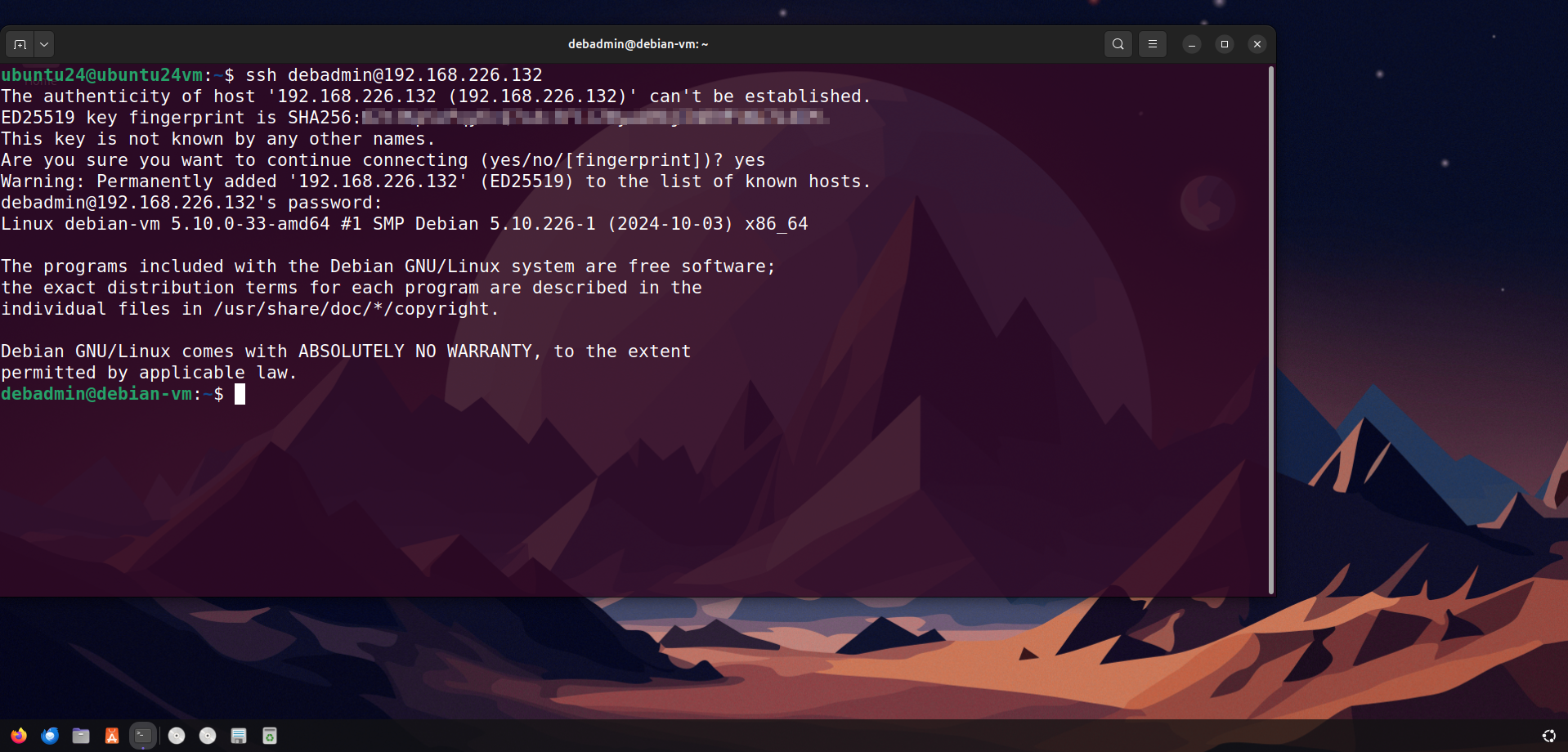
SSHサーバーは、一般的にどのLinuxディストロにもプリインストールされています。SSHを使ってLinuxマシンに接続するには、ターミナルでこの基本的なコマンドを使うことができる:
ssh user@remote-ip-address
しかし、SSHは真のリモートデスクトップソリューションではない。グラフィカル・ユーザー・インターフェース (GUI) がなく、グラフィカル・アプリケーションには X11 や xTerm のような追加のツールが必要です (これについては後で詳しく説明します)。
2. VNC:標準的なGUIのアプローチ
SSHとは異なり、VNCは真のLinuxリモートデスクトップ体験を提供し、ユーザーは別のクライアントデバイスからフルGUIでLinuxコンピュータを完全に制御することができます。しかし、VNCサーバ接続をセキュアに保ちたい場合、SSHはまだプロセスに関与しています。
素のVNCトラフィックはプレーンテキストで送信されるため安全ではないため、VNCセッションを暗号化するために SSH トンネリングが一般的に使用されます。これは、SSH 接続を通じて VNC Server のポート(通常は 5900)を転送し、クライアント側で接続先を localhost にすることを意味します。
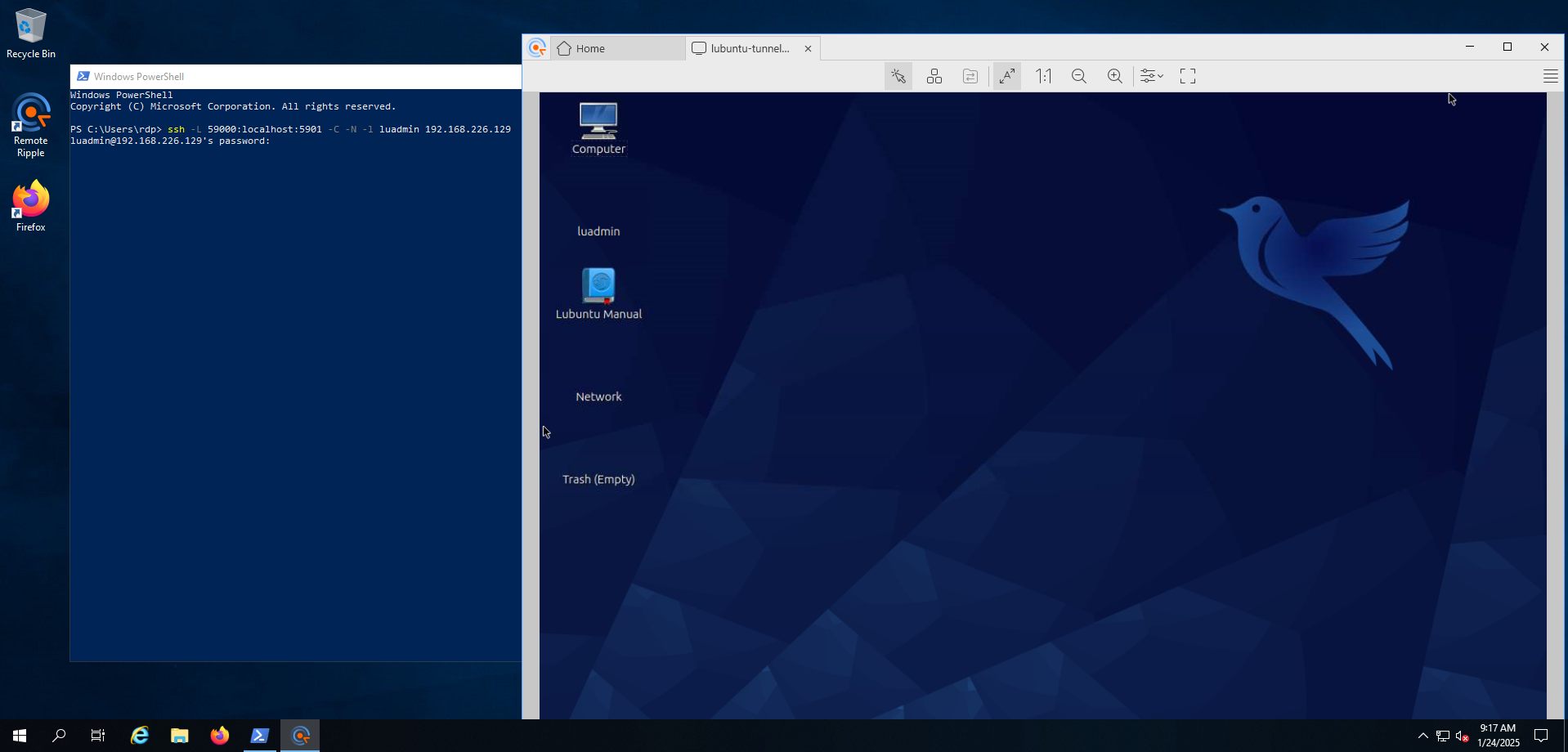
この方法は非常に効果的ではあるが、非常に複雑なレイヤーを追加することになる。
RealVNC Connectは、接続を暗号化する機能をデフォルトで備えており、SSH をまったく必要としません。企業や IT チームにとって、これはより安全で信頼性の高い VNC 体験を意味します。
3.RDP:Windowsフレンドリーだが制限あり
元々はCitrixが開発し、後にMicrosoftが採用した独自プロトコルであるRDPは、xRDPのようなウィンドウマネージャとRDPサーバーをインストールすることで、ユーザーがLinuxデスクトップやヘッドレスサーバーにリモートアクセスできるようにする。
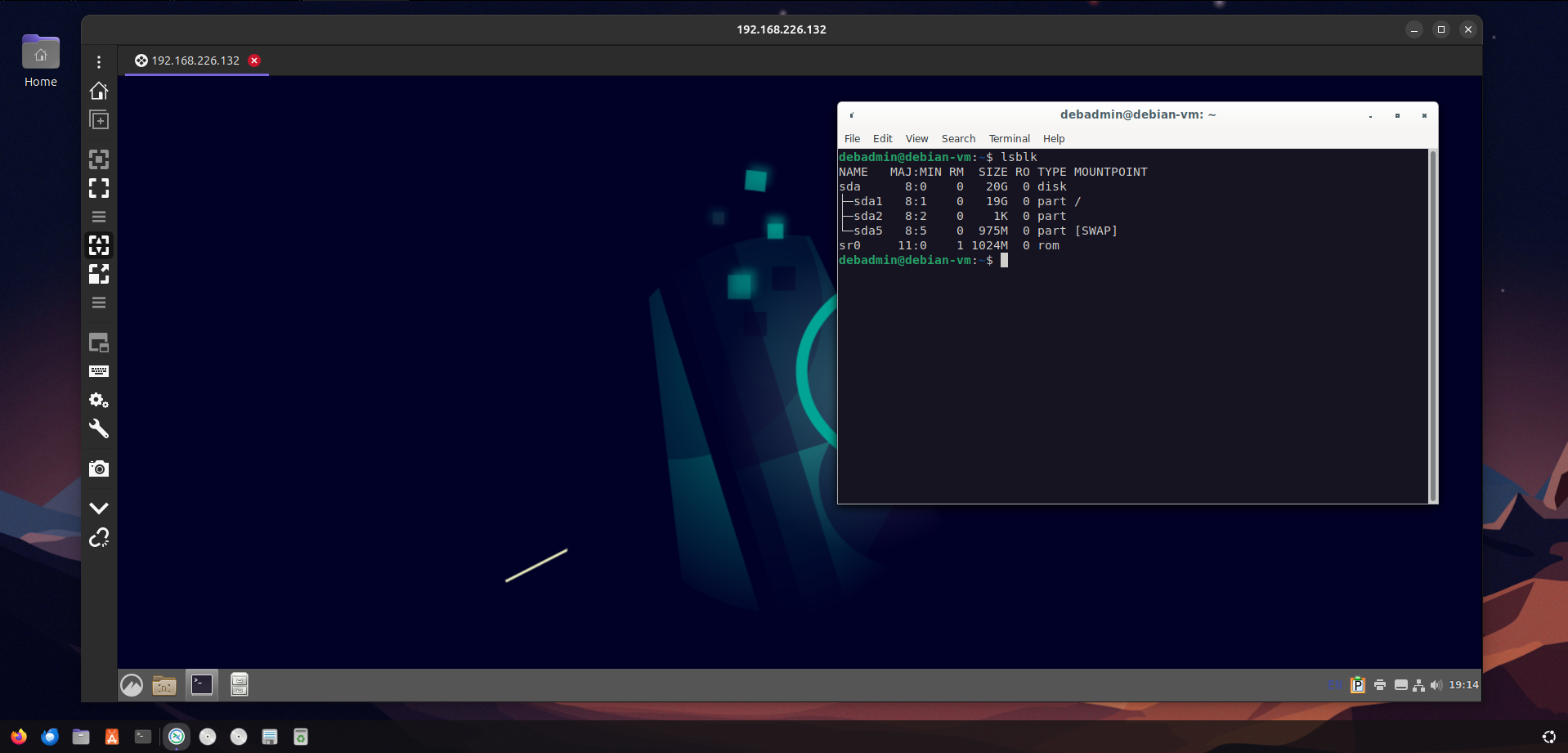
RDPはWindowsマシンではかなりうまくいくが、Linuxではかなりの欠点がある:
- 困難な設置:Linuxディストロ、特に新しいバージョンでは、xRDPのインストールと設定が難しい場合がある。
- デスクトップ環境限定サポート:Gnome、KDE、Cinnamonのような最新のウィンドウ・マネージャーはサポートされていないため、管理者は代わりにXFCEやLXDEのようなサポートされたマネージャーを追加でインストールする必要がある。
- マルチユーザーセッションには問題がある:ユーザーがLinuxマシンにアクティブにログオンしている場合、そのユーザーのxRDP接続は確立できず、RDPはエンドユーザーサポートにとって厄介なソリューションとなります。
一貫したリアルタイムのリモートデスクトップアクセスを必要とする組織にとって、VNCベースのソリューションである RealVNC Connect のような製品の方が、より信頼性が高い場合があります。
4. X11転送:昔ながらのリモートアクセス
完全なリモートデスクトップアクセスとは異なり、X11転送を使用すると、ユーザーはLinuxマシンから特定のグラフィカルアプリケーションを別のデバイスで実行できる。
なぜこんなことをしたいのだろう?デスクトップ環境をインストールするリソースのオーバーヘッドなしに、ファイルマネージャのようなGUIベースのアプリを時々必要とするヘッドレスLinuxシステムには、かなり便利だ。
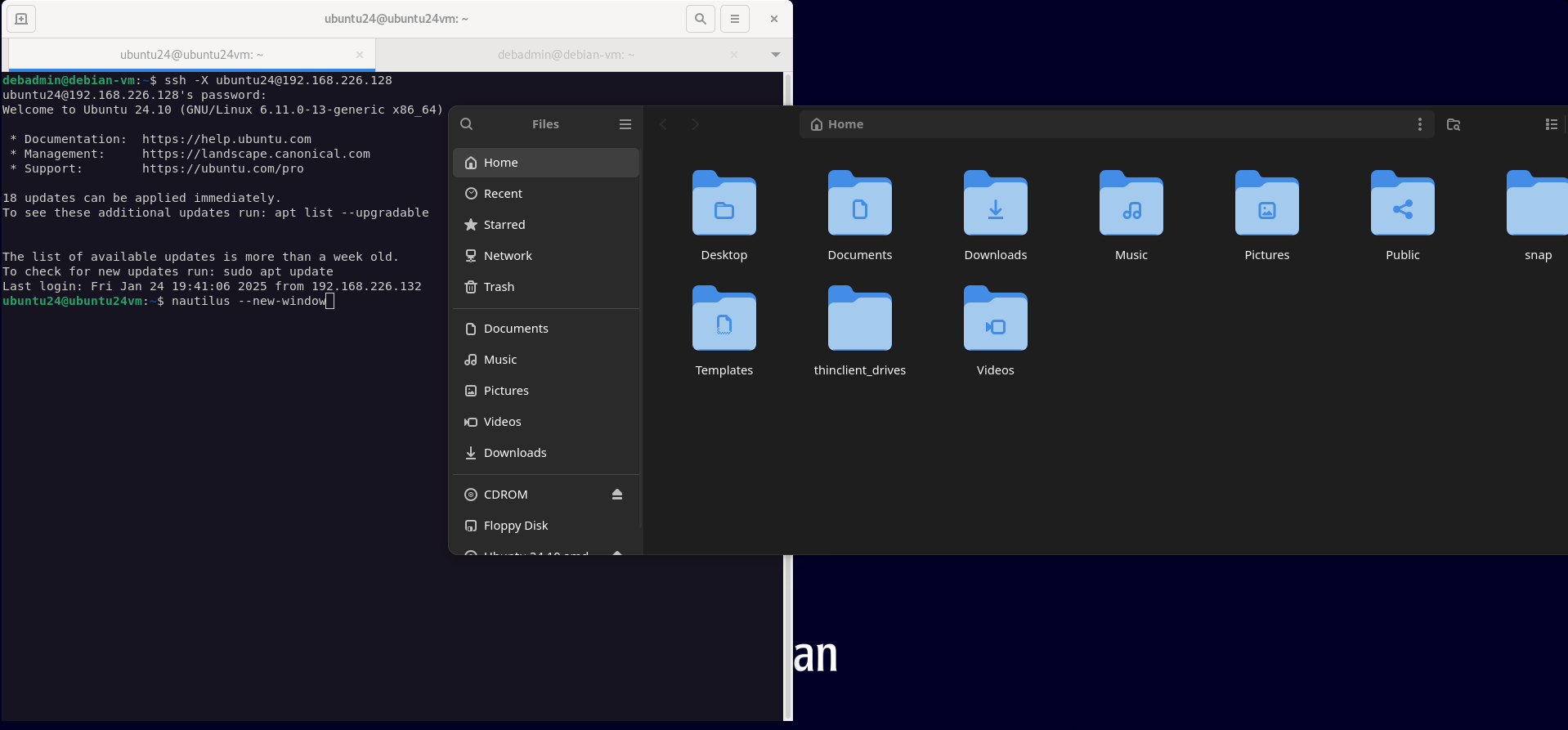
Linuxシステム間のX11は、基本的にそのまま利用でき、ターミナルでこのコマンドを使用するだけで簡単に有効化できます。
ssh -X user@remote-ip-address
xcalc」やNautilusのようなファイルマネージャーなどの互換性のあるアプリケーションをターミナルから実行し、リモートマシンのアプリケーションのグラフィカルバージョンをローカルで開くことができる。
X11は2つのLinuxシステム間で素晴らしい働きをするが、Windows(通常はXming経由)やmacOS(XQuartz経由)で使用すると、不便でリソースを消費することがある。
リモートLinuxデスクトップのセットアップ:知っておくべきこと
リモートコンピューターに接続する前に、Linuxリモートデスクトップを適切に設定する必要がある。VNCサーバーであれxRDPアプローチであれ、セットアップにはポートフォワーディング、ファイアウォールルールの追加、ネットワーク設定、そしてもちろん多くの設定ファイルの編集が必要になる。
RealVNC® は、クラウドベースの接続ブローカーを提供することで、この作業の大部分を簡素化し、手動によるネットワーク設定の大半を不要にします。
ステップ1:IPアドレスの検索
選択したリモートソリューションの初期設定が完了したら、最初のステップはローカルマシンの IP アドレスを確認することです。Linux では、これは非常に簡単です。次を実行します。
ip a | grep inet
Linuxリモートデスクトップがインターネット経由でアクセスされ、NATの背後にある場合は、ローカルIPではなくパブリックIPアドレスが必要です。外部IPを確認してください:
curl ifconfig.me
RealVNC Connectは、接続をクラウドで安全に処理することで、この余分な複雑さを解消します。NAT 越え、ファイアウォールの変更、ポートフォワーディングは不要です。
ステップ2:正しいプロトコルの選択
どのプロトコルを選択するかは、Linuxのスキルと個々のニーズに大きく依存する。VNCサーバーは、GUIベースのアクセスのための完全なLinuxリモートデスクトップエクスペリエンスを提供します。
RDPクライアントは、Windowsユーザーにとっては使い勝手が良いが、互換性の問題や設定上の課題がある。
ステップ 3: Linux リモートデスクトップサーバーの選択
真に無人アクセスを実現するには、Linuxリモートデスクトップサーバーをインストールする必要があります。RealVNC Connect はこのステップを簡単にし、最小限の設定でエンタープライズレベルのセキュリティを備えたリモートデスクトップ接続を提供します。
従来のソリューションとは異なり、どのようなクライアント・デバイスでも即座に接続することができ、髪を引っ張ったり、ログに何時間も目を通したり、ファイアウォールを介してパケットをトレースしたりする必要がありません。
あらゆるデバイスからの接続:境界のない Linux
リモートアクセスはオペレーティングシステムによって制限されるべきではありません。あなたがmacOSのファンであろうと、筋金入りのWindowsユーザーであろうと、スマートフォンで素早く確認したいだけであろうと、ITプロフェッショナルはLinuxにリモート接続する信頼できる方法を必要としています。
RealVNC Connect は、あらゆる Linux サーバーへのクロスプラットフォームアクセスをシンプルで統一され、安全なものにします。
Windows から Linux にアクセスする複数の方法
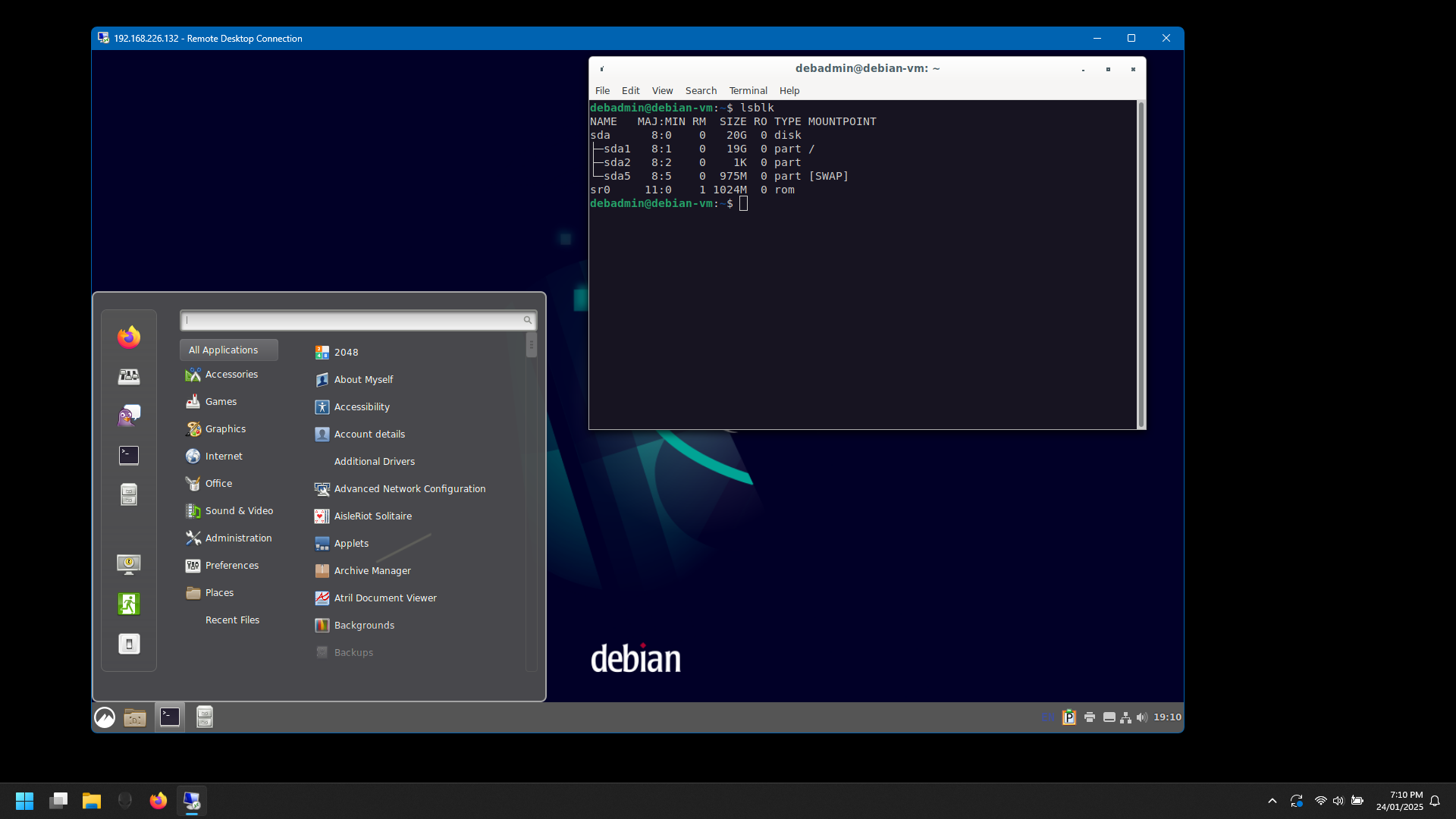
- SSHアクセス:PuttyとPowershellは、ターミナルベースのコントロールに使える無料のコンソールです。
- RDPクライアント:Windowsには独自のネイティブRDPクライアントがあり、xRDPを実行しているLinuxサーバーにアクセスするのに使用できる。
- VNCクライアント:フリーのツールも存在するが、VNCのサーバー側をセキュアに設定するには、SSHトンネリングを使う必要がある。RealVNC Viewer は Linux に接続するための最もシンプルで安全な方法を提供します。
macOS: より合理化されたエクスペリエンス
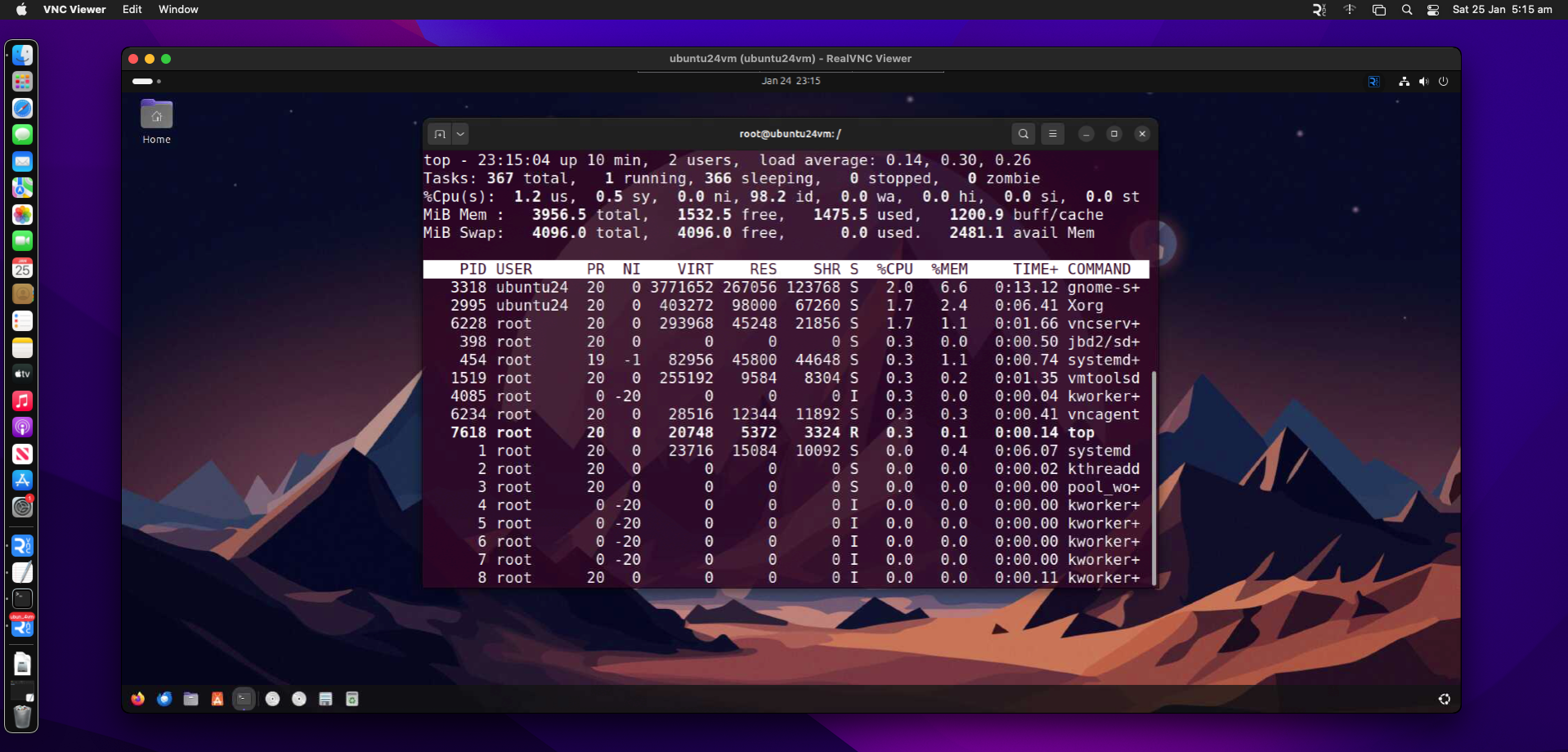
- macOSターミナル経由のSSHmacOSはUnixベースなので、SSH経由でLinuxにアクセスするためのネイティブ・ターミナルが用意されているのは当然だ。
- RDPクライアント:マイクロソフトは、macOSユーザーがxRDP経由でWindowsコンピューターやLinuxマシンに接続できるRDPクライアントを公開した。
- VNCソリューション: RealVNC Connect は、接続する最もシンプルな方法を提供し、macOS から Linux に接続できます。
モバイルデバイス:移動中のLinux
- SSHアプリ:スマートフォンやタブレットには、モバイル版のSSHクライアントが用意されている。アンドロイドデバイスでは、ConnectBotが無料で機能満載のオプションです。 iOSでは、TerminusもiOSとiPadOSの両方で動作するフリーのSSHクライアントだ。
- VNCクライアント:スマートフォンでリモートデスクトップを表示するのは簡単なことではありません。
RealVNCはBluetoothキーボードとマウスをサポートし、直感的で最適化されたモバイルVNC Viewerを提供しています。Android と iOS の両方で利用でき、RealVNC® を使えば、手のひらの上からでも Linux デスクトップを安心して操作できます。
Linuxリモートセッションのセキュリティ:リスクを回避する
リモートコンピューターは、特にセキュリティ脅威の影響を受けやすいものです。適切な予防措置を講じることで、すべてのリモートセッションの安全を保ち、個人データをサイバー犯罪者の手から守ることができます。
暗号化と認証
強力な暗号化は盗聴を防ぐことはできませんが、Windows コンピューター、macOS コンピューター、Linux マシンの間で取得された情報を利用不能にできます。
Linuxのリモートアクセスサーバも、基本的なセキュリティの強化が必要です。これには通常、非標準のポートを使ったり、SSHの安全性を確保するためにパスワードではなく証明書ベースの鍵を使ったりすることが含まれます。
RealVNC Connect は、多要素認証と シングルサインオン(SSO) を使用しており、トンネリングや大規模なハードニングを心配することなく、より安全にリモートサポートを提供できる方法となっています。
アクセス・コントロール
複雑なパスワードを使用し、ログイン試行を制限し、承認されたユーザーのみにアクセスを制限することで、リモートアクセスを安全に行うことができます。Linuxシステムには、fail2banやSELinuxのようなアクセス遮断デーモンがあり、これらのアクセス制御セキュリティポリシーをサポートする必要があります。
定期的なアップデート
旧式のシステムは サイバー脅威の格好の標的です。 LinuxサーバーとWindowsおよびMacOSクライアントの両方を最新のセキュリティパッチでアップデートしておくことで、既知および新規の脆弱性によるリスクを軽減することができます。
トラブルシューティング:リモート Linux アクセスがうまくいかないとき
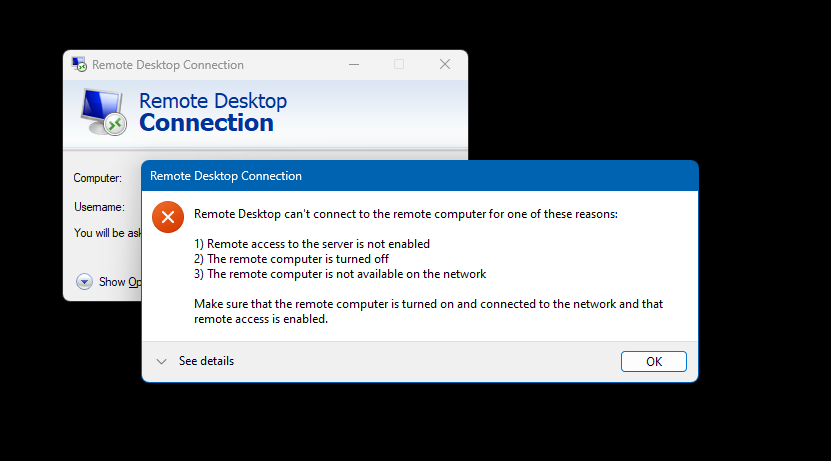
どんなに優れたリモートデスクトップソフトウェアでも、時折問題にぶつかることがあり、Linuxの場合、これらの問題はすぐにイライラさせることになります。Linuxへのリモート接続に苦労している場合、以下の問題が一般的な原因です:
- 問題:ファイアウォールによる接続性のブロック
- ソリューション: VNC ポート(5900+N、TCP)、RDP(3389、TCP)、SSH(22、TCP)について、サーバー側では受信、クライアント側では送信がファイアウォールで許可されていることを確認してください。
- 問題:リモートアクセスサービスの競合
- ソリューション:複数のツール(例えばxRDPと複数のVNCユーザー割り当てを1つのポートで実行)を実行すると、コンフリクトが発生する可能性があります。ユーザーポートの割り当てを正しく行い(ベアVNCに関しては重要)、未使用のものは無効にしてください。
- 問題:不正な認証情報
- ソリューション:裸のVNCソリューションの中には、デスクトップ・アクセスにLinuxユーザーやグループとは異なるパスワードを使用するものがあります。ユーザー名とパスワードをダブルチェックしてください。SSHでは、間違ったユーザー名はパスワードと同様に間違った認証情報として登録されます。
- 問題:高いレイテンシーとラグ
- ソリューション:解像度と画質を下げることで、この問題を解決することができます。暗号化を無効にすることもできますが、信頼できるローカルネットワーク上でのみ有効です。
- 問題:リモートサービスが起動しない
ソリューション:Linux では、VNC Server や xRDP のようなサービスは、一般的に起動時に自動開始するよう設定されていません。そのため、” systemctl enable <service.name>”を実行すれば、一般的に解決する。
お困りですか?
RealVNC® Connectは、xRDPやフリーのベアVNCソリューションとは異なり、以下のような機能を提供します。 信頼できるカスタマーサポートに加えて、有料プランではオンデマンドサポートも提供しています。
まとめ:Linux 向けの安全で信頼性の高いリモートアクセス
適切なリモート・デスクトップ・ソフトウェアを使用すれば、セキュリティやパフォーマンスを犠牲にすることなく、使用しているオペレーティング・システムに関係なく、Linuxシステムに簡単にアクセスできるようになります。
セキュリティ、クロスプラットフォーム接続、拡張性と展開のしやすさを優先する組織向け、 RealVNC ConnectはLinuxに関しては最良の選択です。
クラウドベースの接続、組み込みの認証、複雑な設定が不要なため、リモートアクセスを可能にする最もセキュリティが高く、拡張性の高い方法を提供します。
無料トライアルを開始するを今日開始して、Linux に関しては、すべてを難しく考える必要がないことをぜひご確認ください。
よくあるご質問
ターミナルからLinuxにアクセスするには?
ターミナルから Linux システムにアクセスする最も速い方法は、SSH を使用することです。ターミナルで” ssh user@remote-ip-address,”ここで、userはアカウントのユーザー名、リモートIPアドレスはLinuxホストのIPである。
Linuxホストは通常どのようにリモート管理されているのですか?
システム管理者は通常、コマンドラインで管理する場合はSSHを、デスクトップ環境を実行しているLinuxの場合はVNCやRDPを使用します。RealVNC Connect は、安全で高速かつ信頼性の高いクロスプラットフォームアクセスが可能です。
Linuxサーバーから別のLinuxサーバーにログインするには?
通常、SSHは次のコマンドを使ってLinuxサーバーから別のサーバーに接続するために使われる:”ssh user@destination-server“.XFCEやLXDEのようなデスクトップ環境がインストールされたLinux サーバーでは、RealVNC ConnectのようなVNCソリューションを使ってグラフィカルユーザーインターフェイス(GUI)にアクセスすることができます。
Linux用のリモートデスクトップはありますか?
XFCE、LXDE、MATEなどのグラフィカルウィンドウマネージャは、xRDPサーバやRealVNC Connectを使ってリモートアクセスできます。Linux愛好家は、X11軽量デスクトップ環境がインストールされたヘッドレスサーバー上でも、X11フォワーディングとxTermを使って個々のアプリケーションにアクセスすることができます。






