



Marchio RealVNC®

RealVNC Viewer

Produttività

icona chiudi cerchio

Come configurare una connessione di accesso remoto RealVNC su Raspberry Pi

Contenuti

Esegui Pi OS Bookworm?

Consulta la nostra guida: Raspberry Pi 5, Bookworm e RealVNC Connect

Questo articolo è valido per VNC Connect fino alla versione 7.

In questa guida vengono illustrate tutte le informazioni necessarie per configurare e utilizzare RealVNC per l’accesso remoto su Raspberry Pi, compresi i consigli per iniziare e per garantire un’esperienza senza problemi.

È possibile controllare Raspberry Pi da remoto?

Sì, con RealVNC Connect è possibile controllare e accedere in modo sicuro a Raspberry Pi da remoto, sia utilizzandolo con un display o come dispositivo headless.

Questo è perfetto per le situazioni in cui si desidera che Raspberry Pi svolga costantemente delle attività, ma non hai necessariamente bisogno di accedervi visivamente per tutto il tempo.

Perché RealVNC Connect con Raspberry Pi?

RealVNC Connect semplifica l’accesso alla GUI (Interfaccia Grafica Utente) di Raspberry Pi da remoto, consentendo di interagire con esso come se fosse davanti a sé. È possibile configurare le impostazioni, eseguire applicazioni, risolvere i problemi e gestire Raspberry Pi da qualsiasi dispositivo, sia esso Windows, macOS, Linux o persino uno smartphone o un tablet.

Di seguito viene illustrato come attivare VNC su Raspberry Pi.

1. Verificare che il software sia aggiornato

Il primo passo da fare per configurare un Remote Desktop per Raspberry Pi è assicurarsi che il software sia aggiornato.

Per aggiornare i pacchetti presenti sul dispositivo, occorre eseguire i due comandi seguenti:

Terminale $

sudo apt update
sudo apt upgrade
 

2. Abilitare RealVNC su Raspberry Pi

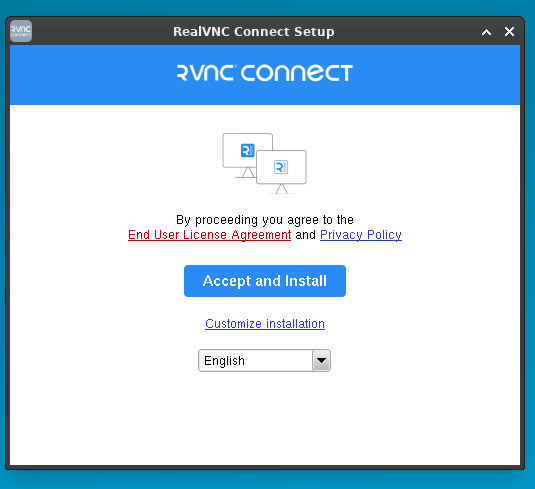
Il passo successivo consiste nell’installare RealVNC Server sul tuo dispositivo Raspberry Pi.
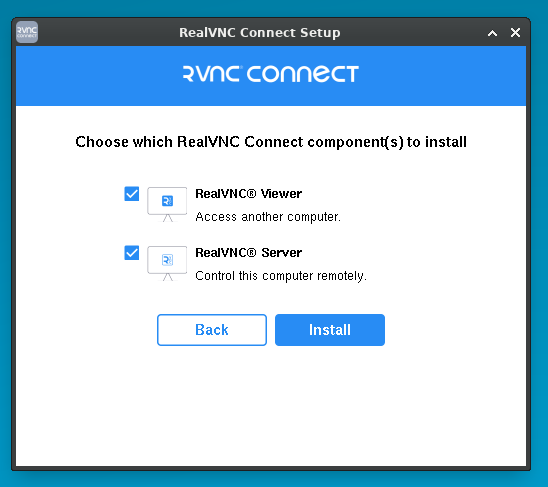
Per farlo, esegui il seguente comando:

Terminale $

sudo apt install realvnc-vnc-server realvnc-vnc-viewer

RealVNC sarà disabilitato per impostazione predefinita sul dispositivo Raspberry Pi; è tuttavia possibile abilitarlo facilmente utilizzando il desktop o il terminale.

Per abilitare RealVNC sul desktop, selezionare il menu Start > Preferenze > Configurazione Raspberry Pi.
Selezionare quindi “Interfacce” e fare clic su “Abilita” accanto a VNC. Quindi fare clic su “OK”.

Per abilitare VNC utilizzando il terminale, immettere il seguente comando:

Terminale $

sudo raspi-config

Utilizzando le frecce, selezionare “Opzioni di interfacciamento” > “VNC”, quindi scegliere “Sì” e selezionare “OK”.
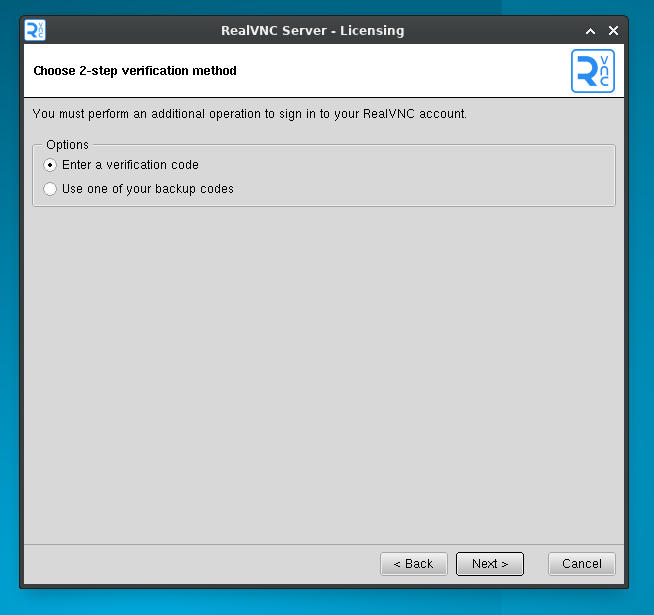
3. Completa la connessione

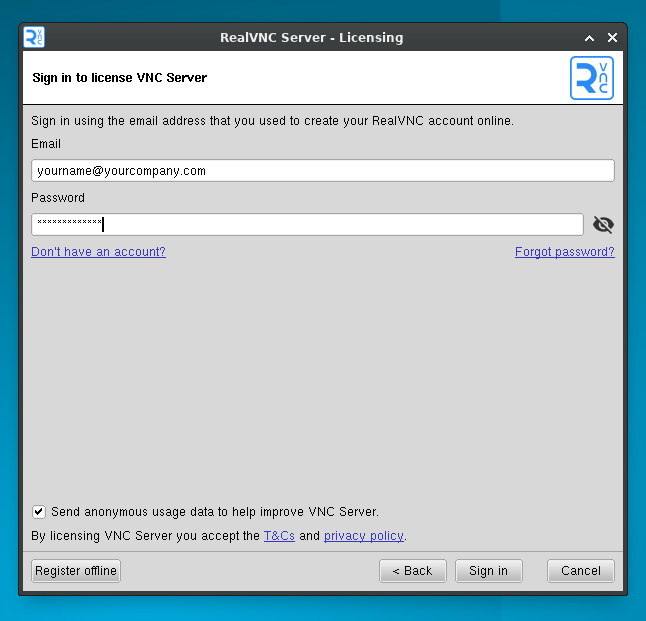
Accedere al dispositivo Raspberry Pi utilizzando l’account RealVNC®. Quindi, accedere allo stesso account sul dispositivo che esegue RealVNC Viewer. Il dispositivo Raspberry Pi dovrebbe essere visualizzato come connessione disponibile.

Se lo desideri, puoi collegarti anche senza utilizzare un account RealVNC. Basta prendere nota dell’indirizzo IP mostrato in RealVNC Server, che ti permetterà di avviare una connettività diretta.
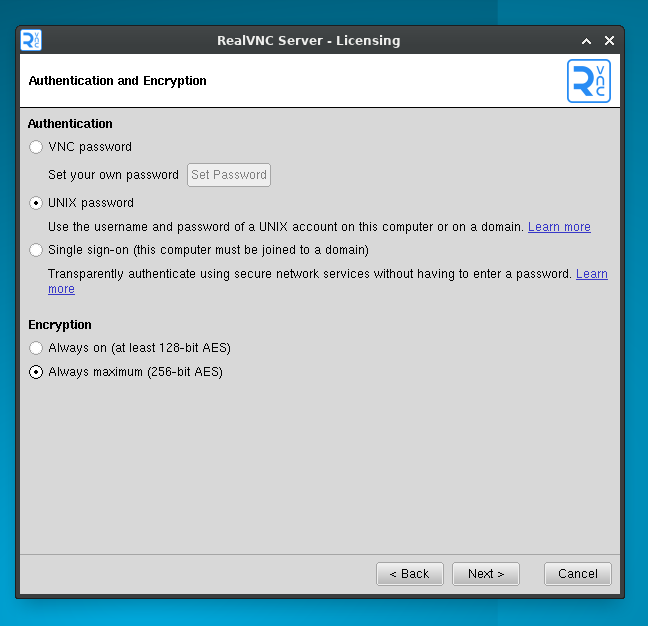
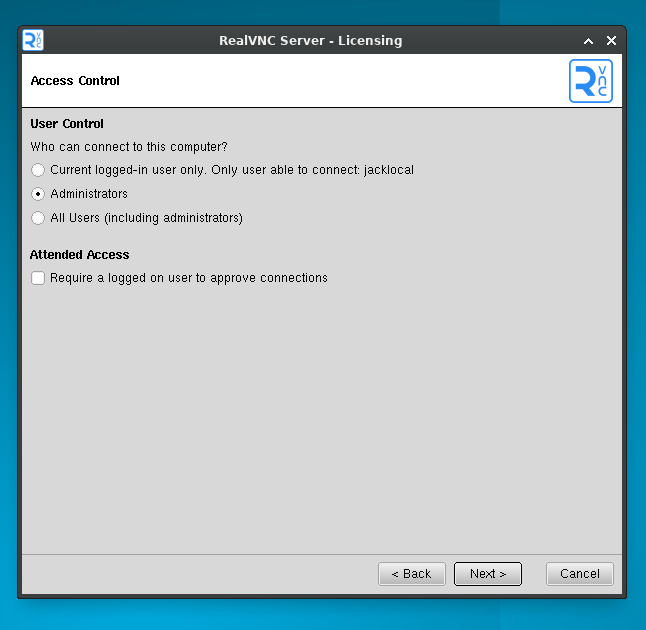
 

Quando ti vengono richieste le credenziali di accesso, devi utilizzare quelle del tuo Raspberry Pi. Per impostazione predefinita, l’account è “pi” e la password è quella che hai impostato (la password predefinita è “raspberry”, ma poiché tutti la conoscono, è bene cambiarla il prima possibile).
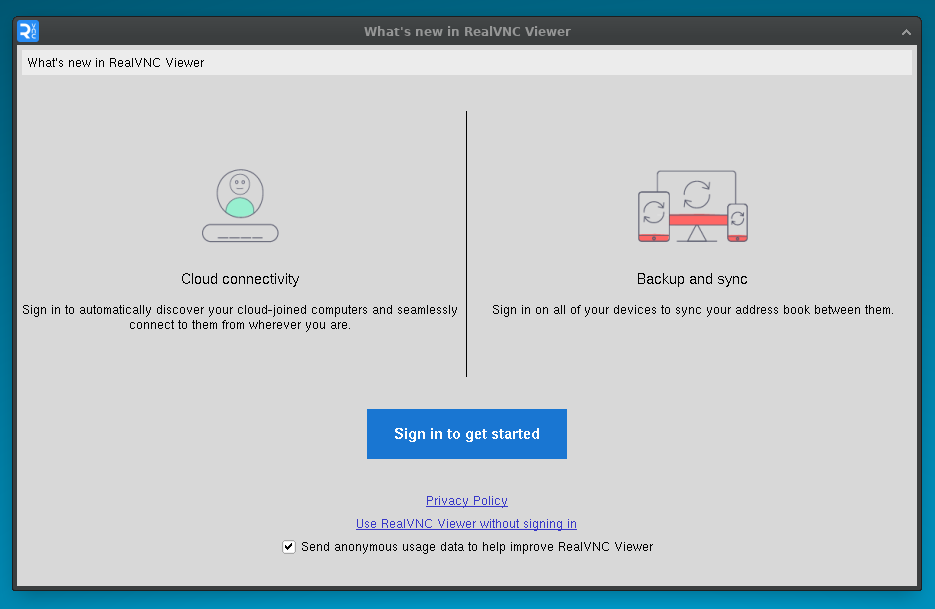
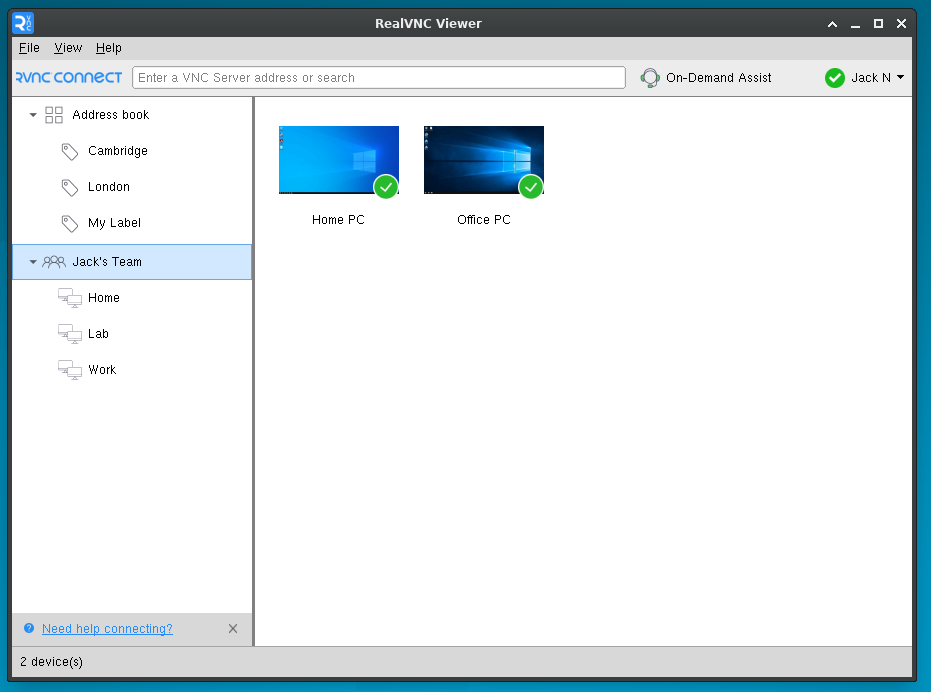
La configurazione di RealVNC Connect su un dispositivo Raspberry Pi è stata completata.

Utilizzo di RealVNC Connect per un desktop virtuale di Raspberry Pi

Per eseguire questa operazione, eseguire il seguente comando sul dispositivo Raspberry Pi:

Terminale $

vncserver

Annotare l’indirizzo IP e il numero di display visualizzati. Successivamente, sarà possibile inserire questi dati in RealVNC Viewer e connettersi.

Per interrompere il desktop virtuale remoto, immettere il seguente comando:

Terminale $

vncserver-kill:<display-number>

Accesso sicuro e senza problemi al tuo Raspberry Pi

Con RealVNC Connect, è possibile controllare Raspberry Pi da remoto in modo semplice e sicuro, sia quando è connesso a un monitor sia quando opera come dispositivo headless. È possibile gestire progetti, trasferire file e monitorare le proprietà del sistema, il tutto dal dispositivo preferito, ovunque ci si trovi.

Per sperimentare la comodità dell’accesso remoto, iscriversi oggi stesso per una prova gratuita e scoprire come può trasformare il modo di lavorare con Raspberry Pi.

FAQ su VNC per Raspberry Pi

RealVNC Server è disponibile per l’installazione su Raspberry Pi e può essere preinstallato su alcune versioni di Raspberry Pi. Per utilizzare RealVNC sul dispositivo Pi è necessario un abbonamento a RealVNC Connect. Con il piano Lite gratuito è possibile ottenere la licenza per un massimo di 3 dispositivi, a patto che siano dispositivi personali e che non venga utilizzato RealVNC® per scopi commerciali. Per effettuare connessioni dirette configurate manualmente, è necessario un abbonamento a pagamento.

La porta di RealVNC Raspberry Pi è 5900.

Occorre assicurarsi di aprire questa porta su tutti i dispositivi intermedi per far funzionare la comunicazione dal tuo PC al Raspberry Pi.

Ci sono diversi accorgimenti che è possibile adottare per garantire un accesso remoto sicuro a Raspberry Pi.

Si raccomanda di trattare ogni connessione come se fosse stata effettuata in un ambiente ostile e di assicurarsi che i dati siano crittografati end-to-end. Si raccomanda inoltre di mantenere il controllo su quali connessioni vengono effettuate e da chi.

L’autenticazione a più fattori e la verifica dell’accesso al dispositivo sono altri passaggi consigliati per le connessioni sicure.

RealVNC Connect offre tutte queste funzionalità di sicurezza e molto altro ancora. Fornisce opzioni di sicurezza e strumenti di autenticazione efficaci, offrendo un controllo completo e la massima tranquillità.

Scopri di più su questo argomento

Splashtop è una soluzione di Remote Desktop molto diffusa che consente agli utenti di accedere al proprio computer da un...

LogMeIn, un tempo la scelta ideale per l'accesso remoto, ha perso parte della sua popolarità quando si è spostata verso...
Cerchi il miglior VNC Server? Da TightVNC a RealVNC Connect, mettiamo a confronto i principali strumenti di desktop remoto, evidenziando...

Prova RealVNC® Connect oggi gratuitamente

Nessuna carta di credito richiesta per 14 giorni di accesso gratuito, sicuro e veloce ai tuoi Dispositivi. Aggiorna o cancella in qualsiasi momento




