Vous pouvez utiliser le SDK VNC pour créer une application Viewer compatible HTML 5 qui fonctionnera dans n’importe quel navigateur web de bureau*. Cela signifie que vos utilisateurs n’ont rien à télécharger ou à installer ; il suffit d’intégrer l’application Visionneuse dans une page web, de publier l’URL et vos utilisateurs pourront se connecter à des ordinateurs Windows, Mac, Linux ou Raspberry Pi et les contrôler à partir de navigateurs web, où qu’ils se trouvent !
*Pas les navigateurs web mobiles. Mais il est simple de créer à la place une application native Apple iOS ou Android.
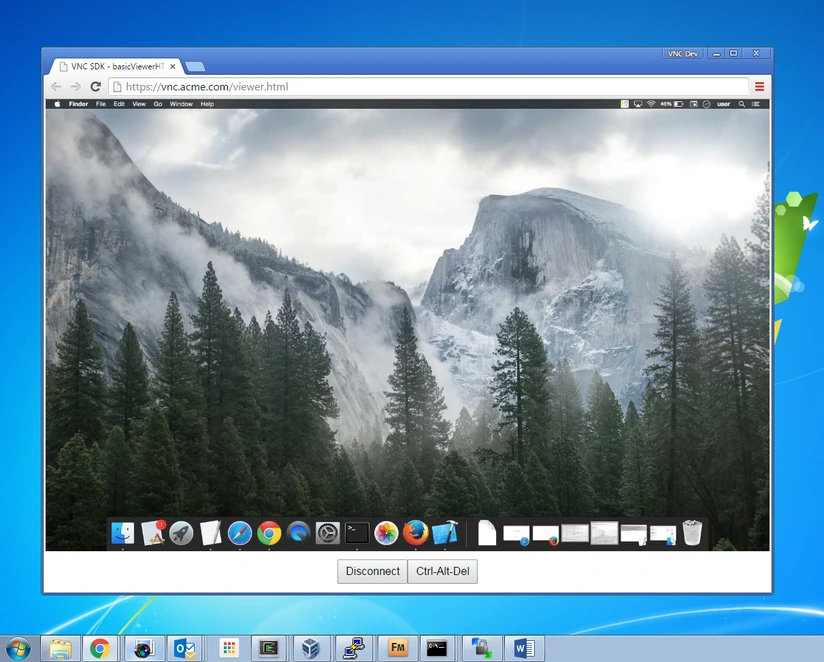
Vous souhaitez l’essayer ?
Vous pouvez être opérationnel en quelques minutes grâce à nos exemples d’applications.
Commencez par configurer l’ordinateur que vous souhaitez contrôler. Si vous avez lu notre dernier article de blog, vous savez déjà comment configurer un Mac. Pour configurer un ordinateur Windows, Linux ou Raspberry Pi, téléchargez le SDK VNC et lisez le vnc-sdk/samples/basicServer/README approprié (pour Pi, suivez les instructions pour Linux). Continuez à suivre le README jusqu’à ce que vous ayez obtenu une adresse Cloud ‘listen’ (entrez test pour le nom de groupe si vous utilisez vnc-sdk/tools/vnccloudaddresstool), et que vous ayez réussi à joindre l’ordinateur à VNC Cloud.
Ensuite, il vous suffit de servir l’application Viewer d’exemple compatible HTML 5 :
- Utilisez la commande suivante pour obtenir une adresse VNC Cloud ‘connect’, en n’oubliant pas de remplacer votre clé API et votre secret(Connectez-vous en haut à droite pour les récupérer à partir de la page Projets ) :
curl https://api.vnc.com/cloud/1.1/static-address -X POST -u your-API-key:your-API-secret -H "Content-Type:application/json" -H "Accept:application/json" -d '{"allowedActions" :["connect"], "groups" :["test"]}' - Ouvrez
vnc-sdk/samples/basicViewerHTML5/viewer.jset saisissez en dur l’adresse et le mot de passe Cloud « connect », ainsi que l’adresse Cloud « listen » de l’application exemple de serveur (peer) à laquelle vous devez vous connecter :

Vous pouvez tester le fonctionnement local de l’application Visionneuse en double-cliquant sur vnc-sdk/samples/basicViewerHTML5/viewer.html pour l’ouvrir dans votre navigateur web par défaut.
-
- Démarrez un serveur web et simulez la mise à disposition de l’application Viewer sur Internet. Si les évaluateurs utilisent Firefox, Safari, IE ou MS Edge, et que python 2.7+ est installé sur le serveur web, la chose la plus simple à faire est d’exécuter le serveur HTTP intégré de python :
cd  vnc-sdk/samples/basicViewerHTML
cp ../../lib/html5/vncsdk.js .
python –m SimpleHTTPServer
Si les évaluateurs utilisent Chrome, vous devrez configurer et exécuter un serveur web HTTPS, par exemple Apache.
- Demandez aux évaluateurs d’accéder à http://your-ip-address:8000/viewer.html.