Alors que macOS ne représente que 16 % de la part de marché des systèmes d’exploitation de bureau, il reste le choix le plus populaire pour de nombreux développeurs, concepteurs et professionnels de la création. Cela est principalement dû à la stabilité, à la standardisation et à la sécurité du système d’exploitation.
Si votre entreprise dépend d’utilisateurs qui se servent d’ordinateurs Apple, votre stratégie à distance doit prendre en charge un bureau à distance pour Mac, même si votre infrastructure est principalement Windows ou Linux.
Grâce à une solution de bureau à distance fiable, les utilisateurs de Mac peuvent se connecter non seulement aux bureaux de leurs collègues Mac, mais aussi à ceux de Linux et de Windows. Les utilisateurs d’Apple ont toujours été désavantagés en ce qui concerne les solutions de bureau à distance, leur solution d’accès à distance native ne bénéficiant pas d’un support multiplateforme et n’étant pas incluse par défaut.
D’un autre côté, il existe un certain nombre de logiciels tiers qui offrent une prise en charge native de macOS avec des fonctionnalités d’entreprise et qui fonctionnent de manière transparente sur différents systèmes d’exploitation.
Dans ce guide, nous allons explorer l’application native d’accès à distance d’Apple et quatre autres alternatives que les utilisateurs de macOS peuvent installer pour contrôler à distance des ordinateurs Mac, Windows et Linux.
Nous examinerons la comparaison de leurs fonctionnalités, de leur sécurité et de leurs performances, et nous soulignerons pourquoi des produits comme RealVNC offrent les options les plus flexibles et les plus adaptées aux entreprises pour les utilisateurs de macOS et l’ASSISTANCE TECHNIQUE.
Fonctionnement d’un logiciel d’accès à distance sur macOS
Si votre entreprise s’appuie sur des Mac et des utilisateurs qui en ont besoin pour leur travail, il est essentiel de comprendre que l’accès à distance sur macOS peut être un peu plus difficile à configurer que sur une machine Windows ou Linux, en raison d’un manque d’assistance native.
Les exigences sont cependant les mêmes. Tout logiciel d’accès à distance pour un Mac doit être en mesure d’autoriser Accès à distance sécurisé, contrôler un bureau et fournir un accès depuis et vers des appareils Apple et des PC fonctionnant sous Windows et Linux.
Qu’est-ce qu’une application Remote Desktop ?
Les applications de bureau à distance permettent aux UTILISATEURS d’accéder à distance à un ordinateur Mac et d’interagir avec lui à partir d’un autre endroit, comme s’ils étaient assis juste devant. Avec une session à distance, les Salariés, les équipes informatiques et les créatifs peuvent exécuter leurs applications préférées spécifiques à macOS, transférer des fichiers sans avoir recours à une assistance tierce NTFS-to-APFS, et gérer les flux de travail.
Pour les utilisateurs de Mac eux-mêmes, une solution de PC à distance doit permettre plus que le simple partage d’écran du bureau et du contrôle de base. Ces solutions doivent être optimisées pour la sécurité de macOS, les configurations multi-moniteurs courantes dans les domaines de la conception et de la création, et les méthodes d’entrée spécifiques à Apple, telles que la touche Commande et les gestes du Magic Trackpad.
En quoi l’accès à distance diffère-t-il des VPN et de l’accès en nuage ?
Les utilisateurs des deux technologies ont probablement remarqué qu’il y a des points communs lorsqu’il s’agit d’accéder à distance via un VPN. l’accès à distance via VPN et des plates-formes en nuage telles qu’Azure. En ce qui concerne l’accès au bureau, il existe toutefois des différences importantes :
- Les applications de bureau à distance permettent un contrôle total sur un ordinateur Mac, permettant aux utilisateurs d’exécuter des applications, de gérer des fichiers et d’effectuer des tâches système en tant qu’administrateur.
- Les réseaux privés virtuels (VPN) offrent un accès sécurisé aux dispositifs locaux via le réseau interne d’une entreprise, mais ne permettent pas aux utilisateurs de contrôler réellement un PC distant.
- Les services de stockage en nuage tels qu’iCloud, Google Drive et même les centres administratifs comme Azure permettent aux utilisateurs d’accéder à des fichiers et de les modifier à distance, mais ils ne permettent pas de contrôler l’ordinateur distant lui-même.
Pour les entreprises basées sur Mac, une application de bureau à distance est nécessaire pour les tâches que les VPN et le stockage en nuage ne peuvent pas prendre en charge à eux seuls, comme la gestion des serveurs, le montage vidéo et l’accès à distance aux logiciels exclusifs à macOS.
Quels sont les cas d’utilisation du logiciel Remote Desktop pour Mac ?
Disposer d’un contrôle total sur un bureau Mac est précieux dans de nombreux secteurs, mais surtout dans les domaines où macOS est la plateforme préférée.
Support informatique et administration :
- Dépannage à distance des ordinateurs Mac sur différents sites.
- Gestion des actifs des appareils Apple à distance sans accès en personne.
- Maintien d’anciens serveurs fonctionnant dans l’environnement Mac OS X Server, qui a été abandonné, à des fins d’héritage.
Développement et test de logiciels :
- Accès à distance aux builds Xcode sur un Mac Mini depuis une machine Windows ou Linux.
- Exécuter des applications exclusives à macOS tout en utilisant un autre système d’exploitation.
- Tester la compatibilité multiplateforme des applications hybrides.
Flux créatifs et production de médias :
- Les monteurs vidéo qui ont besoin d’accéder à distance à des dispositifs Mac surpuissants dotés d’un système de calcul par le GPU pour effectuer des montages de haute performance.
- Les graphistes qui travaillent dans Photoshop ou Sketch sans avoir à transférer d’énormes fichiers RAW.
- Ingénieurs audio utilisant une transmission sonore matérielle locale à faible latence pour les outils de production basés sur Mac.
Environnements de travail en entreprise et à distance :
- Les Salariés qui ont besoin d’accéder aux Macs de l’entreprise depuis leur domicile tout en respectant les politiques de sécurité informatique.
- Sécurisé transfert de fichiers à distance entre les ordinateurs Mac de bureau et personnels sans devoir utiliser des convertisseurs de systèmes de fichiers tiers.
- Accès à distance pour les cadres qui choisissent souvent d’utiliser un dispositif Apple pour leur usage personnel plutôt que des ordinateurs portables Windows fournis par l’entreprise.
Remote Desktop et Partage d’écran : Quelle est la différence ?
Certains utilisateurs de Mac pensent que les outils de partage d’écran tels que le partage d’écran intégré à macOS ou la fonction de contrôle à distance de Zoom peuvent remplacer une application de bureau à distance dédiée, mais il existe des différences majeures :
Fonctionnalité | Application Remote Desktop | Partage d’écran |
Contrôle total | Oui, permet un accès complet à distance au PC | Limité, nécessite l’approbation de l’utilisateur |
Performance | Optimisé pour une diffusion en continu à faible latence et à haute résolution | Souvent laggy, pas conçu pour les tâches intensives |
Security | Sessions à distance cryptées, MFA et contrôles d’accès | Sécurité insuffisante, reposant sur une approbation unique |
Transfert de fichiers | Support intégré pour le transfert de fichiers à distance | Pas de transfert de fichiers intégré |
Cas d’utilisation | Gestion informatique, flux de travail créatifs, développement de logiciels | Collaboration et dépannage de base |
L’importance d’une bonne application Remote Desktop
Une application de bureau à distance bien optimisée signifie que les utilisateurs Mac bénéficient d’un contrôle à distance transparent, d’un accès sécurisé et de flux de travail efficaces pour les professionnels. Que vous soyez concepteur, développeur ou que vous fassiez partie de l’équipe chargée de l’assistance à distance pour les dispositifs Apple, disposer d’un outil capable d’effectuer toutes ces tâches en une seule est la solution la plus idéale.
RealVNC Connect offre une solution d’accès à distance très performante qui pensée pour les utilisateurs de Mac plutôt que comme une simple réflexion après coup. Il permet non seulement de gérer le bureau à distance de Mac à Mac, mais aussi d’obtenir des performances fluides et de haute qualité par rapport à d’autres systèmes d’exploitation que l’on trouve couramment dans les environnements d’entreprise destinés aux secteurs de la conception et de la création.
Avec un chiffrement de niveau entreprise, une prise en charge multiplateforme et une expérience à distance sécurisée et fiable, c’est le choix idéal pour les entreprises qui ont besoin de flexibilité sans compromettre la sécurité.
Caractéristiques principales que doit posséder toute solution de Remote Desktop pour Mac
Les utilisateurs de Mac attendent plus qu’une simple expérience d’accès à distance de base, car ils ont besoin d’une solution d’écran à distance conçue pour les flux de travail macOS, la sécurité d’entreprise et des performances transparentes sur tous les dispositifs.
Une stratégie à distance doit offrir ces fonctionnalités afin de maintenir l’expérience sécurisée et performante à laquelle les utilisateurs de Mac sont habitués.
1. Sécurité et conformité : Assurer la sécurité de votre Mac distant
Lorsque vous manipulez des données sensibles ou que vous gérez des équipes à distance, la sécurité doit être au premier plan. Un accès solide au bureau à distance doit inclure
- Normes de cryptage: Chiffrement AES-256 et TLS pour protéger votre session à distance de toute personne susceptible d’intercepter les données.
- Protocoles d’authentification: Intégration de l’Apple ID, l’authentification multifactorielle (MFA) et les autorisations d’accès basées sur les rôles empêchent les autres ordinateurs d’accéder à votre Mac sans autorisation.
- Conformité réglementaire: Si votre entreprise appartient à un secteur disposant de directives et de cadres stricts en matière de confidentialité et de sécurité des données, tels que le GDPR et HIPAAvotre solution à distance doit être conforme à ces normes.
Même si votre Mac se trouve sur le même réseau ou à l’autre bout du monde, une application de bureau à distance sécurisée et fiable garantit l’efficacité sans sacrifier la sécurité.
2. Performances et facilité d’utilisation pour les utilisateurs de macOS
La connexion à un bureau à distance doit être aussi fluide que si vous étiez devant l’écran distant. C’est particulièrement important pour les concepteurs et les créatifs qui doivent travailler sur des graphiques et des vidéos en temps réel. Les caractéristiques principales doivent comprendre :
- Une CONNECTIVITÉ stable: Quelle que soit la qualité de la connexion Internet, l’accès à distance à un Mac PC nécessite une adaptabilité aux différents types de conditions réseau.
- Prise en charge de plusieurs moniteurs: De nombreux utilisateurs de Mac ont recours à des configurations multi-moniteurs. Une application distante doit donc respecter les configurations d’affichage natives de macOS, en conservant l’intégralité de la résolution Retina intacte.
- Optimisation du silicium d’Apple: Que vous utilisiez un Mac M1-, M2- ou M3, la prise en charge native signifie que les sessions à distance se déroulent aussi facilement que si elles étaient locales.
L’utilisation d’une solution d’accès à distance telle que RealVNC Connect vous permet de bénéficier d’une expérience de type Mac, même lorsque vous utilisez un autre système d’exploitation pour vous connecter. Imaginez que vous vous connectiez à votre MacBook Pro depuis des dispositifs Android tout en conservant une qualité d’image nette. Avec RealVNC Connect, c’est non seulement possible mais disponible dès maintenant.
3. Fonctions d’entreprise, MDM et gestion des technologies de l’information
Les entreprises ont besoin de fonctionnalités plus avancées dans une solution d’accès à distance que ce qui est disponible pour les particuliers. Une solution de bureau à distance macOS de qualité professionnelle doit comporter les éléments suivants :
- Contrôle informatique centralisé et GESTION APPAREILS MOBILES (MDM): Les équipes informatiques peuvent surveiller et GESTION DES APPAREILS APPAREILS À DISTANCE : Les équipes informatiques peuvent surveiller et gérer les dispositifs à distance. sur l’ensemble des sites, en veillant à ce que chaque version du poste de travail soit mise à jour.
- Prise en charge d’utilisateurs multiples et illimités: Si vous êtes une petite entreprise en expansion ou une grande entreprise qui évolue, la gestion évolutive des utilisateurs facilite l’extension de l’accès à distance au fur et à mesure que votre équipe s’agrandit.
- Impression et transfert de fichiers à distance: Si vous devez imprimer depuis un Mac distant vers une imprimante locale ou transférer des fichiers entre des dispositifs de systèmes d’exploitation différents, une solution d’accès à distance d’entreprise performante doit vous permettre de le faire en toute transparence.
Pour les entreprises qui utilisent à la fois des réseaux Windows Domain et l’intégration LDAP de clients Mac, RealVNC Connect peut fournir les services suivants SSO (Single-Sign-On) qui s’intègrent à Active Directory pour une sécurité renforcée et l’authentification des utilisateurs, même pour les utilisateurs Mac.
Les 5 meilleurs logiciels d’Assistance à distance pour Mac
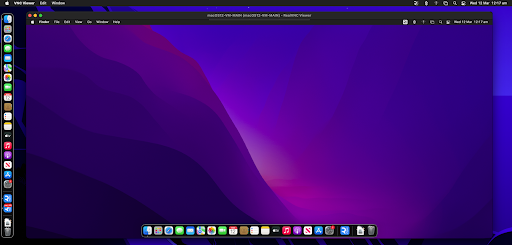
Trouver le meilleur logiciel de bureau à distance pour Mac, c’est s’assurer un accès à distance sécurisé et performant, où et quand vous en avez besoin.
Nous avons exploré quelques-uns des meilleurs outils de bureau à distance qui se distinguent par leur simplicité, leur fiabilité et leur engagement ferme en faveur de la compatibilité avec Mac. Que vous soyez un propriétaire de petite entreprise ayant besoin d’un accès à distance flexible, un administrateur informatique chargé de gérer plusieurs systèmes ou un professionnel créatif travaillant sur plusieurs dispositifs, ces solutions vous couvrent.
1. RealVNC Connect pour Mac : La solution de Remote Desktop la plus sécurisée pour macOS
Les utilisateurs sérieux de Mac ont besoin d’une solution d’accès à distance sérieuse, une solution qui les a clairement pris en compte. RealVNC Connect pour Mac offre exactement cela, avec des fonctions d’entreprise telles que l’accès sans surveillance, la fonctionnalité sur plusieurs plates-formes et une sécurité de haut niveau par défaut – et pas seulement après que vous l’ayez configurée.
Une expérience Remote Desktop conçue pour macOS
Beaucoup d’entreprises ont tendance à ne traiter macOS qu’après coup, mais RealVNC Connect est entièrement optimisé pour les ordinateurs Mac, garantissant une expérience native et transparente, même sur les anciennes versions comme Ventura et Monterey. Vous obtenez :
- Une interface macOS qui reste fidèle à l’expérience native avec des interactions à distance réactives.
- Prise en charge de plusieurs moniteurs, de sorte que votre configuration à distance reflète votre poste de travail complet.
- L’impression à distance vous permet d’envoyer des documents à des imprimantes locales proches avec des pilotes natifs.
- Le transfert de fichiers à distance est aussi simple qu’un glisser-déposer, sans qu’il soit nécessaire d’installer une assistance supplémentaire pour Windows NTFS et Linux EXT3 et ZFS.
L’expérience de RealVNC Connect est également standardisée pour Windows et Linux. Avec votre Mac, vous pouvez accéder à distance à un ordinateur Windows afin d’exécuter une application Windows ou de vous connecter à une application bureau Linux pour les tâches de développement et d’administration.
Une Security qui va au-delà des protections standard
RealVNC Connect prend la Security au sérieux. En fait, la plateforme traite par défaut chaque connexion comme si elle se déroulait dans un environnement hostile. Avec RealVNC Connect, les utilisateurs Mac peuvent s’attendre à :
- Cryptage AES-256 bits de bout en bout pour que les connexions commencent, restent et se terminent en toute confidentialité.
- Même si une clé de session est compromise, le secret de transmission parfait signifie que toutes les sessions passées restent protégées.
- Authentification multifactorielle et authentification de domaine, les logins des utilisateurs restant en dehors de la plateforme RealVNC si nécessaire.
- Les équipes informatiques ont un contrôle total sur les personnes qui accèdent aux sessions Mac à distance, avec un contrôle granulaire complet.
- Entièrement conforme aux normes GDPR, HIPAA et ISO 27001, il fait l’objet de fréquents audits de sécurité en boîte blanche pour s’assurer qu’il est digne de confiance.
Contrairement à de nombreuses solutions d’accès à distance tierces avec une composante basée sur le nuage, RealVNC Connect n’a aucune visibilité sur vos sessions. Cela signifie que même RealVNC® ne peut pas voir ce qui se passe, votre vie privée reste toujours intacte à 100 %.
Rapide, réactif et conçu pour être utilisable
Pour les concepteurs et les professionnels de la création, le décalage est votre pire ennemi, en particulier lorsque vous essayez d’éditer et de collaborer à distance en temps réel. RealVNC est conçu pour maintenir les connexions sans décalage, même sur des réseaux plus lents, grâce à :
- Technologie qui s’adapte aux fluctuations de la bande passante, préservant la qualité de l’image et réduisant les problèmes de pixellisation et de mise à l’échelle.
- La diffusion du son à distance vous permet d’entendre le son du système Mac sur votre appareil local. C’est un outil indispensable pour les travaux multimédias et les présentations de dernière minute.
- La possibilité d’enregistrer des sessions pour les équipes informatiques qui ont besoin de revoir un événement ou un problème de système à des fins de formation et de dépannage.
L’interface elle-même est simple et facile à naviguer, même pour les utilisateurs techniques. RealVNC Connect préserve également votre session des fenêtres contextuelles pour une expérience macOS pleinement native, quel que soit le dispositif.
Travaillez sur presque tous les appareils. Pas seulement sur Mac.
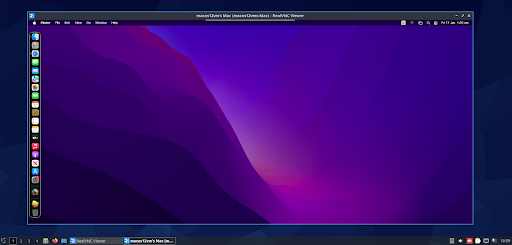
Les utilisateurs de Mac qui ont besoin de se connecter à distance à d’autres ordinateurs ne sont pas en reste non plus. Contrairement à la solution d’accès à distance native de macOS, RealVNC Connect offre aux utilisateurs la possibilité de se connecter à :
- Accédez à distance à un Mac depuis un ordinateur Windows, une machine Linux ou un dispositif iOS et Android.
- Utilisez un ordinateur Windows pour exécuter une application Windows ou connectez-vous à un Mac pour les applications macOS.
- Utilisez un Mac pour vous connecter à distance à des sessions Windows Terminal Server et à des sessions VNC sur des serveurs Linux sans tête, Windows Server Core et des appliances VM.
Pour les utilisateurs de macOS qui se sont sentis délaissés dans un secteur qui s’adresse à Windows et Linux, RealVNC Connect offre une solution d’accès à distance flexible et native pour Mac, avec une sécurité et une assistance de niveau entreprise prêtes à l’emploi.
Les administrateurs peuvent déployer l’application parallèlement aux clients Windows et Linux sans avoir à se préoccuper de l’utilisation de plusieurs plateformes. En outre, grâce aux options de déploiement hors ligne et aux offres groupées de gestion disponibles sous forme de modules complémentairesles équipes informatiques trouveront qu’il est facile de l’intégrer dans les environnements existants.
2. Apple Remote Desktop : L’option intégrée mais limitée d’Apple
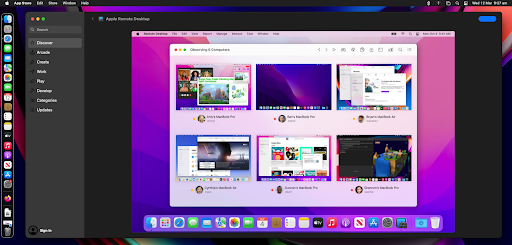
Apple Remote Desktop est l’outil d’accès à distance officiel et natif d’Apple. Il est spécialement conçu pour les administrateurs informatiques et les particuliers qui ont besoin de prendre le contrôle à distance, de transférer des fichiers et de gérer les mises à jour du système dans des environnements exclusivement Mac.
Il fonctionne assez bien dans ces paramètres limités, mais il manque la prise en charge multiplateforme et les fonctions de sécurité avancées en dehors de l’écosystème d’Apple, et il pourrait être inabordable pour certaines entreprises.
Sécurité limitée et ASSISTANCE MULTI-PLATEFORMES
Si votre entreprise gère un atelier 100 % macOS, l’application offre une expérience Apple native, et les administrateurs la trouveront assez facile à déployer. Si votre entreprise utilise également des ordinateurs Windows et Linux, vous risquez de ne pas avoir de chance, car sa prise en charge multiplateforme est extrêmement limitée.
La mise en place de l’accès et de la composante serveur d’Apple Remote Desktop nécessite des modifications importantes de la configuration et l’accès d’un administrateur, mais une fois mis en place, il fonctionne de manière transparente et impeccable en tant qu’élément natif du système d’exploitation.
En termes de sécurité, les niveaux de cryptage échappent totalement au contrôle des utilisateurs. hors du contrôle des utilisateurs. Alors que les dernières versions de macOS prennent en charge l’authentification RSA 2048 bits et le chiffrement des données, les clients utilisant macOS 12 sont limités au protocole SRP (Secure Remote Password) et à l’AES 128 bits.
Il n’y a pas non plus d’authentification multifactorielle ni de contrôle d’accès granulaire, ce qui rend les sessions à distance inadéquates en termes de sécurité pour se conformer aux cadres modernes et stricts de protection de la vie privée et de contrôle des données.
Utilisation et flexibilité au sein de l’entreprise
Apple Remote Desktop nécessite un paiement unique qui peut varier en fonction de la région où il est acheté. Les clients américains peuvent s’attendre à payer près de 80 dollars pour une seule licence, ce qui la rend assez onéreuse pour les équipes informatiques qui peuvent avoir besoin de centaines de licences.
Il fonctionne également de manière optimale sur le même réseau, mais comme le Remote Desktop Protocol (RDP) de Microsoft, elle ne dispose pas des capacités de Security nécessaires pour être utilisée sur des réseaux publics sans un renforcement sérieux du réseau.
Pour les petites entreprises disposant d’une poignée d’équipements Mac, il répondra aux besoins de base. Cependant, pour les organisations qui ont besoin d’un accès à distance multiplateforme évolutif et sécurisé, RealVNC Connect est une solution plus rentable et plus puissante.
3. TeamViewer : Accès à distance polyvalent, quelques limites
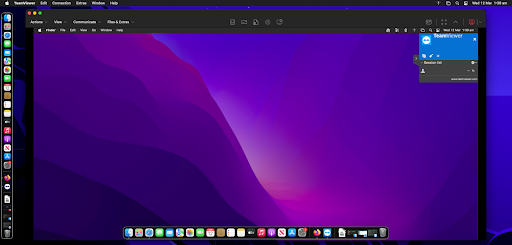
TeamViewer est un logiciel de bureau à distance bien connu qui prend en charge les dispositifs macOS, Windows et Linux. Il dispose d’une interface très conviviale et prend en charge une qualité d’image élevée sur des connexions à forte latence, ce qui en fait un choix populaire pour les entreprises et les équipes de support informatique.
La plateforme offre désormais une option d’accès à distance basée sur l’informatique en nuage et dans le navigateur, tandis que le logiciel classique combinant serveur et client est toujours disponible à l’utilisation et au téléchargement.
Sécurité et authentification
TeamViewer a renforcé l’authentification et la sécurité de ses comptes au cours des dernières années. Le logiciel a été célèbre pour son implication dans de nombreuses affaires. escroqueries au support technique au cours de la dernière décennie, ce qui a conduit de nombreuses organisations à en bloquer totalement l’utilisation.
La bonne nouvelle, c’est que l’entreprise a revu sa sécurité pour inclure des options de connexion SSO pour les comptes authentifiés par Google, Microsoft et Apple uniquement, ainsi qu’une authentification à deux facteurs pour les utilisateurs finaux.
Sa fonction de session à distance basée sur le cloud et dans le navigateur est pratique pour les administrateurs afin de gérer plusieurs appareils à la fois, et le client complet prend en charge l’accès sans surveillance.
Contrairement à RealVNC Connect, qui offre un chiffrement de bout en bout et une visibilité nulle sur les sessions à distance, le modèle de TeamViewer basé sur le cloud nécessite de faire confiance à ses serveurs pour un accès à distance sécurisé.
Déploiement et performance
Comme pour de nombreuses apps sur macOS, l’installation de TeamViewer nécessite l’attribution manuelle d’autorisations sur plusieurs systèmes – accessibilité, accès au disque dur et partage d’écran. Une fois installé, il fonctionne assez bien, et le renforcement de la sécurité devient plus évident lorsqu’il faut se connecter à un compte pour établir une connexion sortante.
Le côté client ne nécessite pas de compte, ce qui en fait une solution idéale pour les équipes d’assistance qui s’occupent de Mac personnels plutôt que d’actifs d’entreprise. Certains utilisateurs de Mac pourraient trouver frustrant le manque d’ASSISTANCE de TeamViewer pour les anciennes versions de macOS, qui les oblige à fouiller dans les versions précédentes, puis à effectuer une mise à niveau manuelle pour ne serait-ce qu’établir ou recevoir une connexion.
Sur le plan des performances, les paramètres par défaut désactivent l’arrière-plan et le contrôle adaptatif de la qualité maintient le rapport d’aspect natif avec un certain flou. Les performances commencent à se dégrader lorsque la qualité est augmentée manuellement pour la connexion à distance, la pixellisation et le décalage important devenant des problèmes sur le réseau de la Connectivité dans le nuage.
En termes de tarifs, les plans premium et corporate, qui autorisent respectivement 300 et 500 dispositifs sans surveillance, sont plus chers que les autres solutions, mais ils s’accompagnent de connexions de dispositifs illimitées, y compris les dispositifs mobiles.
Il s’agit d’un excellent outil d’accès à distance multiplateforme, mais sa configuration complexe et ses performances irrégulières, associées à un prix élevé, font de RealVNC Connect une alternative plus abordable plus abordable et plus adaptée aux entreprises.
4. AnyDesk : Logiciel léger de Remote Desktop
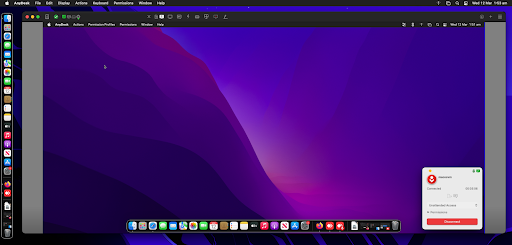
Réputé pour ses performances rapides et de haute qualité, même sur les pires connexions imaginables (même par satellite), AnyDesk est le favori des professionnels de la création qui utilisent macOS et des petites entreprises.
AnyDesk est un bon choix pour les petites entreprises dont les membres de l’équipe utilisent leur Mac depuis leur domicile ou qui ont besoin d’accéder rapidement à des ressources d’entreprise plus puissantes pour la conception graphique et le travail multimédia.
Déploiement rapide, efficace et flexible
Contrairement à TeamViewer, AnyDesk fonctionne bien sur les versions précédentes de macOS et nécessite un minimum d’autorisations pour être opérationnel. Il prend en charge l’accès sans surveillance, et les connexions peuvent être établies sans que l’utilisateur ait à se connecter, ce qui le rend utile pour les freelances et les propriétaires de petites entreprises.
Il dispose de nombreuses fonctionnalités d’entreprise, telles que l’impression à distance, les transferts de fichiers et la gestion centralisée de base.
Les grandes entreprises seront également ravies d’apprendre qu’AnyDesk prend en charge l’installation et le déploiement sur site ainsi que le support LDAP pour l’authentification des utilisateurs, mais c’est là que s’arrêtent les avantages pour les entreprises.
Security and ENTERPRISE Compliance (Sécurité et conformité des entreprises)
Bien qu’AnyDesk prenne en charge la connexion SSO, l’authentification multifactorielle et la conformité ISO 27001, il nécessite une configuration et des outils supplémentaires pour être totalement conforme à la loi HIPAA.
Elle a également rencontré quelques problèmes de sécurité, dont le plus notable s’est produit au début de l’année 2024, lorsque son environnement de production a été victime d’une brèche dans la base de données. a fait l’objet d’une violation lors d’un audit de sécurité. En termes de sécurité, il dispose de certaines fonctions de sécurité de niveau entreprise, telles que le mode de confidentialité qui masque les écrans lors d’un accès à distance, et le cryptage AES 256 bits avec prise en charge de TLS 1.2.
Par rapport à RealVNC Connect, il manque toutefois un contrôle granulaire complet et une gestion centralisée. Pour les entreprises qui ont besoin d’une solution prête à l’emploi plus évolutive et plus sécurisée, RealVNC Connect reste une option plus adaptée aux entreprises.
5. Chrome Remote Desktop : Gratuit, mais très limité
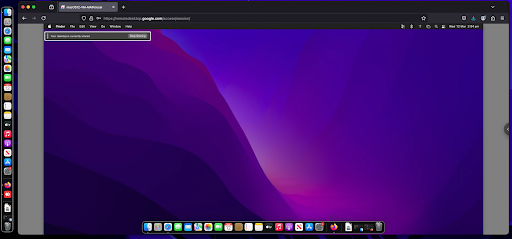
Chrome Remote Desktop est une application de bureau à distance très simple, conçue pour une utilisation personnelle rapide et occasionnelle. Comme elle s’exécute directement dans un navigateur Chrome ou Firefox, l’installation est simple et les utilisateurs peuvent se connecter à des ordinateurs macOS et à partir de ceux-ci avec une configuration minimale. Cependant, elle ne dispose pas de la plupart, voire de la totalité, des fonctionnalités requises par les utilisateurs de macOS dans un environnement d’entreprise.
Sur macOS, le plugin basé sur un navigateur doit être installé avant de pouvoir établir un accès à distance, mais il permet des transferts de fichiers de base, les fichiers téléchargés apparaissant sur le bureau de la machine cible.
L’outil repose sur un navigateur Chrome ou Firefox actif, et une connexion internet constante, ce qui limite sa fiabilité pour une utilisation professionnelle, notamment dans les environnements où l’installation de Chrome ou Firefox n’est pas autorisée en raison de la politique de sécurité informatique.
Contrairement aux autres options présentées ici, y compris RealVNC Connect, elle n’offre aucune optimisation des performances au-delà du choix du protocole vidéo et de la mise à l’échelle automatique.
Bien que le temps de réponse soit rapide, la qualité de l’image est assez faible, ce qui signifie qu’il ne convient pas aux utilisateurs de macOS qui ont besoin d’un bureau à distance pour des travaux de graphisme et d’édition vidéo de qualité.
La Security dépend entièrement de l’authentification Google, avec aucun contrôle d’accès granulaire ou application MFA en dehors de ce que Google fournit. C’est une option pratique et gratuite pour un accès à distance occasionnel pour les utilisateurs de macOS, mais elle n’a pas les performances, la sécurité et le déploiement requis pour un déploiement professionnel.
En revanche, RealVNC Connect pour Mac offre une sécurité de niveau entreprise, un support multiplateforme et une solution construite sur le principe de l’évolutivité pour les entreprises et les équipes informatiques.
Sécurité et confidentialité dans l’accès Remote Desktop

Ne vous y trompez pas. Pour les entreprises qui utilisent des logiciels d’accès à distance, la sécurité est une priorité. nécessité absolue. Des solutions de bureau à distance pour Mac mal sécurisées peuvent mettre en danger les données sensibles de l’entreprise, exposer la propriété intellectuelle et créer des vulnérabilités pour les cyberattaques.
Les meilleurs outils de bureau à distance doivent combiner un cryptage fort, des contrôles d’authentification stricts et des autorisations conformes à la politique de sécurité informatique à distance de votre entreprise. politique de sécurité informatique à distance de votre entreprise. Si ce n’est pas le cas, vous créez simplement un vecteur d’attaque inutile.
Chiffrement et authentification : Protéger les données sensibles
Une connexion de bureau à distance réellement sécurisée repose sur deux éléments : le cryptage et l’authentification. Le cryptage brouille les données brutes, les rendant impossibles à intercepter et à lire, et l’authentification permet de contrôler qui a accès à quoi à distance.
RealVNC Connect utilise le cryptage AES-256 bits et le Perfect Forward Secrecy, ce qui garantit que même si les clés privées sont exposées, toutes les sessions antérieures conservées restent totalement protégées. En revanche, Apple Remote Desktop présente des degrés de cryptage variables en fonction des clients auxquels il se connecte, ce qui en fait une solution peu idéale en termes de sécurité pour les entreprises.
L’authentification est tout aussi importante. Bien qu’AnyDesk et TeamViewer prennent tous deux en charge l’ASSISTANCE, leur dépendance à l’égard de fournisseurs tiers pour l’authentification vérifiée peut présenter des risques. RealVNC Connect offre une connexion directe entre le serveur et l’ordinateur. l’authentification multi-facteurs pour les installations sur site, permettant aux entreprises de choisir leurs méthodes d’authentification supplémentaires, parmi lesquelles RADIUS, PAM, YubiKey et Active Directory.
Empêcher les accès non autorisés : Protocoles de sécurité pour les entreprises
Les environnements d’entreprise ont besoin d’autorisations d’accès contrôlables et hautement configurables. RealVNC Connect permet aux administrateurs informatiques de définir un accès granulaire et des autorisations basées sur les rôles en utilisant les identifiants de connexion de l’entreprise par l’intermédiaire de Signature unique (SSO).
Cela signifie que les autorisations d’accès à distance peuvent être contrôlées via la stratégie de groupe définie par les administrateurs et ne nécessitent pas de configuration externe via une plateforme tierce. Les solutions telles que Chrome Remote Desktop sont totalement dépourvues de cette capacité et font peser la charge de la configuration de l’authentification sur les utilisateurs eux-mêmes ou sur la plateforme responsable de l’authentification (dans ce cas, les comptes Google).
L’absence de contrôle d’accès signifie généralement que les solutions d’accès à distance ne sont pas conformes à l’HIPAA ou au GDPR sans modification importante des solutions logicielles existantes. Pour les entreprises qui ont besoin d’un support multiplateforme sécurisée et d’une sécurité de niveau entreprise qui s’intègre aux systèmes d’information existants, la Security est la solution idéale. stratégie de gestion de la conformité. Dès le départ, RealVNC Connect reste le choix le plus fiable.
Performances et expérience utilisateur sur macOS

Les utilisateurs de Mac qui s’appuient sur les graphismes rapides et nets de macOS comprennent que les performances peuvent être tout aussi importantes que la sécurité lorsqu’il s’agit d’outils de bureau à distance. Les concepteurs, les développeurs et les professionnels des médias ont absolument besoin de connexions à distance à faible latence et à haute résolution pour rester productifs, tandis que les équipes informatiques ont besoin de connexions à distance sans interruption. assistance à distance sur plusieurs systèmes d’exploitation.
Quelles sont les solutions d’accès à distance qui permettent de concilier les deux ?
Vitesse de connexion et réactivité
AnyDesk est connu pour ses performances rapides et à faible latence, même lors de l’utilisation de réseaux instables comme la couverture satellite et mobile.
RealVNC Connect utilise la technologie de bande passante adaptative pour optimiser les connexions à distance, offrant aux utilisateurs finaux des performances fluides même sur des connexions très faibles.
Intégration de macOS et Security d’Apple
Apple Remote Desktop offre un support multiplateforme native et une intégration à macOS, ce qui se traduit par une mise à l’échelle et une qualité d’image de session de grande qualité. Cependant, il manque d’optimisation pour les réseaux externes et les dispositifs mobiles.
RealVNC Connect prend en charge la haute résolution et la résolution native, ainsi que le support multi-moniteur, afin de produire l’expérience la plus native pour Mac de toutes les solutions tierces.
Accès multiplateforme et prise en charge multi-appareils
TeamViewer et AnyDesk permettent l’accès à distance sur plusieurs systèmes d’exploitation, mais nécessitent des demandes d’autorisation approfondies, ce qui rend une installation réussie sur un Mac plus compliquée que sous Windows et Linux.
RealVNC Connect est plus simple à installer sur macOS et offre une expérience utilisateur cohérente sur les ordinateurs Windows, Linux et les dispositifs mobiles.
Choisir la meilleure solution de Remote Desktop pour vos besoins
En fin de compte, le bon outil de bureau à distance pour vos dispositifs macOS dépend fortement des besoins spécifiques de votre entreprise. Cependant, quelle que soit l’intention, pour trouver une solution adaptée, il faut toujours évaluer la sécurité, les performances et la facilité d’utilisation, autant de facteurs clés pour les utilisateurs de Mac.
Certaines solutions proposent des plans gratuits et des abonnements payants pour les entreprises, mais il est important de peser le pour et le contre lorsqu’il s’agit de choisir entre un modèle gratuit et un modèle payant.
Les modèles gratuits sont généralement destinés à un usage individuel. Ils sont assortis de limitations importantes, souvent sous la forme de fonctionnalités utiles pour l’entreprise. Ils peuvent également enfreindre les conditions d’utilisation de l’entreprise par rapport à l’utilisation personnelle. Si votre entreprise utilise un modèle gratuit, l’audit pourrait vous coûter cher en frais de licence.
Chrome Remote Desktop est entièrement gratuit, et s’il peut constituer une solution rentable pour les indépendants et les entrepreneurs, l’absence de fonctionnalités d’entreprise n’en fait pas la solution idéale pour les PME, et encore moins pour les grandes entreprises.
RealVNC Connect trouve le meilleur équilibre entre des fonctionnalités adaptées aux entreprises et un prix abordable.
Avec des coûts nettement inférieurs par rapport aux dispositifs payants AnyDesk et TeamViewer, et surtout la licence Apple Remote Desktop par appareil, c’est de loin le meilleur choix pour les utilisateurs de macOS lorsqu’il s’agit d’accéder au bureau à distance.
Pourquoi RealVNC Connect se distingue-t-il pour les utilisateurs de Mac ?
Les utilisateurs de Mac sont souvent les professionnels qui répondent à vos besoins marketing en matière de conception graphique, qui montent vos vidéos et vos présentations pour les réunions d’entreprise, et les développeurs qui écrivent le code qui constitue l’épine dorsale de votre entreprise.
Il n’est donc pas étonnant qu’ils aient besoin de solutions d’accès à distance qui privilégient la qualité et une expérience macOS véritablement native.
Dans le même temps, les équipes informatiques ont besoin d’une sécurité de niveau entreprise, d’une prise en charge multiplateforme transparente et d’un accès à distance fiable qui offre à tous les membres de l’entreprise une expérience standardisée.
Parmi les meilleures solutions de bureau à distance pour Mac répertoriées dans ce guide, RealVNC Connect trouve l’équilibre parfait entre performances, sécurité et évolutivité. Avec le chiffrement AES-256 bits, la prise en charge du MFA d’entreprise et la conformité au cadre de confidentialité des données, RealVNC Connect est conçu pour protéger les entreprises sans sacrifier la qualité et la vitesse dont les utilisateurs de MacOS ont besoin.
Ajoutez à cela des licences flexibles, la possibilité de l’utiliser avec plusieurs systèmes d’exploitation et un plan gratuit pour un maximum de trois machines, et vous obtenez la solution la plus rentable et la plus adaptée aux entreprises.
Essayez-le aujourd’hui gratuitement et découvrez la différence.