Cet article s’applique à RealVNC Connect jusqu’à la version 7.
Imaginez que vous êtes en déplacement, loin de votre bureau, et que vous avez besoin d’accéder à votre Mac, que ce soit pour récupérer des fichiers, exécuter un programme important ou résoudre un problème. L’accès à distance vous permet de contrôler votre Mac depuis votre iPad, offrant ainsi flexibilité et commodité, où que vous soyez.
Si les fonctionnalités Continuité et Handoff d’Apple vous permettent de passer en douceur d’un appareil à l’autre, l’accès à distance va plus loin. Il vous permet de contrôler entièrement votre Mac depuis n’importe où, comme si vous étiez assis juste devant lui. Cette fonctionnalité est particulièrement utile pour les professionnels qui travaillent à distance, les équipes informatiques qui gèrent les appareils ou toute personne ayant besoin de contrôler son Mac à distance.
Passons donc en revue le processus de configuration de l’accès à distance et le choix de la meilleure appli de bureau à distance pour vos besoins. Entrons dans le vif du sujet.
Choisir la bonne application de bureau à distance
Pour que l’accès à distance fonctionne bien, le choix de votre application est crucial. Vous recherchez des performances élevées et la sécurité pour vous assurer que l’expérience est fluide et que vos données sont en sécurité. Voici quelques-uns des facteurs clés à prendre en compte :
Performance
Une bonne application de bureau à distance doit vous donner l’impression d’utiliser votre Mac en temps réel, même si vous êtes à l’autre bout du monde. Pour cela, il vous faut :
- Faible latence – L’application doit répondre rapidement, avec un décalage minimal, pour que vos interactions soient instantanées.
- Adaptation au réseau – Les débits Internet ne sont pas toujours excellents, votre appli doit donc s’adapter automatiquement pour maintenir la connexion stable sans trop sacrifier les performances.
Security
Security est essentielle car vous ouvrez une porte numérique entre votre iPad et votre Mac. Recherchez :
- Cryptage AES 256 bits – Il s’agit d’une norme de référence pour la sécurisation de vos données. Il garantit que toutes les données transmises entre vos dispositifs sont illisibles pour les personnes extérieures.
- Protocoles TLS – Ils sont utilisés pour créer un canal de communication sécurisé, afin que vous n’ayez pas à vous soucier d’un accès non autorisé lorsque vous contrôlez vos dispositifs Apple à distance.
Compatibilité
Assurez-vous que l’application fonctionne sans problème avec l’iPad et le Mac. Et si vous devez jongler avec différents dispositifs ou plates-formes, comme Windows ou Linux, le choix d’une application compatible avec plusieurs plates-formes vous évitera des maux de tête par la suite.
Applications de bureau à distance populaires
Examinons quelques options populaires qui offrent des fonctionnalités d’accès à distance décentes :
- Chrome Remote Desktop – C’est une option facile à utiliser, mais elle est liée à l’écosystème Google. Elle convient aux tâches simples, mais manque de fonctionnalités avancées pour les utilisateurs plus exigeants.
- Avica Remote Desktop – Connu pour son interface conviviale et sa facilité d’installation. Il s’agit d’une option correcte pour une utilisation de base, mais qui n’offre pas autant en matière de sécurité ou de fonctions avancées.
Si vous recherchez une solution de bureau à distance performante, sécurisée et fiable, RealVNC Connect est l’un des meilleurs choix. Il utilise le cryptage AES 256 bits et les protocoles TLS pour protéger vos données, ce qui le rend idéal pour les tâches sensibles. De plus, il fonctionne sur Mac, Windows, Linux et Raspberry Pi.
Il est facile à utiliser et, plus important encore, il fait le travail, vous donnant la tranquillité d’esprit de savoir que votre connexion est sécurisée et fiable. Pourquoi ne pas l’essayer gratuitement ? Inscrivez-vous dès aujourd’hui pour un essai gratuit de 14 jours.
Configuration de l'accès à distance sur vos appareils
Obtenir un accès à distance entre votre iPad et votre Mac est plus simple qu’il n’y paraît, mais il y a quelques étapes clés pour s’assurer que tout se passe bien. Suivez ce guide pour vous assurer que vos appareils sont configurés correctement, sécurisés et prêts pour l’accès à distance avec RealVNC Connect :
1. Activez le partage d'écran sur votre Mac
Pour commencer, vous devez activer le Partage d’écran sur votre Mac. Cela permet à d’autres appareils, comme votre iPad, de se connecter et de contrôler un Mac à distance.
Voici comment procéder :
- Sélectionnez Préférences Système sur votre Mac.
- Cliquez sur Partage.
- Dans le menu de gauche, cochez la case en regard de Partage d’écran.
- Cliquez sur Paramètres de l’ordinateur et assurez-vous que l’option « Les visionneurs VNC peuvent contrôler l’écran avec un mot de passe » est sélectionnée.
- Définissez un mot de passe qui sera requis pour l’accès à distance, puis cliquez sur OK.
Votre Mac est maintenant prêt à accepter des connexions à distance.
2. Téléchargez et installez RealVNC Connect sur votre Mac
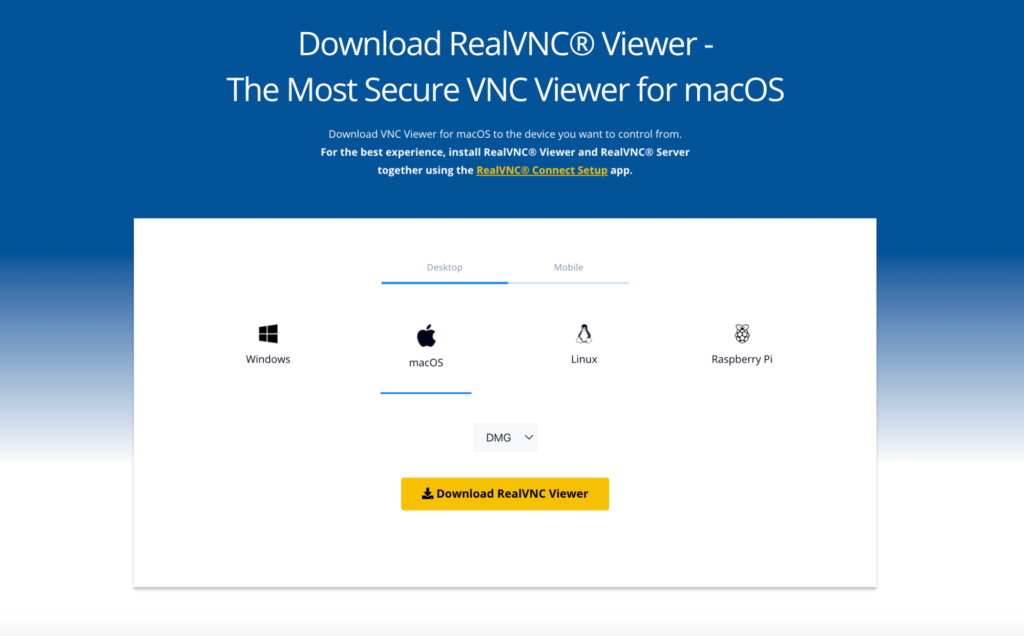
Ensuite, vous devez installer RealVNC Connect sur votre Mac. Ce logiciel agit comme un « hôte » qui permet à votre iPad de contrôler votre Mac.
- Allez sur le site de RealVNC et téléchargez RealVNC Connect pour Mac.
- Installez le logiciel et suivez les instructions d’installation sur l’écran de votre Mac.
- Une fois installé, connectez-vous avec votre compte RealVNC Connect. Si vous n’en avez pas encore, vous pouvez en créer un au cours de cette procédure.
3. Installez RealVNC Connect sur votre iPad
Maintenant que votre Mac est configuré, il est temps de préparer votre iPad pour l’accès à distance.
- Rendez-vous sur l’App Store de votre iPad et téléchargez RealVNC Connect.
- Ouvrez l’application, connectez-vous avec votre compte RealVNC, et vous verrez une liste des dispositifs disponibles. Votre Mac devrait apparaître dans cette liste.
4. Assurez-vous que les deux dispositifs sont sur le même réseau Wi-Fi (pour la configuration initiale).
Pour la première connexion, votre Mac et votre iPad doivent tous deux se trouver sur le même réseau Wi-Fi. La configuration initiale est ainsi plus rapide et plus stable. Par la suite, vous pourrez vous connecter à partir de différents réseaux sans problème.
5. Connecter et configurer l'accès
Une fois que vous avez téléchargé les applications nécessaires, suivez les étapes suivantes pour vous connecter et permettre le contrôle à distance :
- Ouvrez RealVNC Connect sur votre iPad.
- Sélectionnez votre Mac dans la liste des dispositifs.
- Saisissez le mot de passe que vous avez défini précédemment lors de la configuration du Partage d’écran sur votre Mac.
- Une fois connecté, vous aurez un contrôle total sur le bureau de votre Mac depuis votre iPad.
6. Configurer la commutation de plate-forme
RealVNC Connect prend en charge l’accès multiplateforme, ce qui vous permet de passer d’un système d’exploitation à l’autre (Mac, Windows, Linux) en toute transparence. Vous pouvez le configurer facilement :
- Depuis votre RealVNC Viewer sur iPad, allez dans les paramètres et assurez-vous que l’option Platform Switching est activée.
- Vous pouvez ainsi contrôler votre Mac, mais aussi d’autres appareils que vous pourriez avoir, directement depuis votre iPad.
Pour vous assurer que votre connexion est sécurisée, activez des fonctions de sécurité supplémentaires, telles que l’authentification multifactorielle et un écran vierge, afin que personne d’autre ne puisse voir ce que vous faites pendant votre session à distance.
Utiliser Switch Control pour une meilleure accessibilité
Switch Control est une fonctionnalité d’accessibilité intégrée aux dispositifs Apple, qui vous permet de contrôler plusieurs appareils Apple à l’aide d’un seul. Grâce à elle, vous pouvez commander votre Mac depuis votre iPad sur le même réseau Wi-Fi, à condition que les deux dispositifs partagent le même identifiant Apple. Voici comment la configurer et en tirer le meilleur parti :
1. Activez Switch Control sur votre iPad
- Ouvrez Réglages sur votre iPad.
- Allez sur Accessibilité > Switch Control.
- Activez Switch Control.
2. Autoriser Platform Switching pour contrôler votre Mac
- Toujours dans le menu « Switch Control » de votre iPad, allez dans « Appareils ».
- Sélectionnez Autoriser Platform Switching pour contrôler votre ordinateur.
- Cette option permet à votre iPad de contrôler votre Mac, à condition qu’ils soient tous deux connectés au même réseau Wi-Fi et au même identifiant Apple.
3. Ajoutez les options souhaitées
- Dans le menu Switch Control, sélectionnez Options.
- Touchez Ajouter une nouvelle option, puis choisissez une source (comme l’écran de votre iPad ou un appareil externe tel qu’un clavier Bluetooth).
- Personnalisez les actions du commutateur en fonction de la manière dont vous souhaitez contrôler votre Mac à distance (par exemple, en touchant l’écran pour sélectionner des éléments).
4. Utiliser Switch Control pour accéder à votre Mac
- Une fois que tout est configuré, vous pouvez utiliser le menu de Switch Control de votre iPad pour contrôler votre Mac à distance.
- Utilisez le menu à l’écran pour accéder aux fichiers, ouvrir les applications et naviguer dans l’interface de votre Mac, le tout à partir de votre iPad.
Établir une connexion à distance
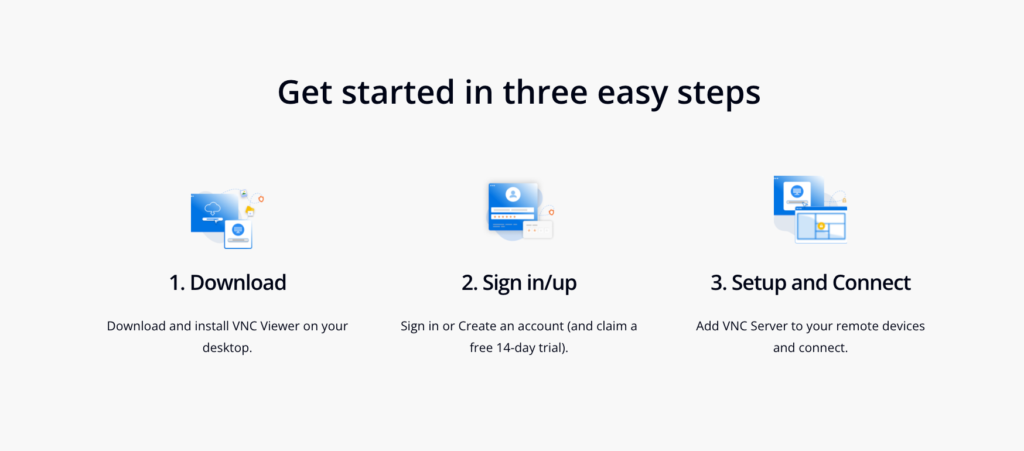
Pour établir une connexion de contrôle à distance à votre Mac depuis votre iPad à l’aide de RealVNC Viewer, procédez comme suit :
Lancez l’application de bureau à distance sur votre iPad (dans ce cas, RealVNC Viewer).
Dans la liste des appareils disponibles, sélectionnez votre appareil Apple (Mac).
Saisissez vos informations d’identification (le nom d’utilisateur et le mot de passe définis lors de la configuration du Partage d’écran du Mac) pour établir une connexion sécurisée.
Attendez que la connexion soit établie, puis votre iPad reflétera le bureau de votre Mac, vous permettant de le contrôler comme si vous étiez assis en face de lui.
Désormais, vous pouvez accéder aux fichiers, aux applications et aux paramètres système directement depuis votre iPad. Avec un accès complet, vous pourrez tout gérer à distance en toute simplicité.
Dépannage des problèmes courants
Même le meilleur logiciel de bureau à distance peut parfois rencontrer des problèmes. Voici comment résoudre les problèmes les plus courants :
- Avez-vous des problèmes de stabilité de la connexion ? Assurez-vous que les deux appareils sont connectés à un réseau stable. L’optimisation de la transmission des données peut impliquer de réduire la qualité de l’image ou de passer à une connexion Wi‑Fi plus fiable.
- Réactivité lente des entrées ? Si vous constatez un retard de saisie, essayez de réduire la résolution de l’écran ou de désactiver les applications d’arrière-plan inutiles afin de minimiser la latence de la session à distance.
- Compatibilité insuffisante de l’affichage et de la résolution ? Ajustez vos paramètres de résolution et de mise à l’échelle dans l’application de bureau à distance pour obtenir un affichage clair et lisible, que vous soyez sur un iPad ou un autre appareil mobile.
- Avez-vous des préoccupations en matière de sécurité ? Assurez-vous que vos sessions sont cryptées avec un cryptage AES 256 bits et des protocoles TLS. Cela permet de protéger votre connexion contre tout accès non autorisé.
Considérations de sécurité pour l'accès à distance
En matière d’accès à distance, la sécurité est une priorité absolue. Voici comment sécuriser votre connexion :
- Utilisez une application de bureau à distance qui offre un chiffrement AES 256 bits et des protocoles TLS, comme RealVNC Connect, pour protéger vos données.
- Activez l’authentification multifactorielle (MFA) pour un niveau de sécurité supplémentaire.
- Assurez-vous que votre iPad et votre Mac sont tous deux connectés à un réseau Wi-Fi sécurisé. Évitez les réseaux publics lorsque vous accédez à des informations sensibles.
- Mettez régulièrement à jour votre logiciel de bureau à distance et vos systèmes d’exploitation pour bénéficier des derniers correctifs de sécurité.
Fonctionnalités avancées et conseils
Une fois que vous aurez maîtrisé les bases, voici quelques fonctions avancées qui vous permettront d’améliorer votre expérience :
- Une fois Switch Control configuré, vous pouvez utiliser votre iPad pour contrôler d’autres appareils Apple, tels qu’un iPhone, une Apple TV ou même un PC Windows s’il est configuré correctement.
- Essayez la fonction de streaming haute définition, qui vous permet d’obtenir une vue claire et nette de l’écran de votre Mac, même lorsque vous y accédez à distance.
- Si votre connexion est lente, vous pouvez réduire la résolution pour que la session se déroule sans heurts, en évitant les décalages ou les déconnexions gênants.
- Utilisez la fonction de changement de plateforme pour contrôler plusieurs appareils, quel que soit leur système d’exploitation, le tout à partir d’une seule application. Grâce au changement de plateforme, vous pouvez contrôler non seulement votre Mac, mais aussi des PC Windows, des machines Linux et bien plus encore, le tout à partir de votre iPad.
Prenez le contrôle total de votre Mac avec RealVNC Connect
Vous savez maintenant à quel point il est facile d’accéder à votre Mac depuis votre iPad à distance. Si vous êtes prêt à prendre le contrôle de vos appareils avec une sécurité de premier ordre et des connexions transparentes, pourquoi ne pas essayer RealVNC Connect ?
Vous pouvez commencer par un essai gratuit de 14 jours, sans carte de crédit nécessaire, et découvrir à quel point l’accès à distance peut être facile et fiable. Démarrez votre essai gratuit dès aujourd’hui!
FAQ pour accès à distance au Mac depuis l'iPad
Puis-je accéder à mon Mac à distance depuis mon iPad ?
Oui, avec la bonne application de bureau à distance comme RealVNC Connect, vous pouvez facilement contrôler votre Mac à distance depuis votre iPad.
Puis-je accéder à un bureau à distance à partir d'un iPad ?
Oui, des applications comme RealVNC Connect et Chrome Remote Desktop vous permettent d’accéder à un bureau à distance depuis votre iPad.
Peut-on accéder à un Mac à distance ?
Oui. En utilisant une application de bureau à distance, vous pouvez accéder à distance à votre Mac depuis n’importe quel dispositif compatible, y compris un iPad.
Puis-je voir mon bureau Mac sur mon iPad ?
Oui. En utilisant une application de bureau à distance, le bureau de votre Mac apparaîtra sur l’écran de votre iPad, ce qui vous permettra de le contrôler.
L'accès à distance d'un iPad à un Mac est-il sécurisé ?
Oui, si vous utilisez une application comme RealVNC Connect avec un cryptage AES 256 bits et des protocoles TLS, votre connexion sera sécurisée.