Cet article s’applique à RealVNC Connect jusqu’à la version 7.
Imaginez que vous prenez le train pour vous rendre au bureau et que vous vous souvenez soudain d’une modification importante à apporter à la présentation que vous devez faire aujourd’hui. Vous pourriez attendre d’arriver à votre bureau, mais pourquoi prendre le risque d’oublier ou de manquer de temps ? Avec RealVNC, vous pouvez accéder à distance à votre PC de travail et effectuer rapidement les modifications en cours de route.
Voici RealVNC Viewer pour Android
RealVNC Viewer pour Android est un excellent moyen de prendre le contrôle total d’un ordinateur de bureau, qu’il s’agisse d’une machine Windows, Mac ou Linux. Vous pouvez utiliser vos appareils Android, y compris les tablettes, pour accéder à distance à votre ordinateur ou à votre PC Windows depuis n’importe où sur Internet.
RealVNC Connect prend en charge divers paramètres et configurations pour optimiser votre expérience de contrôle à distance. Qu’il s’agisse d’équipes informatiques dépannant des serveurs, de professionnels de la santé examinant des images médicales, d’ingénieurs surveillant des équipements d’usine ou d’éducateurs dispensant des cours virtuels, RealVNC Connect offre un accès à distance sécurisé et fiable à tous les secteurs d’activité.
Vous souhaitez inverser la connexion ? Pour savoir comment accéder à distance à votre téléphone Android à partir d’un PC, consultez Comment accéder à distance à un téléphone Android.
Comment mettre en place le bureau à distance avec RealVNC Viewer pour Android ?
Ce tutoriel rapide vous montrera la configuration de RealVNC Viewer, afin que vous puissiez contrôler votre PC avec Android en un rien de temps. Vous devrez télécharger VNC Server v7 (ou essayer notre nouvelle application unifiée avec RealVNC Connect v8) sur le PC. Si vous vous êtes déjà connecté avec votre compte, votre PC devrait s’afficher automatiquement. Si ce n’est pas le cas, vous aurez besoin de son adresse IP. Vous pouvez utiliser l’invite de commande de votre ordinateur pour saisir « ipconfig » et appuyer sur Entrée pour trouver l’adresse IP ou le nom de votre PC.
Ensuite, téléchargez et installez l’application Android RealVNC Viewer sur votre appareil Android. Une fois l’application installée, ouvrez-la. Appuyez sur le bouton de menu en haut à gauche de l’écran et connectez-vous avec les identifiants de votre compte RealVNC.
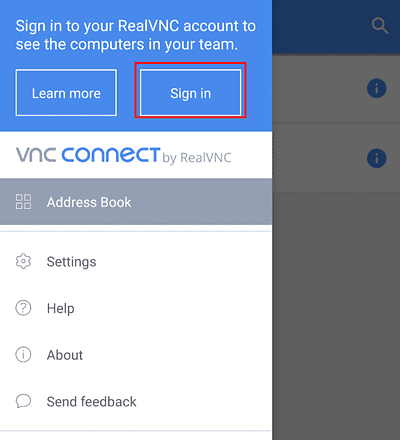
Une fois que vous avez fait cela, les machines de votre équipe devraient apparaître sur l’écran principal de l’application.
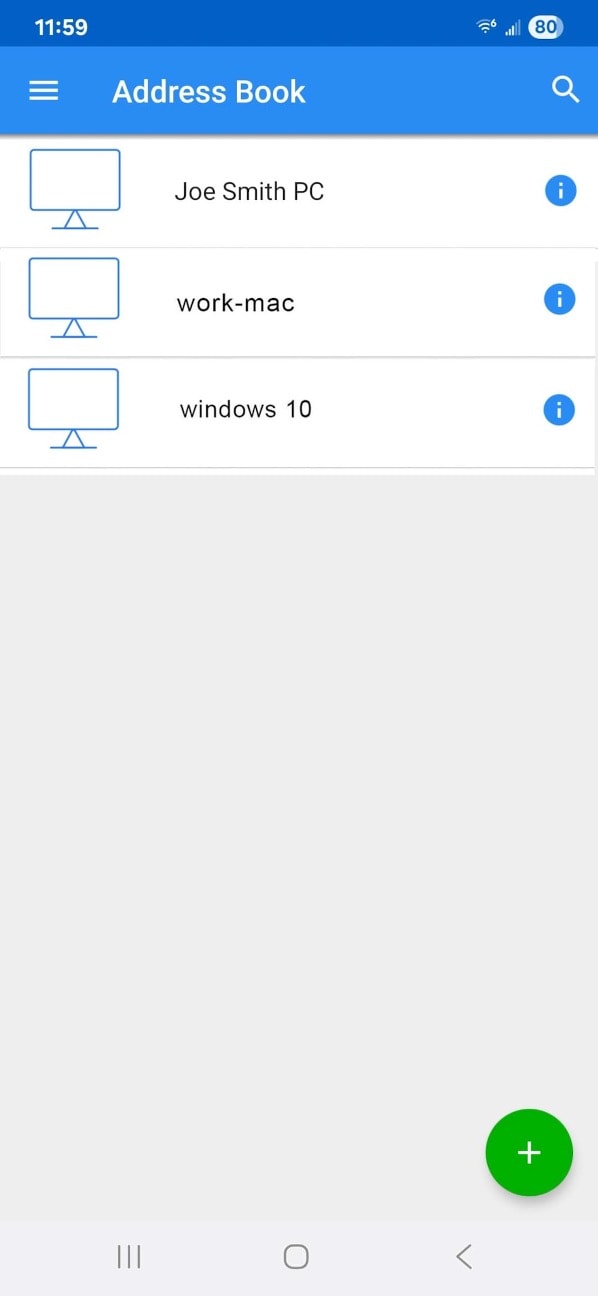
Si votre PC n’apparaît pas automatiquement, vous pouvez utiliser l’icône « + » pour ajouter de nouvelles connexions à distance. Vous devrez saisir vos identifiants pour vous connecter à votre PC distant.
Comment utiliser VNC Viewer pour Android ?
À ce stade, les choses ne peuvent pas être plus simples. Trouvez la machine à laquelle vous souhaitez vous connecter et ouvrez-la. Si vous avez un mot de passe, vous devrez le saisir (ou saisir les informations d’identification de la machine, par défaut). Bien que vous puissiez utiliser VNC Viewer en mode portrait, le mode paysage peut être une meilleure idée pour une meilleure vue de votre PC Windows, Mac ou Linux.
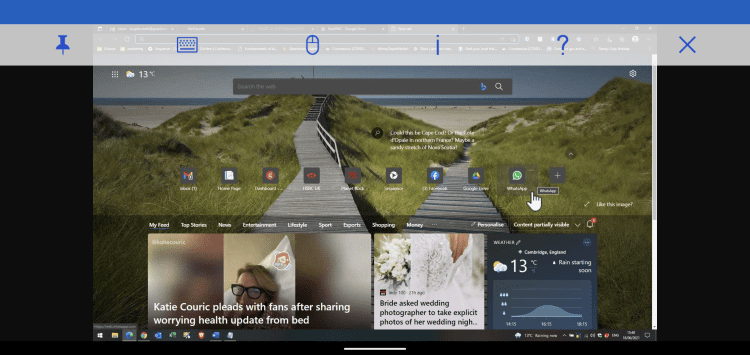
Vous pouvez utiliser des gestes avec les doigts, par exemple faire un zoom arrière avec deux doigts pour voir l’ensemble de l’écran. Pour le reste, vous êtes libre d’utiliser la machine en question comme s’il s’agissait d’une interface tactile à distance.
Une barre d’outils (que vous pouvez épingler en haut) vous permet d’accéder aux principales fonctionnalités. Vous disposez d’un bouton d’aide, expliquant les principaux gestes. Vous avez également accès aux détails de la connexion, et vous pouvez modifier la qualité de l’image si nécessaire.
La télécommande mobile en toute simplicité

Contrôlez votre PC à distance depuis n’importe où. Avec RealVNC Viewer pour Android, vous pouvez effectuer des transferts de fichiers, modifier des documents ou envoyer des mises à jour à votre équipe en quelques secondes. Le clavier à l’écran reflète l’expérience de votre bureau et vous pouvez régler la qualité de l’affichage d’une simple pression. Tout ce dont vous avez besoin, c’est de la connexion internet de votre téléphone.
Au-delà du simple contrôle de base, RealVNC crypte chaque session pour préserver la sécurité de vos données, même sur un réseau Wi-Fi public. Il s’adapte automatiquement aux conditions de votre réseau, pour que vous restiez productif en déplacement. Que vous soyez en train de terminer un rapport, d’extraire des fichiers pour un appel client ou de guider un collègue dans une étape de dépannage, RealVNC vous permet d’avoir votre bureau dans votre poche.
Prêt à rationaliser votre flux de travail et à ne jamais manquer une échéance ? Essayez RealVNC Viewer dès aujourd’hui.