Vous avez besoin d’accéder à votre ordinateur lorsque vous n’êtes pas à votre bureau ? Que vous travailliez à distance, que vous veniez en aide à vos collègues ou que vous essayiez simplement d’accéder à un fichier depuis votre ordinateur personnel, la mise en place d’un bureau à distance vous permet de vous connecter à votre appareil depuis n’importe où.
Au début, cela peut sembler un peu technique. Mais une fois que vous avez compris les étapes, c’est plus facile que vous ne le pensez.
Dans ce guide, nous allons vous expliquer comment configurer l’accès au bureau à distance sur les machines Windows et macOS à l’aide d’outils intégrés. Nous vous présenterons également une option plus facile et plus flexible pour les utilisateurs qui souhaitent une solution sécurisée et tout-en-un.
À la fin, vous saurez exactement comment vous connecter et rester productif où que vous soyez.
Tout d’abord, assurez-vous que vous êtes prêt à vous connecter
Avant de commencer l’installation, assurez-vous que quelques éléments essentiels sont en place :
- Une connexion internet stable: L’accès à distance ne fonctionne pas sans connexion internet. Assurez-vous donc que les deux appareils sont connectés de manière fiable.
- Accès à l’appareil: Vous aurez besoin d’une autorisation (et parfois d’informations d’identification) pour vous connecter à l’ordinateur distant.
- Système d’exploitation: Assurez-vous de suivre les bonnes instructions pour votre appareil. Windows et macOS ont des étapes d’installation différentes.
Une fois ces éléments de base couverts, vous êtes prêt à configurer votre bureau à distance.
Établir une connexion de bureau à distance pour macOS
Tout d’abord, nous allons commencer par une connexion au bureau à distance d’Apple. Avant de commencer, assurez-vous que vous exécutez la version la plus récente de macOS et que vous avez téléchargé l’application Remote Desktop depuis l’App Store.
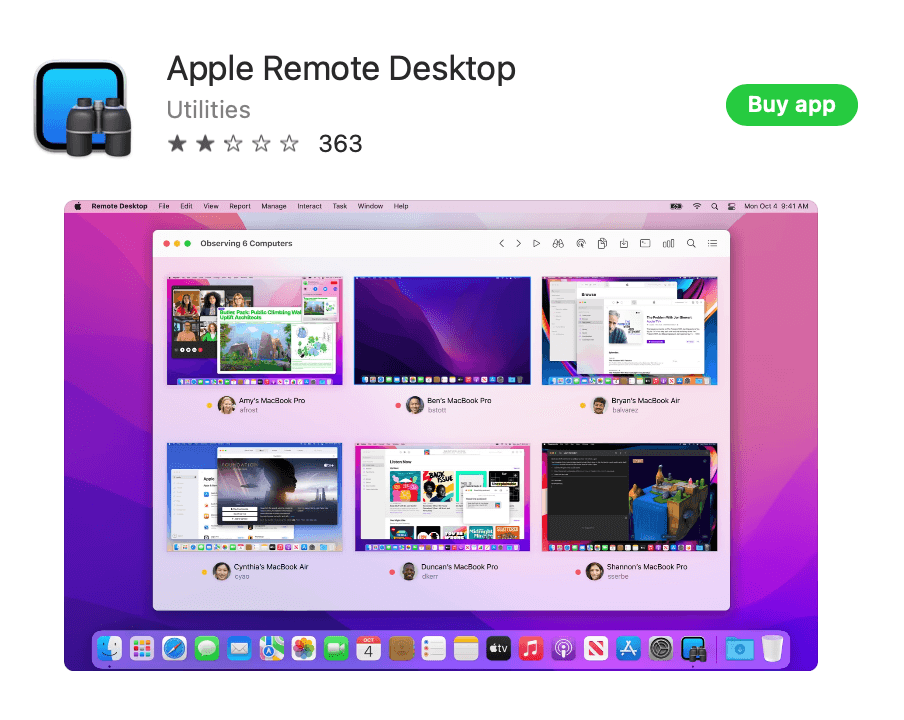
Étape 1 : Ouvrez les préférences du système
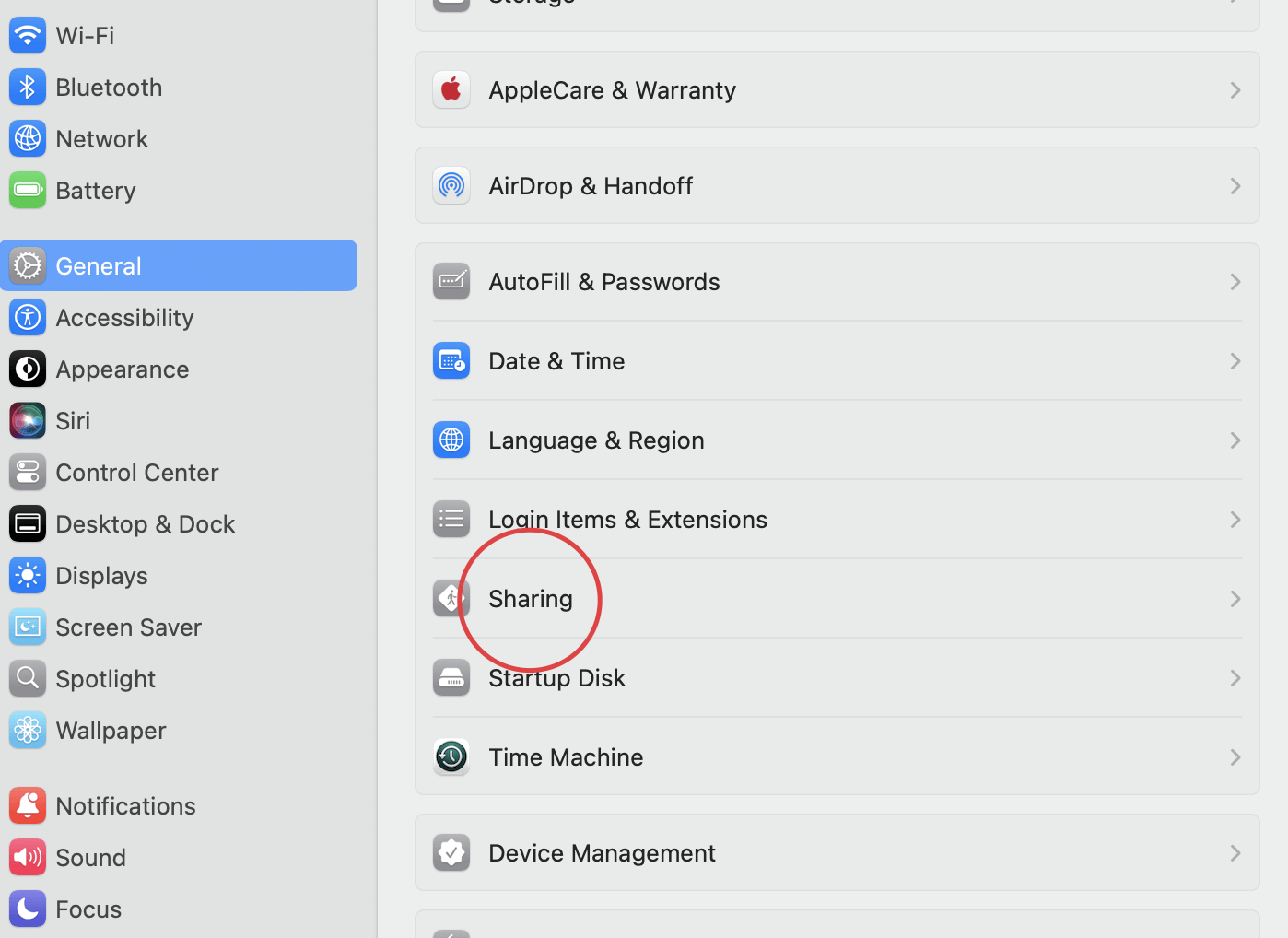
Ouvrez les Paramètres du système, sélectionnez Général, puis ouvrez le menu Partage.
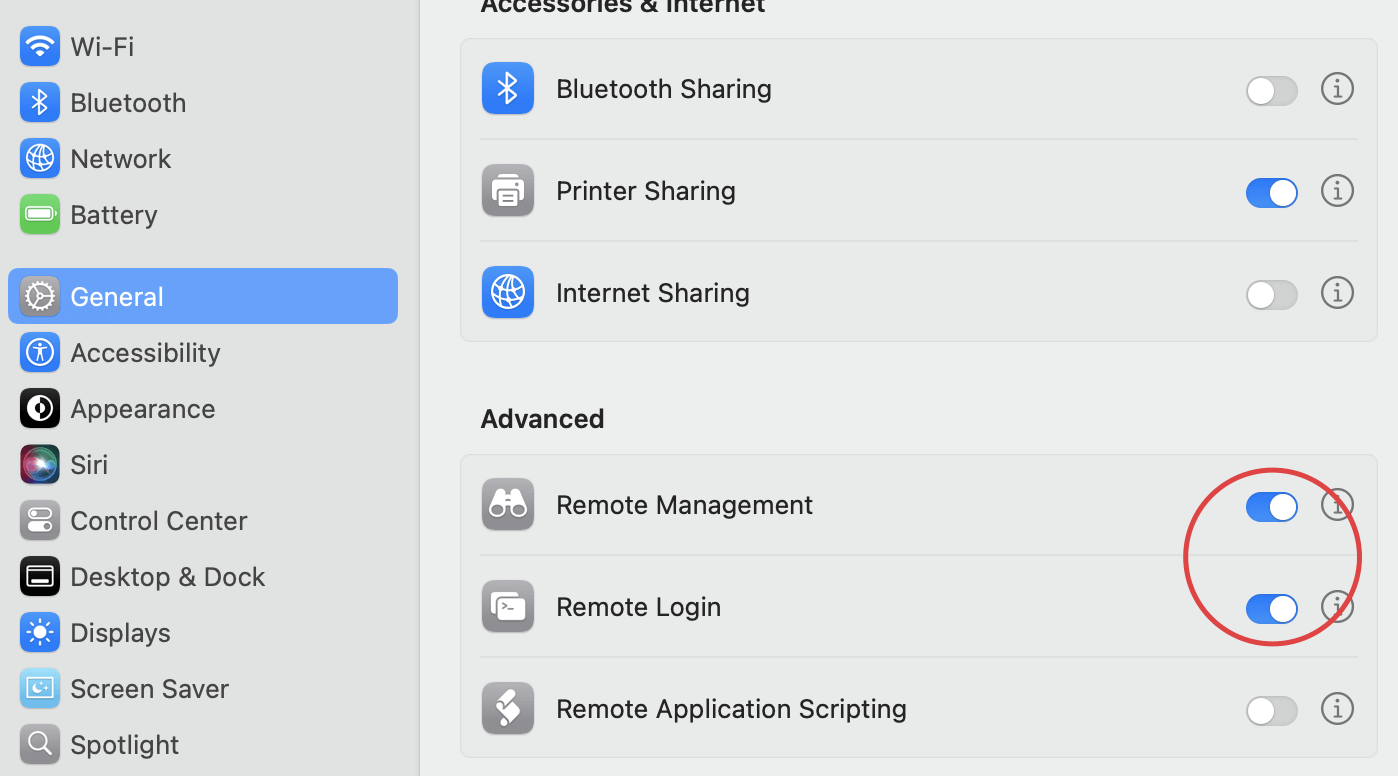
Dans Partage, activez les options Gestion à distance et Connexion à distance.
Étape 2 : Sélectionner les utilisateurs
Ensuite, déterminez quels utilisateurs peuvent se connecter. Cliquez sur l’icône d’information située à côté de l’interrupteur à bascule pour les deux options. En sélectionnant « Tous les utilisateurs », vous autorisez tous les membres de votre réseau, ainsi que tous les utilisateurs de votre ordinateur, à accéder à l’appareil. La case intitulée « Seulement ces utilisateurs » vous permet de choisir des utilisateurs spécifiques, de sorte que vous pouvez ajouter et supprimer des utilisateurs et des groupes en fonction de vos besoins.
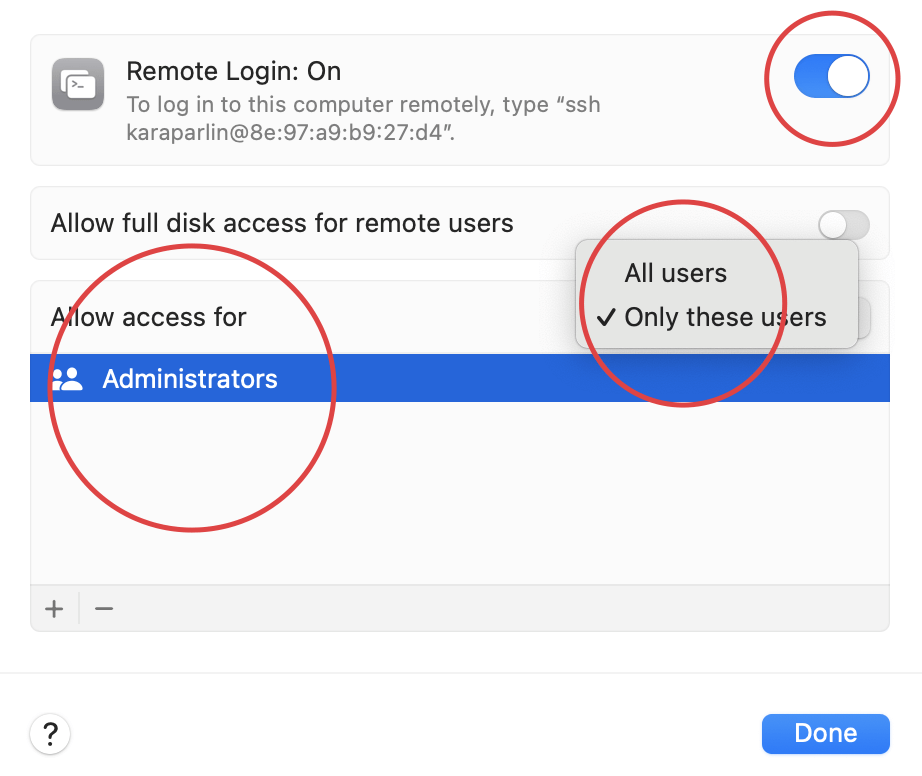
Étape 3 : Comment se connecter à partir d’un autre ordinateur ?
Une fois que votre ordinateur est configuré pour la connexion au Bureau à distance, vous pouvez vous connecter à distance à partir d’un autre dispositif. Voici comment procéder :
- Ouvrez l’application Terminal sur votre Mac. Si vous utilisez un autre appareil, ouvrez un client SSH. Ce logiciel vous permet de vous connecter à un ordinateur distant à l’aide du protocole Secure Shell.
- Tapez la commande SSH, puis appuyez sur Retour.
- Le format de base de la commande SSH est le suivant : ssh nom_d’utilisateur@nom_d’hôte
- Le nom d’hôte peut être une adresse IP ou un nom de domaine. Par exemple, avec le nom d’utilisateur paul et l’adresse IP de l’ordinateur 10.1.2.3, la commande serait : ssh paul@10.1.2.3
- Entrez votre mot de passe, puis appuyez sur Retour.
Établissement d’une connexion de bureau à distance pour Windows
Ensuite, nous allons nous intéresser à la mise en place d’une connexion de bureau à distance Windows. En juin 2025, Microsoft Windows était le système d’exploitation (OS) de bureau dominant dans le monde, avec une part d’un peu plus de 70 %. Vous aurez donc plus de chances de rencontrer ce type de configuration à distance, en particulier dans un environnement de travail.
Étape 1 : Accéder à l’application Systèmes
Pour accéder à l’application Systèmes, commencez par cliquer sur le logo Windows en bas de l’écran. De là, cliquez sur l’icône Paramètres, puis sur le menu Système.
Étape 2 : Accéder aux paramètres à distance
Une fois sur la page Systèmes, cliquez sur l’option de menu Bureau à distance. Cliquez sur le bouton coulissant pour activer l’accès au bureau à distance. Appuyez sur la touche de confirmation dans la fenêtre contextuelle qui s’affiche. Il se peut que vous deviez modifier les paramètres de votre pare-feu avant de vous connecter à distance.
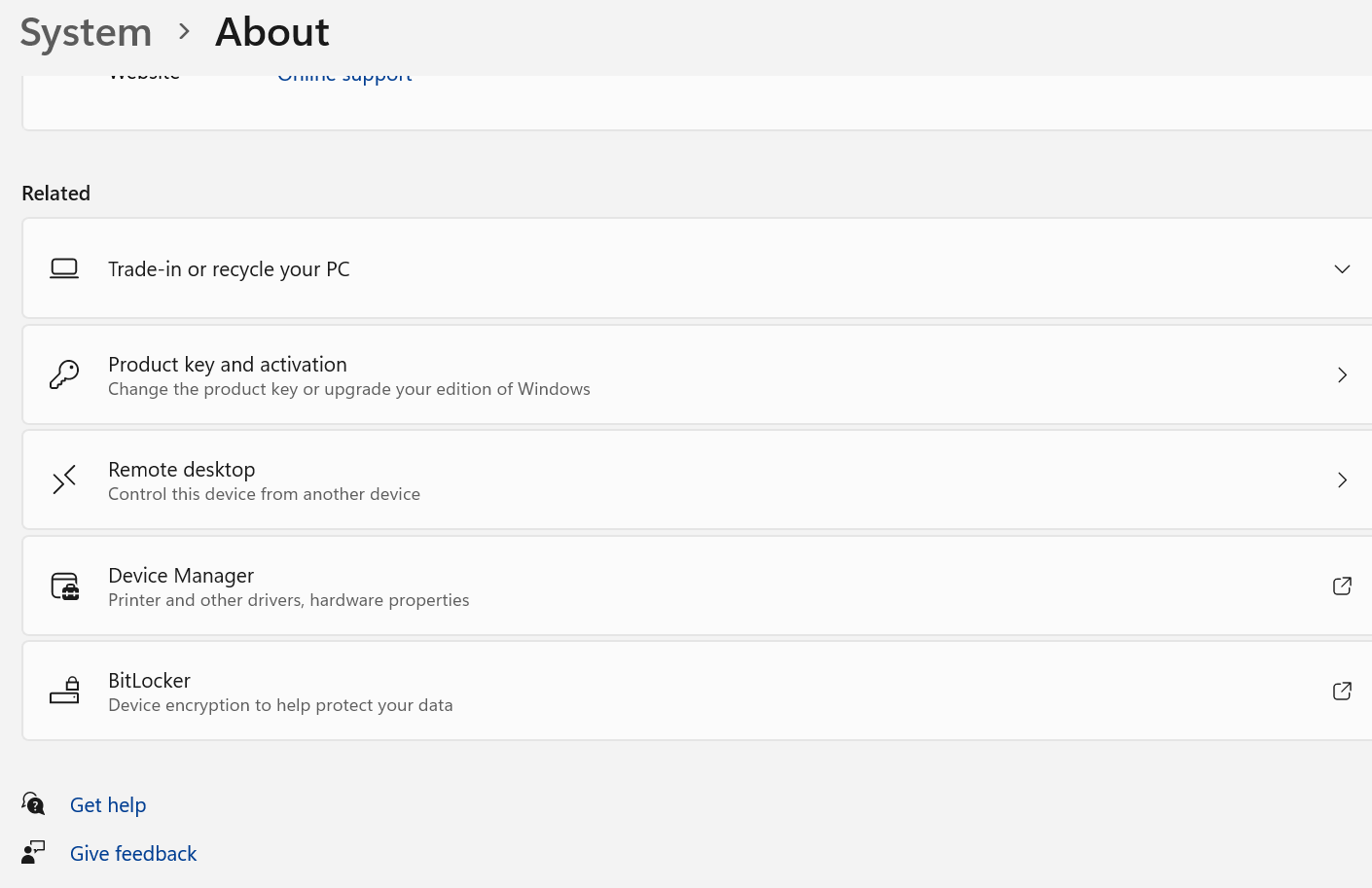
Étape 3 : Sélectionnez les utilisateurs souhaités
Une fois connecté, ajoutez des utilisateurs en cliquant sur Select Users (Sélectionner des utilisateurs) sur la page Paramètres à distance. Si vous êtes répertorié en tant qu’administrateur sur l’appareil distant, vous serez automatiquement en mesure de contrôler cet appareil.
Dans Sélectionner les utilisateurs, ajoutez les noms d’utilisateur des comptes qui ont besoin d’un accès. Notez le nom de l’ordinateur auquel vous accédez à distance afin de l’avoir sous la main lorsque vous devrez vous connecter.
Étape 4 : Comment se connecter à un bureau à distance Windows
Une fois que vous avez configuré le bureau à distance pour votre appareil, vous êtes prêt à vous connecter. Suivez les étapes ci-dessous :
- Configurez l’environnement de visualisation : Pour commencer, ouvrez le programme que vous utilisez pour la connexion à distance. Le programme que vous choisissez dépend de votre appareil et de vos besoins à distance. Par exemple, si vous vous connectez avec un groupe de dispositifs ou un seul. Si vous en avez la possibilité, établissez des configurations pour vous connecter à distance via un navigateur.
- Démarrez une connexion à distance : Si vous utilisez Windows, vous trouverez l’application Connexion Bureau à distance dans le dossier Accessoires. Une fois la fenêtre ouverte, tapez le nom ou l’adresse IP de l’ordinateur auquel vous souhaitez vous connecter.
Saisissez votre nom d’utilisateur, cliquez sur connexion et saisissez votre mot de passe lorsque vous y êtes invité pour démarrer une session à distance. Si vous avez suivi ces étapes, vous devriez être connecté à l’ordinateur distant.
Si vous utilisez un ordinateur Apple, il vous suffit d’ouvrir l’application Bureau à distance, de sélectionner le dispositif distant auquel vous souhaitez vous connecter et de suivre les invites.
Accédez à vos ordinateurs depuis n’importe où avec RealVNC Connect
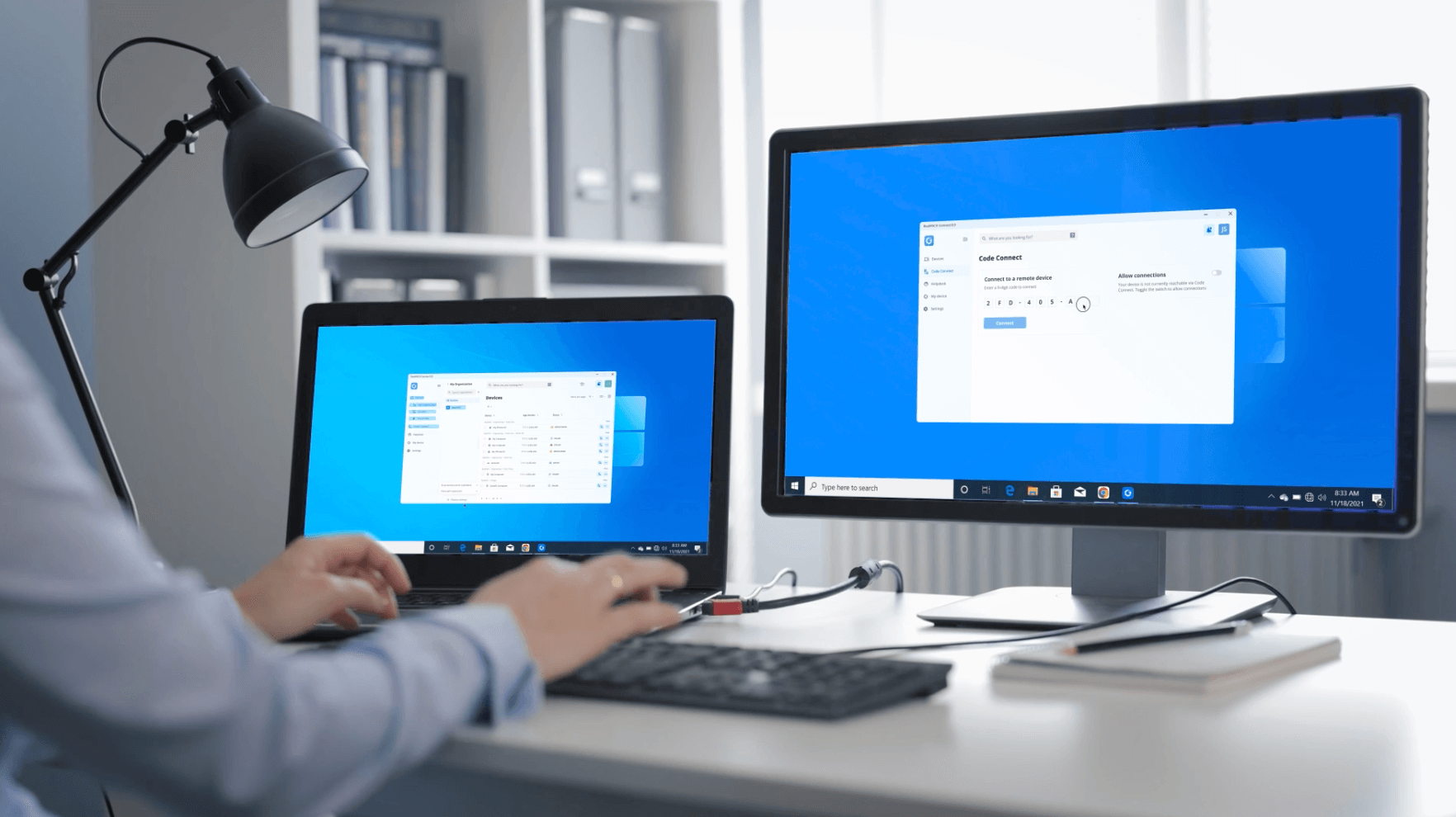
Les outils de bureau à distance intégrés peuvent faire le travail, mais ils nécessitent souvent une installation manuelle, une configuration du pare-feu et des instructions spécifiques à l’appareil. Pour les équipes ou les individus à la recherche d’une option plus rapide et plus fiable, RealVNC Connect offre un moyen plus simple et plus sûr de rester connecté.
La version bêta 8 introduit une application de bureau unifiée qui combine le serveur et la visionneuse en une seule installation légère. Vous n’avez qu’à installer une seule application sur tous les appareils pris en charge pour vous connecter, visualiser et contrôler un autre ordinateur sans avoir à jongler avec plusieurs composants.
Il est simple à utiliser, mais construit à l’échelle de l’entreprise. Vous pouvez organiser les dispositifs à l’aide de listes à plusieurs niveaux, marquer vos machines les plus utilisées comme Favoris et vérifier rapidement la disponibilité grâce aux indicateurs de présence. Tout est conçu pour que la navigation soit rapide et intuitive.
Les contrôles d’accès et les paramètres de sécurité sont gérés par une console d’administration centrale, ce qui donne aux équipes informatiques la visibilité et le contrôle dont elles ont besoin sans compliquer la vie des utilisateurs.
RealVNC Connect fonctionne sur Windows, macOS et Linux, et offre un accès à distance sécurisé et crypté sans nécessiter de réseau privé virtuel (VPN). C’est tout ce dont vous avez besoin pour rester productif, où que vous soyez.
FAQ sur le bureau à distance
Comment puis-je activer la connexion au bureau à distance ?
Cela dépend du système d’exploitation utilisé, de l’emplacement de l’ordinateur distant, du niveau de sécurité requis et du type de connexion à distance qui vous conviendra le mieux.
Pour décider quelle connexion convient le mieux à votre entreprise, vous devez comparer l’accès au réseau sans confiance à l’accès à distance. Vous devriez également vous pencher sur les types de connexions à distance les plus courants : Remote Desktop Protocol (RDP), Virtual Private Network (VPN) et Accès à distance Service (RAS).
Une fois que vous avez choisi le meilleur type de connexion à distance, vous devez configurer vos dispositifs pour l’accès à distance. Vous devrez peut-être activer le Bureau à distance ou configurer un serveur VPN, et télécharger les logiciels ou pilotes de connexion à distance nécessaires.
Une connexion RDP nécessite le logiciel Remote Desktop Connection, tandis qu’un VPN peut nécessiter l’installation d’un logiciel client.
Pouvez-vous vous connecter à distance au réseau WiFi ?
Avec un logiciel de bureau à distance, vous pouvez contrôler le bureau d’un appareil connecté à un réseau WiFi, quel que soit l’endroit où il se trouve. Toutefois, pour accéder à un appareil via le WiFi, celui-ci doit être configuré pour autoriser l’accès à distance et avoir les ports et les paramètres de sécurité nécessaires correctement configurés.
Cependant, l’utilisation de connexions dans le nuage avec RealVNC Connect facilite grandement les choses. Le logiciel se charge de toutes les connexions à votre place.
Il est important de noter que l’accès à distance par WiFi peut présenter des risques de sécurité si l’on n’utilise pas une solution correctement protégée. L’utilisation d’un mot de passe fort et d’un système de cryptage est cruciale lors de la mise en place d’un accès à distance.
En outre, certains réseaux WiFi peuvent avoir des restrictions ou des pare-feu qui empêchent l’accès à distance. Vérifiez auprès de l’administrateur de votre réseau local ou de votre fournisseur de services avant d’essayer de vous connecter à un réseau WiFi à distance.
Comment se connecter à nouveau ?
Si vous rencontrez des problèmes ou si vous devez reconfigurer votre connexion à distance, vous devrez peut-être la réinitialiser. Voici un guide de base sur la réinitialisation de votre connexion à distance :
- Fermez le logiciel de connexion à distance. Si vous êtes actuellement connecté à un ordinateur ou à un réseau distant, déconnectez-vous correctement et fermez le logiciel de connexion à distance.
- Redémarrez l’ordinateur distant. Le redémarrage du dispositif distant peut aider à résoudre les problèmes de connexion à distance.
- Vérifiez la connexion au réseau. Essayez de vérifier la connexion au réseau entre l’ordinateur local et l’ordinateur distant. Assurez-vous que les deux ordinateurs sont connectés à l’internet ou à un réseau partagé et que la connexion n’est pas bloquée par un pare-feu ou les paramètres d’un routeur.
- Vérifiez les paramètres de la connexion à distance. Si la connexion ne fonctionne toujours pas, vérifiez à nouveau vos paramètres. Assurez-vous qu’ils correspondent aux exigences du type de connexion utilisé et ajustez-les s’ils sont erronés.
- Reconnectez-vous à l’ordinateur distant. Une fois que vous avez vérifié et ajusté les paramètres, sélectionnez Connecter pour vous reconnecter au dispositif distant. Suivez les invites pour vous authentifier et établir la connexion.
Si les étapes ci-dessus ne fonctionnent pas, consultez la documentation de votre logiciel de connexion à distance ou contactez l’assistance technique pour obtenir de l’aide.