





Dieser Artikel bezieht sich auf RealVNC Connect Version 8.0.
Haben Sie schon einmal Zeit damit verbracht, ein und denselben Vorgang verschiedenen Personen zu erklären, oder haben Sie sich gewünscht, Sie könnten sich die Schritte, die während einer Fernsupport-Sitzung gezeigt wurden, noch einmal ansehen? Mit der Sitzungsaufzeichnungsfunktion von RealVNC® ist es ganz einfach, eine visuelle Aufzeichnung Ihrer Arbeit zu erstellen, die alles umfasst, von der Einführung bis hin zu komplexen Schritten zur Fehlerbehebung.
Ganz gleich, ob Sie neue Teammitglieder schulen, die Einhaltung von Vorschriften bei Audits nachweisen oder einfach nur Zeit bei sich wiederholenden Support-Aufgaben sparen möchten, die Aufzeichnung Ihrer Remote-Sitzungen kann sich als äußerst nützlich erweisen.
Warum sollten Sie VNC-Sitzungen aufzeichnen?
Die Aufzeichnung von Remote-Sitzungen liefert Ihrem Unternehmen einen klaren Nachweis darüber, was passiert ist, wer beteiligt war und wann. Dies kann für IT-Teams, die Support-Probleme überprüfen, für Trainer, die konsistente Demos liefern, und für Manager, die Compliance-Anforderungen erfüllen, von entscheidender Bedeutung sein.
Einige häufige Anwendungsfälle sind:
Schulung und Onboarding: Zeichnen Sie komplexe Software-Schulungen auf und verwenden Sie sie wieder. Neue Mitarbeiter können sich diese Aufzeichnungen in aller Ruhe ansehen, und der Schulungsprozess wird einheitlich und zeitsparend für die Ausbilder sein.
Auditing und Compliance: Zeichnen Sie Arbeitsabläufe oder Prozesse zu Prüfzwecken auf Video auf. Dies ist besonders nützlich in regulierten Branchen, in denen Sie zur Einhaltung von Vorschriften detaillierte Aufzeichnungen darüber führen müssen, was auf entfernten Systemen gemacht wurde.
Kundensupport und IT-Fehlerbehebung: Zeichnen Sie Bildschirmsitzungen auf, während Sie Fernsupport leisten, um transparent und rechenschaftspflichtig zu sein. Dies ist ideal, um zu dokumentieren, wie Probleme gelöst wurden, oder als Referenz, wenn das gleiche Problem erneut auftritt.
RealVNC Connect ermöglicht die sichere, transparente Aufzeichnung von Remote Desktop-Sitzungen. Lesen Sie weiter, um zu erfahren, wie Sie es einrichten und wie Sie Ihre Aufnahmen organisieren, teilen und sichern können.
Sicherheit, der Sie vertrauen können
Jede Aufzeichnung bietet den gleichen Schutz wie eine Live-RealVNC-Sitzung. Das bedeutet vollständige End-to-End-Verschlüsselung und Sicherheit auf Unternehmensniveau. Wenn Sie in einer regulierten Branche arbeiten, können Sie genau nachweisen, wie der Fernzugriff gehandhabt wurde, und stellt sicher, dass sensible Daten nicht offengelegt werden. Außerdem macht das Führen von Sitzungsprotokollen Audits weit weniger stressig.
Ein neues, einheitliches Erlebnis in v8
Ab Version 8 vereint RealVNC Connect den VNC Viewer und den VNC Server in einer einheitlichen App für Windows, macOS und Linux. Ganz gleich, ob Sie eine Verbindung zu einem anderen Computer herstellen oder Ihren eigenen Computer freigeben, alles ist jetzt über eine einzige Oberfläche zugänglich.
Hinweis: Wenn Sie die separaten Server- und Viewer-Apps verwenden möchten, können Sie diese trotzdem herunterladen von der RealVNC Website herunterladen.
Bevor Sie beginnen, stellen Sie Ihre Einstellungen für die Bildschirmaufnahme ein
Mit RealVNC Connect können Sie Sitzungen als WebM-Videodatei aufzeichnen. Diese Funktion kann nur auf Desktop-Betriebssystemen (Windows, macOS und Linux) verwendet werden.
Die aufgezeichnete Videodatei enthält alles, was während der Dauer der Aufzeichnung auf dem Bildschirm eines entfernten Geräts zu sehen ist.
Um zu wählen, wo die Dateien gespeichert werden sollen:
Öffnen Sie RealVNC Connect (v8 unified app) und klicken Sie dann auf Datei > Einstellungen.
Gehen Sie zur Aufnahme.

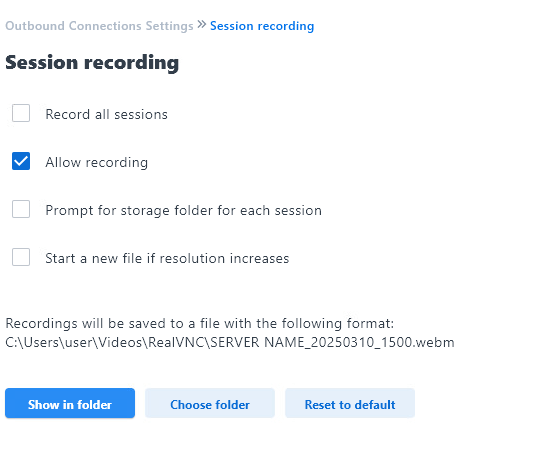
Unter Aufnahmen können Sie sehen, wo die Software die Dateien standardmäßig speichert. Sie werden feststellen, dass Sie auf In Ordner zeigen klicken können, um auf den entsprechenden Ordner zuzugreifen. Letzteres ist besonders nützlich, wenn Sie später auf Ihre Aufnahmen zurückgreifen möchten.
Sie können den Ordner auch jedes Mal auswählen, wenn Sie den Bildschirmrekorder starten.
Die aufgezeichnete Sitzung wird als Videodatei gespeichert.
Wenn Sie die Funktion für Auditing-Zwecke verwenden, sollten Sie alle Sitzungen aufzeichnen. Administratoren können dies als Richtlinie durchsetzen, so dass Sie sich nicht darauf verlassen müssen, dass sich einzelne Benutzer an die Aufzeichnung erinnern.
Um eine dauerhafte Benachrichtigung anzuzeigen, wenn auf dem Rechner, mit dem Sie sich verbinden, eine Sitzung aufgezeichnet wird, setzen Sie RecordNotifyAlways unter Einstellungen für eingehende Verbindungen / Erweitert auf True
Um dem Remote-Benutzer eine Eingabeaufforderung anzuzeigen, die ihn auffordert, die Sitzungsaufzeichnung zuzulassen, setzen Sie RecordQuery in den Einstellungen für eingehende Verbindungen / Erweitert auf True
Die Möglichkeit, Sitzungen aufzuzeichnen, kann auch pro Benutzer oder pro Benutzergruppe konfiguriert werden, wenn die Windows-Authentifizierung verwendet wird, indem Sie die Berechtigung Sitzung aufzeichnen aktivieren oder deaktivieren.
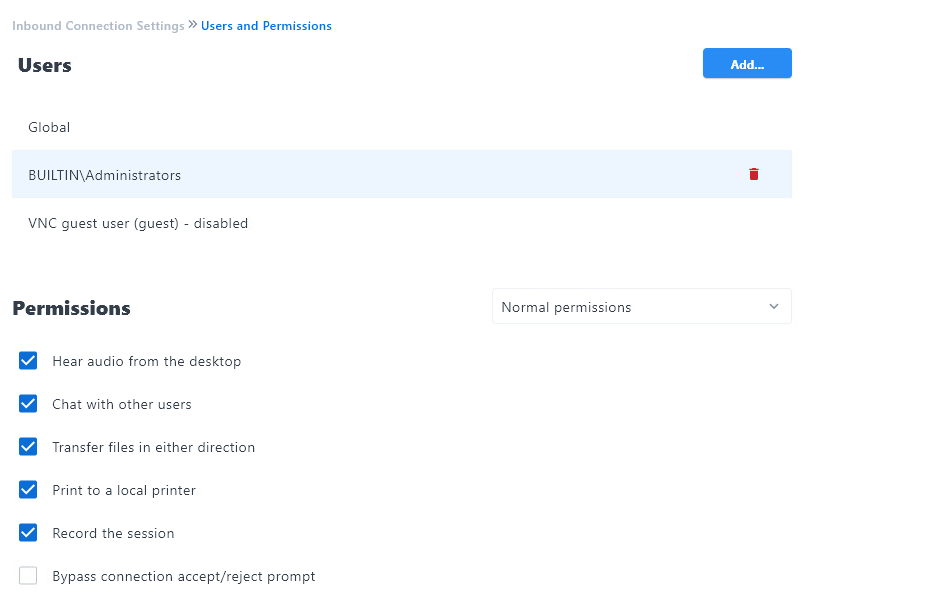
Nun, da alles eingestellt ist, können Sie die Funktion nutzen.
Starten wir die Aufzeichnung!
Jetzt können Sie mit der Aufnahme Ihres Bildschirms beginnen. Starten Sie RealVNC Connect und greifen Sie auf den Rechner zu, auf dem Sie eine Sitzung aufzeichnen möchten. Je nach den Sicherheitseinstellungen von RealVNC Connect müssen Sie sich möglicherweise authentifizieren.
Sie können die Aufnahme auch über die Befehlszeile starten. Sobald die Verbindung hergestellt ist, klicken Sie auf die rote Schaltfläche Aufzeichnen in der Symbolleiste. Sobald Sie auf die Schaltfläche klicken, beginnt die Software mit der Aufzeichnung Ihrer Sitzung. Das war’s!
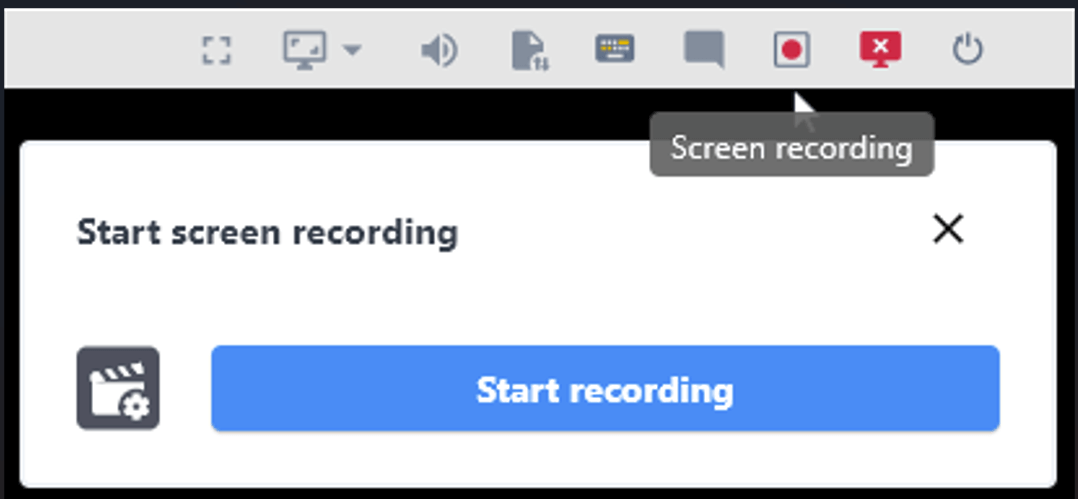
Eine Popup-Meldung bestätigt, dass die Aufzeichnung begonnen hat. Das Symbol Bildschirmaufzeichnung zeigt an, dass die Aufzeichnung der Sitzung aktiv ist.
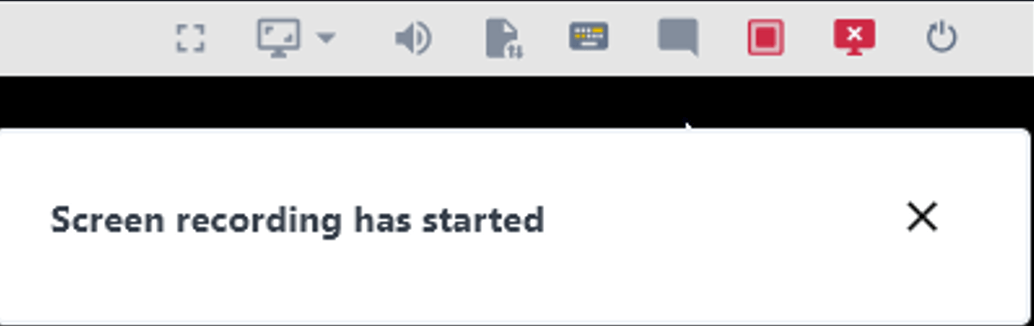
RealVNC Connect zeichnet jetzt den Bildschirm des entfernten Geräts auf. Die Symbolleiste und Informationsmeldungen sind bei der Videoaufzeichnung nicht sichtbar.
Um die Aufnahme zu beenden, klicken Sie auf die Schaltfläche Bildschirmaufnahme in der Symbolleiste.
Sobald die Aufnahme gestoppt ist, wird ein Benachrichtigungsfenster angezeigt.
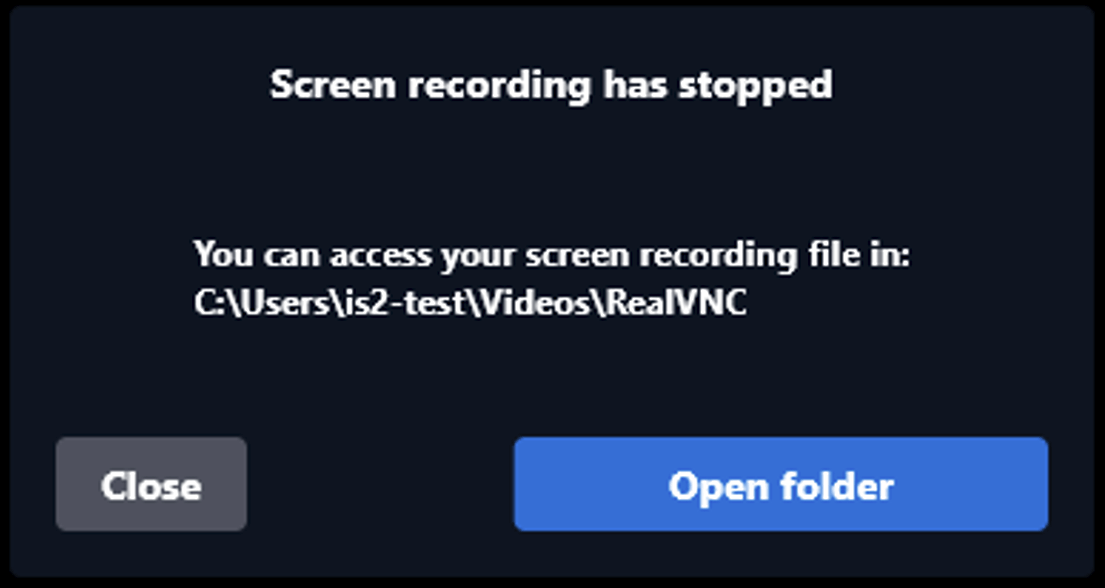
Klicken Sie auf die Schaltfläche Schließen, um das Benachrichtigungsfenster zu schließen, oder auf die Schaltfläche Ordner öffnen, um die Videodatei anzuzeigen.
Sie finden die resultierende Datei an dem Ort, den Sie im Menü Einstellungen festgelegt haben.
Die Aufzeichnungen werden standardmäßig lokal auf dem Rechner des Viewers gespeichert, so dass Sie die Kontrolle darüber behalten, wo die Dateien gespeichert werden. Wenn Sie Dateien in der Cloud oder auf einem gemeinsamen Laufwerk speichern müssen, können Sie sie nach der Sitzung sicher kopieren.
Teilen Sie die Liebe!
Sie können Ihre Aufnahmen auch mit Kollegen teilen. Dazu müssen Sie nur zu dem Speicherort gehen, den Sie im ersten Teil dieses Tutorials festgelegt haben. Dann können Sie die Datei auf ein gemeinsames Laufwerk oder sogar einen Cloud-Speicherdienst wie OneDrive oder Dropbox kopieren. Teilen Sie den Link zu diesem Speicherort mit Ihren Kollegen und schon sind Sie fertig.
Um diese Funktion zu nutzen, müssen Sie die neueste Version von RealVNC Connect herunterladen, die für Windows, MacOS und Linux verfügbar ist.
Eine kurze Videoversion dieses Tutorials ist ebenfalls verfügbar. Sie können es sich unten ansehen.






