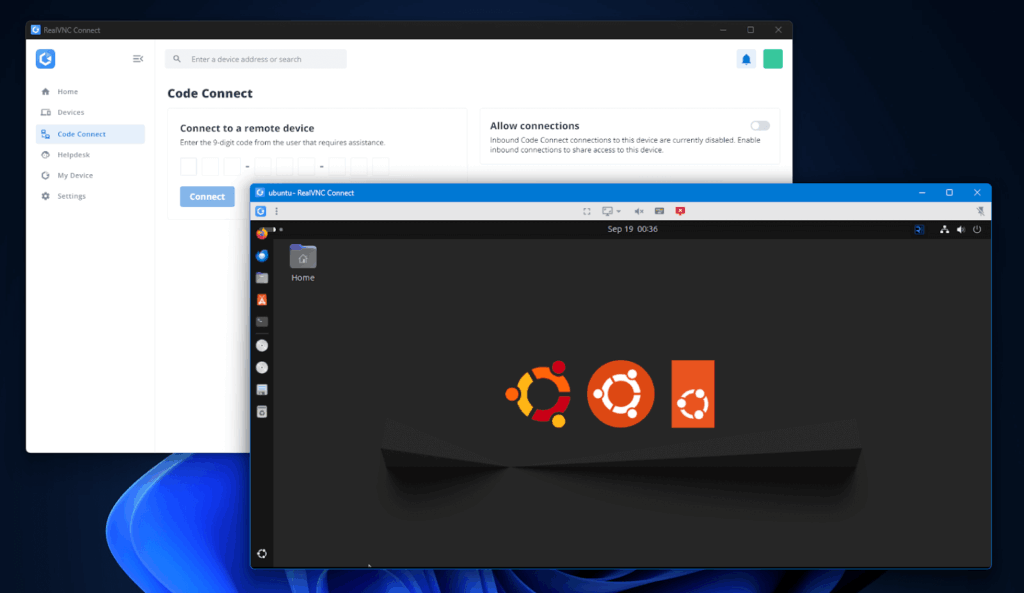
Dieser Artikel gilt für RealVNC Connect bis Version 8.
Ubuntu ist eine der beliebtesten Linux-Distributionen und damit eine zuverlässige Wahl für den Fernzugriff mit RealVNC Connect. Im Gegensatz zu herkömmlichen Virtual Network Computing (VNC)-Servern und -Einrichtungen bietet RealVNC Connect eine einfachere, mit der Cloud verbundene Möglichkeit, sicher und problemlos aus der Ferne auf Ihren Ubuntu-Desktop zuzugreifen, selbst wenn Sie noch keine Erfahrung damit haben. Fernzugriff.
Da die Zahl der Remote-Mitarbeiter steigt, kann ein Ubuntu VNC-Server Ihnen helfen, die Vorteile des Fernzugriffs auf einen Server zu nutzen, insbesondere durch die richtige Sicherheitskonfiguration .
Ubuntu ist derzeit eine der beliebtesten Linux-Distributionen, und mit RealVNC Connect können Sie jeden Rechner, auf dem die Ubuntu-Distribution läuft, einfach und sicher per Fernzugriff nutzen. Ein Ubuntu VNC® Server ist ebenfalls ein großartiges Tool, insbesondere wenn Sie ständig an mehreren Geräten arbeiten oder diese unterstützen, auf denen ein VNC-Client installiert ist.
Mit RealVNC Connect ist das Herstellen von Fernverbindungen einfach und sicher. Hier finden Sie eine schrittweise Anleitung zur Installation und Konfiguration von RealVNC Connect auf Ihrem Ubuntu-Gerät, sowohl für das Gerät, das Sie steuern möchten, als auch für das Gerät, von dem aus Sie eine Verbindung herstellen möchten.
Richten Sie RealVNC Connect auf dem Gerät ein, das Sie steuern möchten
1. Herunterladen der RealVNC Connect Setup-App
Gehen Sie zur Seite für Downloads und wählen Sie RealVNC Connect für Linux aus der Liste. Klicken Sie auf die Schaltfläche Download for Linux und speichern Sie das Installationsprogramm in Ihrem Download-Ordner.
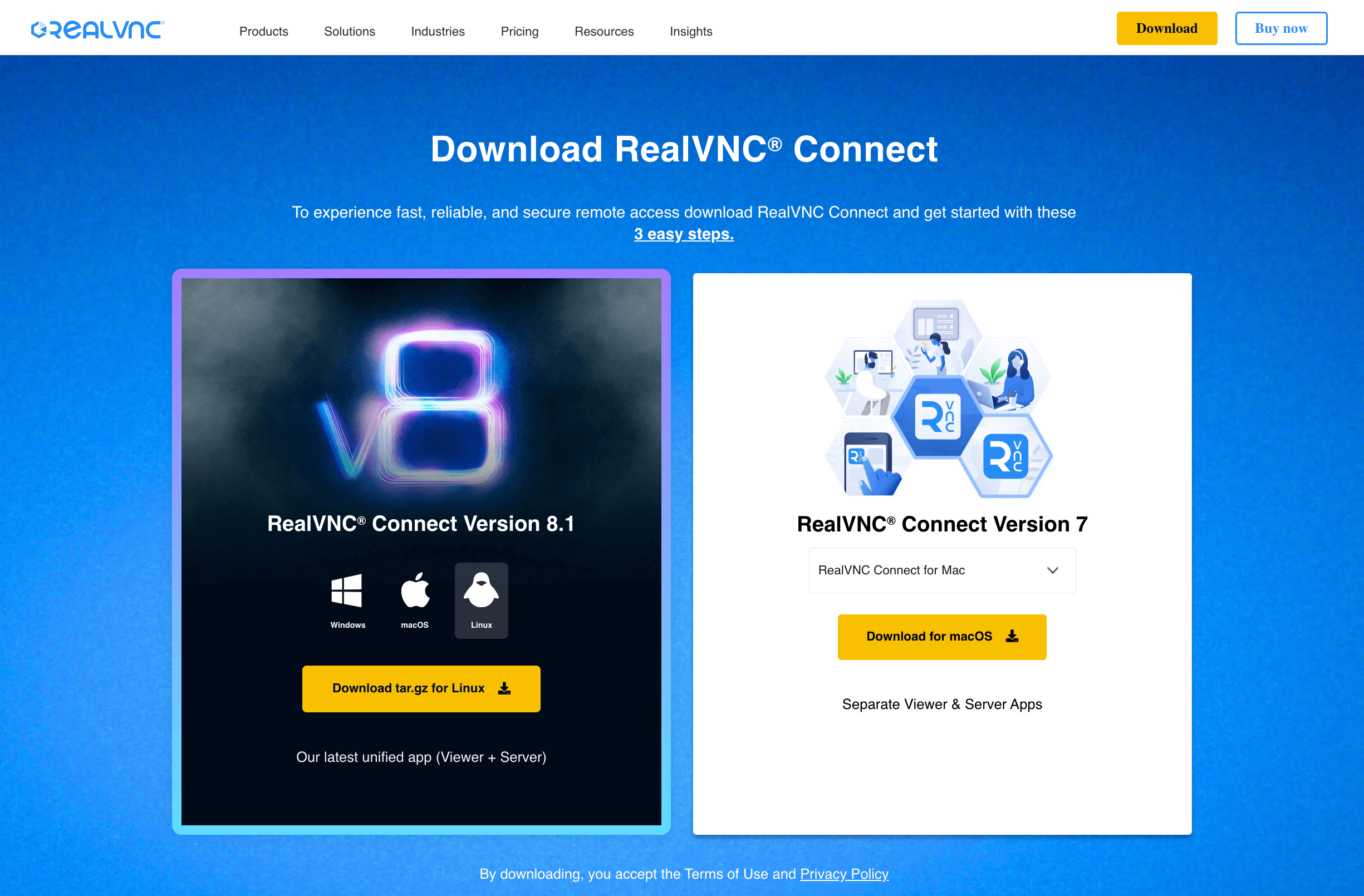
2. Installieren Sie die App
Entpacken Sie das Installationsprogramm und doppelklicken Sie dann auf das Symbol der RealVNC Connect-Anwendung, um die Installation zu starten. Klicken Sie auf die Schaltfläche Akzeptieren und Installieren und folgen Sie den Eingabeaufforderungen.
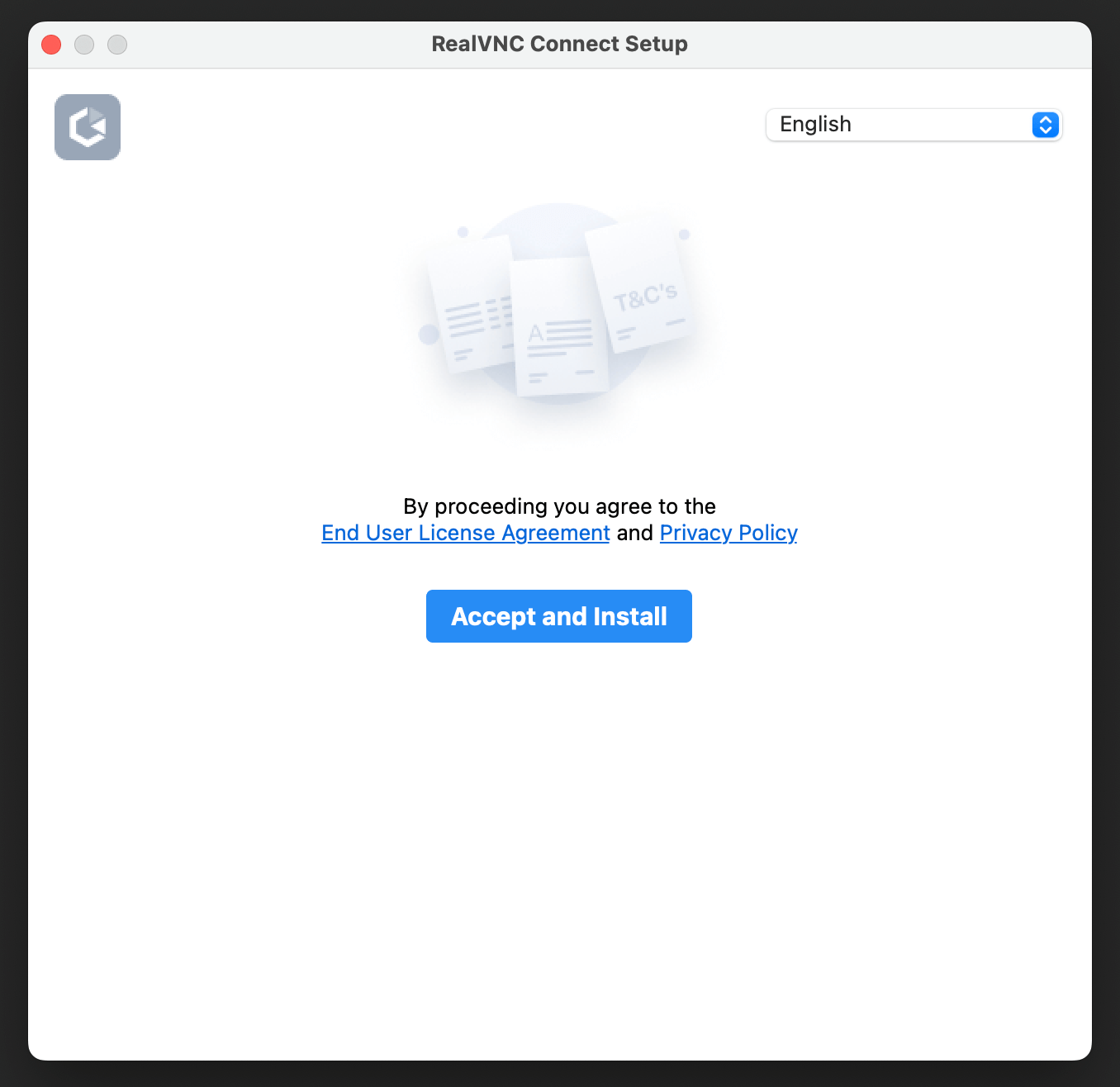
3. Wählen Sie Ihre Kontooption
Sobald der Download und die Installation abgeschlossen sind, wählen Sie eine der folgenden Optionen:
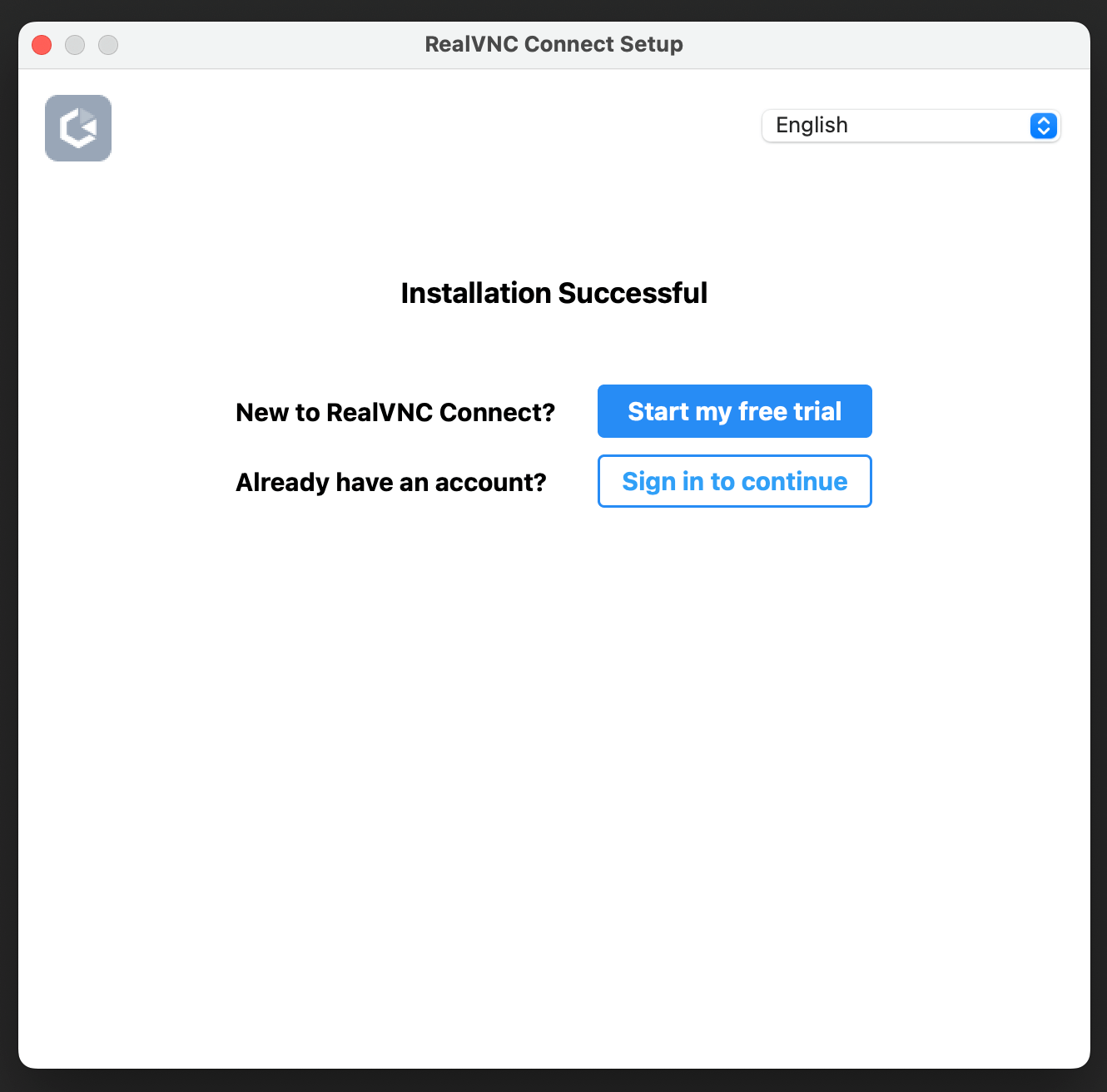
Einen Versuch starten: Wenn Sie neu bei RealVNC Connect sind und noch kein Konto oder Abonnement haben, beginnen Sie mit einer kostenlosen 14-Tage-Testversion.
Melden Sie sich an, um fortzufahren: Wenn Sie ein bestehender RealVNC Connect-Benutzer sind und dieses Gerät mit Ihrem bestehenden Konto/Abonnement einrichten möchten.
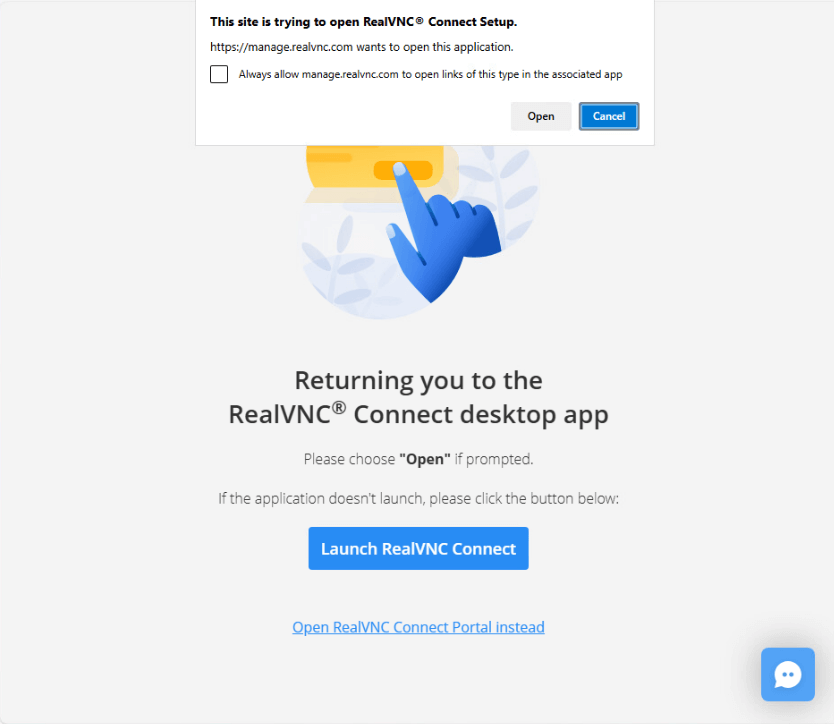
Ihr Webbrowser wird automatisch geöffnet. Folgen Sie den Anweisungen auf dem Bildschirm und klicken Sie dann auf Öffnen, um zur RealVNC Connect Setup-App zurückzukehren.
Einen Versuch starten
Wenn Sie sich für eine kostenlose Testversion anmelden möchten, klicken Sie auf Einen Versuch starten.
Ihr Webbrowser wird geöffnet, geben Sie die angeforderten Informationen ein und klicken Sie auf Jetzt loslegen.
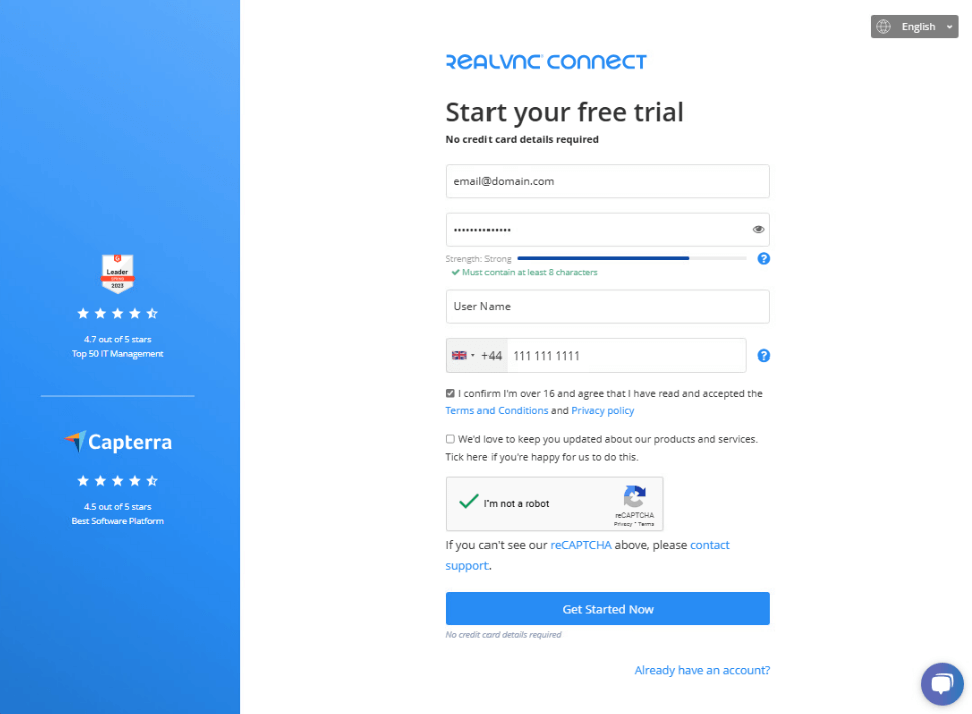
Sie werden aufgefordert, zurück zur Setup-App zu navigieren. Klicken Sie auf die Schaltfläche Öffnen.
Wählen Sie in der Anwendung RealVNC Connect die Authentifizierungsoption für Ihr Gerät. Die Optionen sind:
VNC-Gerätepasswort
Geben Sie Ihr eigenes Passwort ein oder wählen Sie die Option, ein sicheres Passwort zu generieren. Unabhängig davon, welche Option Sie wählen, sollten Sie sich das im aktuellen Schritt gewählte Kennwort merken oder notieren – wenn Sie den Einrichtungsvorgang fortsetzen, können Sie nicht mehr zurückkehren und müssen es zurücksetzen, falls Sie das Kennwort verlieren oder vergessen.UNIX-Passwort
Wählen Sie diese Option, um sich mit dem Benutzernamen und dem Passwort eines Kontos (lokal oder Domäne) des Remote-Computers zu authentifizieren. Weitere Informationen finden Sie unter Welchen Benutzernamen und welches Passwort gebe ich ein, wenn ich versuche, eine Verbindung mit RealVNC Server herzustellen?Hinweis: Wenn Sie bei der Einrichtung die Option UNIX-Kennwort wählen, müssen Sie sicherstellen, dass die Benutzer, die eine Verbindung herstellen können sollen, über die entsprechende Berechtigung verfügen (standardmäßig können nur Mitglieder der Gruppe Administratoren eine Verbindung herstellen). Um weitere Benutzer hinzuzufügen, siehe Verwalten von Benutzern und Sitzungsberechtigungen für RealVNC® Server
Sobald Sie ausgewählt haben, wie Sie sich authentifizieren möchten, klicken Sie auf die Schaltfläche Starten. Wenn Sie sich zum ersten Mal bei der Anwendung anmelden, führt Sie das System durch einen Lernprozess.
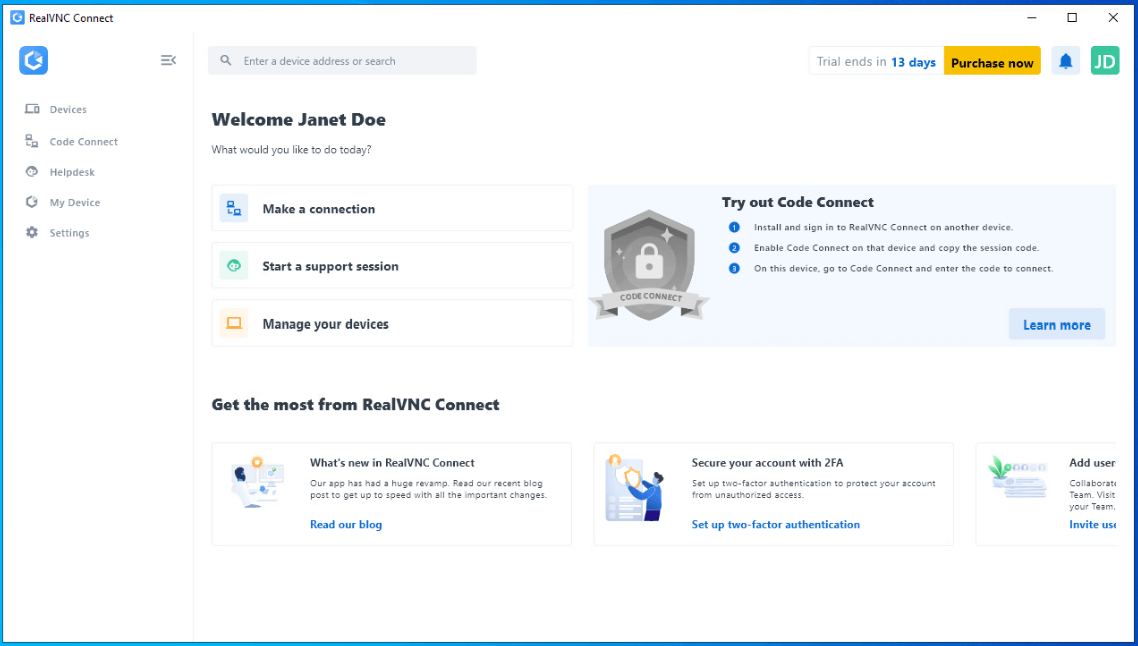
Richten Sie RealVNC Connect auf dem Gerät ein, von dem aus Sie eine Verbindung herstellen wollen
Führen Sie die gleichen Schritte wie oben aus. Ihr(e) Ferncomputer werden automatisch in Ihrem Dashboard angezeigt.
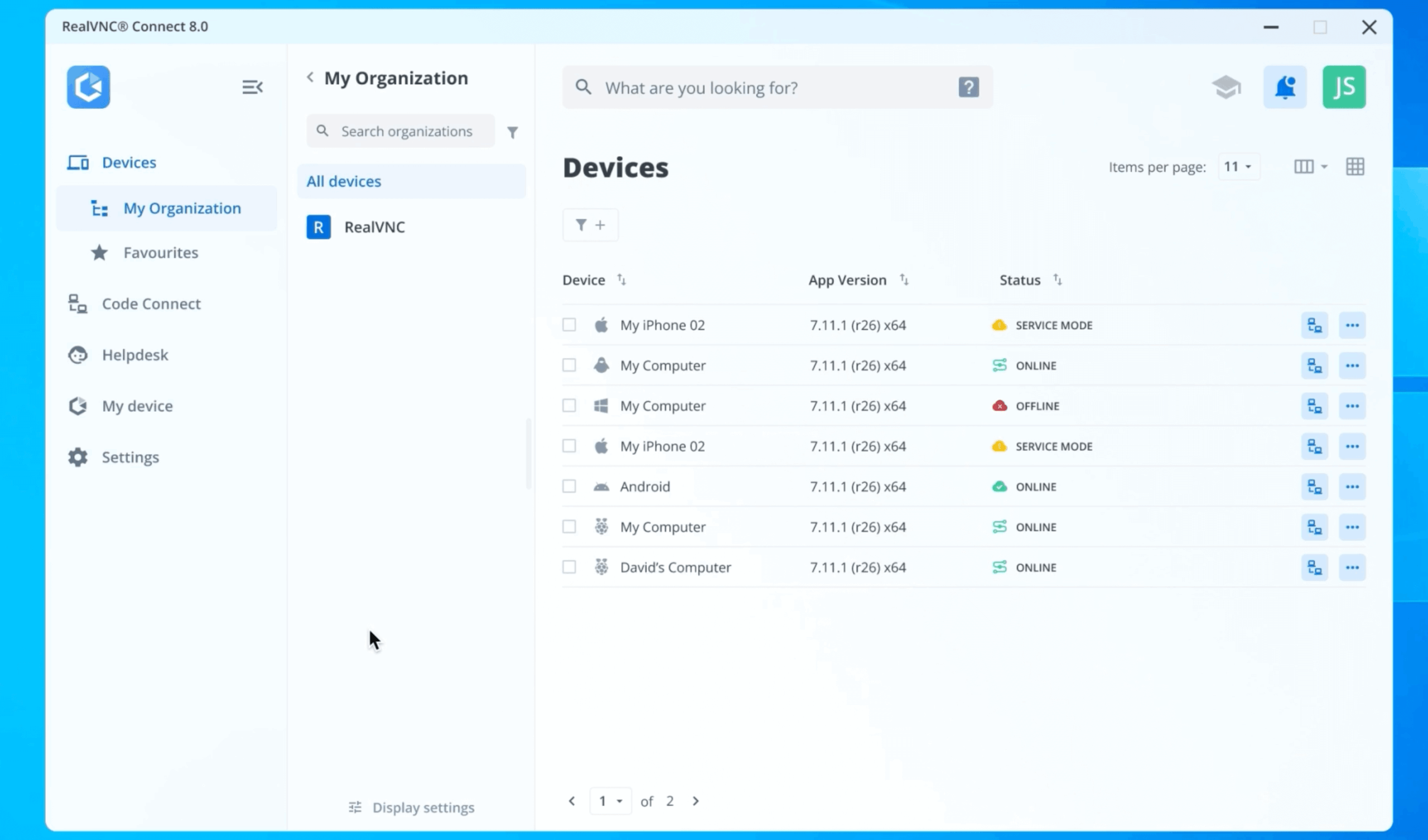
Verbindung mit einem Gerät herstellen
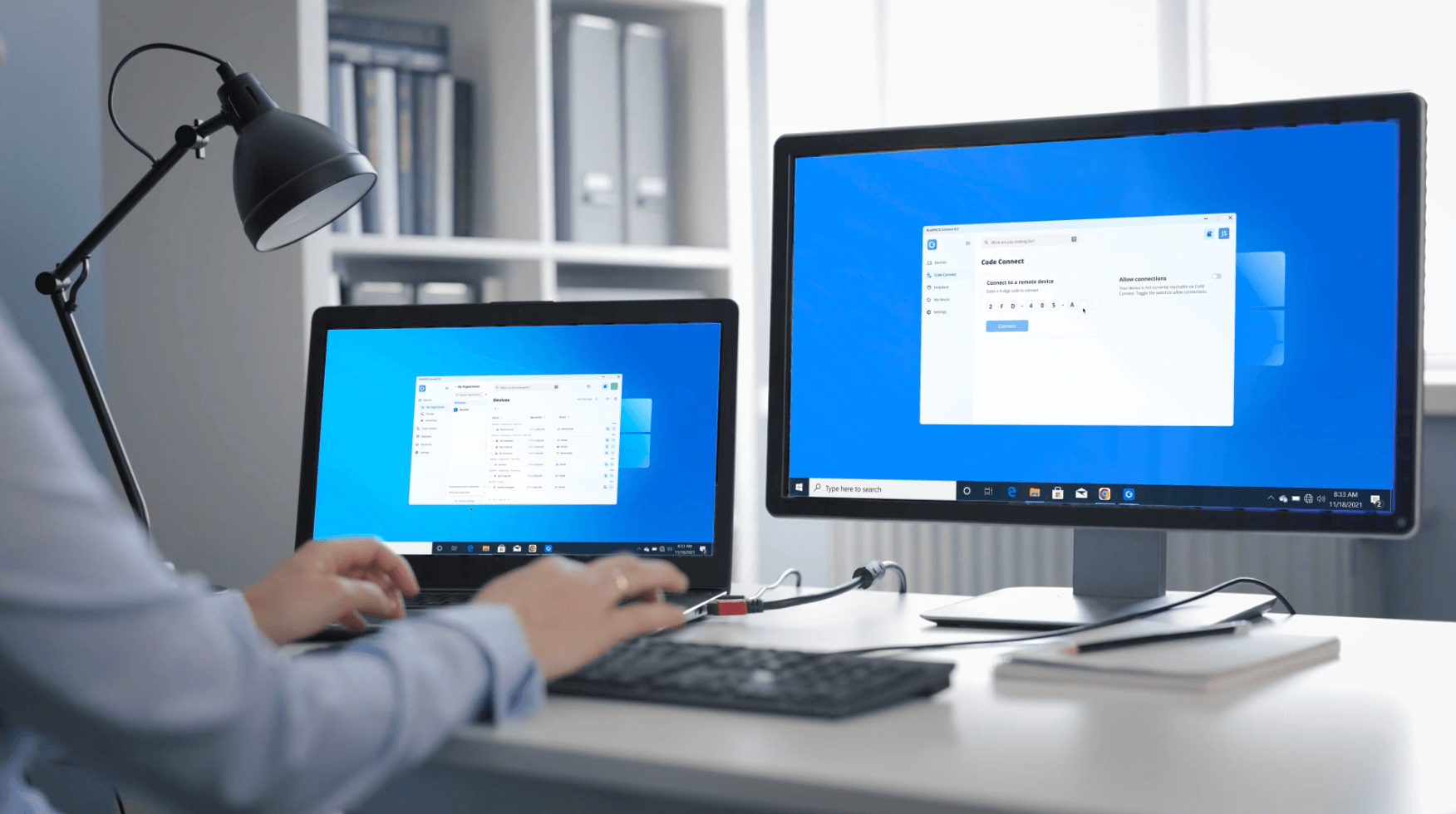
Um eine Verbindung mit einem Gerät herzustellen, doppelklicken Sie darauf oder klicken Sie im Menü „…“ auf Connect.
Wenn Ihr Abonnement direkte Verbindungen unterstützt, geben Sie den Hostnamen oder die IP-Adresse des Geräts ein, mit dem Sie sich verbinden möchten.
Überprüfen der Identität der Verbindung
Wenn eine Verbindung gestartet wird, öffnet sich ein neues Fenster und zeigt Ihnen einen Bildschirm zur Identitätsprüfung an, mit dem Sie überprüfen können, ob Sie sich mit dem richtigen Gerät verbinden.
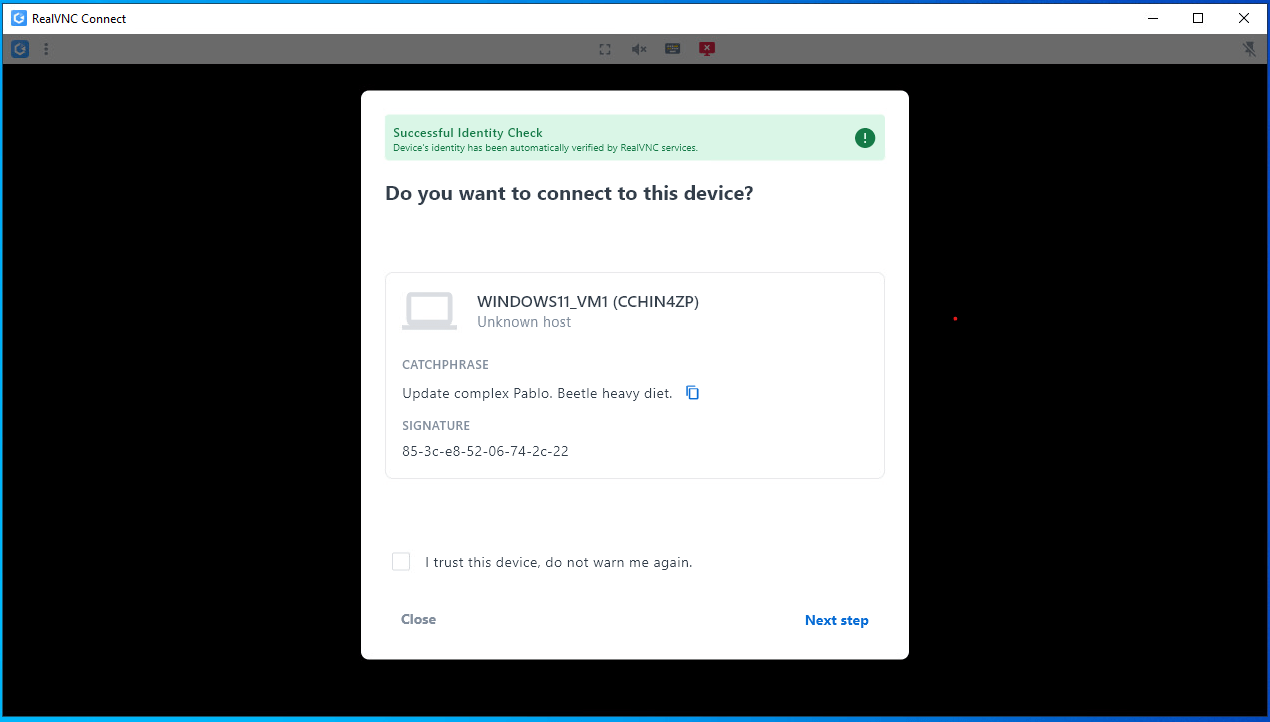
Das Schlagwort, das auf dem Bildschirm zur Identitätsprüfung angezeigt wird, sollte das gleiche sein wie auf dem Gerät, mit dem Sie versuchen, eine Verbindung herzustellen. Wenn Sie das Kontrollkästchen Ich vertraue diesem Gerät, warne mich nicht erneut aktivieren, wird dieser Bildschirm bei zukünftigen Verbindungen mit diesem Gerät nicht mehr angezeigt.
Wenn die Catchphrase und die Signatur gespeichert sind und später geändert werden, erhalten Sie eine Warnung. Vergewissern Sie sich der Identität des Geräts, mit dem Sie sich verbinden, bevor Sie fortfahren.
Als Referenz können Sie die Catchphrase und die Signatur von Geräten anzeigen und optional aufzeichnen, indem Sie den Abschnitt Identitätsprüfung in der Mein Gerät-Bildschirm der Geräte, mit denen Sie sich aus der Ferne verbinden. Dies sollte geschehen, bevor Sie eine Fernsitzung zu diesem Gerät initiieren.
Klicken Sie auf Nächster Schritt, um fortzufahren.
Authentifizierung von
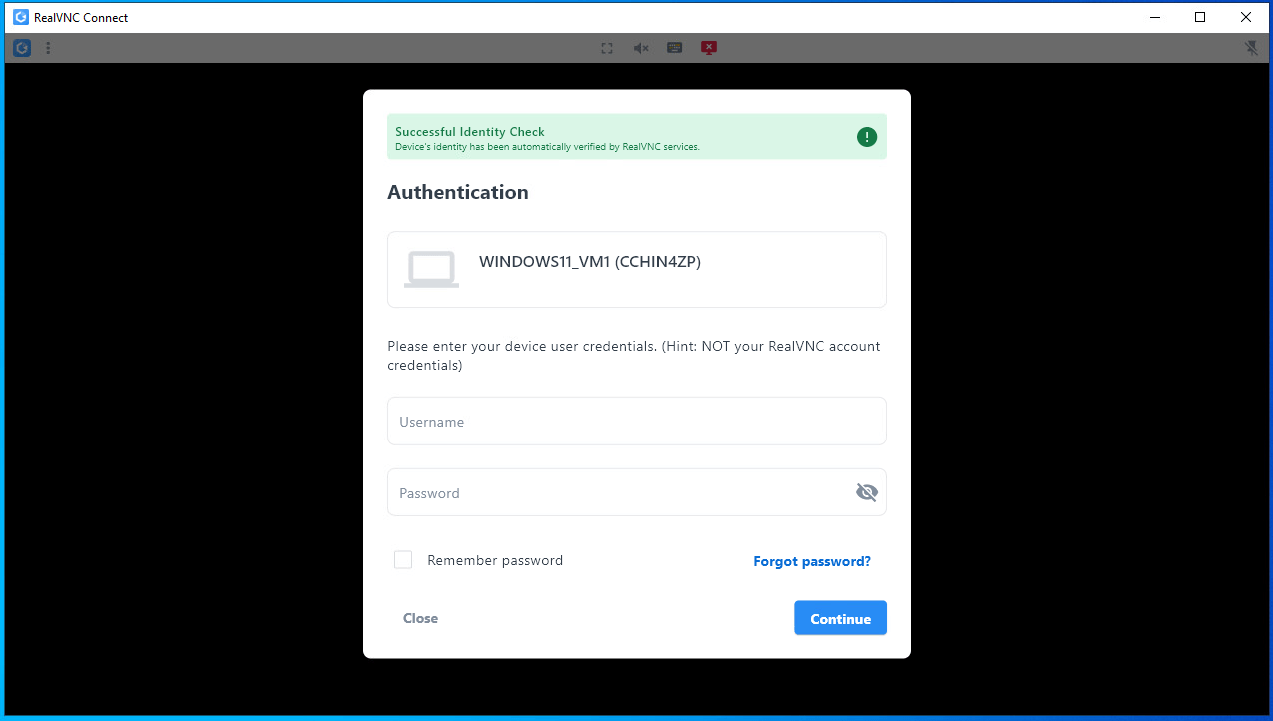
Geben Sie im Bildschirm Authentifizierung die Anmeldedaten ein, um sich beim entfernten Gerät anzumelden.
Wenn Sie bei der Installation von RealVNC Connect auf dem entfernten Gerät VNC-Passwort gewählt haben, geben Sie das Passwort ein, das Sie bei der Einrichtung gewählt haben.
Wenn Sie Windows-Kennwort gewählt haben, geben Sie den Benutzernamen und das Kennwort eines gültigen Benutzerkontos ein, dem die Berechtigung zur Verbindung erteilt wurde. Klicken Sie auf Weiter, um fortzufahren.
Einen Überblick über die Benutzeroberfläche und die Symbolleiste der Sitzung finden Sie im Abschnitt Symbolleiste der Verbindungssitzung unter Die Benutzeroberfläche von RealVNC Connect v8
Weitere Informationen
Berechtigungen
Wenn Sie bei der Einrichtung die Option Unix-Kennwort gewählt haben, müssen Sie sicherstellen, dass die Benutzer, die Sie per Fernzugriff verbinden möchten, über eine entsprechende Berechtigung verfügen (standardmäßig sind nur Administratoren in der Lage, eine Verbindung herzustellen).
Um andere Benutzer hinzuzufügen, siehe Verwalten von Benutzern und Sitzungsberechtigungen für RealVNC® Server. Wenn Sie dies nicht tun, kann es sein, dass Sie keine Verbindung zu Ihrem Computer aus der Ferne herstellen können.
Abonnieren von RealVNC Connect
Wenn Sie RealVNC Connect nach Ablauf der Testphase weiter nutzen möchten, lesen Sie bitte Wie abonniere ich RealVNC Connect?
Menschen in Ihr Team einladen
Um anderen den Fernzugriff auf Ihre Computer zu ermöglichen, siehe Wie lade ich andere Personen in mein Team ein, um den Fernzugriff gemeinsam zu nutzen?

Skripting für Bereitstellung und Start
Eine fortgeschrittene Anleitung für den Start mit Linux finden Sie hier: Skripterstellung für die Bereitstellung und den Start unter Linux.
Übersicht über die gängigen Navigationsoptionen und Steuerelemente
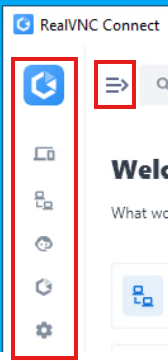
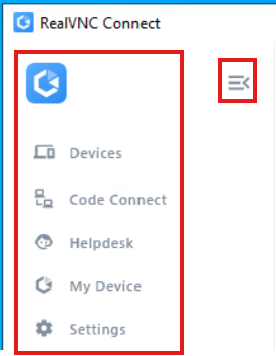
Seitenleiste
Über die Seitenleiste haben Sie Zugriff auf die Funktionen von RealVNC Connect v8.
Sie kann ein- und ausgeklappt werden, damit Sie den Umfang des auf dem Hauptbildschirm angezeigten Inhalts besser kontrollieren können.
Kontoeinstellungen
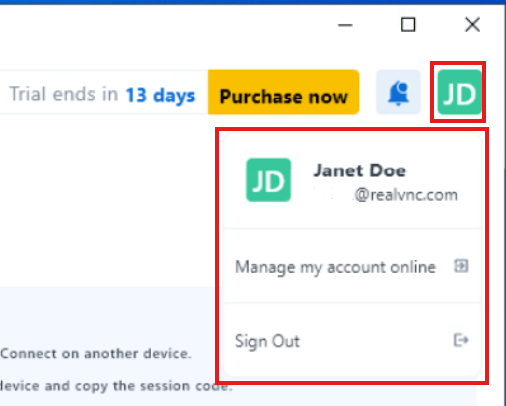
In den Kontoeinstellungen können Sie zum RealVNC Portal navigieren oder sich von der RealVNC Connect Anwendung abmelden
Benachrichtigungen
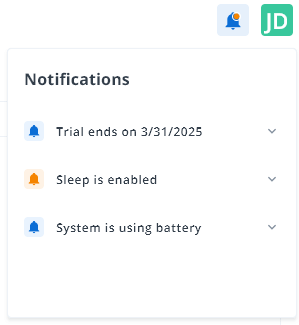
Benachrichtigungssymbol zeigt aktive Benachrichtigungen an
Startseite
Die Home Page bietet Einblicke in die Funktionen von RealVNC Connect, schnelle Navigationsmöglichkeiten und einen Überblick über neue Funktionen
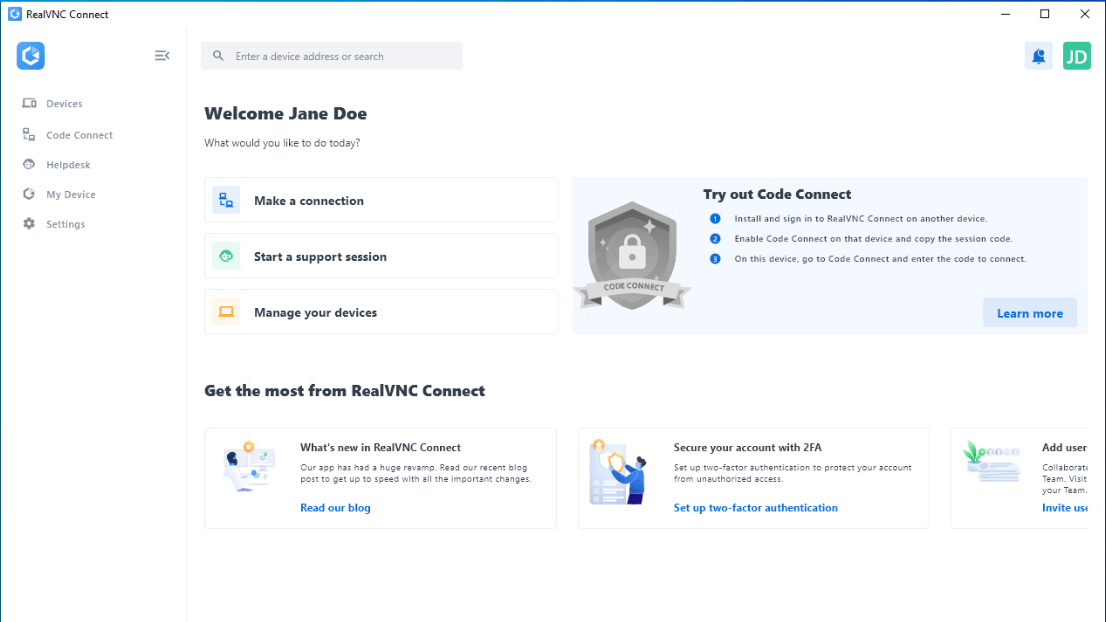
Überblick über die wichtigsten Funktionen
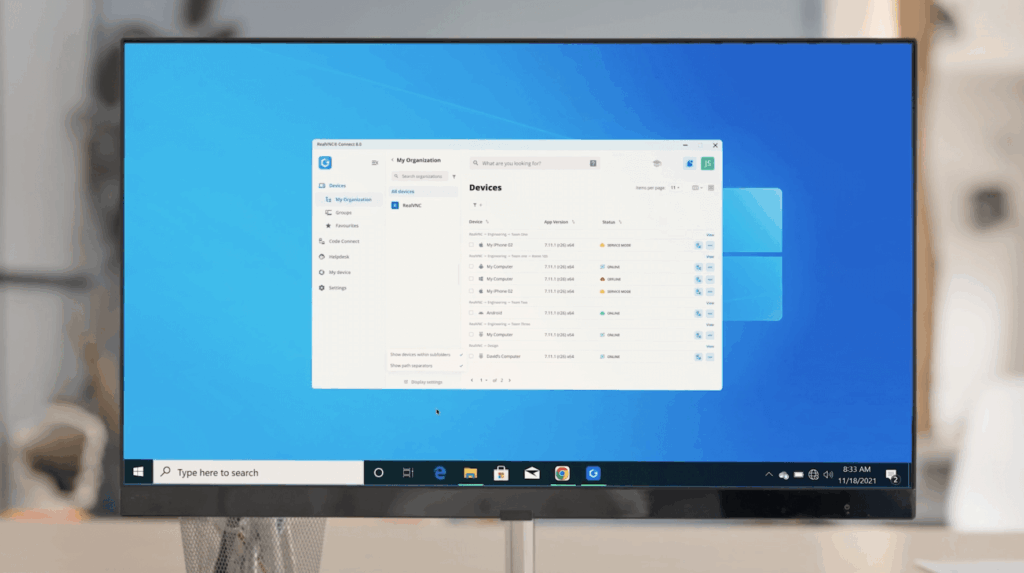
Im Bereich Geräte wird die Liste der Geräte angezeigt, die Ihrem Team angehören und mit denen Sie eine Verbindung herstellen können.
Sie können zwischen Listen- und Rasteransicht wechseln, nach einem Gerät suchen oder Filteroptionen auswählen.
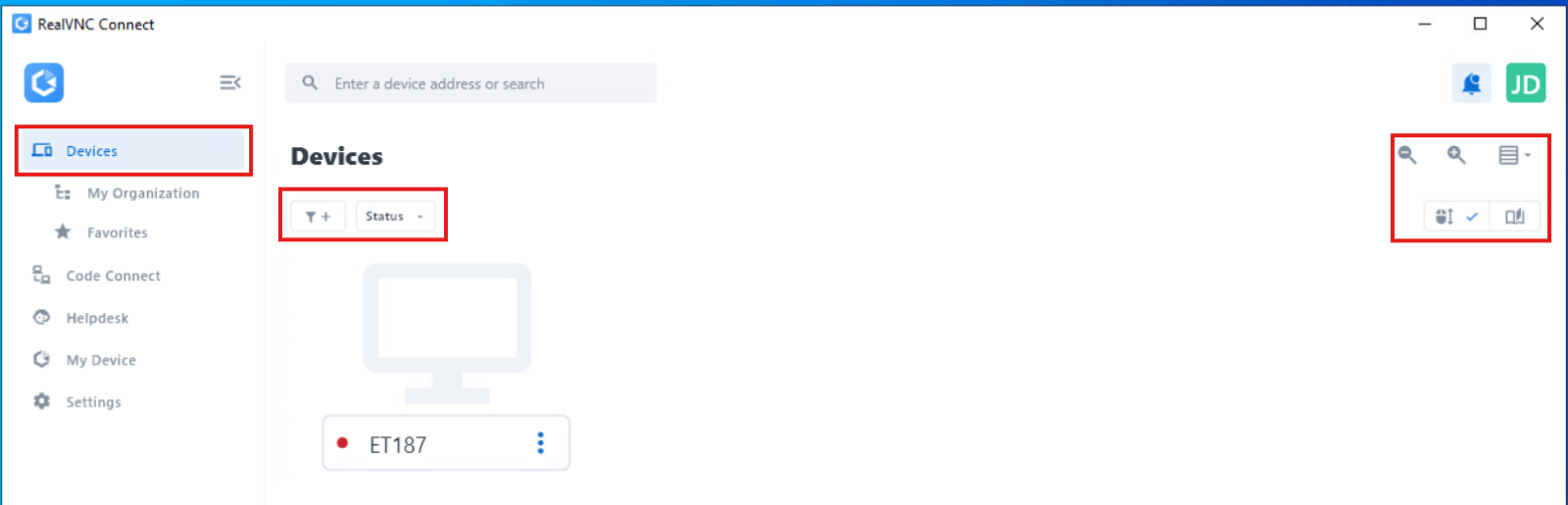
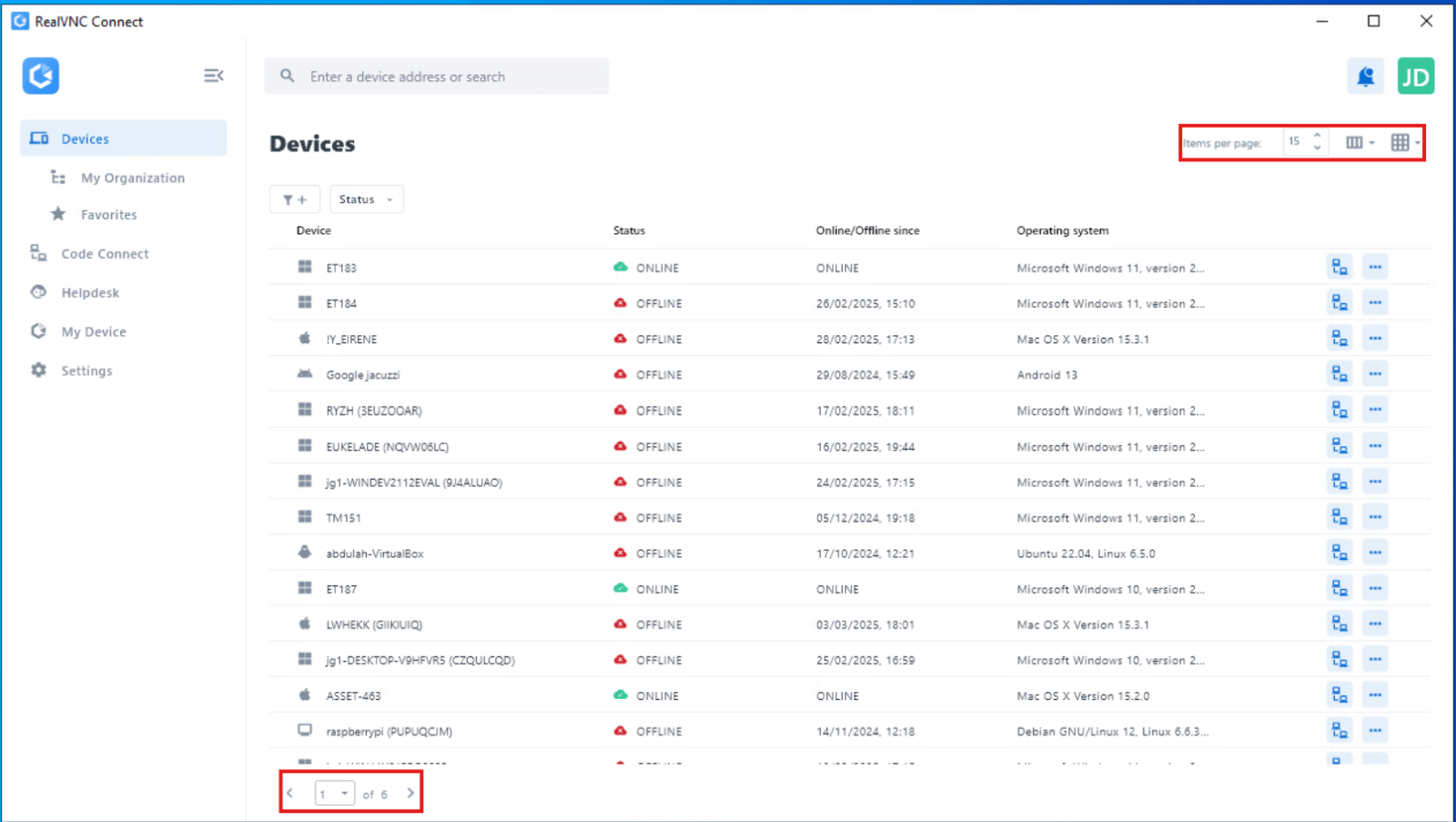
Wählen Sie ein entferntes Gerät aus und initiieren Sie eine ausgehende Verbindung zu diesem Gerät. Siehe Device Access Verbindungen in v8
Symbolleiste der Verbindungssitzung
Sobald die Verbindung hergestellt ist, können Sie mit Hilfe der Symbolleiste mit dem entfernten Gerät interagieren.
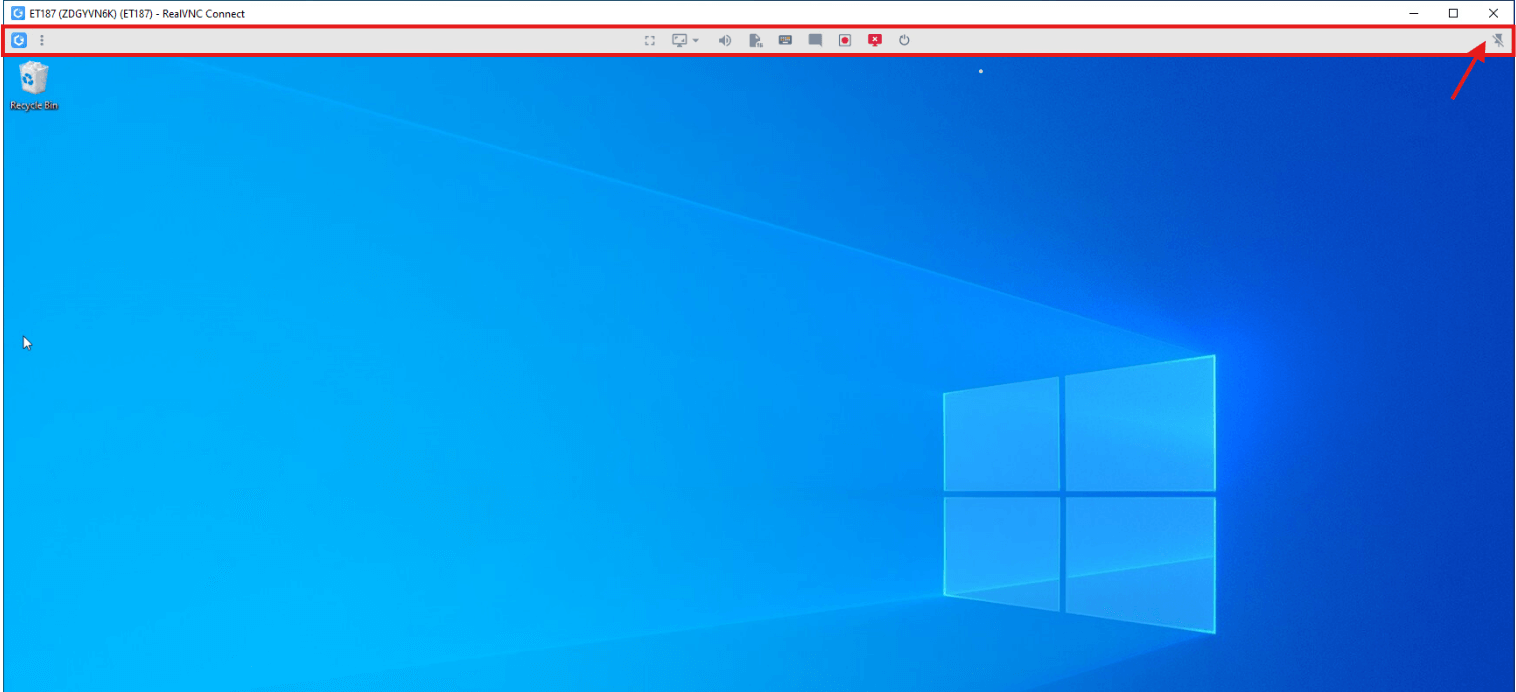
Die Symbolleiste ist standardmäßig am oberen Rand des Fensters angeheftet. Wenn sie nicht angeheftet ist, wird die Symbolleiste als Symbol angezeigt, das Sie nach Belieben auf dem Bildschirm verschieben können. Klicken Sie auf das Symbol der Symbolleiste, um die Optionen der Symbolleiste aufzurufen.
Sie können die Anheftung lösen und das Symbol in der Symbolleiste nach Belieben verschieben.
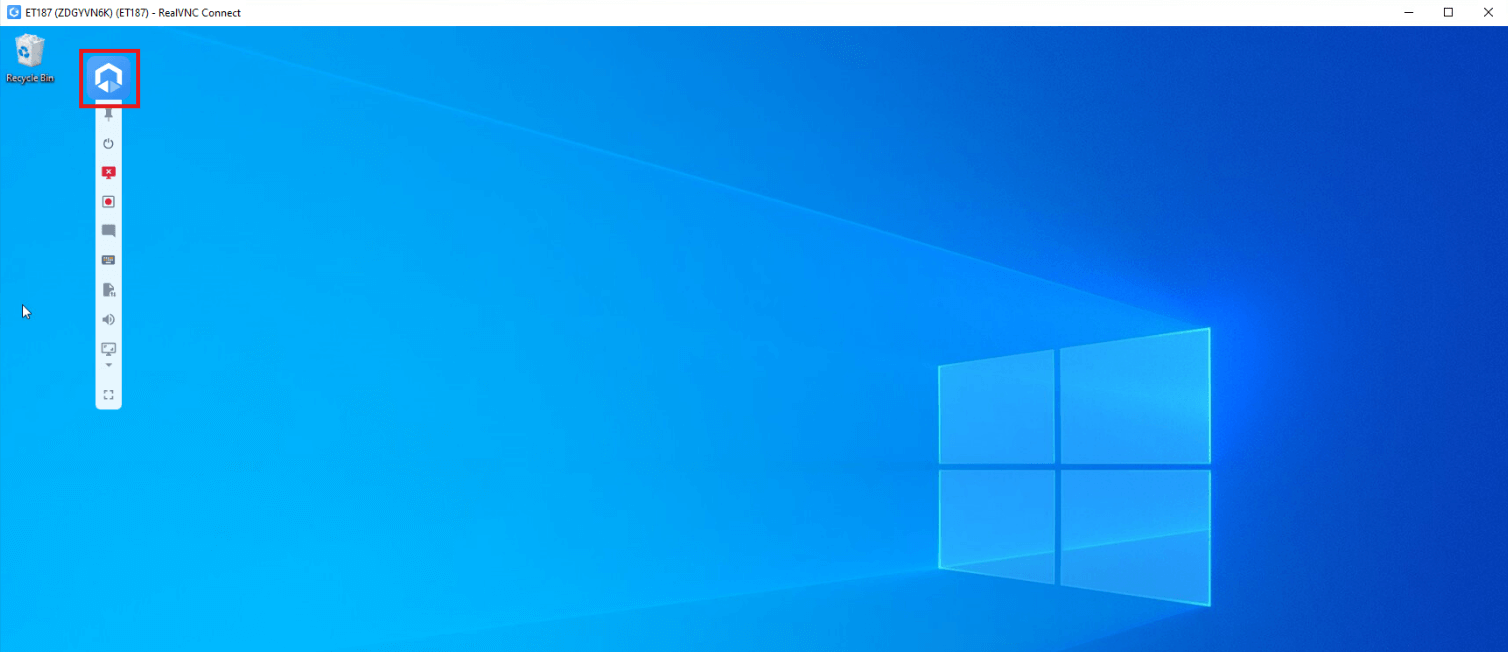
Die Symbolleiste bietet die folgenden Optionen zur Steuerung Ihrer Verbindung:
Vollbildmodus aufrufen/verlassen
Skalierungsoptionen
Stummschalten / Aufheben der Stummschaltung von einem entfernten Gerät
Monitor auswählen, nur verfügbar, wenn Sie eine Verbindung zu einem Gerät mit mehr als 1 Monitor herstellen – siehe Arbeiten mit mehreren Monitoren in RealVNC Connect
Dateiübertragung zum Austausch von Dateien zwischen Ihren lokalen und entfernten Geräten, siehe Übertragen von Dateien zwischen meinem Gerät und einem entfernten Gerät in v8
Senden Sie Strg+Alt+Entf, um ein Menü für den Zugriff auf Sicherheitsoptionen zu öffnen, nicht reagierende Programme über den Task-Manager zu verwalten oder andere administrative Aufgaben auf dem entfernten Gerät auszuführen.
Chat zum Austausch von Nachrichten mit dem Benutzer des entfernten Geräts, siehe Kommunikation über Chat in v8
Sitzungsaufzeichnung, um ein Video der Verbindung aufzuzeichnen, siehe Sitzungsaufzeichnung in v8
Trennen Sie die Verbindung, um die aktuelle Sitzung zu beenden
Neustart, um das entfernte Gerät neu zu starten (die Verbindung wird automatisch wiederhergestellt, sobald das entfernte Gerät neu gestartet ist)
Über diese Sitzung zeigt Informationen über Ihre aktuelle Fernzugriffssitzung an. Sie werden möglicherweise nach diesen Informationen gefragt, wenn Sie den RealVNC-Support kontaktieren. Klicken Sie auf die Schaltfläche Speichern unter, um die angezeigten Informationen in einer Textdatei zu speichern.
Menüs der Einstellungen
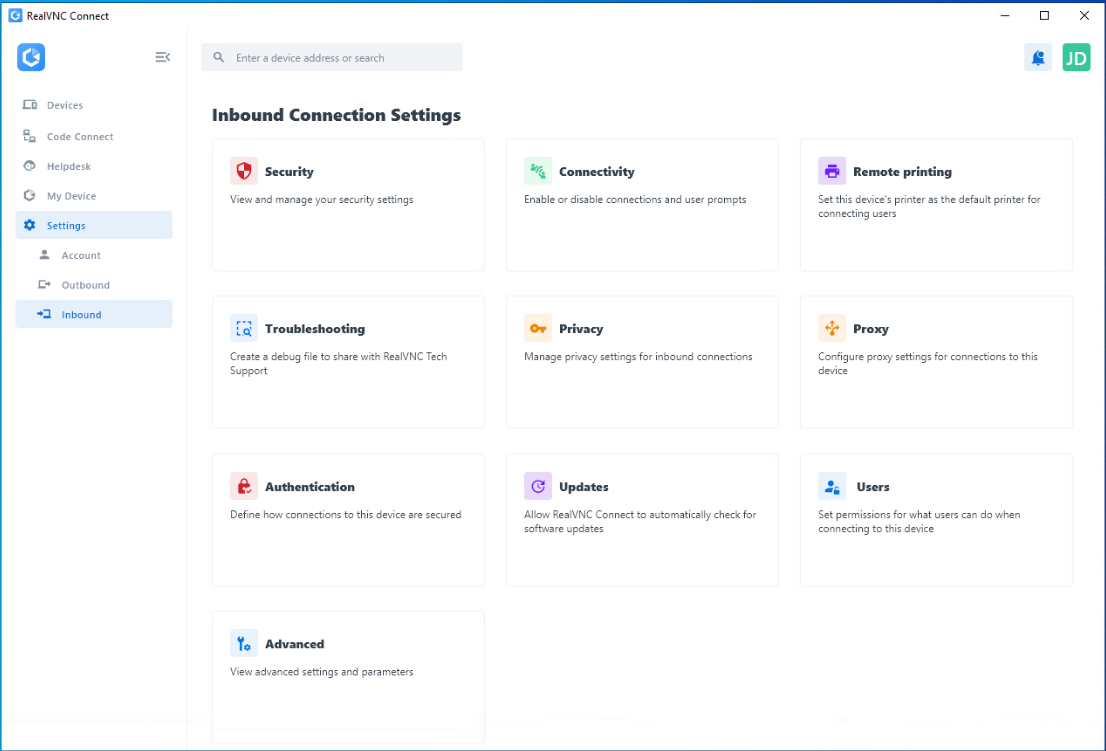
Im Menü Einstellungen können Sie die Einstellungen für die ausgehende und eingehende Verbindung von RealVNC verwalten, Anwendungsinformationen, Kontoeinstellungen und Diagnoseinformationen anzeigen.
Einstellungen für ausgehende Verbindungen
Lesen Sie die RealVNC Viewer Parameter-Referenz, da die Parameter den RealVNC Viewer-Einstellungen der vorherigen Versionen ähneln.
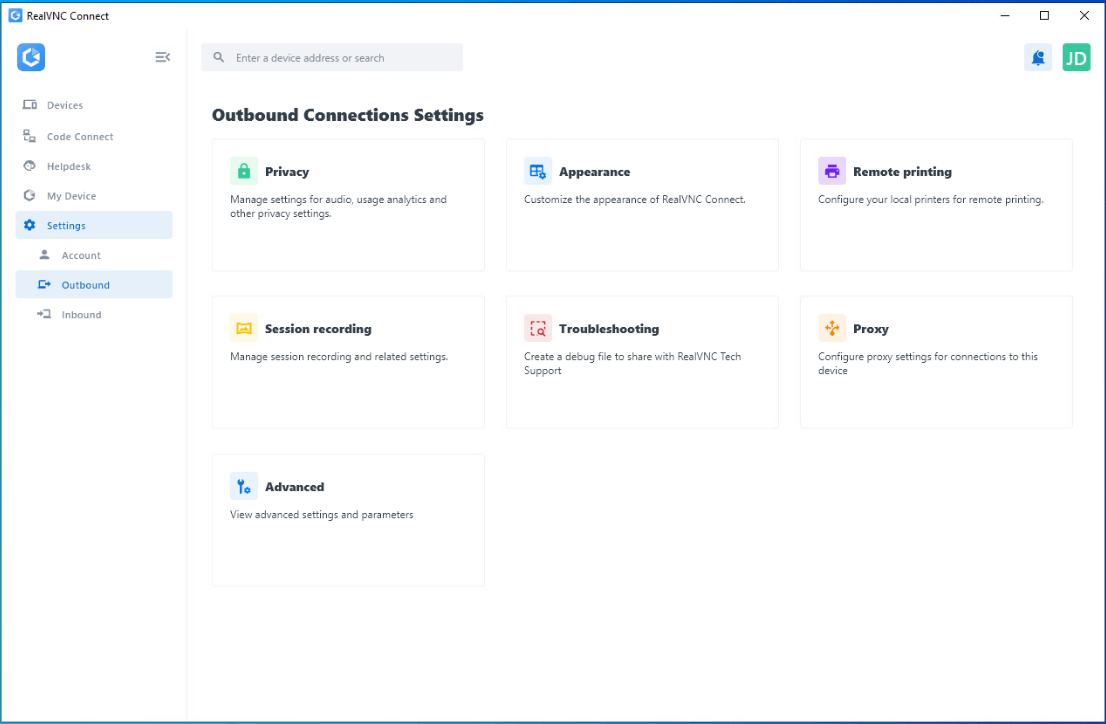
Einstellungen für eingehende Verbindungen
Siehe RealVNC® Server Parameter-Referenz, da die Parameter den RealVNC® Server-Einstellungen der vorherigen Version ähnlich sind
Vorteile der Verwendung des Ubuntu-Fernzugriffs
Die Open-Source-Linux-Distribution Ubuntu wird Berichten zufolge in den Tech-Stacks von über 10.000 Unternehmen weltweit und von einzelnen BENUTZERN. Es ist keine Überraschung, dass viele BENUTZER dieses Betriebssystems die Vorteile des Fernzugriffs nutzen möchten.
Zugänglichkeit
BENUTZER von Ubuntu können von jedem Ort der Welt aus auf ihr System zugreifen, es installieren und auf fast jedem Gerät konfigurieren, solange sie über eine Internetverbindung verfügen.
Dies gibt ihnen die Flexibilität, auf Dateien, Anwendungen und Gnome-Desktop-Umgebungen zuzugreifen, ohne dass sie sich physisch vor ihrem Ubuntu-System befinden müssen. Dies kann die Produktivität am Arbeitsplatz und die Mitarbeiterzufriedenheit erhöhen, da die Mitarbeiter mehr Kontrolle über ihren Zeitplan und ihren Arbeitsplatz haben.
Auf eine sichere Remote Desktop-Umgebung von Ubuntu kann von Geräten wie Laptops, Tablets oder Smartphones aus zugegriffen werden. Diese Flexibilität wird durch die plattformübergreifende Kompatibilität von RealVNC Connect mit Windows, MacOS, anderen Linux-Betriebssystemen und mehr noch erhöht.
UNTERSTÜTZUNG
Mit Ubuntu Fernzugriff können Sie Ihren Bildschirm freigeben oder Kollegen, Freunden oder Familienmitgliedern Fernhilfe leisten.
Dies bietet die technische Unterstützung für die Zusammenarbeit, die in entfernten Arbeitsumgebungen unerlässlich ist. Es vereinfacht auch die Fehlersuche und ermöglicht eine effiziente Unterstützung von Personen, die technische Probleme mit ihren Ubuntu-Systemen haben.
Reduzierte Kosten
Da der Fernzugriff es den Technikern ermöglicht, Probleme zu diagnostizieren und zu beheben, ohne sich am gleichen Ort wie der betreffende Ubuntu-Rechner zu befinden, können die mit der Hardware-Wartung verbundenen Kosten gesenkt werden.
Der Fernzugriff kann auch die Verwaltung mehrerer Systeme von einem zentralen Standort aus unterstützen. Da dies effizienter ist als die Wartung einzelner physischer Rechner, ist dies eine weitere Möglichkeit, wie Sie mit Ubuntu Remote Access Geld sparen können.
Warum RealVNC Connect für den Ubuntu-Fernzugriff wählen?
RealVNC Connect wurde entwickelt, um den Fernzugriff so nahtlos wie möglich zu gestalten, selbst in schwierigen Netzwerkumgebungen.
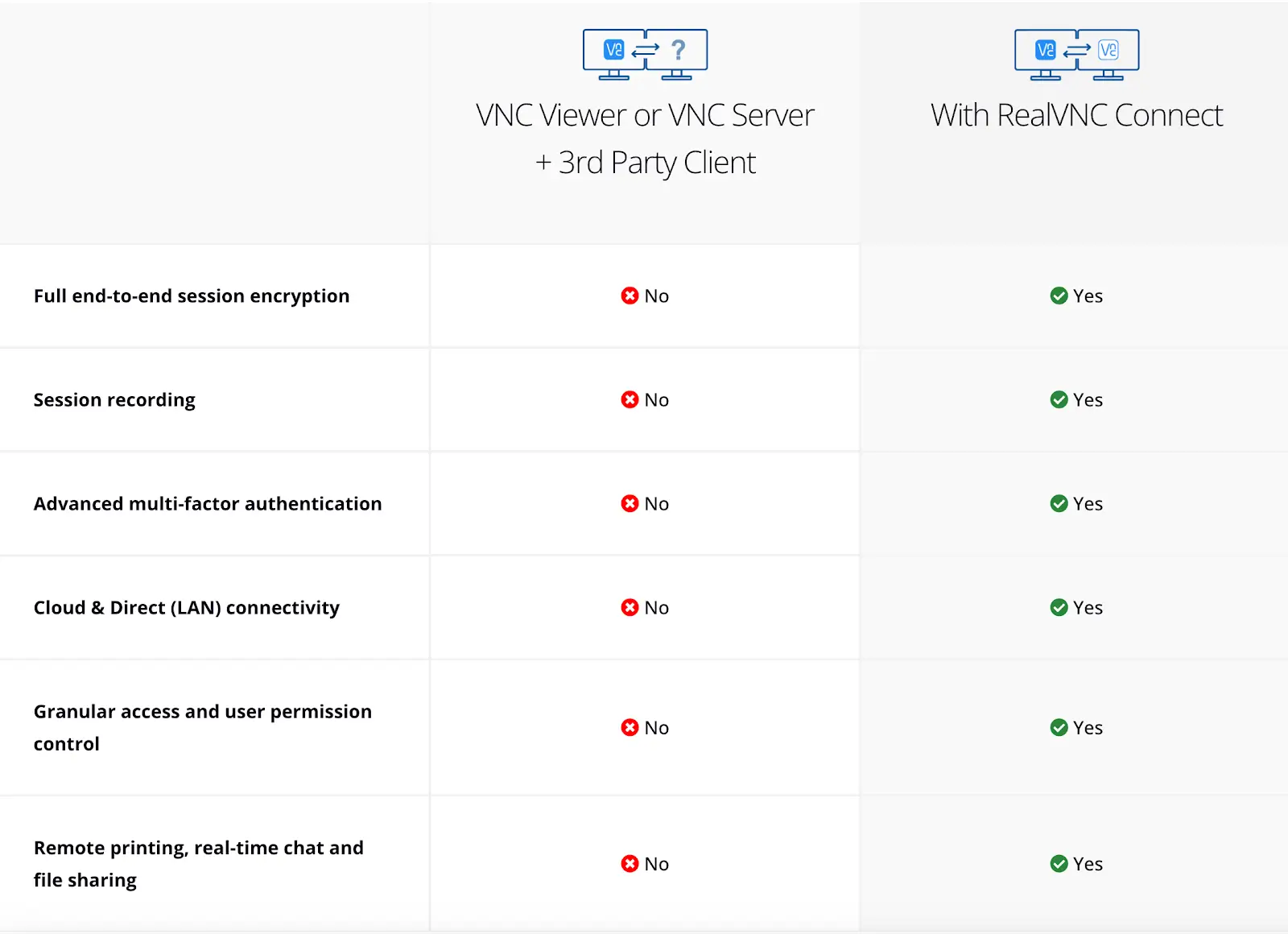
Hier erfahren Sie, was RealVNC Connect für Ubuntu-Benutzer auszeichnet:
Optimierte Leistung: RealVNC Connect passt sich automatisch an die Netzwerkbedingungen an und sorgt für eine reaktionsschnelle Verbindung und hohe Bildqualität, selbst bei niedrigen Bandbreiten oder langsameren Internetverbindungen.
Maßgeschneiderte Benutzerberechtigungen: Sorgen Sie für die Sicherheit Ihrer Daten, indem Sie Berechtigungsstufen auf der Grundlage der Bedürfnisse der Benutzer einrichten. Mit den granularen Kontrollen von RealVNC können Sie sicherstellen, dass nur die richtigen Personen Zugriff haben.
Einfach zu verwaltender Zugang: Optimieren Sie die Verwaltung von Remote-Geräten mit Richtlinienvorlagen und Remote-Verteilung, was IT-Administratoren viel Zeit spart.
Produktivitäts-Tools: RealVNC Connect bietet Zwei-Wege-Dateiübertragung, Remote-Drucken und In-Session-Chat, damit Sie von überall aus effektiv arbeiten können.
Abwärtskompatibilität: RealVNC Connect unterstützt ältere Versionen von Ubuntu und anderen Distributionen, wodurch die Flexibilität maximiert und die Lebensdauer Ihrer Geräte verlängert wird.
Verschlüsselungsfunktionen: RealVNC Connect gewährleistet robuste Sicherheit durch seine dem Industriestandard entsprechende AES-256-Verschlüsselung, die einen Ende-zu-Ende-Schutz für jede Remote-VNC-Sitzung bietet.
Sicheres Cloud-Brokering: Im Gegensatz zu herkömmlichen VNC-Setups ist RealVNC Connect für den Einsatz in einer feindlichen Umgebung konzipiert. Unser Cloud-Brokering-Service ist vollständig Ende-zu-Ende-verschlüsselt ohne SSH-Tunneling, so dass Ihre Daten sicher sind, auch wenn Ihre Techniker auf entfernte Rechner zugreifen.
Unterstützte Betriebssysteme: RealVNC Connect unterstützt plattformübergreifende Kompatibilität und ist damit eine vielseitige Wahl für verschiedene Geräte und Betriebssysteme, darunter:
Windows
MacOS
Linux (einschließlich Ubuntu und andere Distributionen)
iOS
Android
Mit RealVNC Connect haben Sie dank des benutzerfreundlichen und effizienten Designs das Gefühl, direkt vor Ihrem entfernten Gerät zu sitzen. Testen Sie es mit unserem kostenlose 14-tägige Testversion und erleben Sie den produktivitätssteigernden Fernzugriff unter Ubuntu.
Übernehmen Sie noch heute die Kontrolle über Ihren Ubuntu-Rechner
Das Einrichten eines VNC® Server unter Ubuntu mit RealVNC Connect ist für jeden, der aus der Ferne auf seinen Linux-Rechner zugreifen möchte, ein großer Fortschritt.
Ganz gleich, ob Sie die Loopback-Schnittstelle eines Ubuntu-Servers verwalten, technischen Support leisten oder einfach nur von einem anderen Standort aus auf Dateien und Anwendungen zugreifen müssen, RealVNC Connect bietet eine sichere, benutzerfreundliche Lösung, die den Prozess vereinfacht.
Anhand dieses Leitfadens haben Sie gelernt, wie Sie RealVNC Connect installieren und konfigurieren, eine VNC® Server-Instanz installieren und eine sichere Verbindung mit verschiedenen Tools herstellen.
Mit der optimierten Leistung von RealVNC Connect, den robusten Sicherheitsfunktionen (wie dem VNC-Passwortschutz) und der plattformübergreifenden Kompatibilität können Sie Ihre Ubuntu-Geräte nahtlos von jedem lokalen Rechner oder mobilen Gerät aus steuern.
Die wichtigsten Vorteile sind:
Müheloser Remote-Desktop-Zugriff auf Ihren Ubuntu-Rechner von überall aus.
Einfache Verwaltung von mehreren VNC-Verbindungen von einem zentralen Standort aus.
Optimierte Leistung für Netzwerke mit geringer Bandbreite.
Produktivitäts-Tools wie Dateiübertragung, Ferndruck und Chat während der Sitzung.
RealVNC Connect zeichnet sich durch eine überragende Leistung auch in Netzwerken mit geringer Bandbreite aus und bietet erweiterte Funktionen wie Dateiübertragung, Remote-Drucken und In-Session-Chat.
Egal, ob Sie es für persönliche Projekte oder für die Verwaltung auf Unternehmensebene verwenden, RealVNC Connect sorgt für einen reibungslosen, sicheren und effizienten Fernzugriff.
Sind Sie bereit, die volle Kontrolle über Ihren Ubuntu VNC-Server zu übernehmen? Einen Versuch starten mit RealVNC Connect noch heute und erleben Sie die Zukunft des Fernzugriffs auf Ihren Desktop. Erfahren Sie, wie Sie VNC® Server unter Ubuntu installieren.
FAQs zur Verwendung von RealVNC Connect unter Ubuntu
Verfügt Ubuntu über einen integrierten VNC-Server?
Ja, Ubuntu enthält einen eingebauten VNC® Server, bekannt als „Desktop Sharing“ oder „Vino“, der es dem BENUTZER ermöglicht, grundlegende Remote Desktop Funktionen zu aktivieren. Im Vergleich zur Standardoption von Ubuntu bietet RealVNC Connect jedoch erhebliche Vorteile, darunter:
Cloud-Konnektivität: RealVNC® Server nutzt die Vermittlung von privaten Cloud-Verbindungen und ermöglicht so sichere und nahtlose Verbindungen, ohne dass komplexe Netzwerkkonfigurationen oder Portweiterleitungen erforderlich sind.
Erhöhte SICHERHEIT: RealVNC® Server bietet eine AES 256-Bit-Verschlüsselung für alle Remote-Sitzungen und stellt damit sicher, dass die Daten vor unbefugtem Zugriff geschützt bleiben. Darüber hinaus bietet RealVNC eine Zwei-Faktor-Authentifizierung (2FA), die einen zusätzlichen Schutz bietet, indem bei der Anmeldung ein zweiter Verifizierungsschritt erforderlich ist.
Plattformübergreifende Kompatibilität: Während der in Ubuntu eingebaute Server begrenzt ist, unterstützt RealVNC Connect nahtlose Verbindungen zwischen Windows-, MacOS-, Linux-, iOS-, Android- und Raspberry Pi-Geräten und ist damit äußerst vielseitig.
Optimierte Leistung: RealVNC® passt sich dynamisch an die Netzwerkbedingungen an und sorgt so für eine hohe Bildqualität und Reaktionsfähigkeit, selbst in Netzwerken mit geringer Bandbreite.
Erweiterte Funktionen: RealVNC® Server enthält Produktivitätswerkzeuge wie z.B. Zwei-Wege-Dateiübertragung, Remote-Drucken und In-Session-Chat, die in Vino nicht verfügbar sind.
Kann ich eine Verbindung zu Ubuntu RealVNC® Server von einem anderen Betriebssystem aus herstellen?
Mit RealVNC Connect können Sie ganz einfach eine Verbindung zu einer Ubuntu VNC® Server-Instanz von einem anderen Betriebssystem aus herstellen. Unsere VNC-Client-Software ermöglicht den Fernzugriff zwischen verschiedenen Betriebssystemen und Geräten.
Solange Sie den RealVNC® Server auf dem Gerät, auf das Sie zugreifen möchten, und einen RealVNC Viewer auf dem Gerät, von dem aus Sie zugreifen möchten, installiert haben, können Sie von verschiedenen Betriebssystemen aus eine Verbindung herstellen.
Stellen Sie sicher, dass eine Netzwerkverbindung zwischen dem Client und dem Ubuntu-Rechner besteht.
Wie sichere ich den Ubuntu RealVNC® Server?
Die Absicherung Ihres Ubuntu RealVNC® Server hilft Ihnen, Ihr System und Ihre Daten vor unbefugtem Zugriff zu schützen. Sie sollten immer ein starkes Passwort festlegen, um den unbefugten Zugriff auf Ihren VNC® Server zu verhindern, und die Überwachung des VNC-Zugriffs kann Sie auch vor unerlaubten Verbindungen warnen.
Fügen Sie eine zusätzliche Sicherheitsebene hinzu, indem Sie bei der Anmeldung eine zweite Form der Authentifizierung verlangen, die Zwei-Faktor-Authentifizierung (2FA).
Schließlich sollten Sie Ihr Ubuntu-Server-System immer auf dem neuesten Stand halten. So stellen Sie sicher, dass Sie über die neuesten Sicherheits-Patches und Updates verfügen, die Sie vor unbekannten Sicherheitslücken schützen.