





Este artigo aplica-se ao RealVNC Connect até à versão 8.
O Ubuntu é uma das distribuições Linux mais populares, tornando-o uma escolha fiável para o acesso remoto com o RealVNC Connect. Ao contrário dos servidores e configurações tradicionais de computação de rede virtual (VNC), o RealVNC Connect fornece uma maneira mais simples e conectada à nuvem para aceder de forma simples e segura ao ambiente de trabalho do Ubuntu à distância, mesmo que seja novo em acesso remoto.
Como o número de trabalhadores remotos continua a aumentar, um servidor VNC Ubuntu pode ajudar a desbloquear os benefícios do acesso remoto ao servidor, particularmente através de uma configuração de segurança adequada .
O Ubuntu é atualmente uma das distribuições Linux mais populares disponíveis e, com o RealVNC Connect, é possível utilizar de forma simples e segura qualquer máquina com a distribuição Ubuntu à distância. Um VNC Server Ubuntu é também uma excelente ferramenta, especialmente se estiveres constantemente a trabalhar ou a dar suporte a vários dispositivos com um cliente VNC instalado .
Estabelecer ligações remotas é simples e seguro com o RealVNC Connect. Segue-se um guia passo a passo para instalar e configurar o RealVNC Connect no dispositivo Ubuntu, tanto no dispositivo que pretende controlar como no dispositivo a partir do qual pretende estabelecer ligação.
Configure o RealVNC Connect no dispositivo que pretende controlar
1. Descarrega a aplicação de configuração do RealVNC Connect
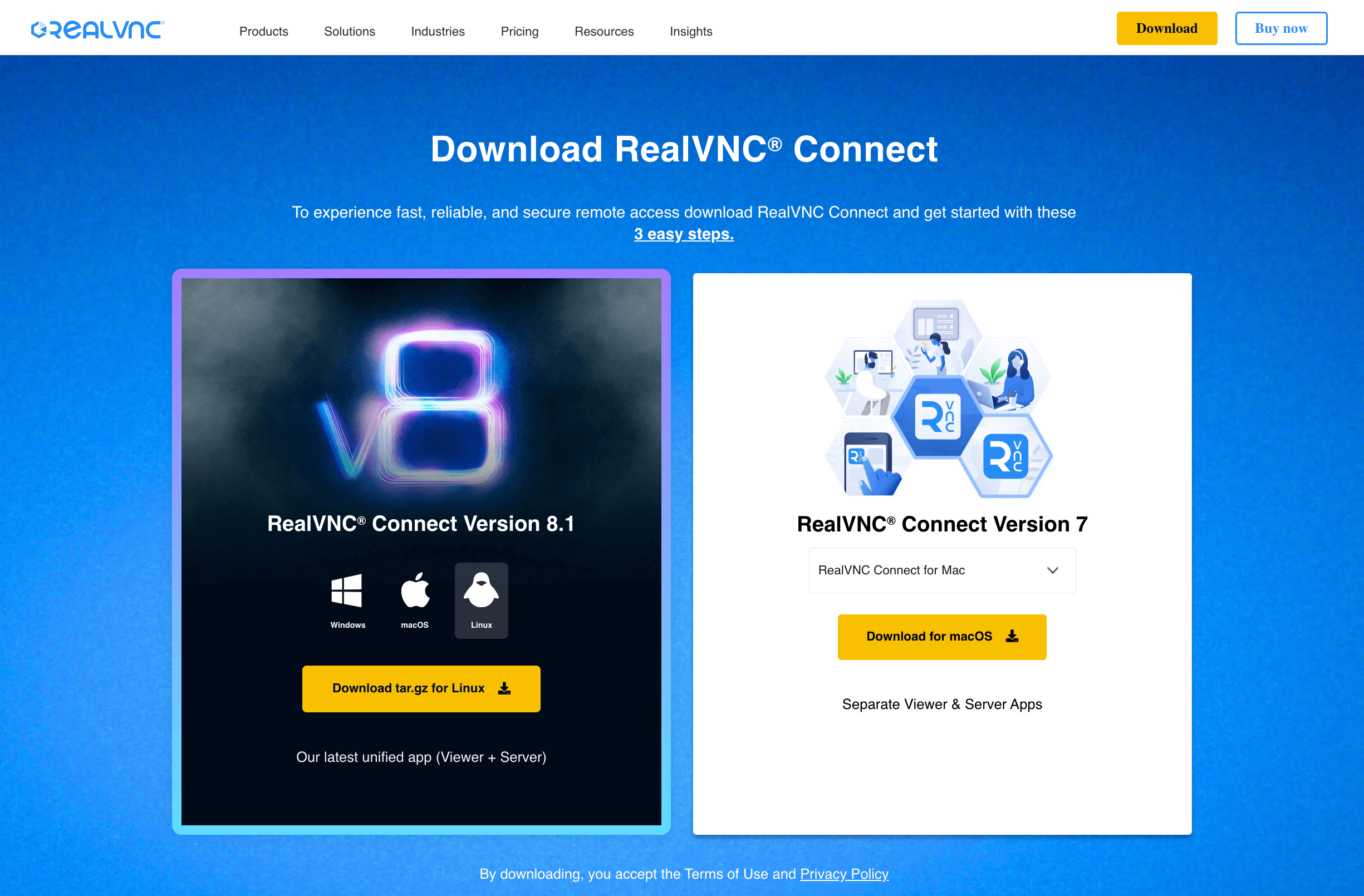
Vai à página de downloads e seleciona RealVNC Connect para Linux da lista. Clica no botão Faz o Download para Linux e guarda o instalador na tua pasta de Downloads.
2. Instala a aplicação
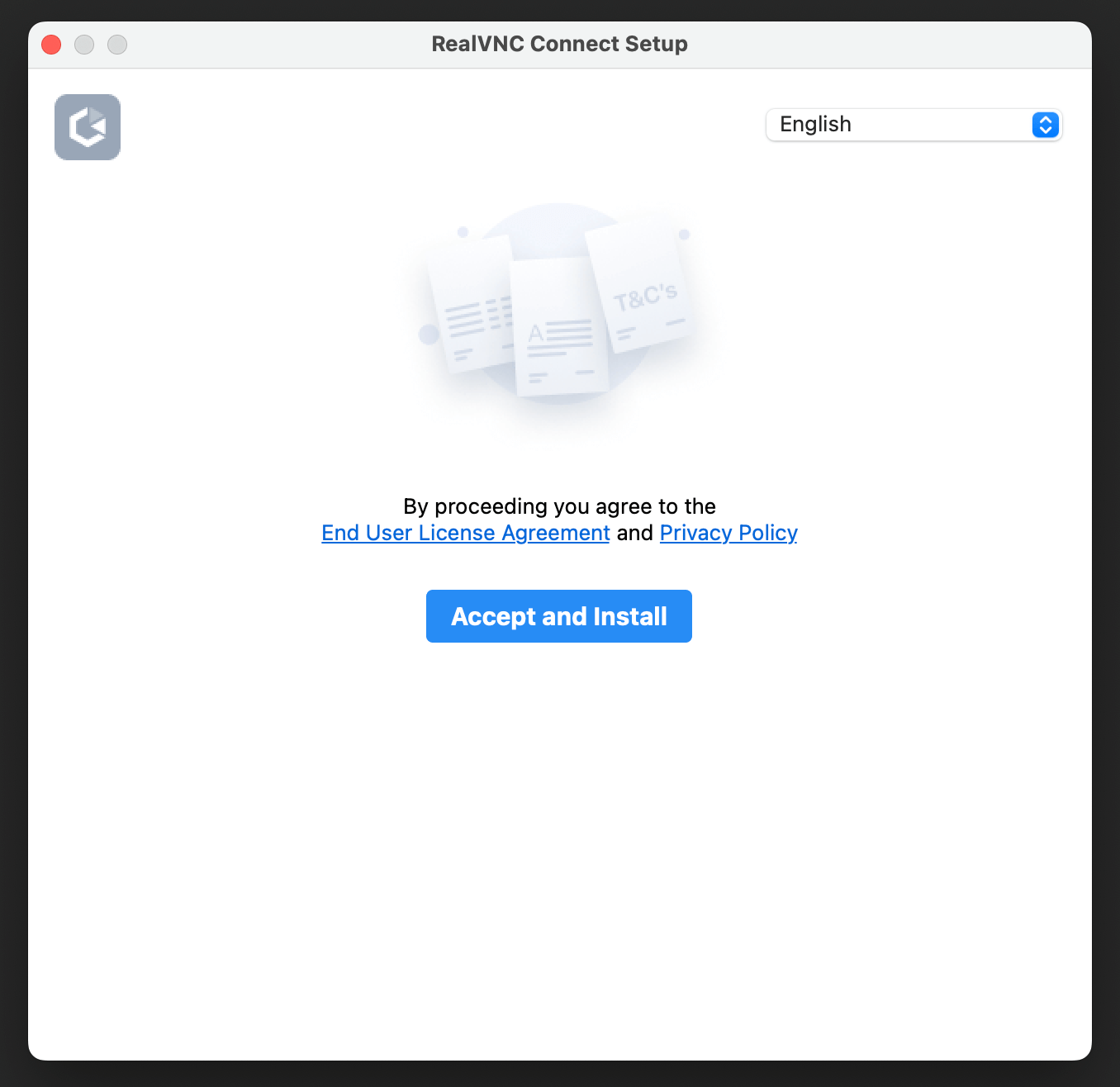
Extrai o instalador e, em seguida, faz duplo clique no ícone da aplicação RealVNC Connect para iniciar a instalação. Clica no botão Aceita e instala e segue as instruções.
3. Escolhe a tua opção de conta
Quando o processo de transferência e instalação estiver concluído, escolhe uma destas opções:
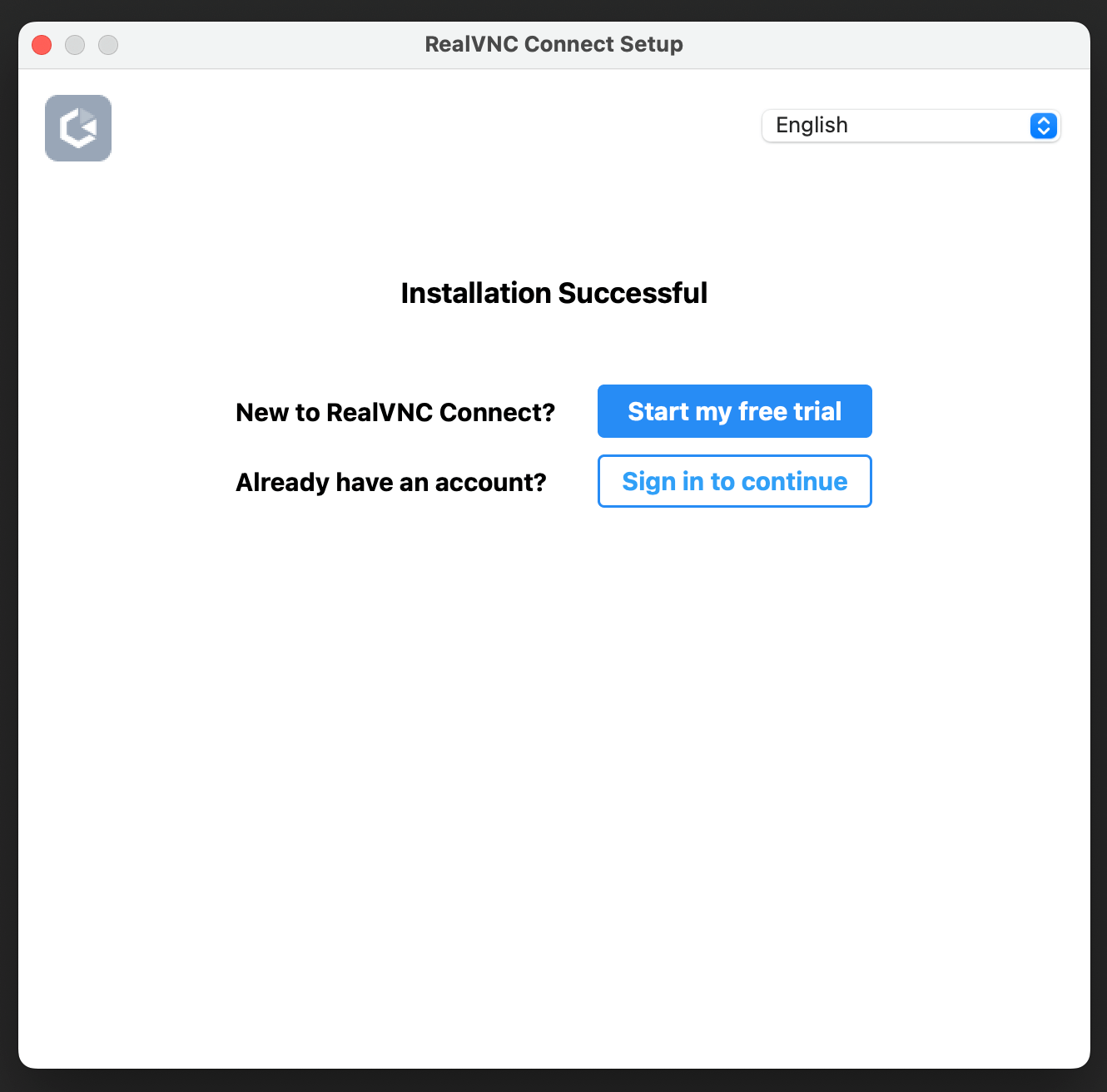
Iniciar uma avaliação gratuita: Se és novo no RealVNC Connect e ainda não tens uma conta ou subscrição, Começa a usar o RealVNC Connect com um teste gratuito de 7 dias.
Inicia sessão para continuar: Se já fores um utilizador do RealVNC Connect e quiseres configurar este dispositivo com a tua conta/assinatura existente.
O teu navegador Web abre-se automaticamente. Segue as indicações no ecrã e, em seguida, clica em Abre para regressar à aplicação de configuração do RealVNC Connect.
Iniciar um ensaio
Se estiveres a inscrever-te para uma avaliação gratuita, clica em Iniciar a minha avaliação gratuita.
O navegador será aberto; forneça as informações solicitadas e clique em Comece agora.
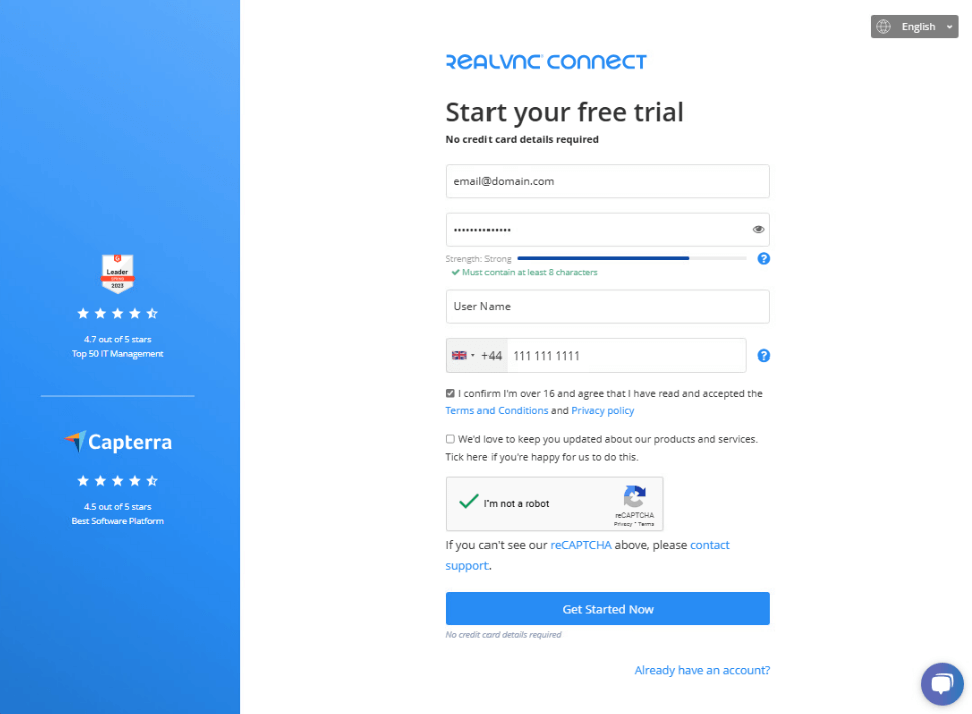
Ser-te-á pedido que voltes a navegar para a aplicação Configuração. Clica no botão Abrir.
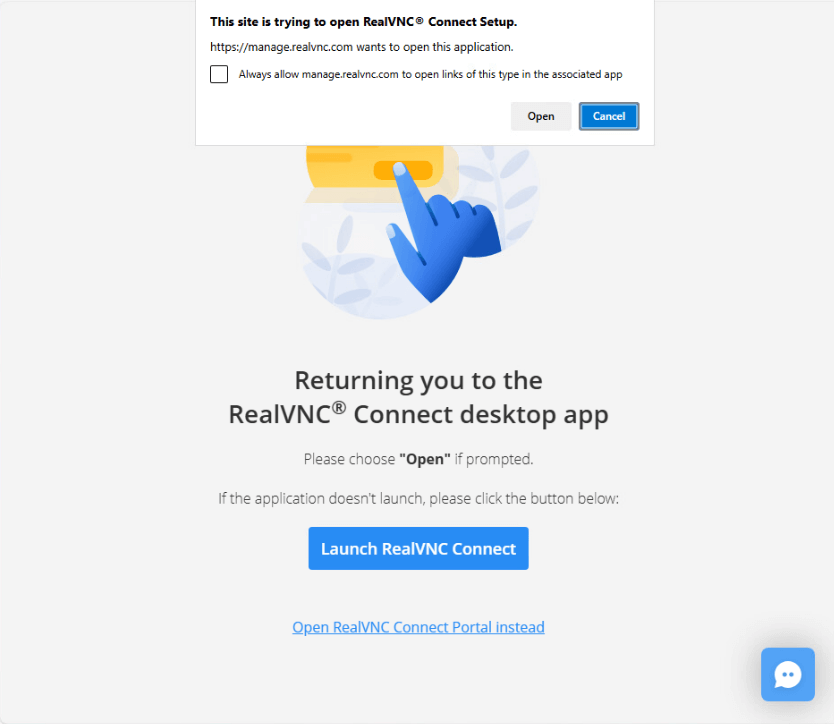
No aplicação RealVNC Connect, escolhe a opção de autenticação para seu dispositivo. As opções são:
Palavra-passe do dispositivo VNC
Introduz a tua própria palavra-passe ou opta por gerar uma palavra-passe segura. Qualquer que seja a opção que escolhas, certifica-te de que te lembras ou tomas nota da palavra-passe selecionada no passo atual – se fores mais longe no fluxo de configuração, não poderás voltar a vê-la e terás de a repor caso a percas ou te esqueças da palavra-passe.Senha do UNIX
Escolha esta opção para autenticar no computador remoto usando o nome de usuário e a senha de uma conta (local ou de domínio) do computador remoto. Para obter mais informações, consulte Que nome de usuário e senha devo digitar quando tento me conectar ao RealVNC Server?Nota: Se seleccionares a Palavra-passe UNIX durante a configuração, tens de te certificar de que os utilizadores que pretendes que possam ligar remotamente receberam permissão (por predefinição, apenas os membros do grupo Administradores podem ligar). Para adicionar outros usuários, consulte Gerenciando usuários e permissões de sessão para o RealVNC Server
Depois de escolheres como queres autenticar, clica no botão Iniciar. Quando inicias a sessão na aplicação pela primeira vez, o sistema guia-te através de um tutorial.
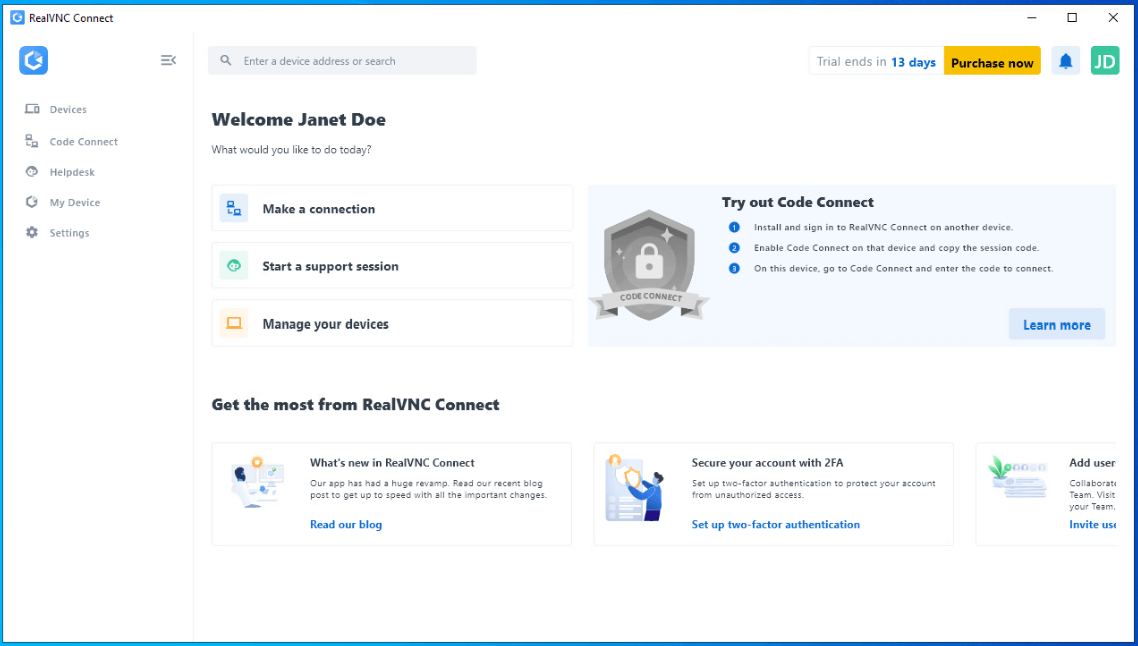
Configura o RealVNC Connect no dispositivo a partir do qual te estás a ligar
Segue os mesmos passos que acima. Verás que o(s) teu(s) computador(es) remoto(s) aparece(m) automaticamente no teu painel de controlo.
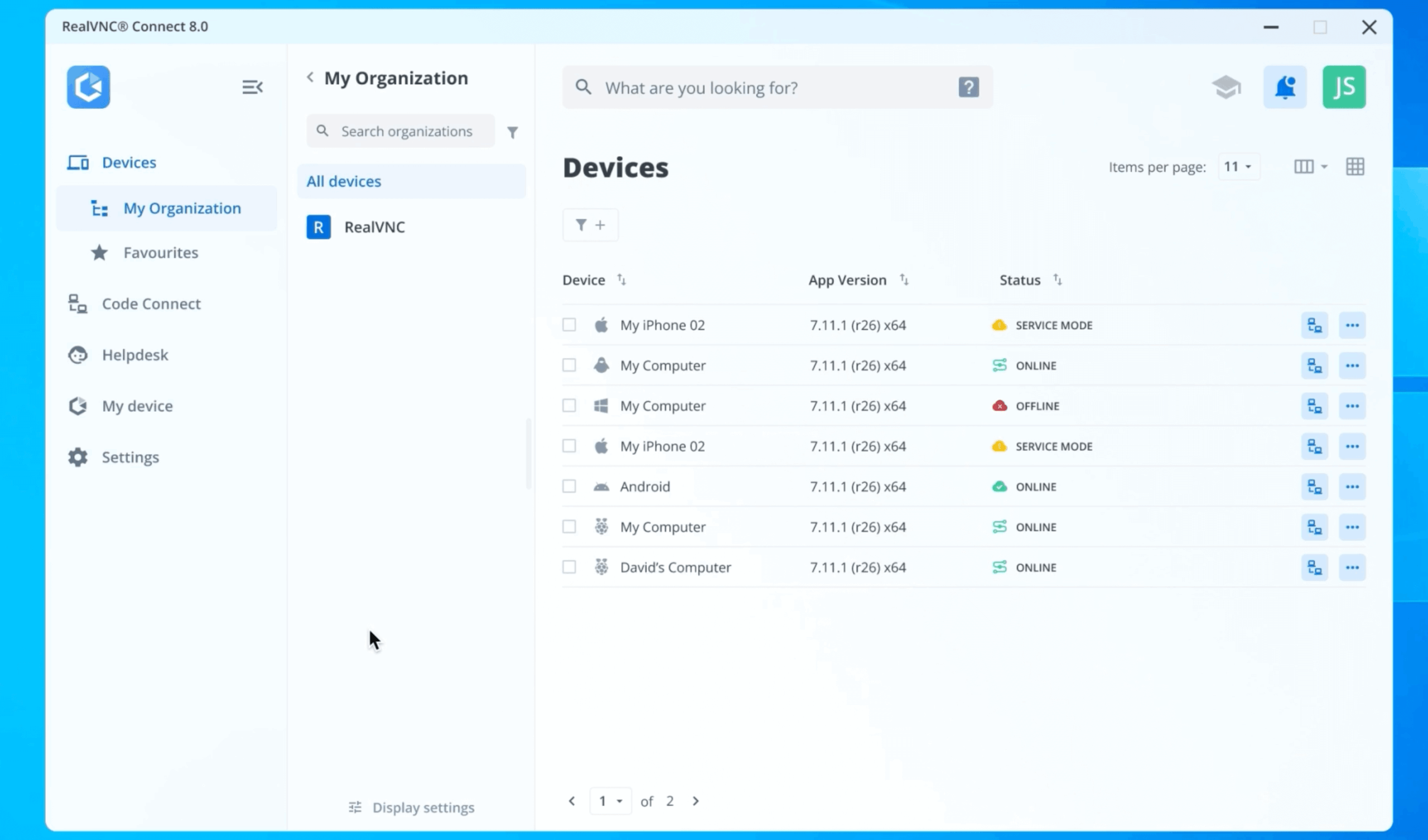
Ligar a um dispositivo
Para ligar a um dispositivo, clica duas vezes no mesmo ou clica em Ligar no menu “…”.
Se a tua subscrição suportar ligações diretas, introduz o nome do anfitrião ou o endereço IP do dispositivo ao qual te queres ligar.
Verifica a identidade da ligação
Quando uma ligação é iniciada, abre-se uma nova janela que apresenta um ecrã de verificação de identidade que podes utilizar para verificar se estás a ligar ao dispositivo correto.
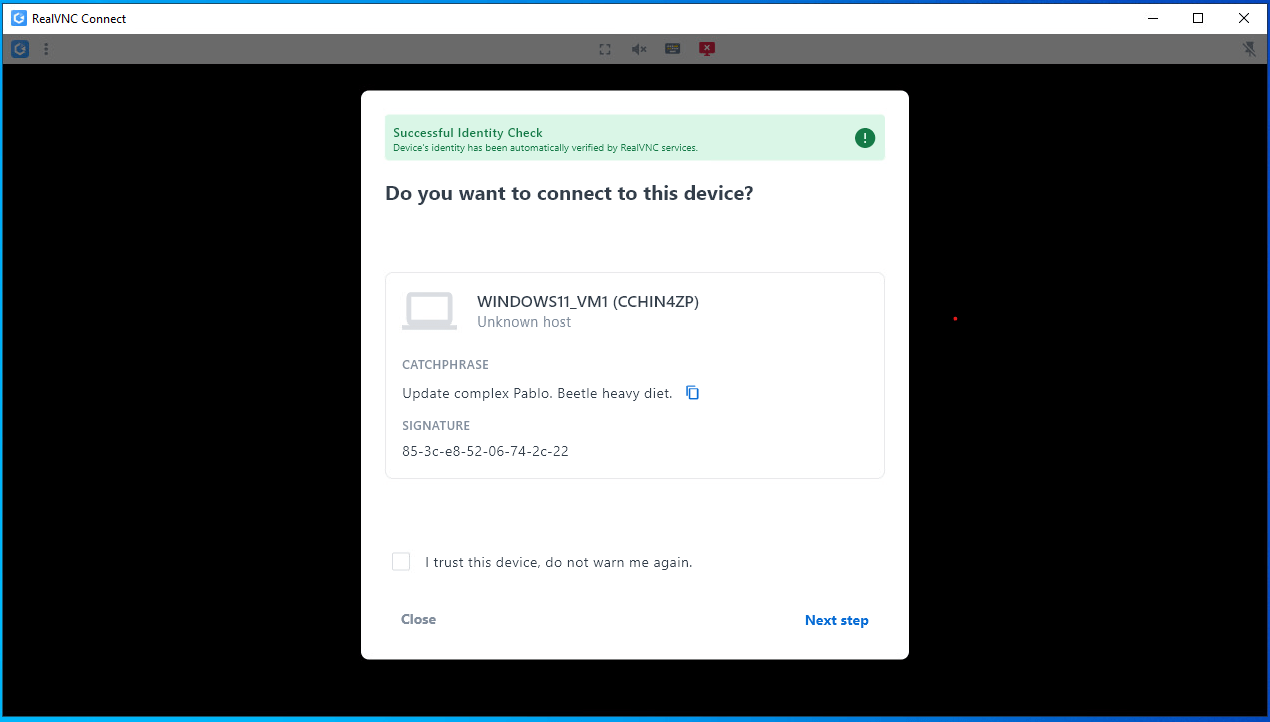
A frase de chamariz apresentada no ecrã de verificação de identidade deve ser a mesma do dispositivo ao qual te estás a tentar ligar. Se seleccionares a caixa de verificação Confio neste dispositivo, não me avises novamente, este ecrã não será apresentado em futuras ligações a este dispositivo.
Se a frase de efeito e a assinatura forem guardadas e posteriormente alteradas, ser-te-á apresentado um aviso. Certifica-te da identidade do dispositivo a que te estás a ligar antes de prosseguires.
Para referência, a frase de efeito e a assinatura dos dispositivos podem ser visualizadas e, opcionalmente, gravadas expandindo a secção Verificação de identidade do Os meus dispositivos dos dispositivos a que te estás a ligar remotamente. Faz isto antes de iniciar uma sessão remota com este dispositivo.
Clica em Próximo passo para continuar.
Autenticação
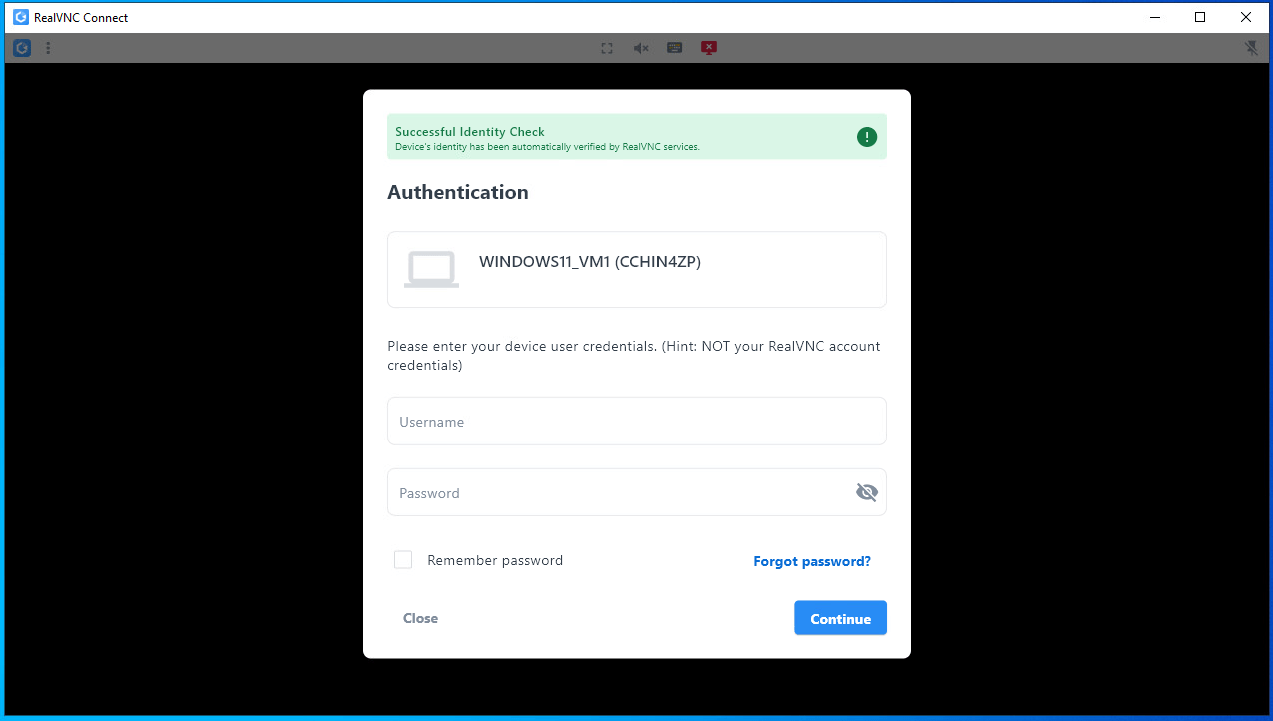
No ecrã Authentication (Autenticação), introduz as credenciais para iniciar sessão no dispositivo remoto.
Se tiveres selecionado a Palavra-passe VNC ao instalares o RealVNC Connect no dispositivo remoto, introduz a palavra-passe que escolheste no processo de configuração.
Se tiveres selecionado a palavra-passe do Windows, introduz o nome de utilizador e a palavra-passe de uma conta de utilizador válida à qual tenham sido concedidas permissões de ligação. Clica em Continuar para prosseguir.
Para uma visão geral da interface de utilizador da sessão e da barra de ferramentas, consulte a secção da barra de ferramentas da sessão de ligação da Interface de Utilizador do RealVNC Connect v8
Mais informações
Permissões
Se seleccionaste a Palavra-passe Unix durante a configuração, tens de garantir que os utilizadores que pretendes ligar remotamente têm permissão (por predefinição, apenas os Administradores podem ligar).
Para adicionar outros utilizadores, vê Gerenciando usuários e permissões de sessão para o RealVNC Server. Se não o fizeres, poderás não conseguir ligar-te remotamente ao teu computador.
Assinando o RealVNC Connect
Se quiseres continuar a utilizar o RealVNC Connect após a expiração do período de avaliação, consulte Como posso subscrever o RealVNC Connect?
Convidar pessoas para a tua equipa
Para permitir que outras pessoas acedam aos teus computadores remotamente, consulte Como posso convidar pessoas para a minha equipa para partilhar o acesso remoto?

Implementação e arranque de scripts
Podes encontrar instruções mais avançadas para Começar a utilizar o Linux aqui: Scripting Deployment and Start-up on Linux.
Visão geral das opções e controlos de navegação comuns
Barra lateral
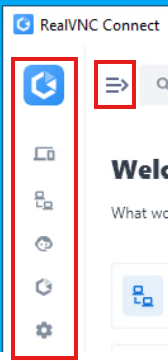
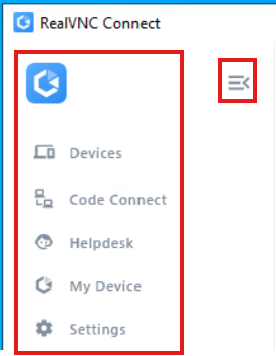
A barra lateral dá-te acesso às funcionalidades do RealVNC Connect v8.
Pode ser recolhida ou expandida para um melhor controlo da quantidade de conteúdo apresentado no ecrã principal.
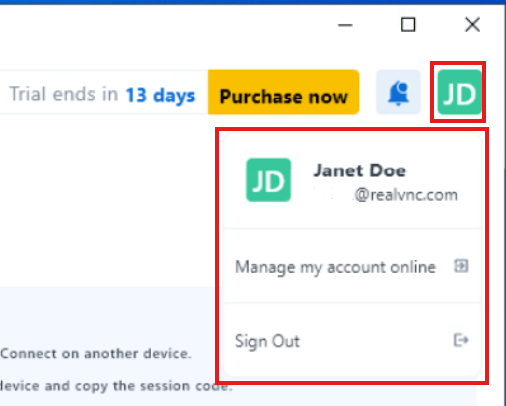
Definições da conta
Nas Definições de conta, podes navegar para o Portal RealVNC ou sair da aplicação RealVNC Connect
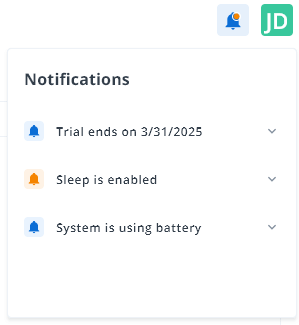
Notificações
O ícone das notificações apresenta as notificações activas
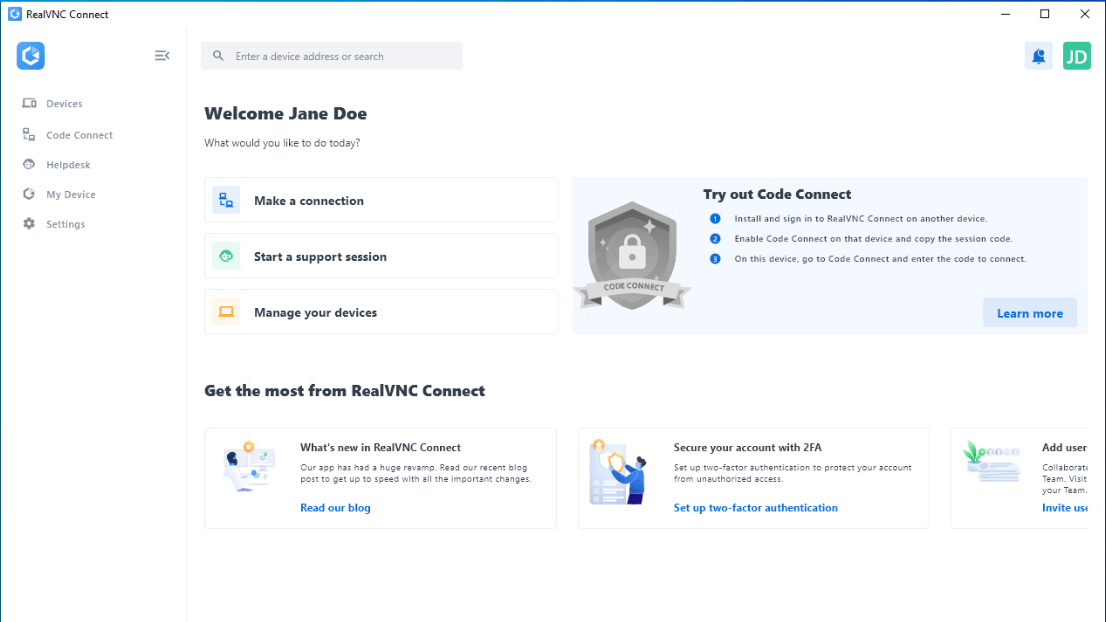
Home Page
A Home Page fornece informações sobre os recursos do RealVNC Connect, opções de navegação rápida e visão geral dos novos recursos
Visão geral das principais caraterísticas
A secção Dispositivos apresenta a lista de dispositivos associados à tua equipa aos quais te podes ligar.
Podes alternar entre as vistas de lista e de grelha, procurar um dispositivo ou selecionar opções de filtragem.
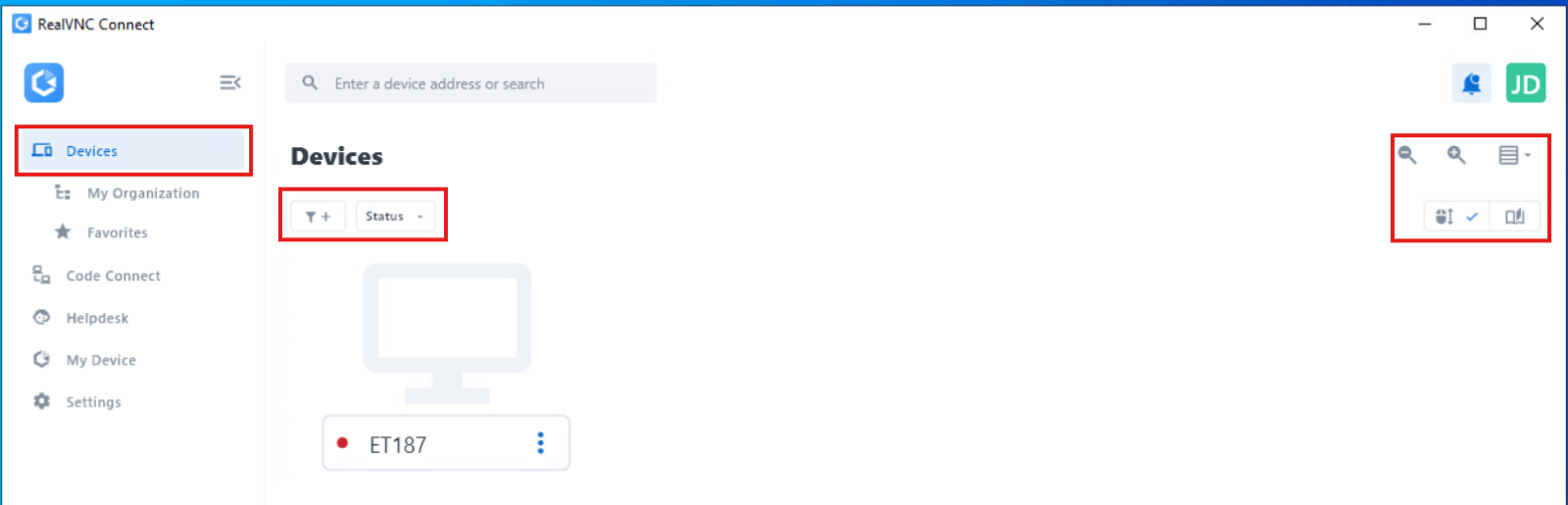
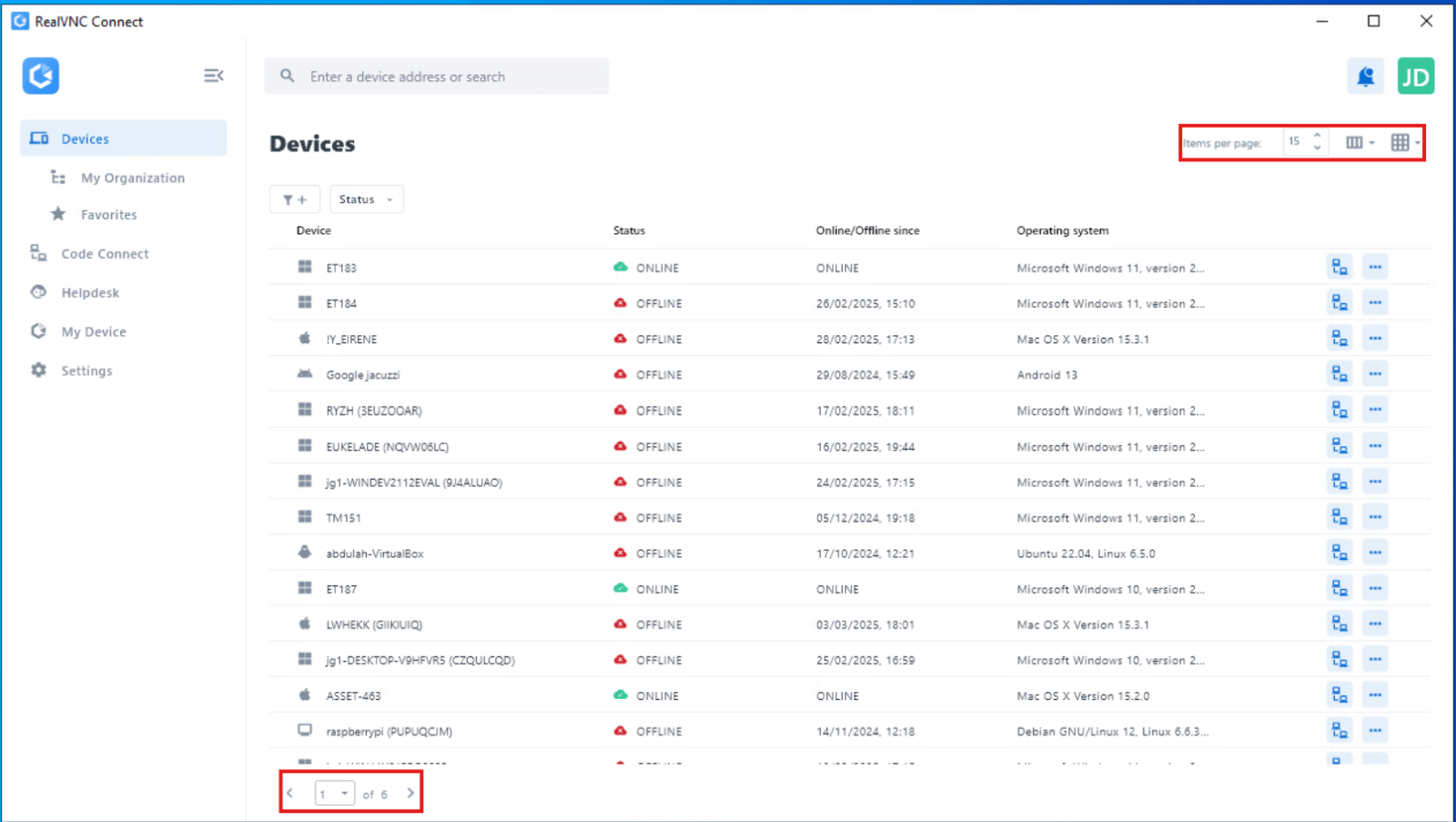
Seleciona um dispositivo remoto e inicia uma ligação de saída com ele. Ver Ligações Device Access na v8
Barra de ferramentas da sessão de ligação
Uma vez estabelecida a ligação, podes interagir com o dispositivo remoto com a ajuda da barra de ferramentas.
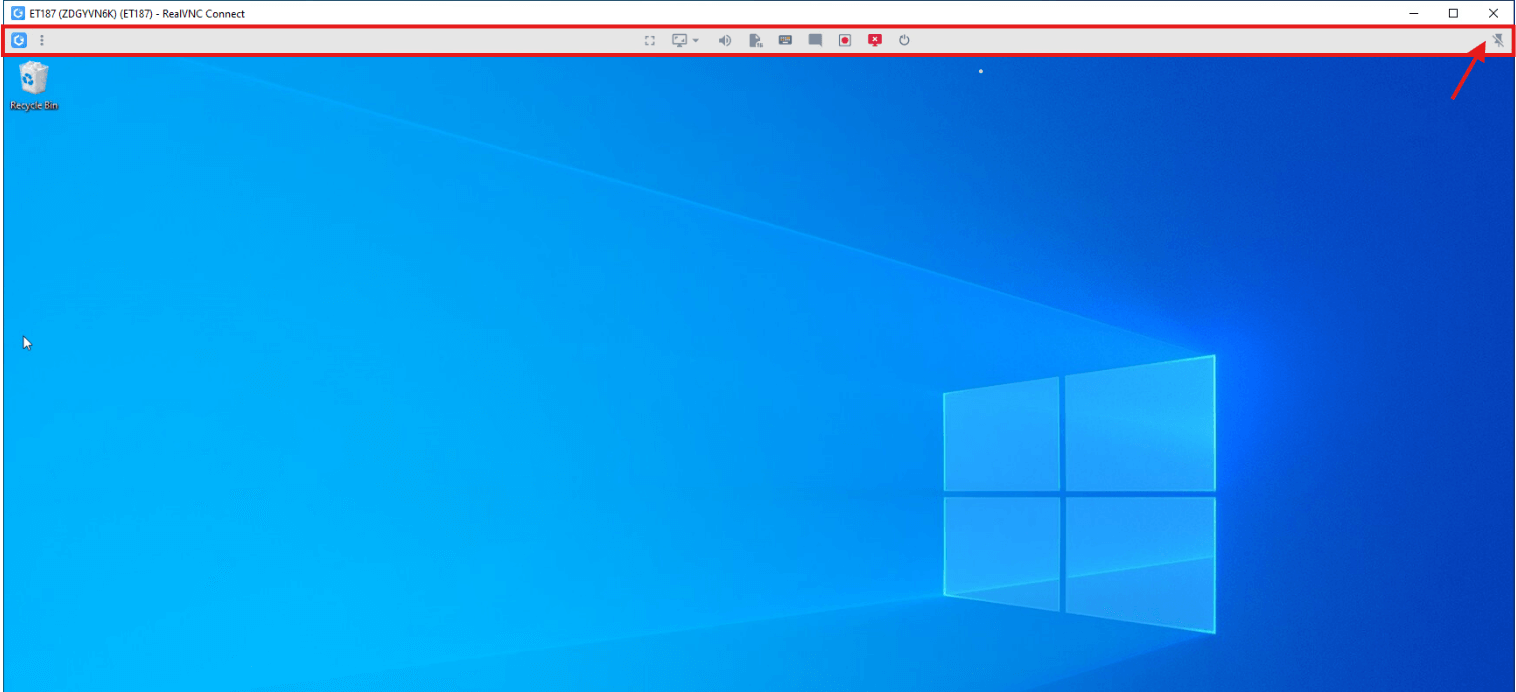
Por defeito, a barra de ferramentas é fixada na parte superior da janela. Se não for fixada, a barra de ferramentas será apresentada como um ícone que pode ser movido à volta do ícone do ecrã como quiseres. Clica no ícone da barra de ferramentas para acederes às opções da barra de ferramentas.
Podes soltá-lo e mover o ícone da barra de ferramentas como quiseres.
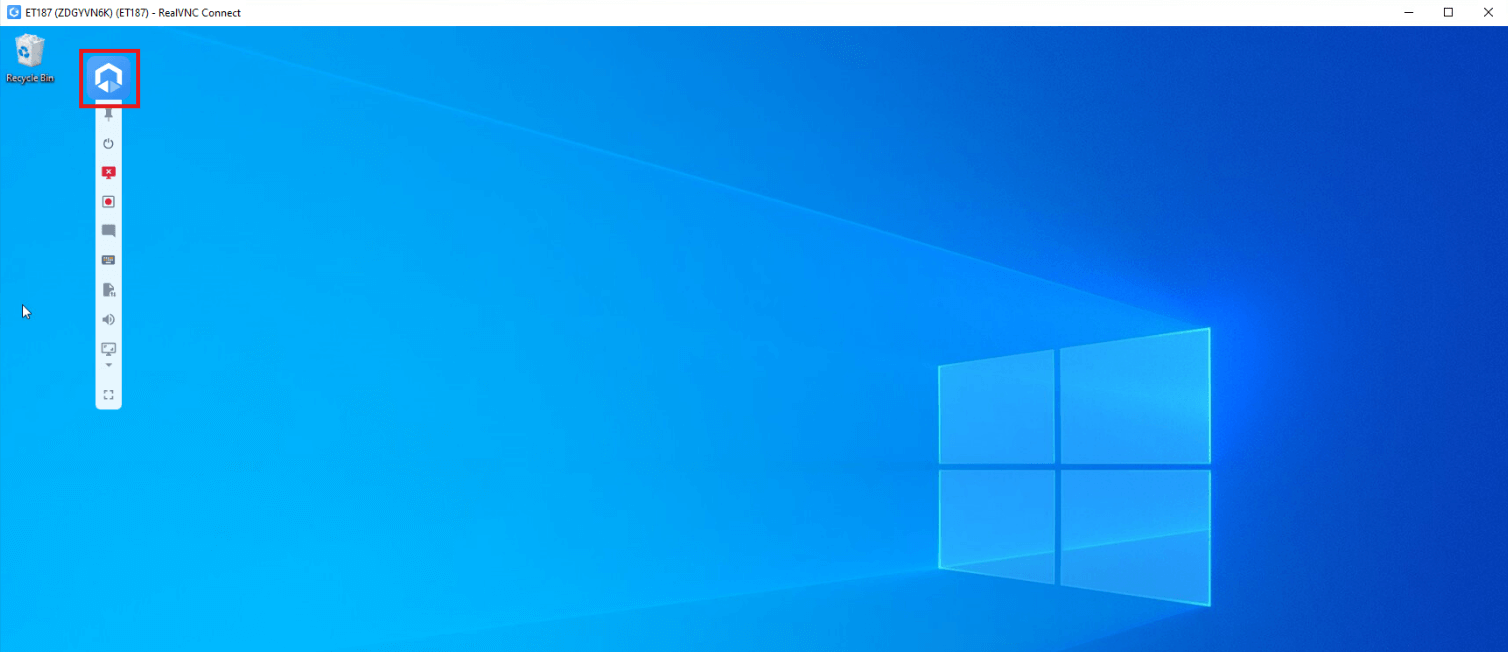
A barra de ferramentas fornece as seguintes opções para controlar a tua sessão de ligação:
Entra / sai do modo de ecrã inteiro
Opções de escala
Silencia / Tira o som do dispositivo remoto
Escolher monitor, disponível apenas quando te ligas a um dispositivo com mais de 1 monitor – ver Trabalhar com vários monitores no RealVNC Connect
Transferência de ficheiros para trocar ficheiros entre os teus dispositivos locais e remotos, ver Transferência de ficheiros entre o meu dispositivo e um dispositivo remoto na v8
Envia Ctrl+Alt+Del para abrir um menu para aceder a opções de segurança, gerir programas que não respondem através do Gestor de Tarefas ou executar outras tarefas administrativas no dispositivo remoto
Chat para trocar mensagens com o utilizador do dispositivo remoto, ver Comunicar utilizando o Bate-papo na v8
Registo da sessão para gravar um vídeo da sessão de ligação, ver Registo da sessão na v8
Disconnect para terminar a sessão de ligação atual
Reboot para reiniciar o dispositivo remoto (a ligação será automaticamente restabelecida assim que o dispositivo remoto for reiniciado)
Sobre esta sessão apresenta informações sobre a tua sessão de acesso remoto atual. Poderá ser-te pedida esta informação se contactares o Suporte da RealVNC. Clica no botão Guardar como para guardar as informações apresentadas num ficheiro de texto.
Menus de definições
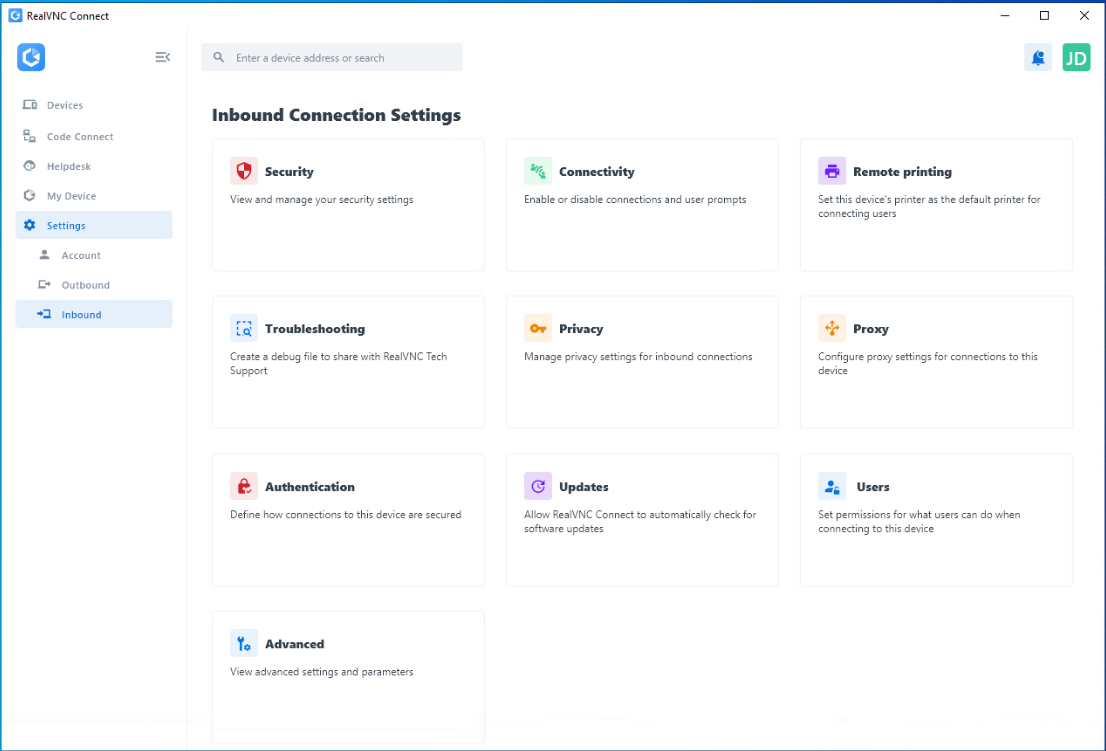
O menu Definições permite-te gerir as definições de ligação de entrada e saída da RealVNC, ver informações sobre a aplicação, ver definições de conta e informações de diagnóstico.
Definições da ligação de saída
Consulta a Referência de Parâmetros do RealVNC Viewer, pois os parâmetros são semelhantes às definições do RealVNC Viewer das versões anteriores.
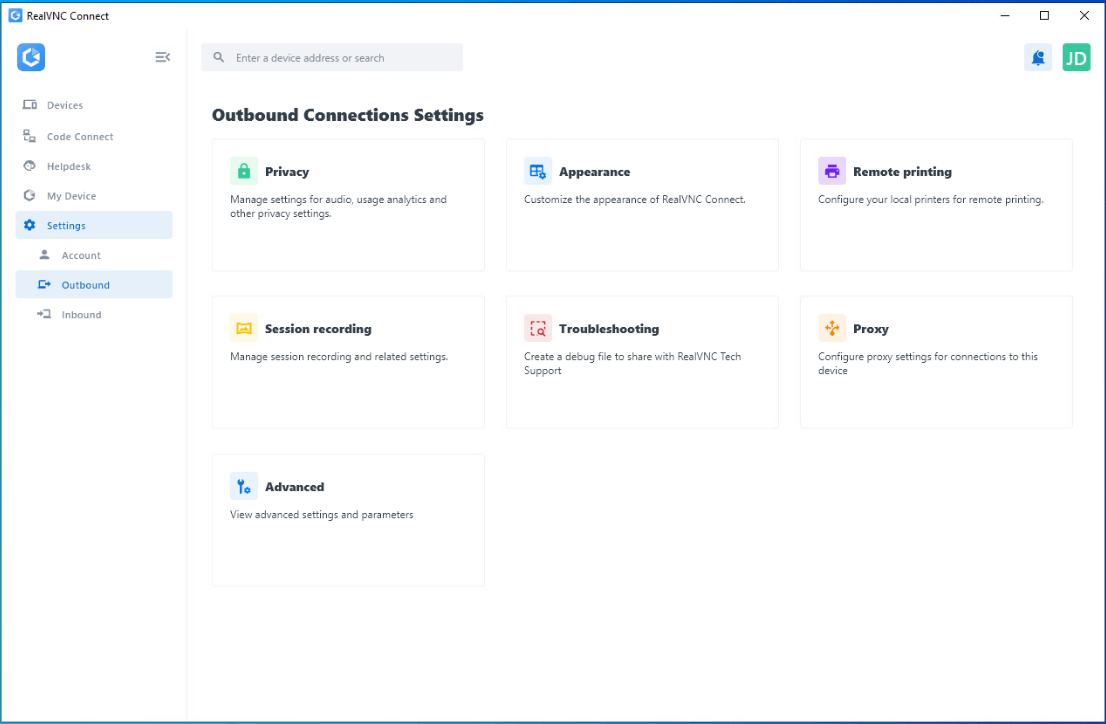
Definições de ligação de entrada
Consulta a Referência de Parâmetros do RealVNC Server, pois os parâmetros são semelhantes às configurações do RealVNC Server da versão Anterior
Vantagens da utilização do acesso remoto Ubuntu
A distribuição Linux de código aberto Ubuntu é alegadamente utilizada nas pilhas de tecnologia de mais de 10.000 empresas em todo o mundo e por utilizadores individuais. Não é de surpreender que muitos utilizadores deste sistema operativo queiram usufruir das vantagens do acesso remoto.
Acessibilidade
Os utilizadores do Ubuntu podem aceder ao seu sistema remotamente a partir de qualquer parte do mundo, instalá-lo e configurá-lo em praticamente qualquer dispositivo, desde que tenham uma ligação à Internet.
Isto concede-lhes a flexibilidade de aceder a ficheiros, aplicações e ambientes de trabalho gnome sem estarem fisicamente em frente ao seu sistema Ubuntu. Isto pode aumentar a produtividade no local de trabalho e a satisfação dos funcionários, dando-lhes mais controlo sobre o seu horário e local de trabalho.
Um ambiente de área de trabalho remota seguro do Ubuntu pode ser acessado de dispositivos como laptops, tablets ou smartphones. Essa flexibilidade é aumentada pela compatibilidade entre plataformas do RealVNC Connect com Windows, MacOS, outros sistemas operacionais Linux e muito mais.
SUPORTE
Com o acesso remoto Ubuntu, podes partilhar o teu ecrã ou fornecer assistência remota a colegas, amigos ou familiares.
Fornece o suporte técnico para colaboração essencial em ambientes de trabalho remotos. Também simplifica a resolução de problemas e permite um suporte eficiente de indivíduos que possam estar a ter problemas técnicos nos seus sistemas Ubuntu.
Redução de custos
Como o acesso remoto permite aos técnicos diagnosticar e corrigir problemas sem estarem no mesmo espaço físico que a respectiva máquina Ubuntu, pode reduzir os custos associados à manutenção do hardware.
O acesso remoto também pode suportar a gestão de vários sistemas a partir de uma localização central. Como isto é mais eficiente do que manter máquinas físicas individuais, é outra forma de o acesso remoto Ubuntu te poupar dinheiro.
Por que escolher o RealVNC Connect para acesso remoto ao Ubuntu?
O RealVNC Connect foi projetado para tornar o acesso remoto o mais perfeito possível, mesmo em ambientes de rede desafiadores.
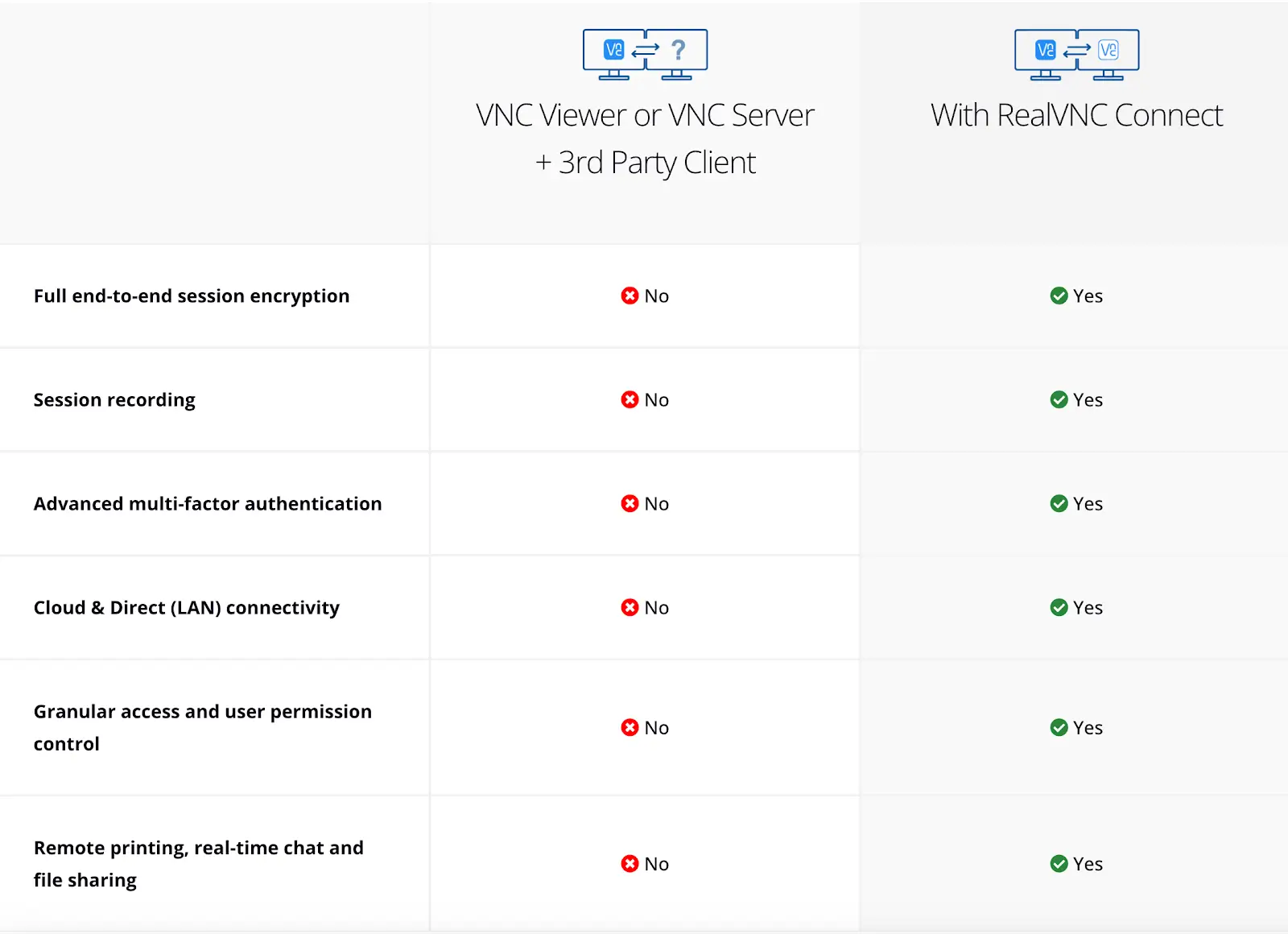
Aqui está o que diferencia o RealVNC Connect para os usuários do Ubuntu:
Desempenho optimizado: O RealVNC Connect ajusta-se automaticamente às condições da rede, fornecendo uma ligação ágil e uma elevada qualidade de imagem, mesmo em ligações à Internet com pouca largura de banda ou mais lentas.
Permissões de utilizador personalizadas: Mantém os teus dados seguros configurando níveis de permissão com base nas necessidades dos utilizadores. Com os controles de acesso granular da RealVNC, podes garantir que apenas as pessoas certas tenham acesso.
Acesso fácil de administrar: Simplifica a gestão remota de dispositivos com modelos de políticas e distribuição remota, o que poupa muito tempo aos administradores de TI.
Ferramentas de produtividade: O RealVNC Connect oferece transferência de ficheiros bidirecional, impressão remota e Bate-papo em sessão, ajudando-te a trabalhar eficazmente a partir de qualquer lugar.
Compatibilidade com versões anteriores: O RealVNC Connect suporta versões mais antigas do Ubuntu e outras distribuições, maximizando a flexibilidade e prolongando a vida útil dos teus dispositivos.
Recursos de criptografia: O RealVNC Connect garante maior segurança por meio de sua criptografia AES-256 padrão do setor, fornecendo proteção de ponta a ponta para cada sessão VNC remota.
Intermediação segura na nuvem: Ao contrário das configurações tradicionais da VNC, o RealVNC Connect foi projetado para funcionar em um ambiente hostil. Nosso serviço de intermediação de nuvem é totalmente criptografado de ponta a ponta sem túnel SSH, de modo que seus dados ficam seguros mesmo quando seus técnicos estão acessando máquinas remotas.
Sistemas operativos suportados: O RealVNC Connect suporta compatibilidade entre plataformas, tornando-o uma escolha versátil para vários dispositivos e sistemas operativos, incluindo:
Windows
MacOS
Linux (incluindo o Ubuntu e outras distribuições)
iOS
Android
Com o RealVNC Connect, podes sentir-te como se estivesses mesmo em frente ao teu dispositivo remoto, graças ao seu design fácil de utilizar e eficiente. Experimenta-o com o nosso teste gratuito de 7 dias e experimenta o acesso remoto que aumenta a produtividade no Ubuntu.
Assume o controlo da tua máquina Ubuntu hoje
Configurar um servidor VNC no Ubuntu usando o RealVNC Connect é um divisor de águas para quem quer acessar remotamente sua máquina Linux.
Quer estejas a gerir a interface de loopback de um servidor Ubuntu, a fornecer suporte técnico ou simplesmente a precisar de aceder a ficheiros e aplicações a partir de um local diferente, o RealVNC Connect oferece uma solução segura e fácil de utilizar que simplifica o processo.
Ao seguir este guia, aprendeste a instalar e a configurar o RealVNC Connect, a instalar uma instância do servidor VNC e a estabelecer uma ligação segura utilizando diferentes ferramentas.
Com o desempenho optimizado do RealVNC Connect, as funcionalidades de segurança robustas (como a proteção por Palavra-passe VNC) e a compatibilidade entre plataformas, podes controlar perfeitamente os teus dispositivos Ubuntu a partir de qualquer máquina local ou dispositivo móvel.
Os principais benefícios incluem:
Acesso remoto sem esforço ao ambiente de trabalho da tua máquina Ubuntu a partir de qualquer lugar.
Fácil gestão de várias ligações VNC a partir de uma localização central.
Desempenho optimizado para redes de baixa largura de banda.
Ferramentas de produtividade como transferência de ficheiros, impressão remota e conversação em sessão.
O RealVNC Connect destaca-se por oferecer um desempenho superior mesmo em redes de baixa largura de banda e por fornecer funcionalidades avançadas como a Transferência de ficheiros, a impressão remota e o Bate-papo em sessão.
Quer o utilizes para projectos pessoais ou para gestão a nível empresarial, o RealVNC Connect garante uma experiência de acesso remoto suave, segura e eficiente.
Estás pronto para assumir o controlo total do teu servidor VNC Ubuntu? Inicia o teu teste gratuito de 7 dias do RealVNC Connect hoje e experimenta o futuro do acesso remoto ao ambiente de trabalho. Aprende a instalar o VNC® Server no Ubuntu.
Perguntas frequentes sobre como usar o RealVNC Connect no Ubuntu
O Ubuntu tem um servidor VNC incorporado?
Sim, o Ubuntu inclui um servidor VNC incorporado conhecido como “Desktop Sharing” ou “Vino”, que permite aos utilizadores ativar a funcionalidade básica de ambiente de trabalho remoto. No entanto, em comparação com a opção padrão do Ubuntu, o RealVNC Connect oferece vantagens significativas, incluindo:
Conectividade com a nuvem: O RealVNC Server usa intermediação de conexão de nuvem privada, permitindo conexões seguras e contínuas sem a necessidade de configurações de rede complexas ou encaminhamento de porta.
Segurança aprimorada: O RealVNC Server oferece criptografia AES de 256 bits para todas as sessões remotas, garantindo que os dados permaneçam protegidos contra acesso não autorizado. Além disso, a RealVNC inclui a autenticação de dois fatores (2FA), fornecendo uma camada extra de proteção ao exigir uma etapa de verificação secundária durante o login.
Compatibilidade entre plataformas: Embora o servidor integrado do Ubuntu seja limitado, a RealVNC suporta ligações contínuas entre dispositivos Windows, MacOS, Linux, iOS, Android e Raspberry Pi, tornando-a altamente versátil.
Desempenho otimizado: A RealVNC® ajusta-se dinamicamente às condições da rede, garantindo visuais de alta qualidade e capacidade de resposta, mesmo em redes de baixa largura de banda.
Funcionalidades avançadas: O RealVNC Server inclui ferramentas de produtividade, tais como a transferência de ficheiros bidirecional, a impressão remota e o chat em sessão, que não estão disponíveis no Vino.
Posso conectar-me ao RealVNC Server do Ubuntu a partir de outro sistema operacional?
Podes ligar facilmente a uma instância do Servidor VNC do Ubuntu a partir de outro sistema operativo utilizando o RealVNC Connect. O nosso software cliente VNC permite o acesso remoto entre diferentes sistemas operativos e dispositivos.
Desde que tenhas instalado o RealVNC Server no dispositivo a que pretendes aceder e um RealVNC Viewer no dispositivo a partir do qual pretendes aceder, podes fazer a ligação a partir de diferentes sistemas operativos.
Certifica-te de que tens conetividade de rede entre o cliente e a máquina Ubuntu.
Como posso proteger o RealVNC Server® do Ubuntu?
Proteger o RealVNC Server® do Ubuntu ajuda a proteger o sistema e os dados contra acesso não autorizado. Deves sempre definir uma palavra-passe forte para impedir o acesso não autorizado ao teu VNC Server, e a monitorização do acesso ao VNC também pode ajudar a alertar-te para ligações não permitidas.
Adiciona uma camada extra de segurança, exigindo uma segunda forma de autenticação durante o início de sessão, a autenticação de dois factores (2FA).
Finalmente, mantém sempre o teu sistema Ubuntu server atualizado. Isto irá garantir que tens os últimos patches de segurança e actualizações para te proteger de vulnerabilidades desconhecidas.






