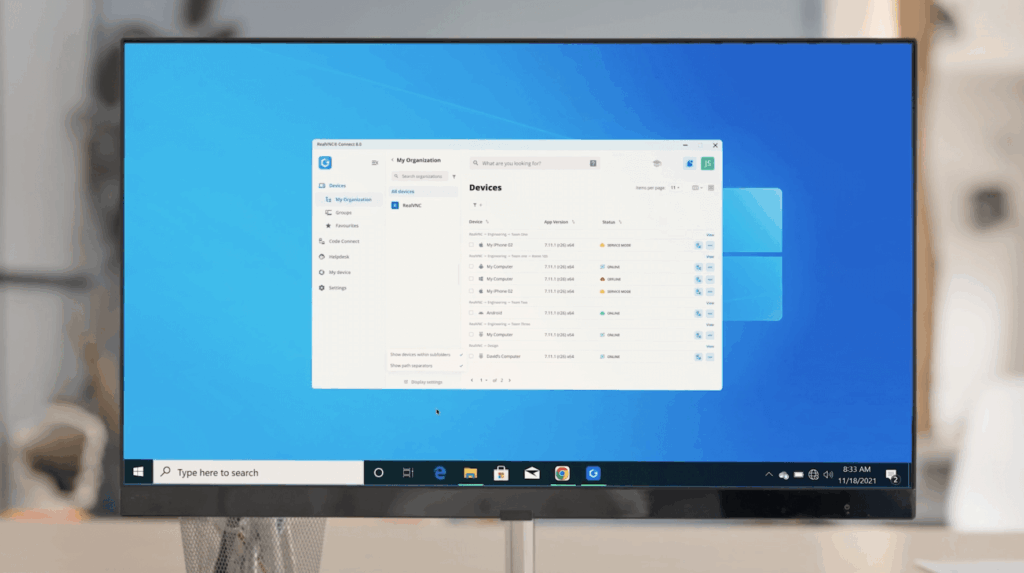
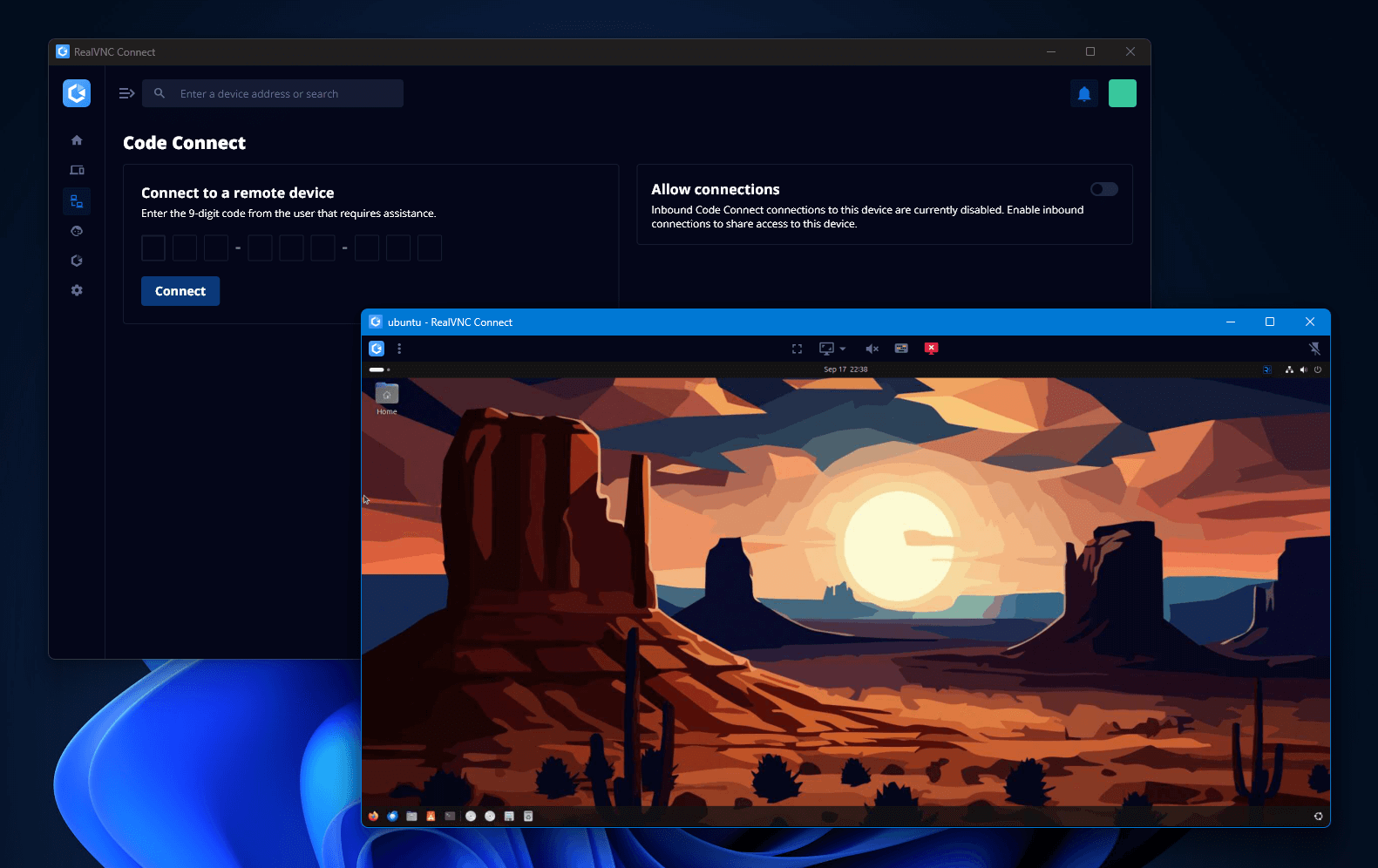
 RealVNC Connect für Debian-Remote-Desktop
Vielleicht haben Sie nach einer frustrierenden RDP-Sitzung noch einmal einen Blick auf VNC geworfen. Oder vielleicht wollen Sie einfach nur eine Remote Desktop-Lösung, die mehr als nur ein Betriebssystem gleichzeitig unterstützt. So oder so, die Suche nach dem besten VNC Server beginnt immer auf die gleiche Weise – mit einer langen Liste von Lösungen, die alle eine einfache Fernsteuerung versprechen, sich aber in Bezug auf Zuverlässigkeit und Sicherheit stark unterscheiden.
In diesem Leitfaden erfahren Sie, worauf Sie bei einem VNC Server achten sollten, und wir vergleichen die führenden Optionen. Wir zeigen Ihnen auch, warum RealVNC Connect die einzige wirklich unternehmenstaugliche Fernzugriffslösung ist, wenn es um Sicherheit und plattformübergreifende Unterstützung geht.
Wesentliche Merkmale, die Sie bei einem VNC Server beachten sollten
Nicht jeder VNC Server wird mit den gleichen Prioritäten entwickelt. Was für die Steuerung eines Computers auf der anderen Seite des Raumes gut funktioniert, erfüllt vielleicht nicht die Anforderungen eines Teams, das Hunderte von Geräten im ganzen Land verwaltet.
Wenn Sie verschiedene VNC-Optionen in Betracht ziehen, sind dies die wichtigsten Funktionen, die einen idealen VNC-Server für die geschäftliche Nutzung definieren:
- Sicherheit und Zugangskontrolle: Schauen Sie sich die Verschlüsselung genau an. Achten Sie mindestens auf TLS-Verschlüsselung, Multi-Faktor-Authentifizierung und eine granulare Kontrolle der Benutzerrechte. Moderne VNC-Lösungen wie RealVNC Connect haben diese Eingebaute Sicherheitsfunktionen. Außerdem bietet es die Möglichkeit, Ad-hoc-Verbindungen mit einem Token zu erstellen, anstatt IP-Adressen über die Code Connect Funktion.
- Unterstützung für mehrere Plattformen: Eine moderne Lösung muss die Bedürfnisse aller Betriebssysteme berücksichtigen. Ein VNC Server auf einem Mac sollte von einem Windows Rechner aus zugänglich sein. Ein Linux Ubuntu-Desktop sollte in der Lage sein, nahtlos mit einem VNC Server auf einem Windows Server oder sogar iOS und Android.
- Einheitliche Anwendungserfahrung: Die besten VNC-Lösungen sollten den Viewer und den Server in einer einzigen Anwendung vereinen. Auf diese Weise wird die Komplexität für IT-Experten, die die Software bereitstellen und verwalten müssen, verringert und die Codierung und Leistung standardisiert.
- Skalierbarkeit für Unternehmen: IT-Teams müssen in der Lage sein, die VNC-Plattform über Anwendungspaketierer wie SCCM und InTune zu installieren. Die Installation sollte auch ohne komplizierte benutzerdefinierte Skripte oder die Konfiguration der einzelnen Rechner nach dem Imaging erfolgen. RealVNC Connect’s Management Console ermöglicht die zentralisierte Verwaltung aller Endpunkte sowie die Durchsetzung von Richtlinien und die Protokollierung von Audits.
Behalten Sie diese Kriterien im Hinterkopf, und es wird einfacher, die grundlegenden Tools von den für Unternehmen entwickelten Plattformen zu unterscheiden.
Die 5 wichtigsten VNC Server-Lösungen im Jahr 2025
Seit der Einführung des VNC-Protokolls in den 1990er Jahren, haben sich VNC-Lösungen zu vollwertigen Remote Desktop-Lösungen entwickelt. Einige Tools sind nach wie vor leichtgewichtig und kostenlos und sind eher für Bastler oder ältere Computer gedacht. Andere sind stark auf die Unterstützung bestimmter Betriebssysteme und modernerer Funktionen ausgerichtet.
In diesem Abschnitt stellen wir Ihnen die besten VNC-Optionen für eine Vielzahl von praktischen Anwendungen vor. Jede hat ihre Stärken und Grenzen, vom einfachen Fernsupport für Privatanwender bis hin zu fortgeschrittenen Funktionen wie Cloud Brokering und Audit-Protokollierung.
1. RealVNC Connect – Das Beste für die Sicherheit von Unternehmen und mobilen Geräten
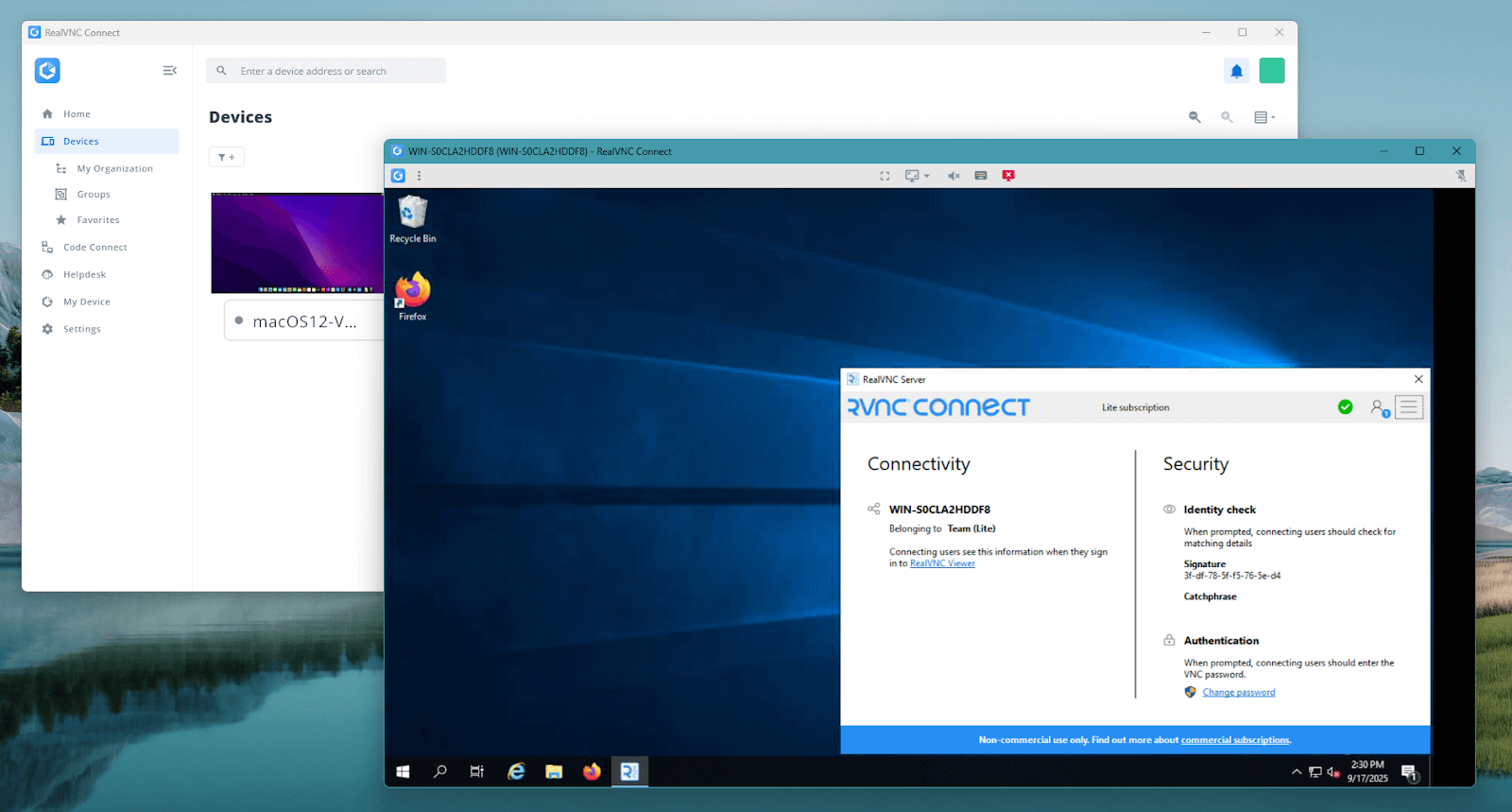 RealVNC Connect mit einem Windows Remote Desktop verbinden
RealVNC kennt VNC. Als ursprüngliche Entwickler des VNC-Protokolls in den 1990er und 2000er Jahren ist RealVNC Connect die beste Weiterentwicklung der ursprünglichen Plattform.
RealVNC Connect vereint die Funktionen von Server, Viewer und Management Console in einer intuitiven Anwendung und unterstützt sowohl Desktop- als auch mobile Geräte. Das unternehmenstaugliche Design beinhaltet bereits eine TLS 1.2+ Verschlüsselung, Unterstützung für SSOund Multi-Faktor-Authentifizierung.
Die zentrale Konsole ermöglicht die mühelose Einbindung und Konfiguration von Endgeräten, die Verfolgung von Assets und die Durchsetzung Ihrer Sicherheits- und Datenschutzrichtlinien. Funktionen wie zum Beispiel Dateiübertragung, Ferndrucken und Code Connect-Gastzugang machen es zur praktischsten Option sowohl für IT-Profis als auch für Endanwender.
Was RealVNC Connect von anderen VNC-Tools unterscheidet, ist die VNC Cloud-Funktion. Diese Cloud-Verbindungsbroker bedeutet, dass Rechner, die mit der Management Console verbunden sind, keinen direkten IP-Zugang benötigen, um Verbindungen herzustellen. Mit VNC Cloud können Sie Remote-Sitzungen hinter Firewalls, Proxies und NAT einrichten, ohne dass Sie eine Portweiterleitung, riskante Firewall-Regeln und eine DMZ benötigen.
- Unterstützte OS: Windows, macOS, Linux, Raspberry Pi, iOS, Android
- Beschränkungen: Erweiterte Unternehmensfunktionen erfordern eine anfängliche Integration in die bestehende Infrastruktur.
2. TightVNC – Am besten für die Fernunterstützung älterer Systeme
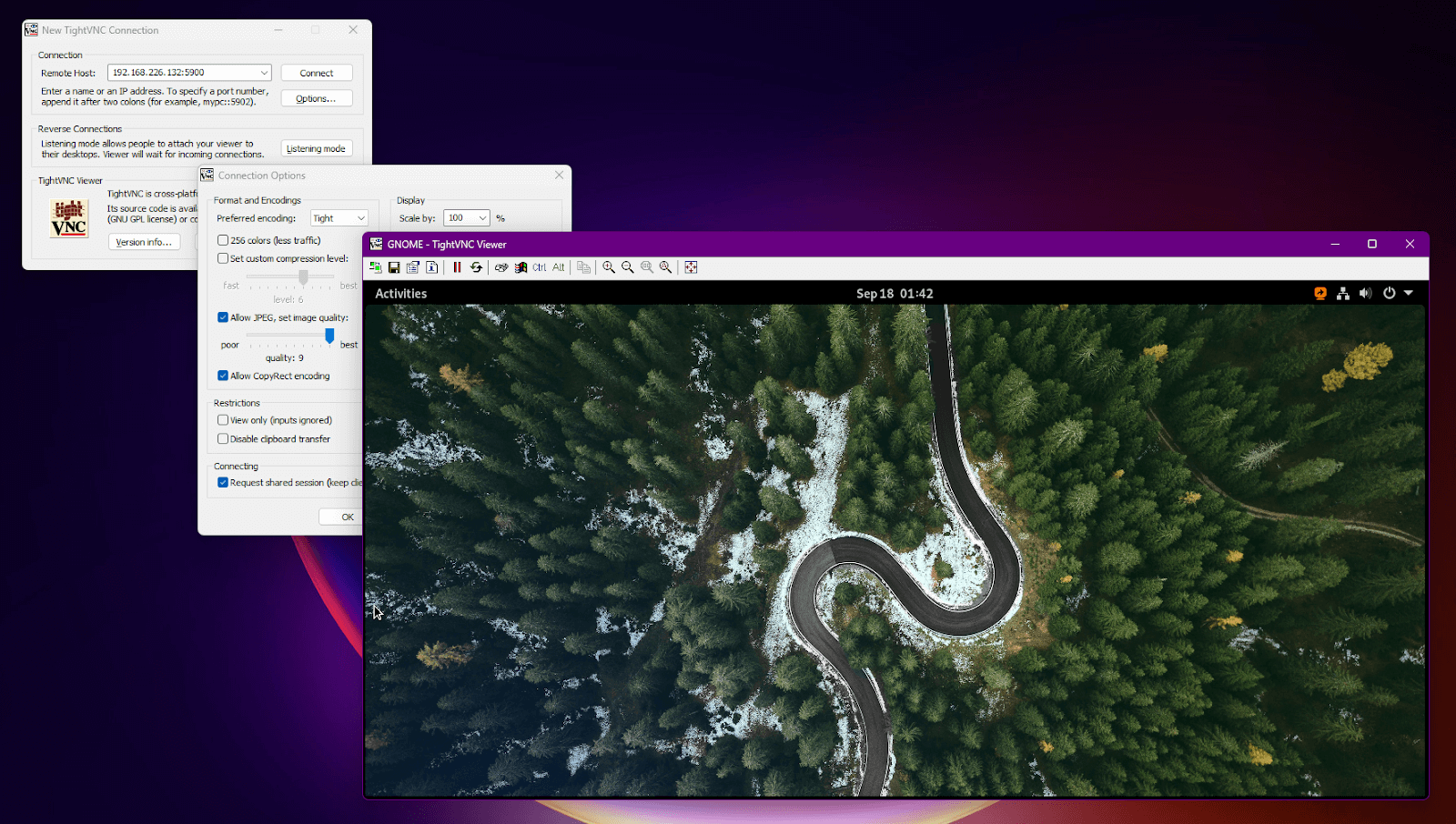 TightVNC und Debian Fernwartung
TightVNC ist eine leichtgewichtige Option, die häufig für die Wartung älterer Computer und Systeme verwendet wird. Es läuft sowohl unter Windows als auch unter Linux, was es für Bastler, Labore und kleinere Teams interessant macht, die einen einfachen Remote-Desktop-Zugriff benötigen.
Aufgrund seines Community-Charakters bleibt es für grundlegende Aufgaben relevant, aber das Fehlen einer integrierten Transportverschlüsselung macht es nicht ideal für den Einsatz in Unternehmen.
- Unterstützte OS: Windows, Linux
- Beschränkungen: DES-basierter Passwortschutz, unverschlüsselter Sitzungsverkehr ohne SSH-Tunneling, mangelhafte Unterstützung für mehrere Monitore, nur Community-Updates und keine erweiterten Funktionen oder Zugriffskontrolle über den Passwortschutz hinaus.
3. UltraVNC – Am besten für Windows-Umgebungen
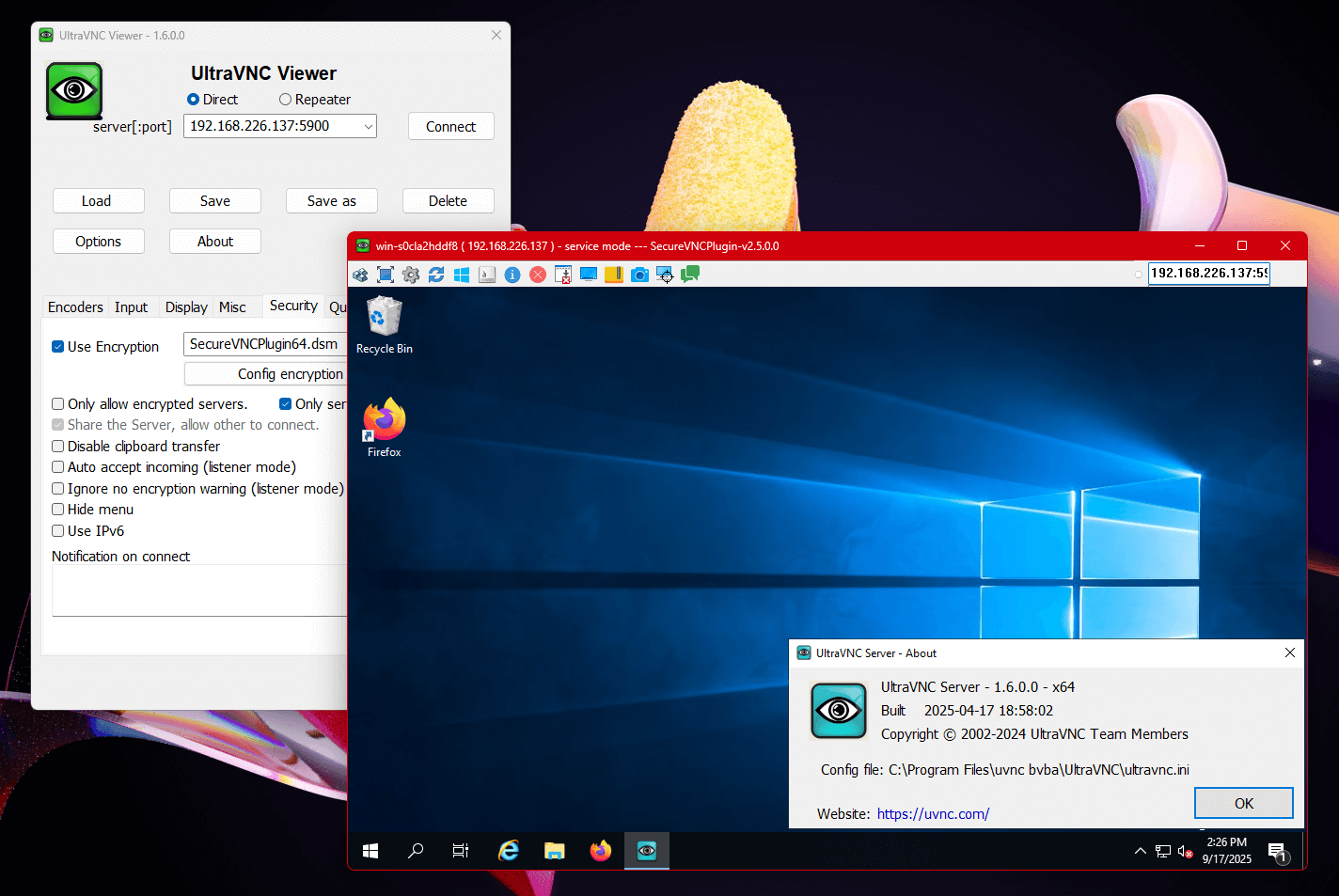 UltraVNC und Windows Remote Desktop
UltraVNC Server ist ein langjähriger VNC Server, der hauptsächlich für Windows-Umgebungen entwickelt wurde. Im Gegensatz zu anderen Open-Source-VNC-Lösungen unterstützt es die Verschlüsselung und Authentifizierung über Windows-Domänennetzwerke über MS Logon I und II.
Es unterstützt auch modernere Funktionen wie Chat, Dateiübertragung und Unterstützung für mehrere Monitore. Es handelt sich um einen flexiblen und leistungsstarken VNC Server, der sich für kleinere Unternehmen eignet, die dennoch eine kostenlose und quelloffene Option wünschen.
- Unterstützte OS: Windows (aber der Client ist mit anderen VNC Servern unter Linux kompatibel)
- Beschränkungen: Der Server kann nur auf Windows-Rechnern installiert werden, und die offizielle Website bietet keine ausführliche Dokumentation.
4. TigerVNC – Das Beste für Linux-Desktops
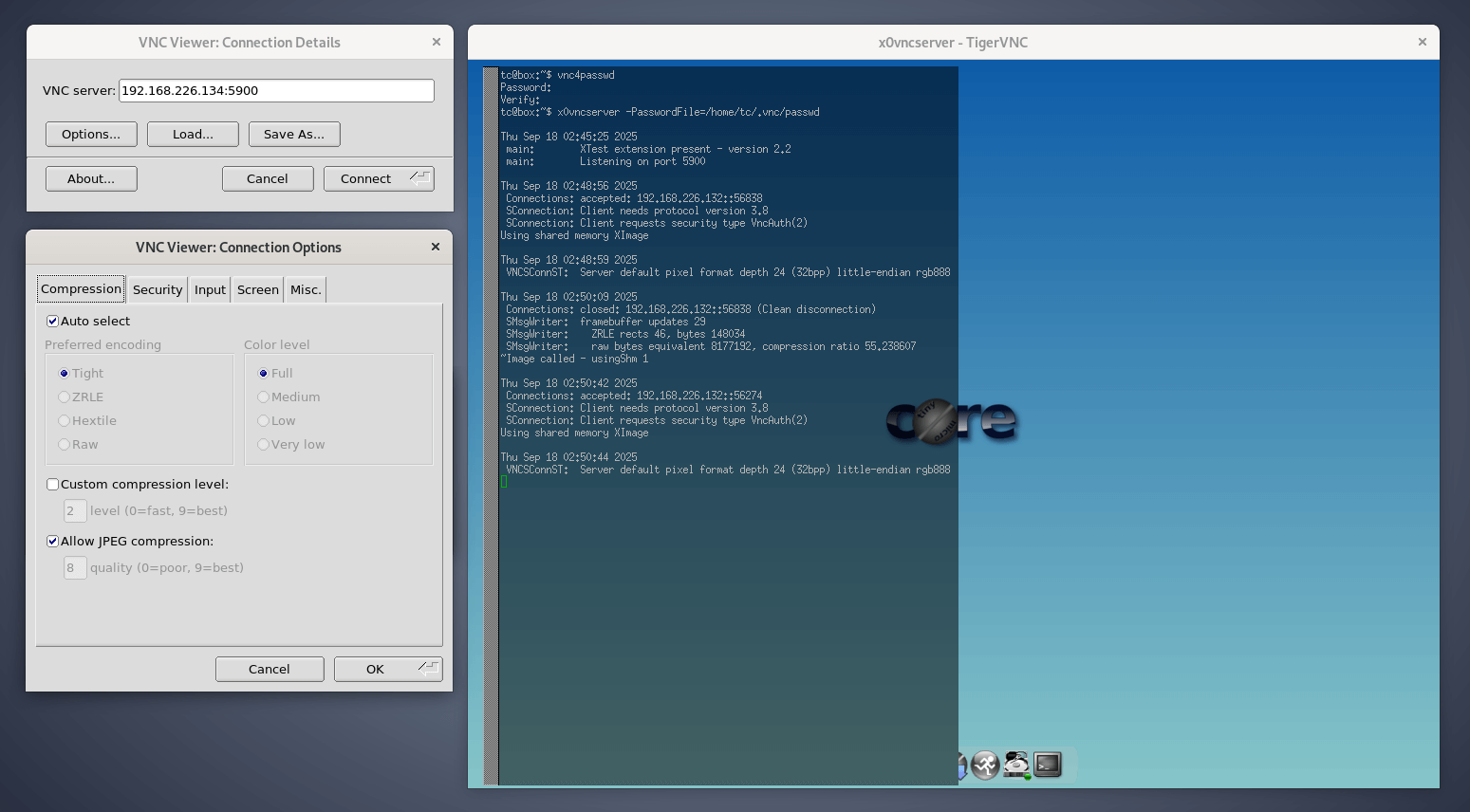 TigerVNC X0vncserver Linux Fernverbindung
TigerVNC ist ein gut gepflegter Fork von TightVNC, der sowohl für moderne als auch für ältere Desktop-Umgebungen, insbesondere Linux, konzipiert ist. Es bietet eine viel bessere Leistung als seine Vorgänger und unterstützt über ein Plugin eine relativ gute Verschlüsselung.
Die X11-Version von X0vncserver unterstützt extrem alte Linux-Fenstermanager, ohne deren bestehende Sitzungen zu ersetzen. Seine Flexibilität ist für Teams interessant, die eine kostenlose Lösung für den Wechsel zwischen Fenstermanagern unter Linux benötigen und gleichzeitig mit neueren Grafikstapeln arbeiten.
- Unterstützte OS: Linux mit begrenzter Unterstützung für Windows über Community-Builds.
- Beschränkungen: Schwache Sicherheitsvorgaben, die vor dem Einsatz in einer Unternehmensumgebung umfassend gehärtet werden müssen. Keine echte Server-Unterstützung für Windows oder macOS.
5. Vino – Bestes natives VNC für GNOME Desktop
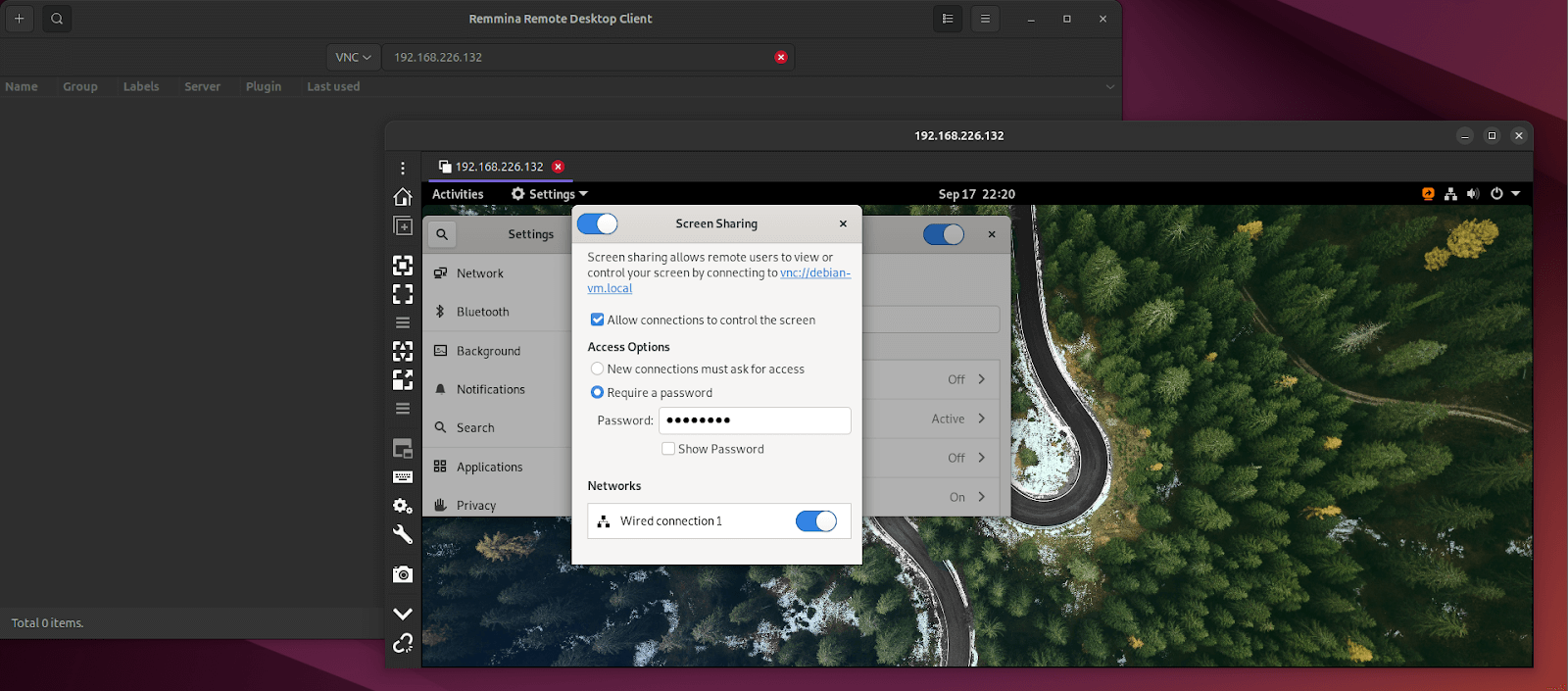 Gnome Vino Fernsitzung zu Debian
Vino ist der Standard-VNC-Server, der mit Linux-Distributionen geliefert wird, die die GNOME-Desktopumgebung verwenden. Da er vorinstalliert ist, müssen Benutzer ihn nur über das Einstellungsmenü aktivieren und eine IP-Adresse angeben, mit der sich ein VNC-Client verbinden kann.
Für Enthusiasten oder kleinere Unternehmen mit einer Linux-Desktop-Flotte bietet Vino eine einfache Möglichkeit, den Fernzugriff zu erleichtern. In den Standardeinstellungen erfordert es eine Verschlüsselung, um eine Verbindung herzustellen, was ihm ein etwas besseres Potenzial als TightVNC und UltraVNC verleiht.
- Unterstützte OS: Linux mit der GNOME-Desktop-Umgebung
- Beschränkungen: Das Produkt verfügt über extrem eingeschränkte Funktionen und muss manuell aktiviert werden, um richtig zu funktionieren. Die Entwicklung wurde zugunsten von RDP im Fenstermanager Mutter, der mit dem neuesten Ubuntu LTS ausgeliefert wird, verlangsamt.
Leitfaden zur Auswahl des besten VNC Servers: Bewertungsrahmen
Eine schnelle Checkliste ist besser als Rätselraten. Verwenden Sie diesen Rahmen, um VNC-Server nach denselben Kriterien zu vergleichen, auf die sich Ihr Team in der Produktion verlassen wird:
- Security First: Achten Sie auf starkes TLS, MFA und revisionssichere Protokollierung.
- Unterstützt mehrere Betriebssysteme: Vergewissern Sie sich, dass der VNC-Server alle Plattformen unterstützt, die Ihr Unternehmen unterhält.
- Leistung: Stabil über jedes Netzwerk, mit Latenzzeiten und Bandbreitenbeschränkungen.
- Benutzerfreundlichkeit: Eine klare und moderne Benutzeroberfläche, eine schnelle Einrichtung und eine zuverlässige Lösung für Administratoren und Benutzer gleichermaßen.
- Integration: Funktioniert mit Ihrem Identitätsanbieter und Ihrem Ticketing-Stack.
- Testen Sie es zuerst: Führen Sie eine Demo in echten Arbeitsabläufen aus. Messen Sie erneute Verbindungen, Dateiverschiebungen und Browserprotokolle, um genügend Details zu erhalten.
- Benchmark: Nutzen Sie RealVNC Connect als Referenz für Sicherheit, Kontrolle und Skalierbarkeit auf Unternehmensniveau.
Fazit
Der beste VNC Server bietet ein ausgewogenes Verhältnis zwischen hoher Sicherheit, fortschrittlichen Funktionen und der Möglichkeit, die Leistung je nach Bedarf zu erhöhen oder zu verringern. Verschlüsselung, zentrales MANAGEMENT und Integration in bestehende Arbeitsabläufe sind ein Muss in modernen Geschäftsumgebungen.
Wenn Sie aus Frustration mit RDP und anderen Tools VNC für den Fernzugriff auf Ihren Desktop in Erwägung ziehen, Laden Sie RealVNC Connect herunter und starten Sie Ihren kostenlosen Test. Sie werden sehen, wie eine wirklich sichere und unternehmenstaugliche VNC-Plattform aussieht, bevor Sie Zeit in weniger leistungsfähige Tools investieren.
FAQ
Was macht einen VNC-Server für die Nutzung von Remote-Desktops in Unternehmen sicher?
Ein VNC Server muss über eine aktivierte Verschlüsselung, Authentifizierung und vollständige Audit-Zugriffsprotokolle verfügen, um als sicher für den Einsatz im Unternehmen zu gelten. Derzeit ist der einzige VNC Server, der diese Sicherheit standardmäßig bietet, RealVNC Connect.
Wie kann ich mit RealVNC Connect die Verwaltung des Fernzugriffs vereinfachen?
RealVNC Connect zentralisiert die Richtlinienkontrolle, die Benutzerberechtigungen und die Berichterstattung innerhalb seiner Management Console. Administratoren können große Flotten von Remote-Rechnern ohne Skripting oder manuelle Einrichtung verwalten.
Können VNC-Lösungen sowohl ältere als auch moderne Betriebssysteme unterstützen?
Ja, Open-Source-Tools wie TightVNC können auf älteren Systemen wie Windows NT und ressourcenarmen Linux-Distributionen mit rückwärtskompatiblen Servern und Clients ausgeführt werden.
Was sind die wichtigsten Unterschiede zwischen Open-Source- und kommerziellen VNC-Servern?
Open-Source-Tools erfordern keine Lizenzierung und Bezahlung, während ein kommerzieller VNC Server wie RealVNC Connect ein Abonnement erfordert. Die Lizenzierung ist jedoch nicht der einzige Unterschied. Open-Source-Tools wie TightVNC erfordern mehr Wartung und Konfiguration, um als unternehmenstauglich zu gelten. Kommerzielle VNC Server hingegen bieten Compliance-konforme Funktionen, garantierte Updates und einen umfassenden Kundensupport.