





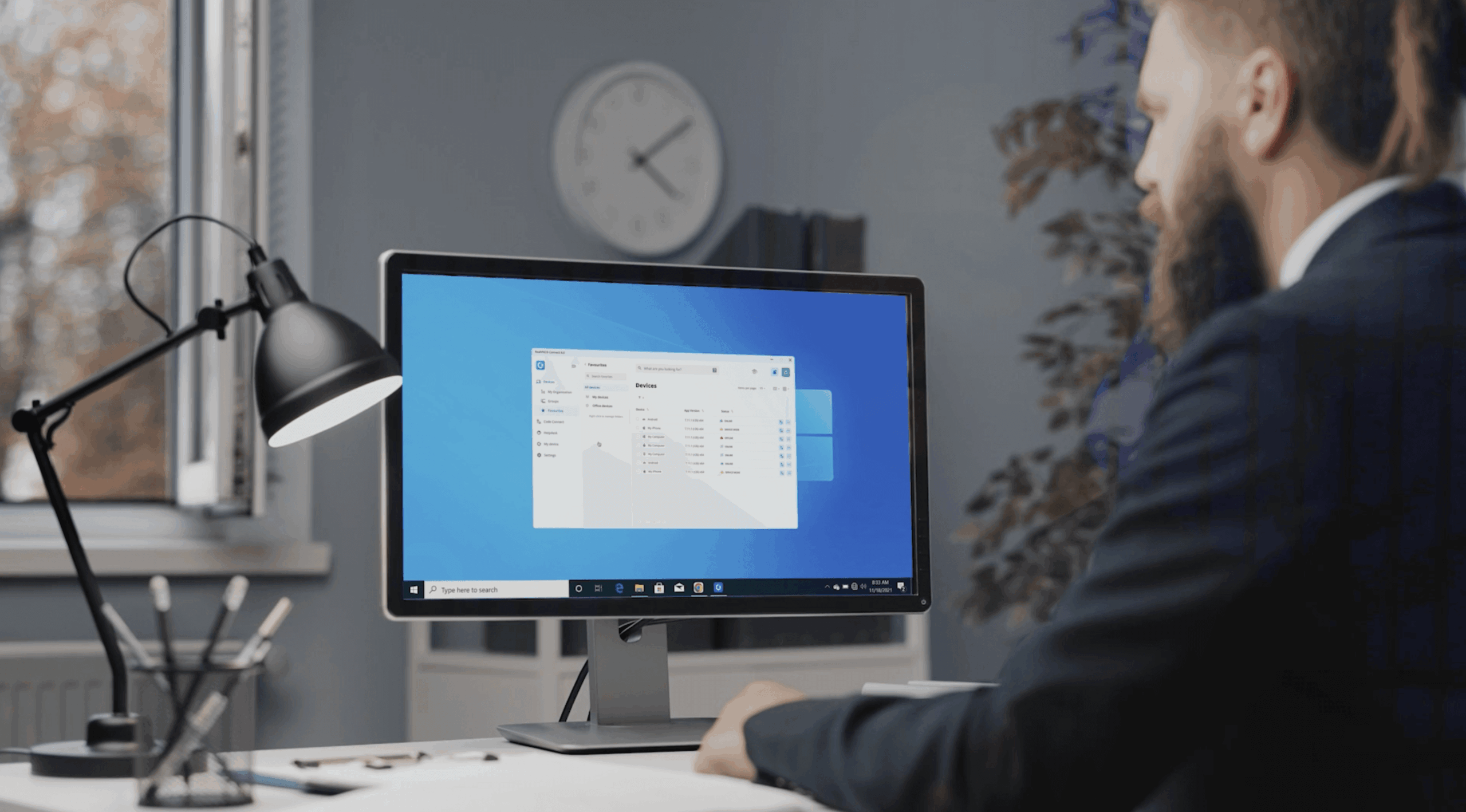
Vor nicht allzu langer Zeit war das Wissen, wie man eine Verbindung zu einem entfernten Computer herstellt, hauptsächlich die Domäne von IT-Mitarbeitern oder Helpdesk-Teams. Aber mit dem Aufkommen von Remote- und Hybridarbeit ist dies zu einem unverzichtbaren Werkzeug für die moderne Belegschaft geworden. Mit dem Remote-Desktop-Zugriff können Sie an einem anderen Computer arbeiten, als ob Sie direkt davor säßen, und haben so von überall aus Zugriff auf Dateien, Software und Systeme.
In diesem Leitfaden zeigen wir Ihnen, wie Sie eine Verbindung zu Remote-Desktop-Computern unter Windows, macOS, Linux, Raspberry Pi und mobilen Geräten herstellen können. Doch zunächst wollen wir einige Grundlagen des Remote-Desktops erläutern.
Was ist ein Remote-Desktop?
Viele Menschen arbeiten heute aus der Ferne oder nach einem gemischten Zeitplan. In diesen Konstellationen müssen die Benutzer oft auf Dateien oder Software auf einem zentralen, sicheren Computer zugreifen, sei es aus Compliance-, Lizenzierungs- oder Kostengründen.
Ein Unternehmen könnte beispielsweise teure Software auf einem einzigen Rechner hosten, oder ein digitaler Nomade benötigt auf Reisen Zugang zu seinem Heimcomputer. Remote-Desktop-Software macht diese Szenarien möglich und bietet sicheren, flexiblen Zugriff auf Ihre Geräte von überall aus.
Wie funktioniert eine Remote-Desktop-Verbindung?
Im Wesentlichen ermöglicht es Ihnen die Remote-Desktop-Software, sich mit einem anderen Computer an einem entfernten Standort zu verbinden und ihn so zu nutzen, als säßen Sie direkt davor. Sie stellt eine Brücke zwischen Ihrem lokalen Computer und dem entfernten Computer her.
Normalerweise läuft dazu eine Software auf dem entfernten Computer (in der Regel ein Server) und eine auf Ihrem Computer, der sogenannte Viewer. Die beiden Softwarepakete stellen eine verschlüsselte Verbindung zwischen den beiden Rechnern her. Mit der Version 8 von RealVNC Connect wurde eine neue, einheitliche Lösung eingeführt, die den Viewer und den Server in einer einzigen Anwendung vereint und die Bereitstellung und Verwendung von RealVNC Connect einfacher denn je macht.
Neben der gemeinsamen Nutzung des Desktops können Sie auch viele andere Aufgaben auf dem entfernten Computer ausführen, z. B. auf Anwendungen zugreifen, Probleme beheben, drucken und Dateien übertragen.
Benötigen Sie ein VPN, um eine Verbindung zu einem Remote-Desktop herzustellen?
Die kurze Antwort? Nein.
RealVNC Connect stellt sichere Remote-Desktop-Verbindungen her, ohne dass ein virtuelles privates Netzwerk (VPN) erforderlich ist. Es enthält eine integrierte Ende-zu-Ende-Verschlüsselung und starke Authentifizierungsmethoden, so dass die direkte Verbindung zu einem entfernten PC sicher und einfach ist.
Ein VPN bleibt jedoch eine Option, wenn die Richtlinien Ihres Unternehmens oder die Netzwerkkonfiguration dies erfordern. Aber mit RealVNC ist es für einen sicheren Fernzugriff nicht notwendig.
Einrichten Ihres Netzwerks für den Remote-Desktop-Zugriff
Eine reibungslose Remote-Desktop-Erfahrung beginnt mit einer stabilen Netzwerkeinrichtung. Zum Glück ist die Netzwerkkonfiguration mit RealVNC Connect ganz einfach.
Für Cloud-Verbindungen erfordert die Einrichtung in der Regel keine zusätzliche Konfiguration. Der Cloud-Service von RealVNC verarbeitet Verbindungen automatisch, ohne dass spezielle Firewall- oder Router-Einstellungen für Remote-Sitzungen erforderlich sind.
Wenn Sie eine direkte Verbindung verwenden, müssen Sie lediglich sicherstellen, dass das entfernte Gerät über eine zuverlässige lokale IP-Adresse verfügt und Ihre Firewall den Datenverkehr über die richtigen Ports zulässt, in der Regel den TCP-Port 5900 (Standard).
In jedem Fall ist eine zuverlässige Internet- oder lokale Netzwerkverbindung der Schlüssel zum nahtlosen Fernzugriff.
Wie Sie Remote-Desktops mit verschiedenen Betriebssystemen verbinden
Eine gute Remote-Desktop-Lösung sollte mit allen wichtigen Betriebssystemen funktionieren. RealVNC Connect unterstützt Windows, macOS, Linux und ist sogar auf dem Raspberry Pi vorinstalliert.
Sie können auch Fernverbindungen von iOS- und Android-Geräten aus herstellen, so dass Sie sowohl auf dem Desktop als auch mobil flexibel sind. Alle Verbindungen sind mit Verschlüsselung und Zwei-Faktor-Authentifizierung gesichert, und RealVNC bietet granulare Einstellungen, die Sie nach Ihren Sicherheitsvorlieben konfigurieren können.
Wie Sie auf einen entfernten Mac zugreifen
RealVNC Connect Version 8 enthält eine einheitliche Desktop-Anwendung für macOS, die sowohl Server- als auch Viewer-Funktionen in einer Installation vereint.
Um loszulegen, laden Sie RealVNC Connect herunter und installieren es auf dem Mac, auf den Sie zugreifen möchten. Melden Sie sich bei Ihrem Konto an, und das Gerät ist bereit für sichere Fernverbindungen und die gemeinsame Nutzung des Bildschirms, ohne dass eine zusätzliche Konfiguration erforderlich ist.
So stellen Sie eine Verbindung zu einem Remote-Desktop unter Windows her
Die Remote-Desktop-Software von RealVNC für Windows bietet Ihnen dieselben Vorteile. Egal, ob Sie 10, 11 oder sogar 7 verwenden, RealVNC Connect bietet Ihnen eine breite Versionsunterstützung.
Laden Sie einfach das vereinheitlichte Installationsprogramm herunter, das sowohl Server als auch Viewer in einer einzigen Desktop-Anwendung enthält. Nach der Installation melden Sie sich an und können sofort mit Remote-Sitzungen beginnen, unabhängig davon, ob Sie eine Verbindung zum oder vom Windows-Gerät herstellen.
Wie man unter Linux eine Verbindung zu einem Remote-Desktop herstellt
RealVNC Connect Version 8 bietet auch eine einzige Anwendung für Linux-Systeme, die als TAR.GZ-, DEB- und RPM-Pakete zur einfachen Installation auf den wichtigsten Distributionen wie Ubuntu, Red Hat und SUSE verfügbar sind.
Installieren Sie die App, melden Sie sich an und schon sind Sie bereit, sich mit dem Linux-Gerät zu verbinden oder es fernzusteuern – mit integrierter Verschlüsselung und Authentifizierung. Sie können auch herausfinden, wie Sie RealVNC Connect unter Ubuntu einrichten.
Wie man sich mit dem Remote-Desktop Raspberry Pi verbindet
Die Remote-Desktop-Software von RealVNC für Raspberry Pi ist bereits vorinstalliert. Sie müssen sie nur aktivieren und ein paar einfache Schritte befolgen, um RealVNC Connect auf dem Raspberry Pi zu konfigurieren
Und was noch besser ist: Sie können RealVNC Connect sogar mit einem Raspberry Pi ohne Kopfhörer verwenden, so dass Sie nicht einmal einen Monitor benötigen!
Remote Desktop auf mobilen Geräten verwenden
RealVNC bietet RealVNC-Viewer-Apps für iOS und Android, mit denen Sie von Ihrem Telefon oder Tablet aus eine sichere Verbindung zu Desktop-Geräten herstellen können. Bei Bedarf können Sie auch RealVNC Server for Mobile verwenden, um den Bildschirm Ihres Telefons freizugeben.
- RealVNC® Server für iOS herunterladen
- RealVNC® Server für Android herunterladen
- RealVNC® Viewer für iOS herunterladen
- RealVNC® Viewer für Android herunterladen
Entdecken Sie die eine Lösung für alle Ihre Remote-Desktop-Anforderungen
Ganz gleich, welches Gerät oder Betriebssystem Sie verwenden, mit RealVNC Connect können Sie ganz einfach, sicher und zuverlässig aus der Ferne auf Ihre Computer zugreifen. Dank flexibler Verbindungsoptionen und breiter Plattformunterstützung können Sie von überall aus produktiv bleiben. Sind Sie bereit, loszulegen? Laden Sie RealVNC Connect herunter und testen Sie es noch heute kostenlos!






