如今,Linux 桌面电脑并不占主导地位,但该操作系统却为 54% 的网络服务器,覆盖企业、云环境和关键基础设施中的这些服务器提供支持。
随着远程办公、云计算和全球 IT 管理成为标准配置,为 Linux 配备可靠的远程访问软件与 Windows 一样必不可少。
现在,安全性、灵活性和性能比以往任何时候都更重要,RealVNC Connect 仍是 Linux 远程桌面软件的基石,在 Linux 互联早已普及的时代。
为什么要远程访问 Linux 机器?
与 Windows 和 MacOS 系统一样,安装在数据中心、办公室或野外的 Linux 系统也需要 安全的远程访问解决方案. 借助合适的工具,IT 团队、开发人员和系统管理员可以从 Windows PC、Mac 甚至智能手机远程访问和控制 Linux 机器。
无论是故障诊断、服务器管理还是维护,远程访问软件都能让您无需亲临设备现场即可进行操作。
什么是 Linux 远程桌面软件?
远程访问软件的核心是允许用户从任何地方控制 Linux 远程桌面服务器或工作站,即使该实例是无头运行(没有图形用户界面)。
一些解决方案注重安全性,另一些则优先考虑跨平台兼容性,但它们都能实现跨网络访问的基本功能。
主要功能包含:
- 远程控制 Linux 机器用于故障排除和软件开发。
- 远程支持,用于远程诊断和解决问题。
- 能够从所有设备和操作系统远程连接到 Linux 桌面。
- 使用 VNC(虚拟网络计算)、SSH(安全套接字外壳)和 RDP(远程桌面协议)等远程访问协议。
Linux 远程访问的优势
远程桌面减少了 IT 团队在办公室和数据中心之间的往返时间。对于外勤员工,远程桌面可让技术人员远程访问其设备,从而免去返回总部接受检查的奔波。
当然,安全性仍然至关重要。启用远程访问会带来风险,但 RealVNC Connect 提供了最安全的解决方案。RealVNC 集成了 端到端加密、身份验证和专有协议来保护客户端机器,同时保持高质量的性能。
Linux 远程访问:关键方法
Linux 管理员有很多远程访问 Linux 机器的选择,但正如您将会看到的那样,其中存在一些关键差异和用例。
VNC Server 和 RDP 客户端可提供完整的远程桌面功能,而 SSH 和 X11 转发等其他方法则能满足更专业的需求。了解它们的区别意味着您将更有可能找到更适合自身需求的方案。
1. SSH(安全外壳):命令行网关
对于那些熟悉命令行界面和 bash 的用户(或者别无选择)来说,SSH 是一种远程管理 Linux 系统的强大方法。通过 SSH 连接,用户可以安全地登录远程机器,执行命令,并使用 SCP(安全复制协议)传输文件。
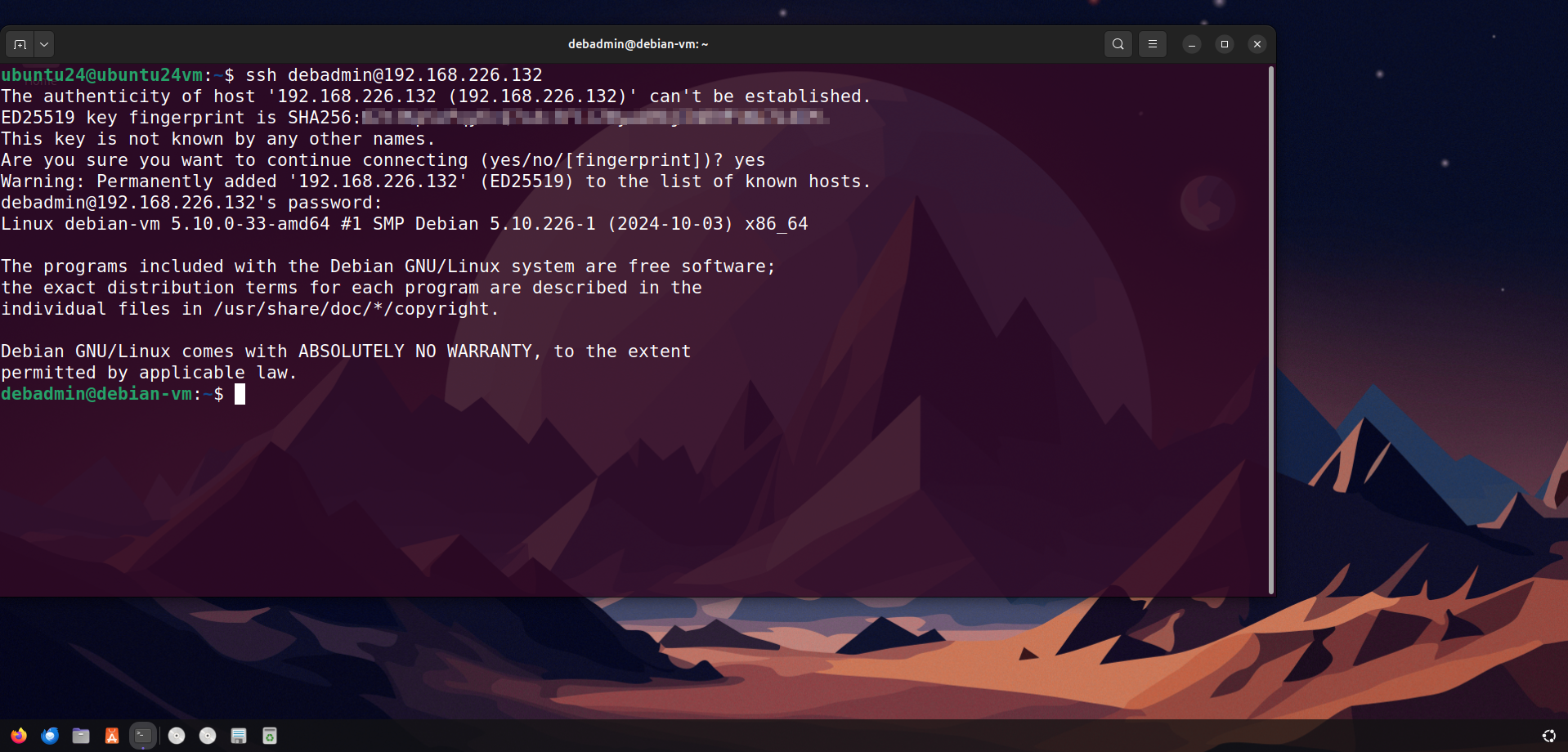
一般来说,每个 Linux 发行版都预装了 SSH 服务器,服务器尤其如此。要使用 SSH 连接 Linux 机器,可以在终端中使用这个基本命令:
ssh user@remote-ip-address
不过,SSH 并不是真正的远程桌面解决方案。它缺乏图形用户界面(GUI),需要 X11 和 xTerm 等额外工具才能实现图形应用(稍后详述)。
2. VNC:标准图形用户界面方法
与 SSH 不同,VNC 提供真正的 Linux 远程桌面体验,允许用户从另一个客户端设备上完全控制带有完整图形用户界面的 Linux 计算机。不过,如果要保证 VNC Server 连接的安全性,在此过程中仍要涉及 SSH。
裸 VNC 流量以纯文本传输,因此不安全,通常使用 SSH 隧道加密 VNC 会话。这包括通过 SSH 连接转发 VNC Server 的端口(通常为 5900),使客户端将连接建立到 本地主机。
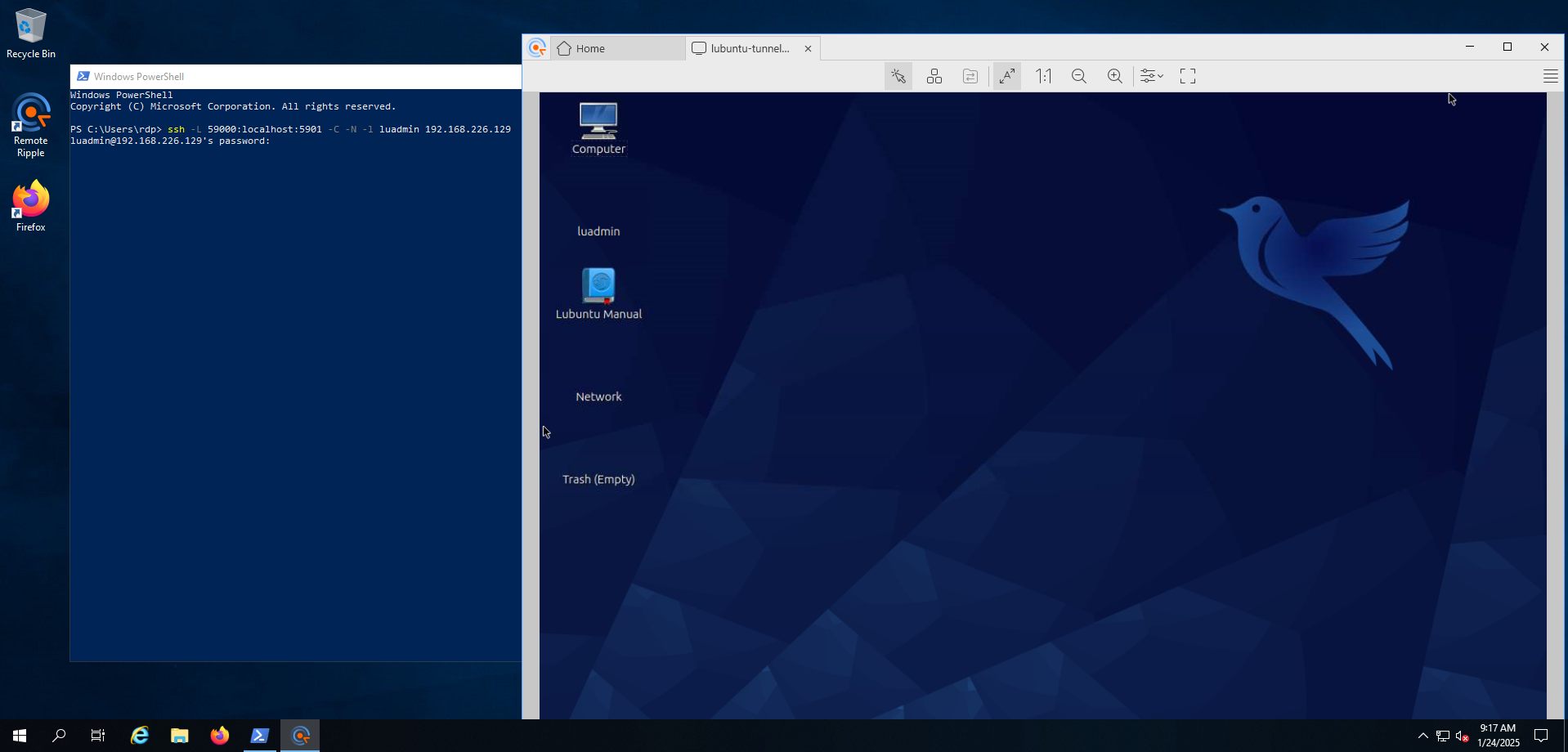
这种方法虽然相当有效,但却增加了许多复杂性。
RealVNC Connect 通过 默认加密连接,完全无需使用 SSH。对于企业和 IT 团队来说,这意味着更安全、更可靠的 VNC 体验。
3. RDP:与 Windows 兼容,但功能有限
RDP 最初是 Citrix 开发的专有协议,后来被微软采用,它允许用户远程访问安装了窗口管理器和 RDP 服务器(如 xRDP)的 Linux 桌面和无头服务器。
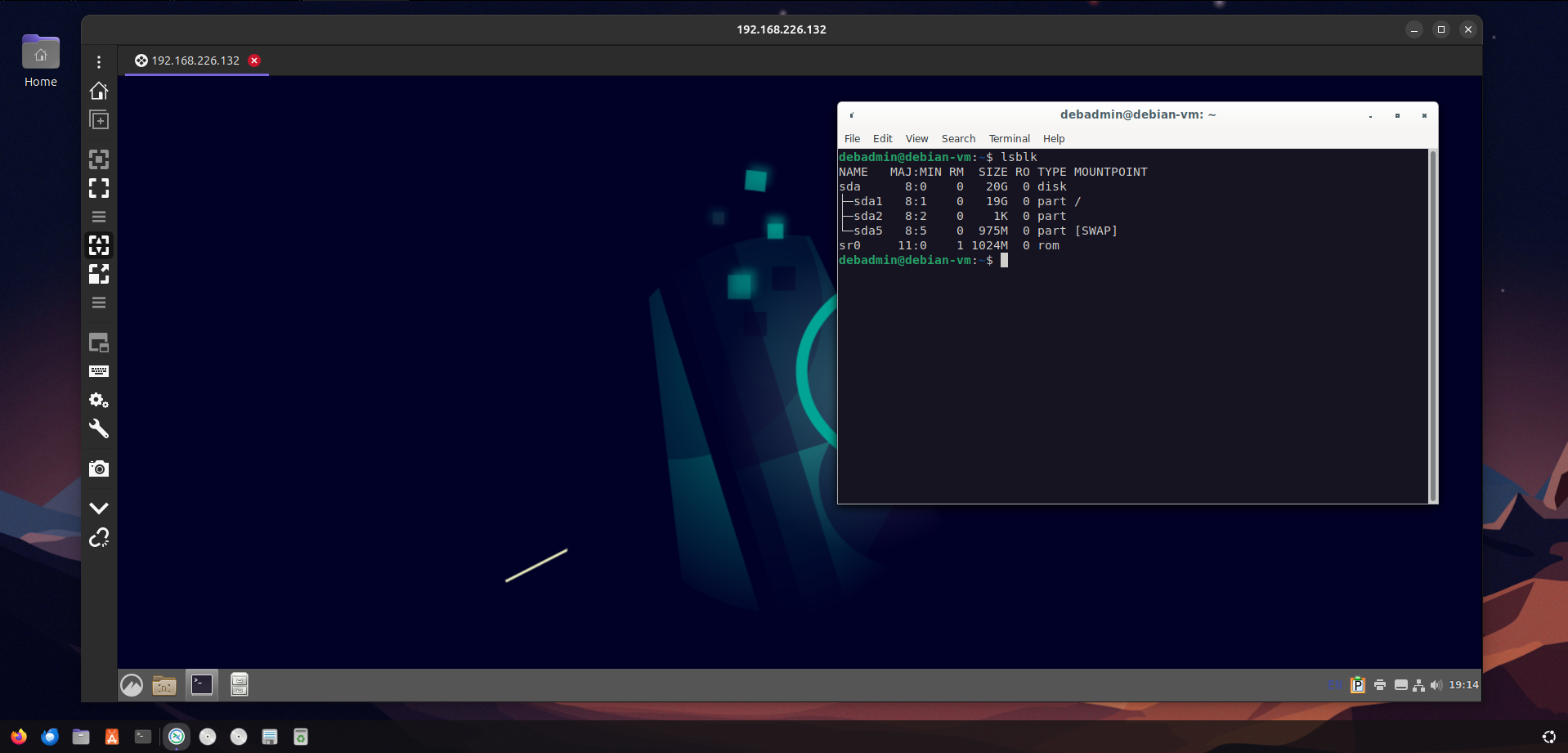
虽然 RDP 在 Windows 机器上运行良好,但在 Linux 上却有不少缺点:
- 安装困难:在某些 Linux 发行版(尤其是较新版本)上安装和配置 xRDP 可能比较困难。
- 有限的桌面环境支持:不支持 Gnome、KDE 和 Cinnamon 等现代窗口管理器,这意味着管理员需要安装 XFCE 或 LXDE 等其他受支持的管理器。
- 多用户会话存在问题:如果用户正在登录 Linux 机器,则无法为该用户建立 xRDP 连接,从而使 RDP 成为最终用户支持的尴尬解决方案。
对于需要一致、实时远程桌面访问的组织而言,基于 VNC 的解决方案(如 RealVNC Connect)通常更为可靠。
4. X11 转发:老式远程访问
与完全的远程桌面访问不同,X11 转发可让用户在另一台设备上运行来自 Linux 机器的特定图形应用程序。
为什么会有人想这样做呢?对于偶尔需要文件管理器等图形界面应用、但又不想承担安装桌面环境所带来资源开销的无头 Linux 系统来说,这非常有用。
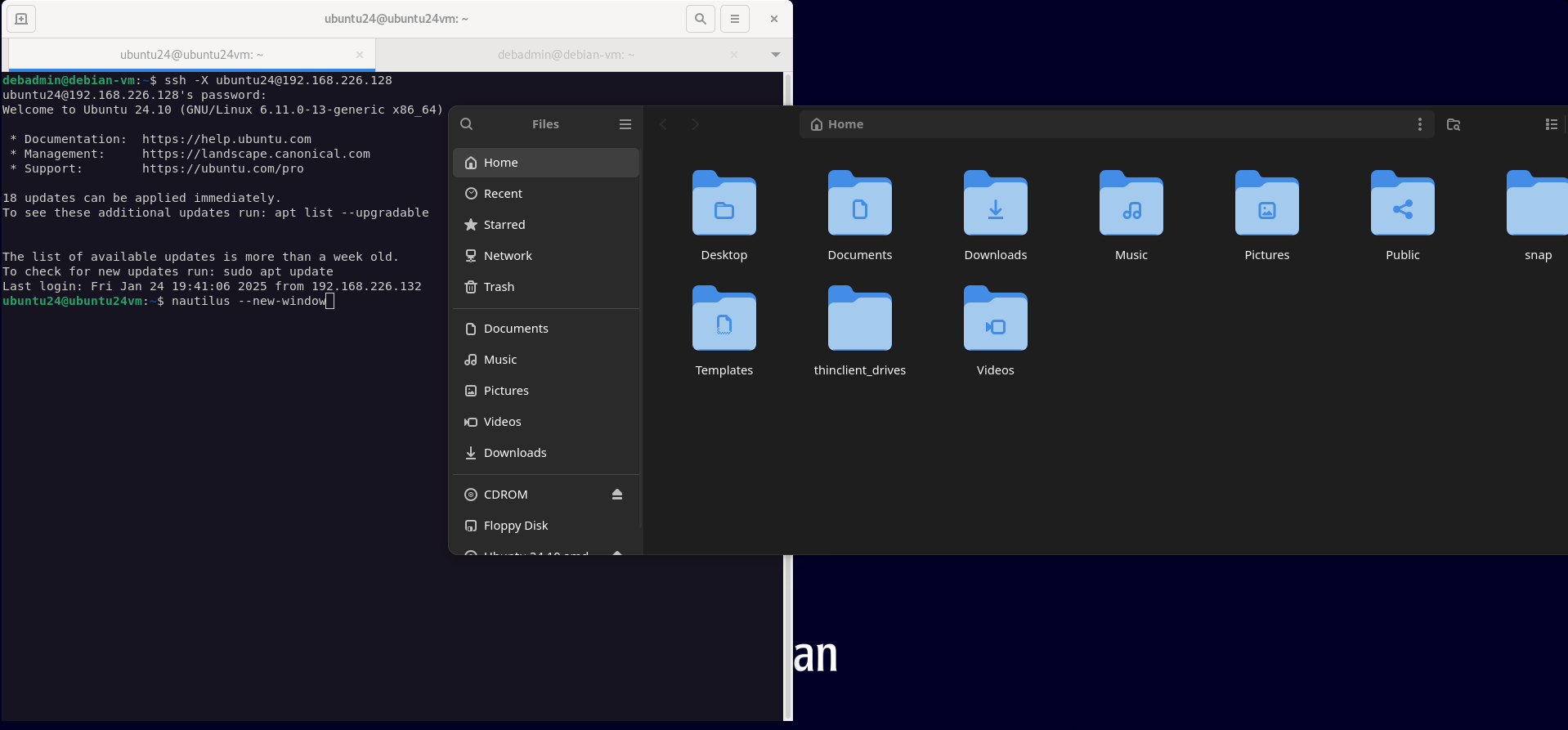
Linux 系统之间的 X11 基本上是开箱即用的,启用它就像在终端中使用这条命令一样简单:
ssh -X user@remote-ip-address
兼容的应用程序,如“xcalc”或文件管理器 Nautilus,可以从终端运行,在本地打开远程计算机应用程序的图形版本。
虽然 X11 在两个 Linux 系统之间能发挥奇效,但在 Windows(通常通过 Xming)或 macOS(通过 XQuartz)上使用 X11 会显得笨拙且耗费资源。
设置 远程桌面:您需要了解的内容
在连接到远程计算机之前,必须正确配置您的 Linux 远程桌面。无论是选择 VNC Server 还是 xRDP 方法,设置都可能涉及端口转发、添加防火墙规则、网络配置,当然还有编辑大量配置文件。
RealVNC 通过提供 基于云的连接代理,从而简化了其中的大部分工作,免去了大部分此类手动网络设置。
步骤 1:查找 IP 地址
在对所选远程解决方案进行初始设置后,第一步是找出本地机器的 IP 地址。在 Linux 中,这非常简单。运行
ip a | grep inet
如果您的 Linux 远程桌面是通过互联网访问的,并且位于 NAT 后面,那么您需要的是公网 IP 地址,而不是本地 IP。请使用以下命令检查您的外部 IP:
curl ifconfig.me
RealVNC Connect通过在云中安全地处理连接,消除了这种额外的复杂性——无需穿越 NAT,无需更改防火墙,也无需端口转发。
步骤 2:选择正确的协议
选择哪种协议在很大程度上取决于您的 Linux 技能和实际需求。VNC Server 为基于图形用户界面的访问提供了完整的 Linux 远程桌面体验。
RDP 客户端往往更适合 Windows 用户使用,但也存在大量兼容性问题和配置难题。
步骤 3:选择 Linux 远程桌面服务器
要实现真正的无人值守访问,必须安装 Linux 远程桌面服务器。RealVNC Connect 使这一步骤变得简单,只需最少的配置,同时提供具有企业级安全性的远程桌面连接。
与传统解决方案不同的是,它允许任何客户端设备即时连接,而无需为此大费周章、耗费数小时查看日志并穿过防火墙追踪数据包。
从任何设备连接:Linux 无国界
远程访问不应受限于操作系统。无论您偏好 macOS、是 Windows 的资深用户,还是只是想在智能手机上快速查看一下,IT 专业人员都需要可靠的方法来远程连接 Linux。
虽然有很多工具可用,但 RealVNC Connect 使跨平台访问任何 Linux 服务器变得简单、统一和安全。
Windows 访问 Linux 的多种途径
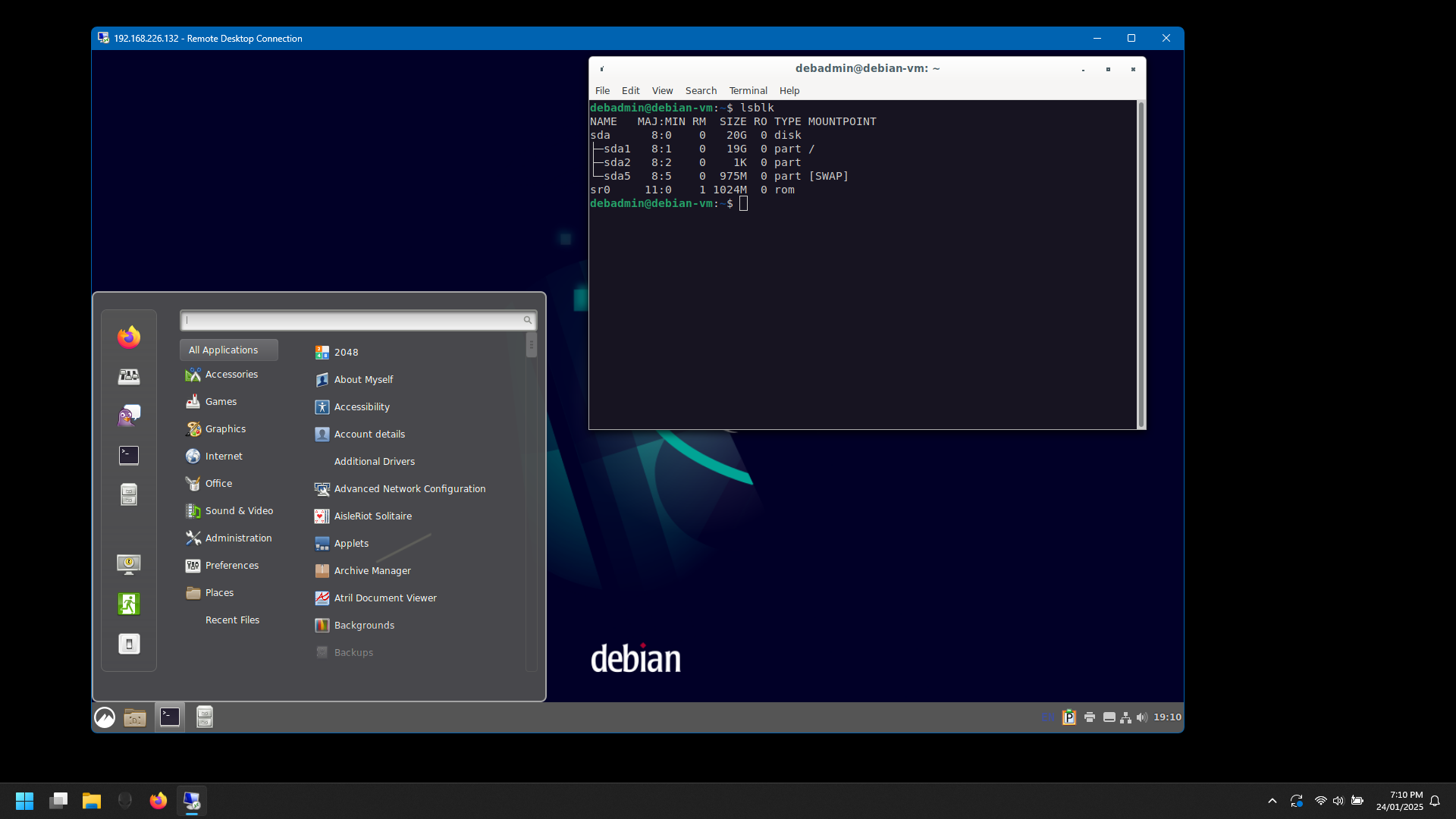
- SSH 访问:Putty 和 PowerShell 都是免费的控制台,可用于基于终端的控制。
- RDP 客户端:Windows 自带本地 RDP 客户端,可用于访问运行 xRDP 的 Linux 服务器。
- VNC 客户端:免费工具确实存在,但要确保 VNC 服务端的安全配置,就需要额外使用 SSH 隧道。RealVNC Viewer 为连接 Linux 提供了最简单、最安全的方法。
macOS:更精简的体验
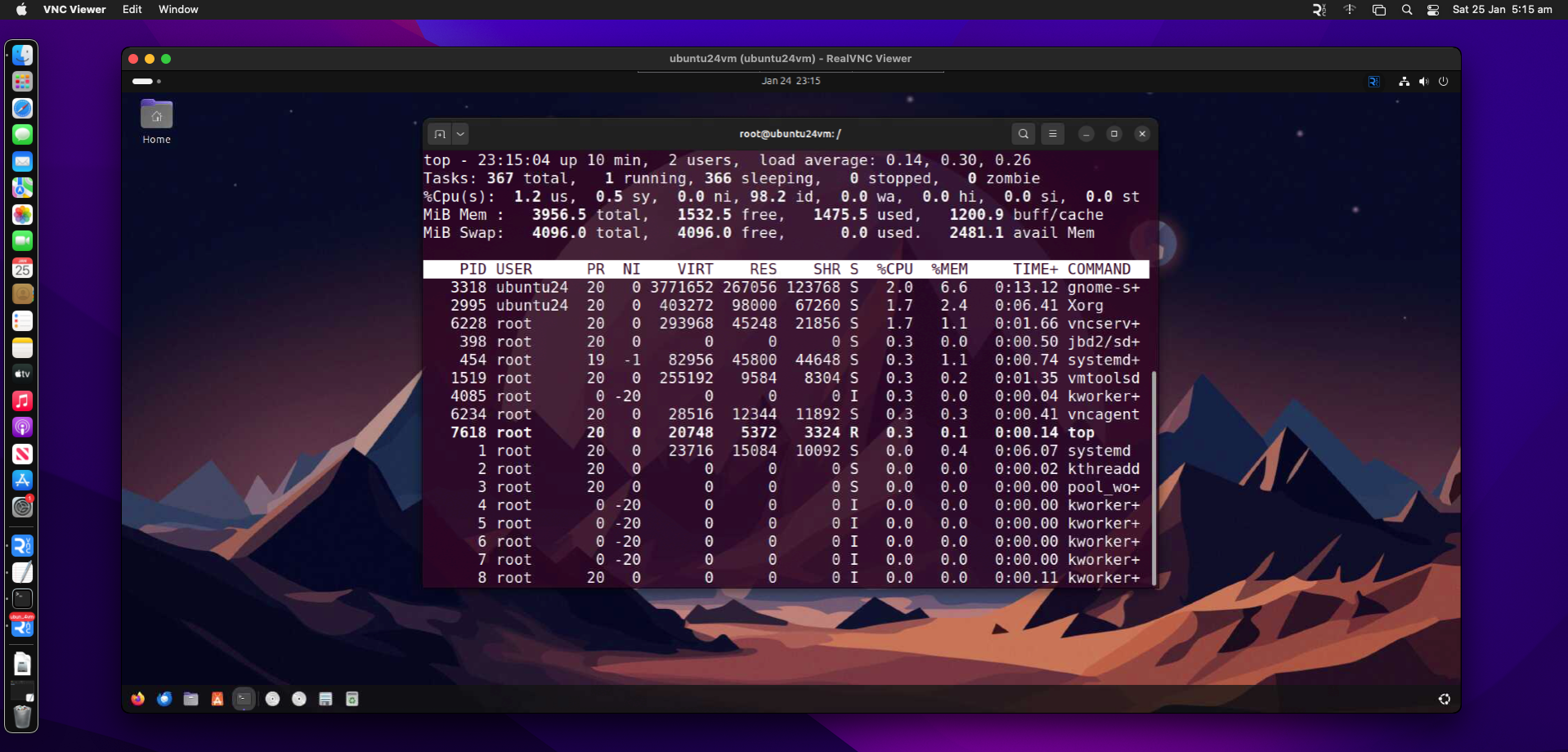
- 通过 macOS 终端访问 SSH:macOS 基于 Unix,因此自带用于通过 SSH 访问 Linux 的原生终端也就不足为奇了。
- RDP 客户端:微软为 macOS 用户提供了一个 RDP 客户端,可通过 xRDP 连接到 Windows 计算机和 Linux 机器。
- VNC 解决方案:RealVNC Connect 提供 最简单的连接方式,让您可从 macOS 连接到 Linux。
移动设备:随时随地访问 Linux
确保 Linux 远程会话的安全性:避免风险
远程计算机尤其容易受到安全威胁的影响和攻击。采取 正确的预防措施可确保每次远程会话的安全,使您的私人数据不落入网络犯罪分子之手。
加密和身份验证
强大的加密功能无法防止窃听,但可以让 Windows 电脑、macOS 电脑和 Linux 机器之间的任何捕获信息都无法使用。
Linux 远程访问服务器也应进行一些基本的安全性加固。这通常包括使用非标准端口和基于证书的密钥而不是密码来确保 SSH 的安全性。
RealVNC Connect 使用多因素身份验证和 单点登录 (SSO)使其成为提供远程支持的更安全方式,而无需担心隧道和广泛的加固。
访问控制
使用复杂的密码、限制登录尝试和只允许经批准的用户访问,有助于安全地实现远程访问。Linux 系统应具备主机封锁类守护进程,如 fail2ban 和 SELinux,以支持这些访问控制策略。
定期更新
过时的系统是 网络威胁的主要目标。 使用最新的安全补丁更新 Linux 服务器、Windows 和 macOS 客户端,可以降低已知漏洞和新漏洞带来的风险。
故障排除:当远程 Linux 访问无法正常工作时
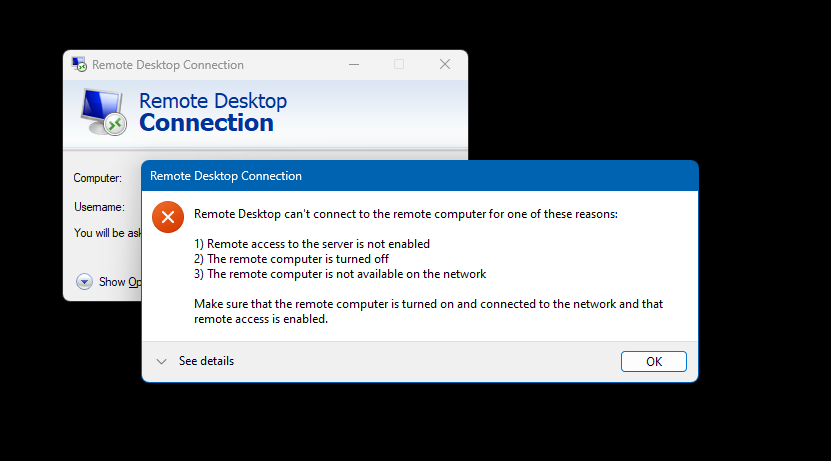
即使是最好的远程桌面软件也会偶尔遇到问题,而对于 Linux,这些问题很快就会变得令人沮丧。如果您在远程连接 Linux 时遇到困难,下面的问题通常是常见的罪魁祸首:
- 问题:防火墙阻止连接性
- 解决方案:确保您的 Server 和客户端防火墙允许 VNC 端口(5900+N,TCP)、RDP(3389,TCP)、SSH(22,TCP),服务器允许传入,客户端允许传出。
- 问题:远程访问服务冲突
- 解决方案:运行多个工具(如 xRDP 和通过单个端口分配多个 VNC 用户)可能会导致冲突。正确分配用户端口分配(对裸 VNC 很重要),并禁用未使用的端口。
- 问题:凭据不正确
- 解决方案:某些裸 VNC 解决方案使用与 Linux 用户和组不同的密码来访问桌面。仔细检查所有用户名和密码。使用 SSH 时,不正确的用户名和密码都会被注册为不正确的凭据。
- 问题:高延迟和滞后
- 解决方案:降低分辨率和图像质量有助于解决这个问题。您可以禁用加密,但只能在受信任的本地网络上使用。
- 问题:远程服务无法启动
解决方案:在 Linux 上,VNC Server 和 xRDP 等服务通常未配置为在启动时启动。使用如“systemctl enable <service.name>”这样的命令通常可以解决这个问题。
需要帮助吗?
与单独使用 xRDP 和免费裸 VNC 解决方案不同,RealVNC Connect 可提供 可靠的客户支持和面向付费层级的按需支持。
最后的思考:安全、可靠的 Linux 远程访问
无论您使用哪种操作系统,合适的远程桌面软件都能让您轻松访问 Linux 系统,而不会牺牲安全性或性能。
适用于优先考虑安全性、跨平台连接性以及易于扩展和推出的组织、 RealVNC Connect是 Linux 的最佳选择。
它具有基于云的连接性、内置身份验证功能,而且无需复杂的配置,是实现远程访问的最安全性和可扩展性的方法。
开始您的免费试用,对于 Linux 而言,并非所有事情都需要像火箭科学那样复杂。
常见问题
如何从终端访问 Linux?
从终端访问 Linux 系统的最快方法是使用 SSH。在终端运行” ssh user@remote-ip-address”。其中 user 是账户的用户名,远程 IP 地址是 Linux 主机的 IP。
Linux 主机通常如何进行远程管理?
系统管理员通常会在需要通过命令行进行管理时使用 SSH,而对于运行桌面环境的 Linux,则使用 VNC 或 RDP。RealVNC Connect 可用于安全、快速和可靠的跨平台访问。
如何从一台 Linux 服务器登录到另一台服务器?
通常,SSH 用于使用以下命令从一个 Linux 服务器连接到另一个 Linux 服务器:”ssh user@destination-server”。对于安装了 XFCE 或 LXDE 等桌面环境的 Linux 服务器,可使用 RealVNC Connect 等 VNC 解决方案访问图形用户界面 (GUI)。
有没有适用于 Linux 的远程桌面?
可以。一些图形窗口管理器,如 XFCE、LXDE 和 MATE,可以使用 xRDP 服务器或 RealVNC Connect 进行远程访问。即使是在安装了 X11 轻量级桌面环境的无头服务器上,Linux 爱好者仍可使用 X11 转发和 xTerm 访问单个应用程序。