本文适用于第 7 版及之前的 RealVNC Connect。
远程访问 技术使用户能够随时随地连接并使用设备或网络。这种管理存储在远离自己的设备上的文件和数据的功能,非常适合那些出差和远程办公或在办公室以外的地方工作的人。iPhone 的远程访问功能还能提高工作效率。提供远程支持以解决 IT 问题的企业比那些仅限于现场故障排除的企业更具竞争优势。
通过 RealVNC® 等在线解决方案,您可以从台式 PC 或笔记本电脑远程控制移动设备。 RealVNC Connect 可让您远程查看 iPhone 和 iOS 设备。本文将讨论 RealVNC 为何是当今市场上最可行的第三方解决方案。
了解 iPhone 上的远程访问
让我们从了解 iPhone 的远程访问功能及其优势开始讨论。
什么是 iPhone 远程访问?
要从其他设备远程访问 iPhone,必须在本地设备(电脑、平板电脑或其他设备)和目标设备(iPhone)上安装远程访问软件,以便两者之间进行通信。RealVNC 目前不支持完全远程控制 iPhone 的功能。访问仅限于远程查看和控制中心访问。无法通过文件传输/共享进行远程控制。
远程查看 iPhone 屏幕的功能为各行各业带来了显著改变,例如:
- 移动应用程序开发人员
开发人员可以实时测试和调整新的应用程序,或分析和解决 iPhone 问题。
- IT 支持代理
通过屏幕共享,SaaS 客户代表可以更好地了解 iPhone 用户的问题,并当场提供适当的解决方案。
使用 RealVNC 实现 iPhone 远程访问的 4 大优势
以下是选择 RealVNC 远程访问 iPhone 的四个理由:
多平台支持
RealVNC Connect 有两个部分:RealVNC Viewer,您可将其安装在您想要操作的设备上。它适用于 各种桌面平台 如 Windows、Mac、Linux 和 Raspberry Pi。同时,安装在 iPhone 上的 RealVNC Server 兼容 iOS 和 iPad OS 14 及以上版本。
直观的界面
除了安装简单,RealVNC 的仪表板也易于浏览,并支持四种语言——英语、西班牙语、法语和德语。
安全性
RealVNC® 拥有 ISO/IEC 27001 和 Cyber Essentials 认证。此外,它还通过 256 位高级端到端加密和双因素身份验证确保远程会话的安全性。
可靠性
使用 RealVNC,您可以获得可靠的移动设备管理,因为它提供 99.9% 的正常运行时间,并能自动调整以优化网速。
为 iPhone 远程访问设置 RealVNC®
您可以在几分钟内开始使用 RealVNC Connect。进入https://www.realvnc.com/en/connect/download/combined/设置 RealVNC Server for Mobile 和 RealVNC Viewer。平台会要求您 创建账户. 仪表板出现后,建议点击左侧面板上的 “安全性 “选项卡,然后点击 “启用两步验证”(2FA)按钮,以保护数据隐私。
然后,按照屏幕上的说明开始免费试用这些工具,或使用 订阅。您还可以访问各工具对应的安装指南。
用于 RealVNC Server for Mobile:
请访问https://www.realvnc.com/en/connect/download/vnc/,并扫描二维码或从 App Store 下载。
可通过以下方式与 iPhone 进行远程连接:
- Device access(最适合团队使用):通过 Microsoft Intune或其他移动设备管理软件为 iPhone 上的 VNC® Server 授权
- On-Demand Assist(最适合远程支持):向任何装有 VNC Server 应用程序的 iPhone 发送连接性代码。
您可以在 Plus、Premium 或企业计划中激活这两项功能。 计划.
用于 RealVNC Viewer:
- 进入https://www.realvnc.com/en/connect/download/viewer/,选择要远程访问 iPhone 的计算机类型或操作系统。
- 点击 “下载 RealVNC Viewer”。
- 3.点击浏览器 “下载 “图标或文件资源管理器 “下载 “文件夹中的 .exe 文件,然后按照安装说明进行操作。
使用 VNC Viewer 控制 iPhone
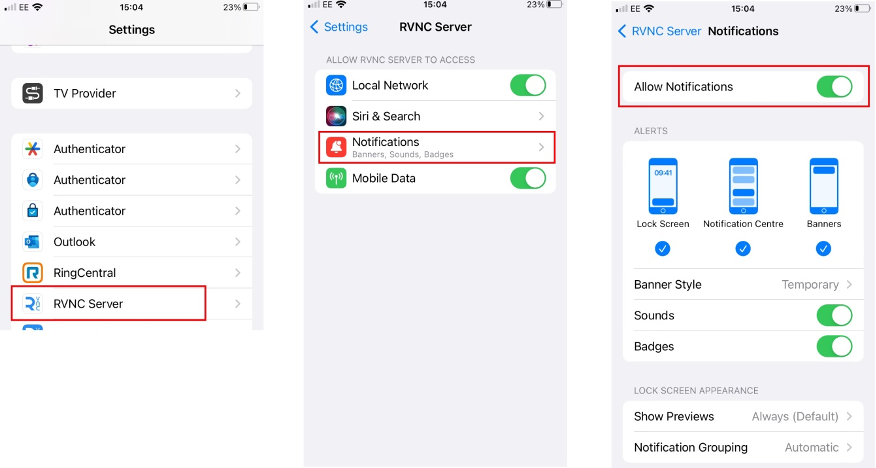
在开始远程会话之前,请确保 iPhone 设备用户已连接到 Wi-Fi 网络。此外,还必须开启 RealVNC® 通知,这样,一旦 IT 支持人员通过应用程序与手机用户联系,手机用户就能做出回应。
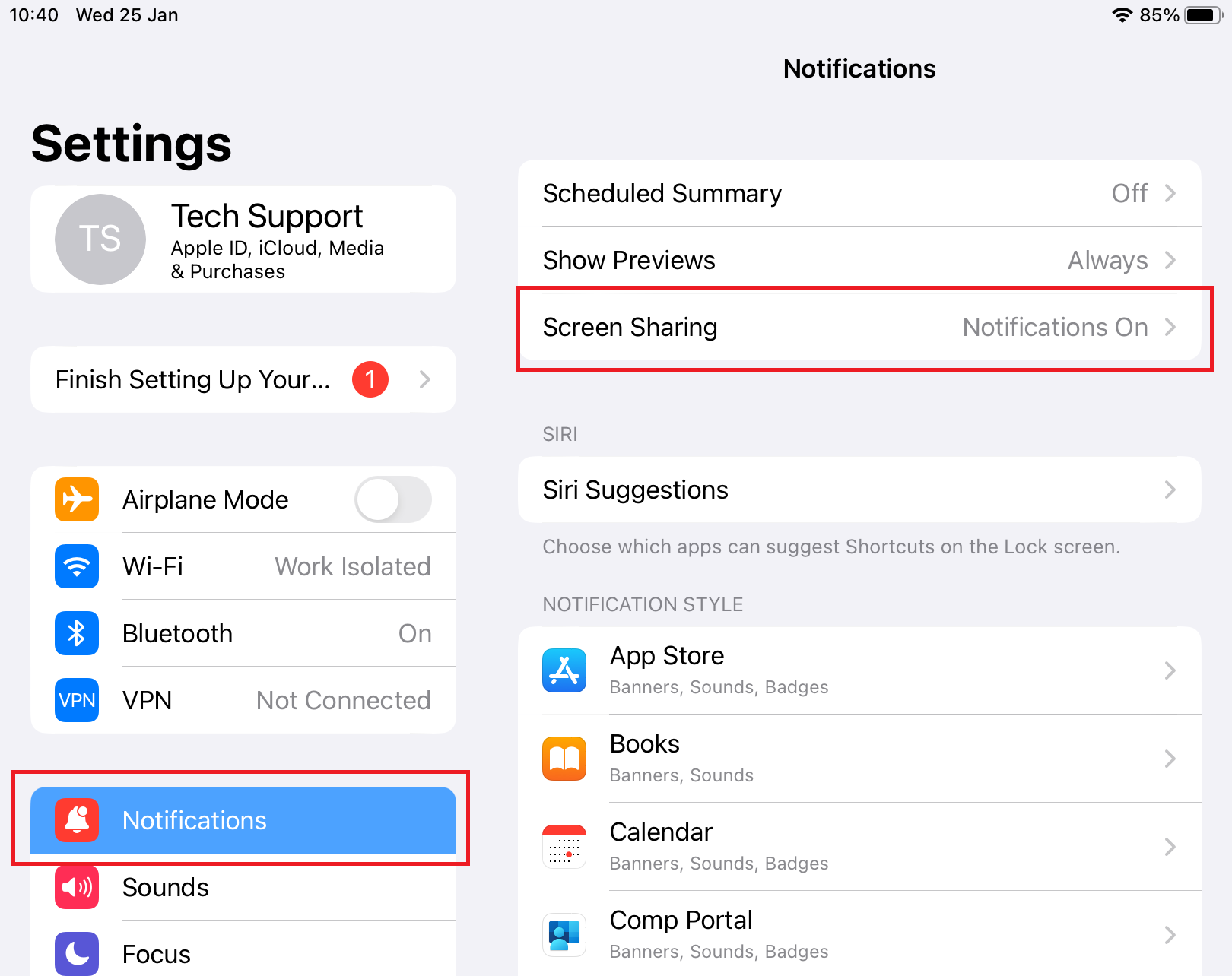
最后,iPhone 应允许屏幕共享,以确保远程查看。
连接到 iPhone
要通过电脑远程访问 iPhone,请用户执行以下操作:
- 点击 iPhone 上的 RealVNC® 图标。根据提示输入他们的登录信息,特别是使用 RealVNC® 推荐的 2FA。
- 输入 IT 支持提供的 9 位数代码,然后点击 “连接性”。
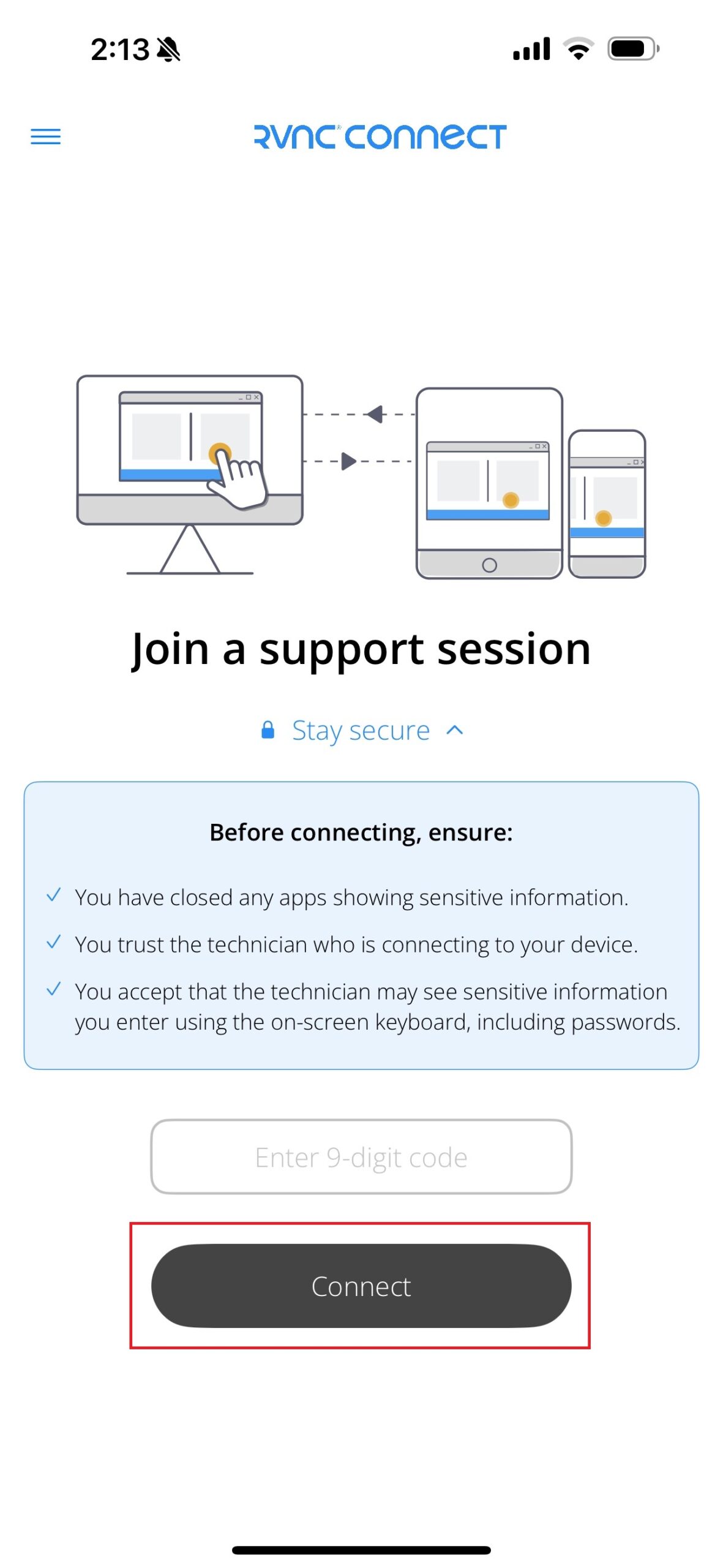
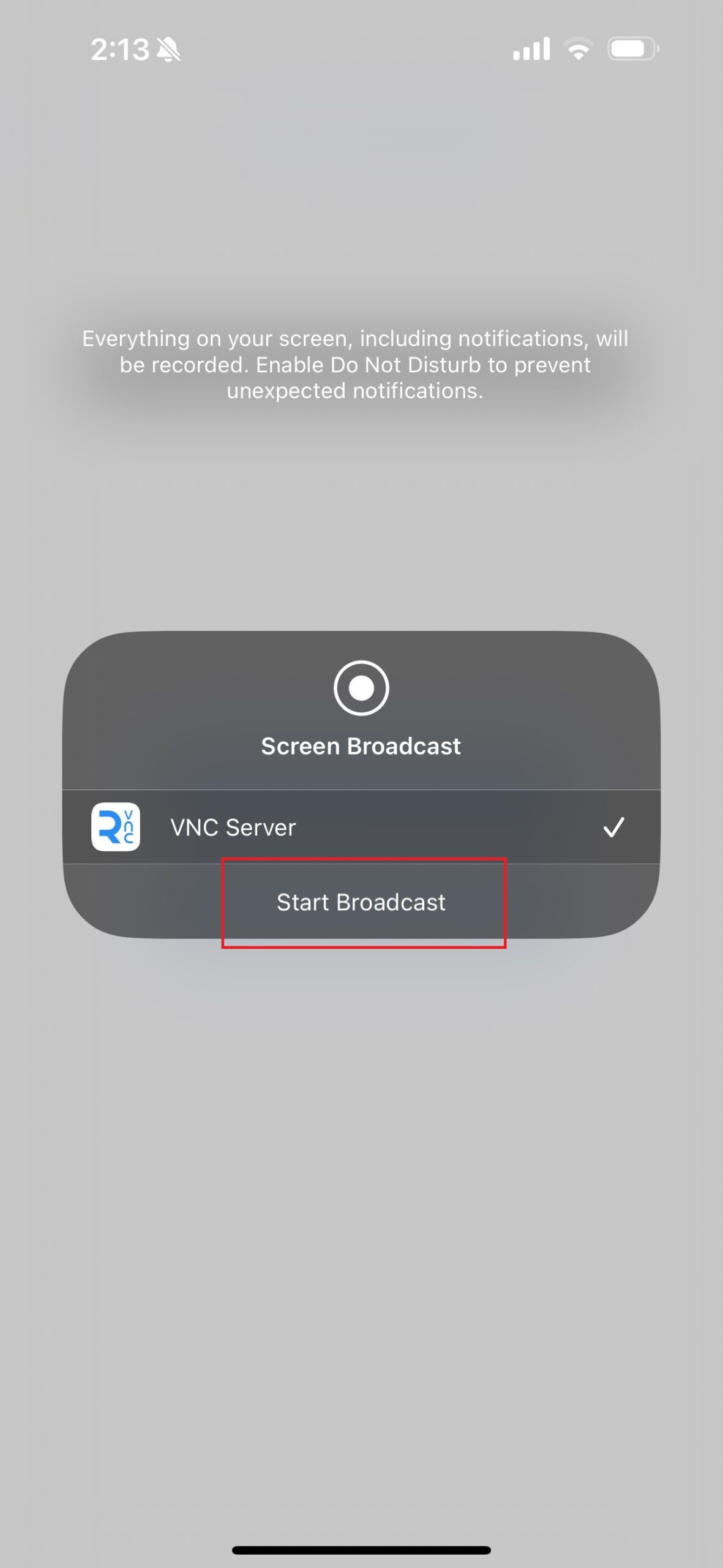
3.点击 “开始广播”,然后点击空白处,取消 “屏幕广播 “框,这样 IT 支持就可以开始查看您的 iPhone 屏幕了。
VNC Viewer 界面导航
RealVNC 目前可让您远程查看 iOS 设备。远程聊天、文件传输、音频/屏幕录制和远程打印仍无法在苹果设备上实现。
从这 4 种输入法中选择一种,远程查看 iPhone 屏幕的任何部分:
- 鼠标交互
您可以使用鼠标在电脑显示器上移动光标,远程查看 iPhone 屏幕。当您在 iPhone 上安装 RealVNC Viewer 查看远程桌面时,这种模式指的是用手指控制屏幕上的鼠标指针。
- 鼠标模式
单击鼠标图标可显示一组按钮(左、右、中)和垂直滚动条。这些工具将帮助您远程浏览 iPhone 的主屏幕。
- 触摸屏
点击工具栏上的 “i “图标,可将屏幕交互模式从鼠标切换到触摸面板。此设置会根据您点击屏幕的位置和方式移动鼠标指针。
- 虚拟键盘
点击键盘图标可启动一个带有滚动按键栏的 “浮动键盘”。你可以通过双击来按住修饰符键(Shift、Alt 或 Ctrl)。
实用的远程访问功能
除了可以进行远程故障排除外,通过 RealVNC 进行远程访问还可以让您:
保存会话信息
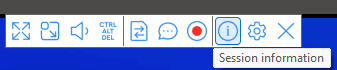
您可以在 RealVNC Viewer 中点击会话窗口顶部工具栏中的“i”按钮,查看并保存远程会话数据。然后点击 “另存为 “按钮保存会话数据,以便将来参考,例如向 RealVNC 支持部门报告问题。
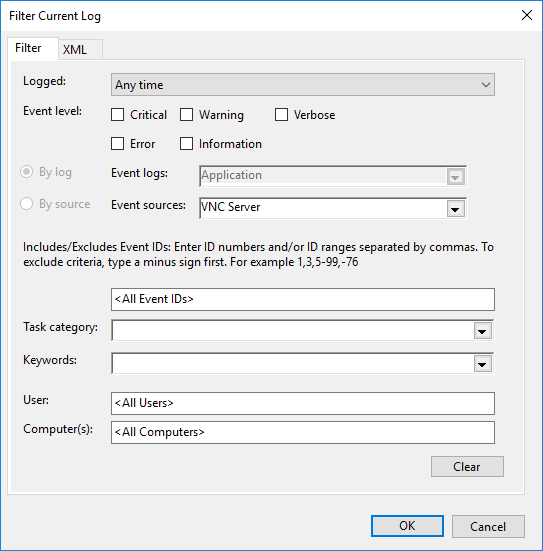
在 RealVNC Server中,系统默认会自动记录远程会话,您可以通过事件查看器查看远程会话数据。在那里,选择 “Windows 日志”,然后选择 “应用程序”。最后,点击 “过滤当前日志”。
通过 Bonjour 连接设备
RealVNC Viewer 的主菜单提供启用 Bonjour 的选项。这一苹果协议允许与同一 Wi-Fi 网络中的其他设备进行通信。
查看已连接用户
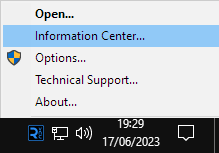
RealVNC Server 应用程序用户可以进入任务栏图标,点击 “信息中心 “查看谁在远程访问他们的 iPhone。
安全优化 iPhone 远程访问的技巧
通过我们建议的安全性和优化步骤,您可以从 RealVNC Connect 获得一流的性能。
安全性最佳做法
优化远程访问性能
要在 RealVNC Connect 上享受无缝访问和屏幕镜像:
- 确保 RealVNC Viewer 和 RealVNC Server 用户之间有稳定的互联网连接。
- 请 iPhone 用户在设置中启用 “请勿打扰”,以防止非 RealVNC 警报干扰远程会话。
- 要求 iPhone 用户关闭其他应用程序,直到会话结束。
结论
随着公司运营向远程或混合型发展,以及消费者对 “始终在线 “客户服务的期望,对远程访问解决方案的需求也在不断加强。RealVNC Connect 可以帮助您通过远程 iPhone 访问跟上竞争步伐。它能让远程支持团队及其客户感觉就在彼此对面。此外,我们安全可靠的网络可让您与市场保持联系,而不必担心在与移动设备交换数据时发生数据泄露。
注册 现在就亲身体验 RealVNC Connect 的远程访问解决方案为您带来的无缝体验。安装 RealVNC Viewer 应用程序后,您就可以将 iPhone 变成查看设备。
远程访问 iPhone 常见问题
能否远程访问 iPhone 或 iOS 设备?
是的。在台式电脑上安装第三方应用程序,如 RealVNC Viewer,就可以远程访问 iPhone。不过,访问仅限于查看 iPhone 屏幕。
有人能在我不知情的情况下访问我的 iPhone 吗?
不是。安装在 iPhone 上的 RealVNC Server 应用程序受密码保护。同时,安装在电脑上的 RealVNC Viewer 应用程序的用户必须进行身份验证。我们推荐使用 2FA,但您也可以自定义验证。
如何查看谁可以远程访问我的 iPhone?
点击 RealVNC Server 的任务栏图标并轻点 “信息中心”,显示一个窗口,其中显示远程连接到 iPhone 的用户的详细信息。
您能分辨出是否有人远程访问了您的 iPhone 或安卓设备吗?
是的。当用户连接到您的 iPhone 时,RealVNC Server 会发送通知。