Este artigo aplica-se ao RealVNC Connect versão 8.0.
Já teve de explicar o mesmo processo a pessoas diferentes ou desejou poder consultar novamente os passos mostrados durante uma sessão de apoio remoto? Com a funcionalidade Registo da sessão da RealVNC®, é fácil criar um registo visual do seu trabalho, captando tudo, desde orientações de integração até etapas complexas de resolução de problemas.
Quer esteja a dar formação a novos membros da equipa, a demonstrar a conformidade durante auditorias ou simplesmente a poupar tempo em tarefas de suporte repetitivas, a gravação das sessões remotas pode fazer toda a diferença.
Por que razão deve gravar sessões VNC?
A gravação de sessões remotas fornece à empresa um rasto claro do que aconteceu, quem esteve envolvido e quando, o que pode ser crítico para as equipas de TI que analisam problemas de suporte, para os formadores que asseguram demonstrações consistentes e para os gestores que têm de cumprir requisitos de conformidade.
Alguns casos de utilização comuns incluem:
Formação e integração: Grave sessões de formação em software complexo e reutilize-as. Os novos funcionários podem ver estas gravações quando lhes for conveniente, e o processo de formação será consistente e permitirá poupar tempo aos formadores.
Auditoria e conformidade: Grave fluxos de trabalho ou processos em vídeo para fins de auditoria. Isto é particularmente útil em setores regulamentados, nos quais é necessário manter um registo detalhado do que foi feito em sistemas remotos para fins de conformidade.
Apoio a clientes e resolução de problemas informáticos: Grave sessões de ecrã enquanto presta apoio remoto para assegurar transparência e responsabilização. Isto é excelente para documentar a forma como os problemas foram resolvidos ou para consulta se o mesmo problema voltar a surgir.
RealVNC Connect permite a gravação segura e transparente de sessões de área de trabalho remota. Continue a ler para saber como a configurar e para obter sugestões sobre como organizar, partilhar e proteger as suas gravações
Segurança em que pode confiar
Cada gravação tem a mesma proteção que uma sessão em direto da RealVNC®. Isto significa encriptação integral de ponta a ponta e segurança de nível empresarial. Se trabalha num setor regulamentado, esta funcionalidade permite comprovar exatamente como o acesso remoto foi tratado e garante que os dados sensíveis não são expostos. Além disso, manter os registos de sessão torna as auditorias muito menos stressantes.
Uma nova experiência unificada na v8
A partir da versão 8, o RealVNC Connect reúne o VNC Viewer e o VNC Server numa aplicação unificada para Windows, MacOS e Linux. Assim, quer esteja a ligar a outro computador ou a partilhar o seu, tudo está agora acessível a partir de uma única interface.
Nota: Se necessitar de utilizar as aplicações Server e Viewer separadas, pode ainda transferi-las do site da RealVNC.
Antes de começar, defina as suas preferências de gravação de ecrã
O RealVNC Connect permite gravar sessões como um ficheiro de vídeo WebM. Esta funcionalidade só pode ser utilizada em sistemas operativos de ambiente de trabalho (Windows, MacOS e Linux).
O ficheiro de vídeo gravado conterá tudo o que é visível no ecrã de um dispositivo remoto durante a duração da gravação.
Para escolher o local onde os ficheiros serão guardados:
Abra o RealVNC Connect (aplicação unificada v8) e, em seguida, clique em Ficheiro > Preferências.
Aceda a Gravação.
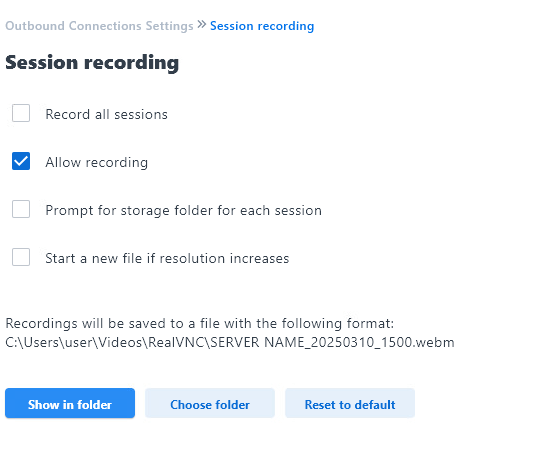
Em Gravações, podes ver onde o software guarda os ficheiros por defeito. Verás que também podes clicar em Mostrar na pasta para aceder à respectiva pasta. Este último será especialmente útil se quiseres voltar às tuas gravações mais tarde.
Também podes selecionar a pasta sempre que iniciares o gravador de ecrã.
A sessão gravada será guardada como um ficheiro de vídeo.
Se estiveres a utilizar a funcionalidade para fins de auditoria, poderás querer Gravar todas as sessões. Os administradores podem impor isto como uma política, para que não tenhas de depender de utilizadores individuais para se lembrarem de premir gravar.
Para mostrar uma notificação persistente quando uma sessão está a ser gravada na máquina a que te estás a ligar, define RecordNotifyAlways para True em Definições de ligação de entrada / Avançadas
Para apresentar uma mensagem ao utilizador remoto que exige que este permita a gravação da sessão, define RecordQuery como True em Definições de Ligação de Entrada / Avançadas
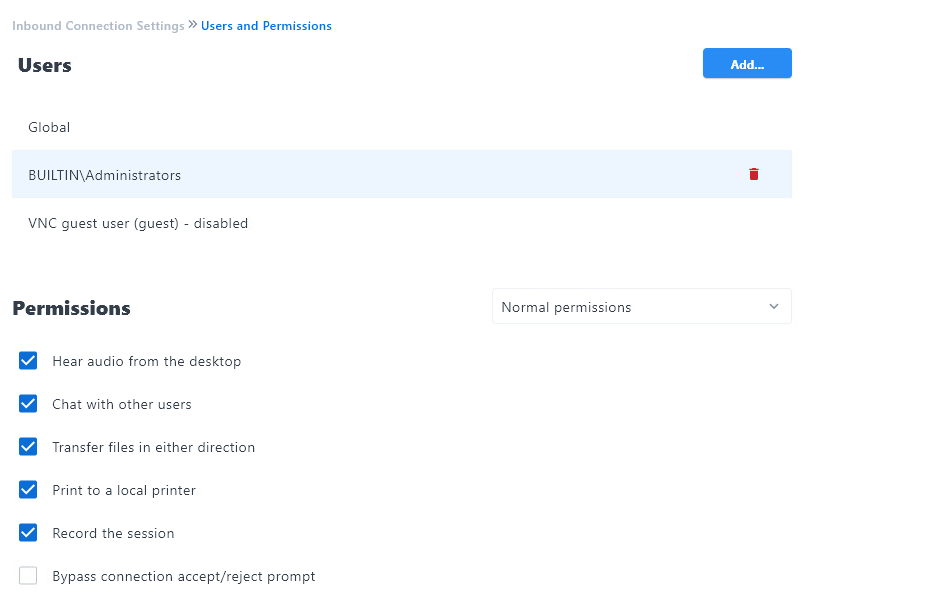
A capacidade de gravar sessões também pode ser configurada por utilizador ou por grupo de utilizadores onde a autenticação do Windows é utilizada, activando ou desactivando a permissão Gravar a sessão.
Agora que tudo está definido, pode começar a utilizar a funcionalidade.
Inicie a gravação!
Agora está pronto para começar a gravar a sua captura de ecrã. Inicie o RealVNC Connect e aceda à máquina na qual pretende gravar uma sessão. Dependendo das definições de segurança do RealVNC Connect, poderá ser necessário autenticar-se.
Também pode iniciar a gravação a partir da linha de comandos. Uma vez ligado, clique no botão vermelho Gravar na barra de ferramentas. Depois de clicar no botão, o software começa a gravar a sessão. É tudo.
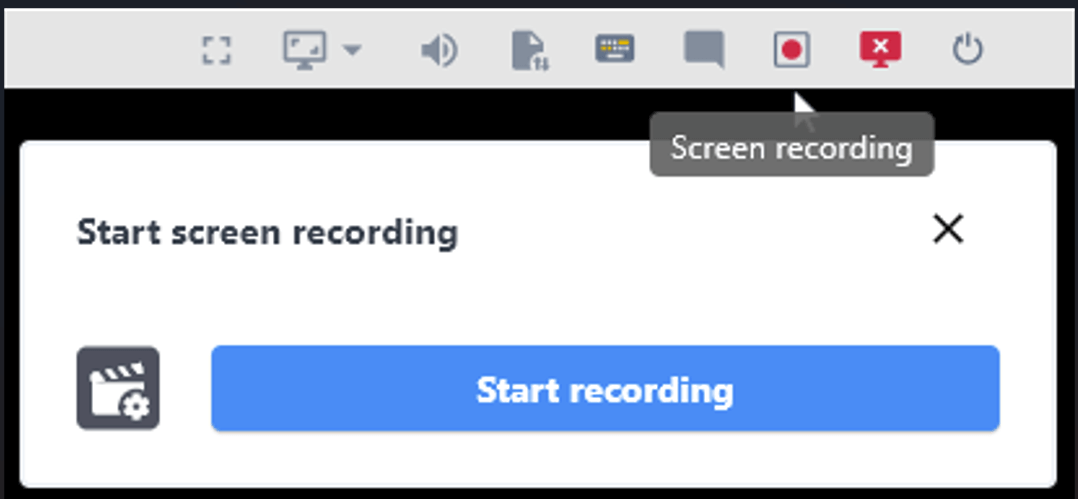
Uma mensagem pop-up confirma que a gravação foi iniciada. O estado do ícone Gravação de ecrã indica que a gravação da sessão está ativa.
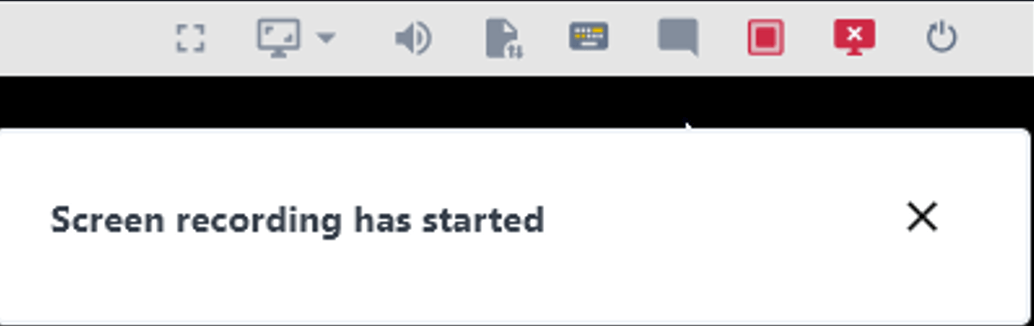
O RealVNC Connect agora está a gravar o ecrã do dispositivo remoto. A barra de ferramentas e as mensagens informativas não são visíveis na gravação de vídeo.
Para parar a gravação, clique no botão Gravação de ecrã na barra de ferramentas.
Quando a gravação tiver parado, aparece uma janela de notificação.
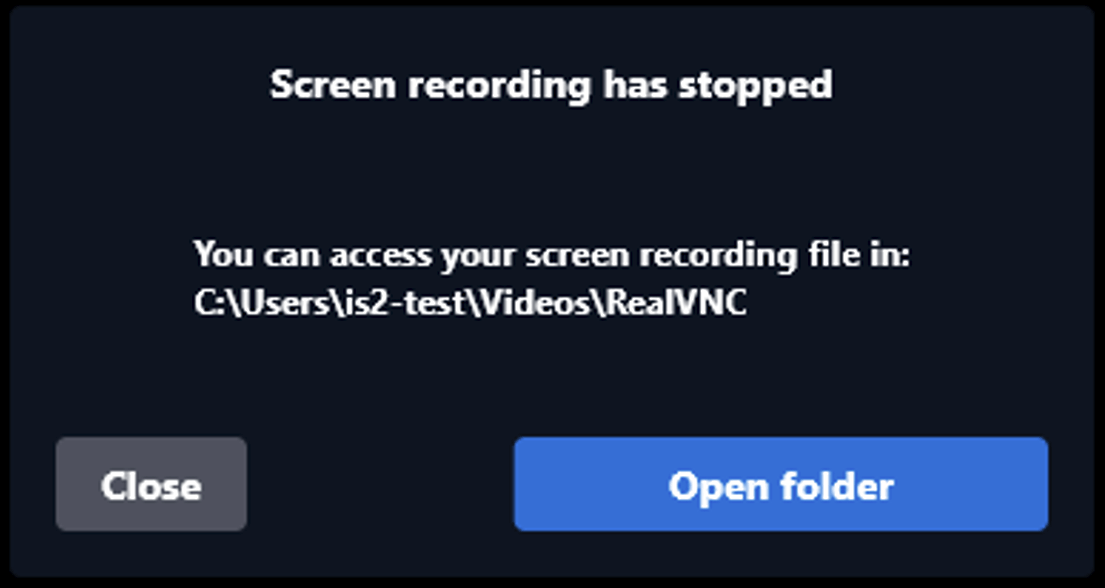
Clica no botão Fechar para fechar a janela de notificação ou no botão Abrir pasta para ver o ficheiro de vídeo.
Encontrarás o ficheiro resultante na localização que definiste no menu Preferências.
Por predefinição, as gravações são armazenadas localmente no computador do visualizador, pelo que tens o controlo do local onde os ficheiros se encontram. Se precisares de armazenar ficheiros na nuvem ou numa unidade partilhada, podes copiá-los em segurança após a sessão.
Partilha o amor!
Também podes partilhar as tuas gravações com os teus colegas. Tudo o que precisas de fazer é ir ao local que definiste na primeira parte deste tutorial. Depois, podes copiar o ficheiro para uma unidade partilhada, ou mesmo para um serviço de armazenamento na nuvem, como o OneDrive ou o Dropbox. Partilha o link para a localização com os teus colegas e está tudo pronto.
Para utilizar esta funcionalidade, tens de descarregar a versão mais recente do RealVNC Connect, disponível para Windows, MacOS, bem como Linux.
Também está disponível uma versão curta em vídeo deste tutorial. Podes dar uma vista de olhos abaixo.