





Este artigo aplica-se ao RealVNC Connect até à versão 7.
Por que razão utilizar um Raspberry Pi sem monitor?
O Raspberry Pi é famoso pela sua versatilidade, acessibilidade e potencial infinito. Estes dispositivos pequenos mas poderosos podem ser configurados para inúmeras tarefas, muitas vezes sem a necessidade de um ecrã dedicado.
Uma configuração Raspberry Pi sem cabeça – uma sem um monitor ligado – maximiza o espaço, reduz a confusão e abre um mundo de possibilidades.
Por exemplo, utilizo o meu Raspberry Pi como um dispositivo de armazenamento ligado à rede, uma tarefa que não requer uma interação constante ou um ecrã ligado. Manter um ecrã ligado seria um desperdício de espaço, especialmente quando o Pi está num local remoto ou raramente é acedido.
Muitos utilizadores enfrentam cenários semelhantes, quer o seu Raspberry Pi alimente sistemas de irrigação, monitorize painéis solares ou sirva como parte de um sistema de segurança num local distante, como uma residência de férias.
Seguem-se apenas alguns exemplos de como um Raspberry Pi headless pode transformar a sua configuração:
Domótica
Um Raspberry Pi sem cabeça pode controlar e monitorizar remotamente os sistemas de iluminação, temperatura e segurança da casa, funcionando efetivamente como um servidor doméstico. Por exemplo, uma família pode automatizar o sistema HVAC e os horários de iluminação da sua casa, reduzindo os custos de energia através da utilização de dados de ocupação em tempo real.
Centro multimédia
Transforme o Raspberry Pi num centro multimédia para transmitir vídeos e música sem problemas. Imagine aceder a conteúdos 4K, listas de reprodução de música e álbuns de fotografias a partir do smartphone, tudo graças a um Raspberry Pi sem cabeça ligado ao televisor.

Projectos de Internet das Coisas (IoT)
Um Raspberry Pi sem cabeça é ideal para recolher e analisar dados de sensores e dispositivos IoT. Por exemplo, uma pequena empresa pode monitorizar o desempenho do painel solar, optimizando a produção de energia e a utilização da bateria com base em dados em tempo real.

Educação e investigação
Em ambientes de educação e investigação, as configurações Raspberry Pi sem cabeça brilham ao fornecer ferramentas económicas para ensinar programação, realizar experiências e criar protótipos. Um laboratório universitário, por exemplo, pode utilizar vários Pis para analisar reacções químicas em tempo real, poupando em equipamento dispendioso.

Estações de trabalho remotas
Utilizando , um Raspberry Pi headless pode tornar-se uma estação de trabalho remota portátil. Um programador freelancer pode configurá-lo como um servidor de nuvem privado e seguro, permitindo o acesso contínuo aos ficheiros do projeto a partir de vários locais.
Porquê optar por uma configuração sem cabeça?
Uma configuração sem cabeça elimina o incómodo de gerir cabos e ecrãs físicos, sendo muitas vezes gerida eficazmente através da linha de comandos. Na minha própria configuração, passar um cabo HDMI por trás de uma TV montada na parede era impraticável e pouco prático.
acesso remoto através de ferramentas como o RealVNC Connect resolve este problema de forma elegante. Depois de uma rápida configuração inicial com um ecrã, pode desligar o ecrã permanentemente e gerir o Raspberry Pi como se estivesse sentado à frente dele.
Seja para automação doméstica, inovação IoT ou fins educacionais, um Raspberry Pi sem cabeça desbloqueia eficiência, flexibilidade e novas possibilidades. Com a configuração certa, estes dispositivos tornam-se ferramentas poderosas para criar e gerir projectos a partir de qualquer parte do mundo.
Configurar o seu Pi sem cabeça com RealVNC Connect em 4 passos simples
Vejamos os quatro passos simples para ligar ambos e fazê-los funcionar sem problemas. O processo é simples.
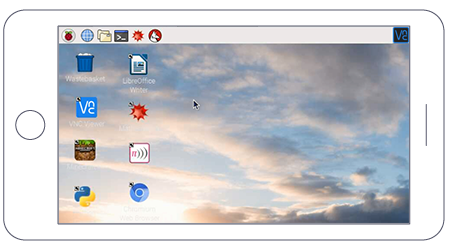
1. Certifique-se de que está a utilizar a versão mais recente do Raspberry Pi OS
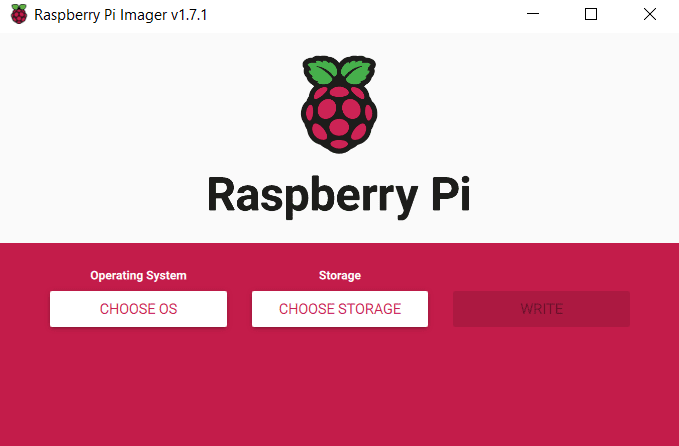
Neste primeiro passo, começa com duas coisas. Primeiro, certifica-te de que estás a usar a versão mais recente do Raspberry Pi OS. Podes usar um cartão micro SD e a ferramenta Raspberry Pi Imager para atualizar para a versão mais recente, caso precises. No entanto, certifica-te de que fizeste uma cópia de segurança dos teus dados antes.
Ou podes atualizar os pacotes em execução no teu dispositivo executando os dois comandos seguintes na linha de comandos:
Terminal $
sudo apt update
sudo apt upgrade
A seguir, tens de ligar o Pi a um monitor ou TV, o que requer uma ligação à Internet.
2. Configurar o Servidor RealVNC no teu Raspberry Pi
Como deves saber, o Servidor RealVNC vem pré-instalado no Raspberry Pi. Esta conveniência é a razão pela qual é fácil activá-lo.
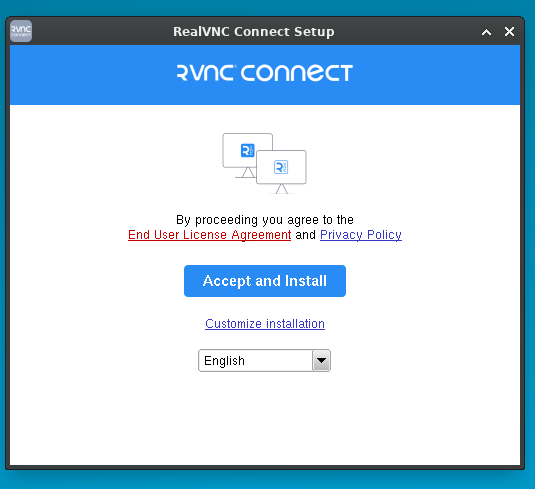
Para isso, executa o seguinte comando:
Terminal $
sudo apt install realvnc-vnc-server realvnc-vnc-viewer
O RealVNC está desativado por defeito no teu dispositivo Raspberry Pi; no entanto, podes activá-lo facilmente usando o ambiente de trabalho ou o terminal.
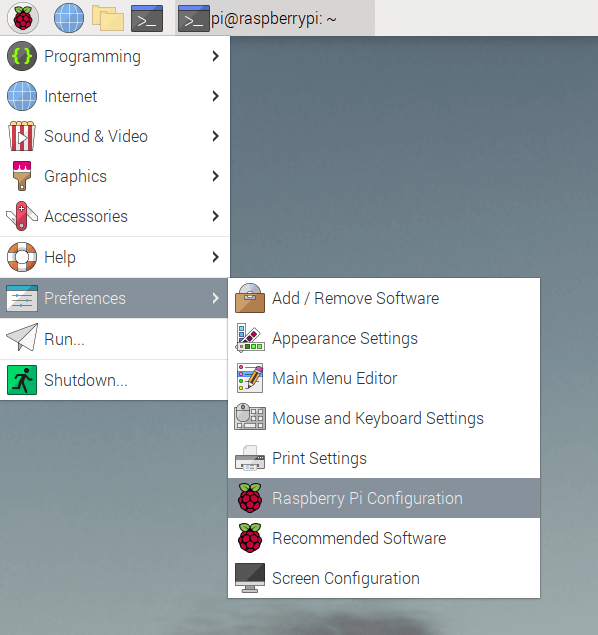
Para ativar a RealVNC no ambiente de trabalho, navega para o menu Iniciar > Preferências > Configuração Raspberry Pi.
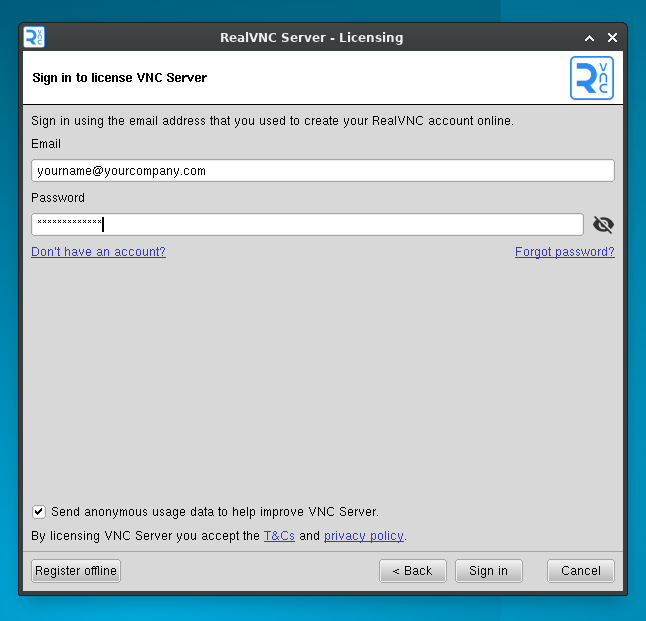
Em seguida, seleciona “Interfaces” e clica em “Enable” (Ativar) ao lado de VNC. Em seguida, clica em “OK”.
Para ativar o VNC utilizando o terminal, introduz o seguinte comando:
Terminal $
sudo raspi-config
Utilizando as setas, navega para ‘Interfacing Options’ > ‘VNC’, depois escolhe ‘Yes’ e seleciona ‘OK’.
Quando tiveres completado todo o processo, o teu Raspberry Pi deve aparecer na lista de dispositivos no VNC Viewer.
3. Configura a resolução
O terceiro passo depende da forma como usas a tua Raspberry Pi. Aceder a software com uma única janela requer apenas mais recursos. No entanto, se usas a máquina para aceder a vários meios de comunicação, como eu, podes querer que ela funcione em resolução Full HD.
De qualquer forma, alterar a resolução não é difícil. No menu da tua Raspberry Pi, vai a Preferências > Configuração da Raspberry Pi
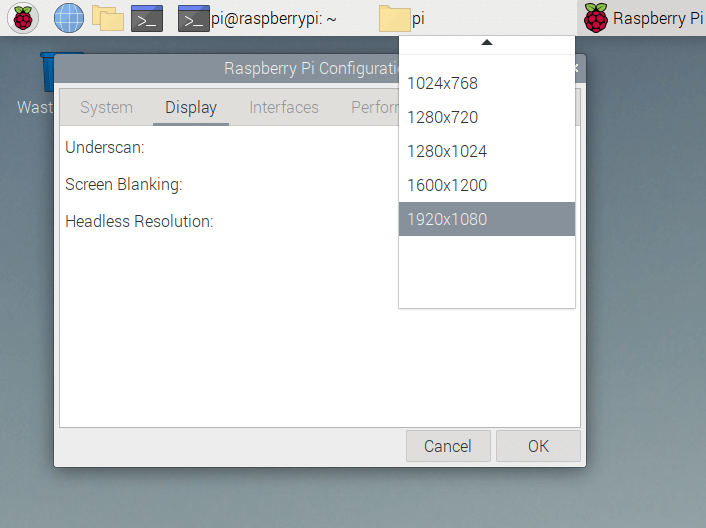
Quando estiveres lá, clica no separador Ecrã . Aí, encontrarás a Resolução sem cabeça. Seleciona a resolução que melhor se adequa aos teus objectivos e, em seguida, reinicia o sistema conforme solicitado.
4. Desliga o teu ecrã e usa a tua Raspberry Pi sem cabeça
Uma vez reiniciado, podes desligar o ecrã que estavas a usar. Depois de confirmares isso, podes aceder à Pi. E já está.
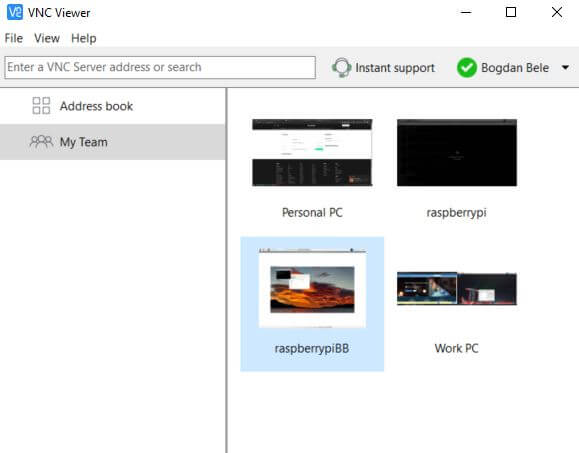
Agora, podes colocar o teu Pi num local confortável e, quando precisares de lhe aceder, basta fazeres duplo clique no RealVNC Viewer. Não precisas de um monitor.
Funcionalidades de segurança incorporadas do RealVNC Connect
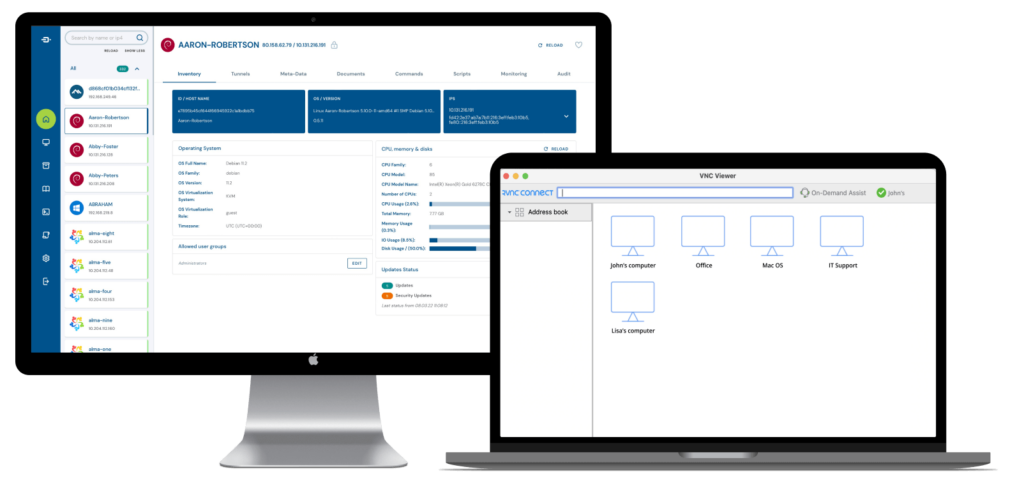
O RealVNC Connect foi concebido tendo a segurança como pedra angular. Oferece proteção ativa para o acesso remoto ao seu Raspberry Pi. Eis uma visão detalhada de como garante a segurança das suas ligações para que os seus dados e dispositivos permaneçam seguros.
Encriptação de ponta a ponta
Um dos recursos de segurança de destaque do RealVNC Connect é o utilização da encriptação AES de 256 bits. Esta encriptação padrão da indústria assegura que todos os dados transmitidos durante as sessões remotas estão protegidos contra interceção ou adulteração.
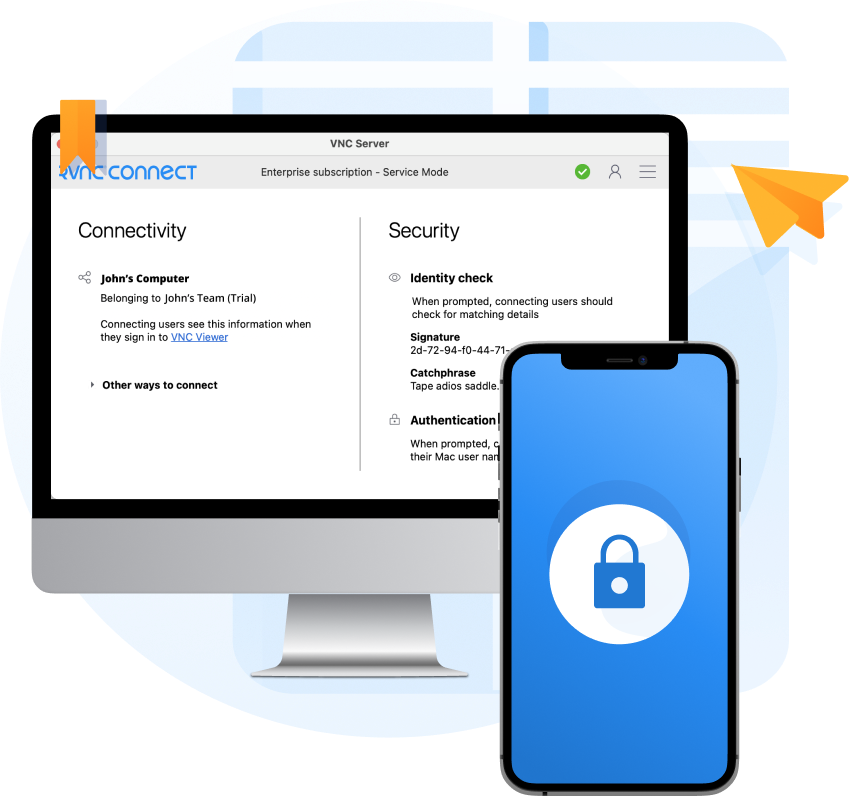
A Encriptação de ponta a ponta ajuda mesmo que alguém intercepte a comunicação entre o teu Raspberry Pi e o teu dispositivo. Sem as chaves de encriptação, os dados seriam ilegíveis.
Além disso, a encriptação é aplicada assim que uma ligação é estabelecida e permanece ativa durante toda a sessão, oferecendo uma proteção contínua.
Esta funcionalidade é particularmente crucial quando acedes ao teu Raspberry Pi através de redes públicas ou não seguras, uma vez que protege informações sensíveis como palavras-passe e definições de configuração.

Autenticação de dois factores (2FA)
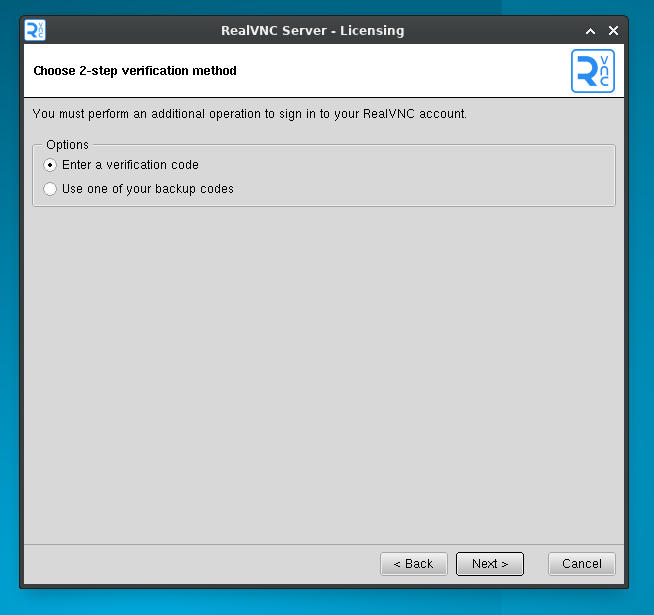
Para fortalecer a segurança da conta, o RealVNC Connect oferece suporte à autenticação de dois fatores (2FA). Esse recurso requer uma segunda etapa de verificação além da senha padrão, adicionando uma camada adicional de proteção.
Depois de introduzires a tua palavra-passe, terás de fornecer um código enviado para o teu dispositivo ou e-mail de confiança. Isto garante que, mesmo que a tua palavra-passe seja comprometida, os utilizadores não autorizados não conseguem obter acesso sem o segundo fator.
A RealVNC® simplifica a ativação e o gerenciamento da 2FA, dando a você tranquilidade sem complexidade adicional. Quando é necessária uma combinação de algo que sabes (palavra-passe) e algo que tens (código de verificação), a 2FA reduz significativamente o risco de acesso não autorizado.
Conectividade na nuvem
A intermediação de conexão de nuvem privada da RealVNC simplifica o acesso remoto e mantém um alto padrão de segurança. Esse recurso elimina a necessidade de configurações complexas, como túnel SSH ou encaminhamento de porta.
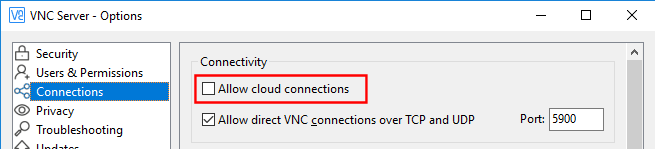
A nuvem RealVNC funciona como um intermediário seguro entre o teu Raspberry Pi e os dispositivos que usas para aceder a ele. Gere a ligação sem expor a sua rede a ameaças externas.
Esta abordagem segura e fácil de utilizar garante que te podes ligar ao teu Raspberry Pi a partir de qualquer lugar sem comprometer a segurança.
Autenticação do dispositivo
Todos os dispositivos que tentem ligar-se ao teu Raspberry Pi através do RealVNC Connect devem ser submetidos a autenticação de dispositivo.
Antes que uma ligação seja estabelecida, a RealVNC verifica a identidade do dispositivo de ligação. Isso envolve a validação de credenciais e a verificação da lista de dispositivos autorizados.
Podes gerir os dispositivos que têm acesso ao teu Raspberry Pi, concedendo ou revogando permissões conforme necessário.
A autenticação de dispositivos fornece uma camada adicional de controlo, garantindo que apenas os dispositivos de confiança podem interagir com o sistema.
Tempo limite automático da sessão
O RealVNC Connect inclui um recurso de tempo limite de sessão automático para impedir o acesso não autorizado se uma sessão for deixada sem supervisão.
As sessões desligam-se automaticamente após um período de inatividade, minimizando a exposição a potenciais ameaças. Podes ajustar a duração do tempo limite de acordo com as tuas preferências de segurança, equilibrando a conveniência e a segurança.
Esta funcionalidade garante que, mesmo que te esqueças de fechar uma sessão, o teu sistema permanece protegido.

Solução de problemas de ligação da RealVNC
Podes encontrar desafios ocasionais, mesmo com uma configuração suave, ao usar o RealVNC Connect com o teu Raspberry Pi. Aqui estão alguns problemas comuns e suas soluções:
Tempo limite de ligação
Causa: Instabilidade da rede ou definições incorrectas.
Solução: Certifica-te de que o teu Raspberry Pi e o dispositivo que executa o RealVNC Viewer estão ligados à mesma rede. Se estiveres a utilizar a conetividade com a nuvem da RealVNC, verifica se há interrupções na ligação à Internet.
Falhas de autenticação
Causa: Credenciais incorrectas ou software desatualizado.
Solução: Verifica se estás a introduzir o nome de utilizador e a palavra-passe corretos para o teu Raspberry Pi. Para evitar problemas de compatibilidade, atualiza o Servidor e o Viewer da RealVNC para as versões mais recentes. Além disso, verifica novamente se a autenticação de dois factores (2FA), se estiver activada, está corretamente configurada.
Problemas de resolução do ecrã
Causa: Definições de resolução headless mal configuradas.
Solução: Vai a Preferences > Raspberry Pi Configuration > Display Tab > Headless Resolution no teu Raspberry Pi e ajusta a resolução para corresponder aos teus requisitos. Reinicia a tua Raspberry Pi para aplicar as alterações.
Dispositivo não aparece no RealVNC Viewer
Causa: O VNC Server está desativado ou mal configurado.
Solução: Inicia sessão no teu Raspberry Pi e certifica-te de que o Servidor RealVNC® está ativado em Opções de Interface no menu Configuração do Raspberry Pi.
Problemas de atraso ou desempenho
Causa: Largura de banda insuficiente ou processos com muitos recursos.
Solução: Certifica-te de que tens uma ligação à Internet estável e de alta velocidade. Reduz a resolução do ecrã ou limita as tarefas que consomem muitos recursos no teu Raspberry Pi durante as sessões remotas. Muda para uma ligação Ethernet com fios para melhor estabilidade e velocidade.
Maximiza o teu Raspberry Pi com RealVNC
Uma configuração do Raspberry Pi sem cabeça com a RealVNC Connect permite-te fazer mais, quer se trate de automação doméstica, desenvolvimento de IoT ou simplificação do teu espaço de trabalho. Com funcionalidades de segurança robustas como encriptação AES-256, autenticação de dois factores e conetividade com a nuvem privada, podes gerir o teu Raspberry Pi de forma segura a partir de qualquer lugar.
Dê o próximo passo e inicie um teste gratuito de 7 dias do RealVNC Connect hoje mesmo para experimentar o acesso remoto seguro e contínuo criado para as suas necessidades.






