





この記事は RealVNC Connect バージョン 7 までを対象としています。
なぜヘッドレスRaspberry Piを使うのか?
Raspberry Piは、その多用途性、手頃な価格、そして無限の可能性で称賛されています。この小型でパワフルなデバイスは、多くの場合、専用のディスプレイを必要とせず、数え切れないほどのタスクのために構成できます。
ヘッドレスRaspberry Piのセットアップ(モニターを取り付けない)は、スペースを最大限に活用し、散らかりを抑え、可能性の世界を解き放ちます。
例えば、私はRaspberry Piをネットワーク接続ストレージデバイスとして使っています。ディスプレイを接続したままにしておくと、特にPiが離れた場所にあったり、めったにアクセスされない場合には、スペースを無駄にすることになります。
Raspberry Piが灌漑システムに電力を供給したり、ソーラーパネルを監視したり、別荘のような離れた場所でセキュリティシステムの一部として機能したりと、多くのユーザーが同じようなシナリオに直面しています。
ヘッドレスRaspberry Piがセットアップをどのように変えることができるのか、その例をいくつかご紹介しましょう:
ホームオートメーション
ヘッドレスの Raspberry Pi は、家庭内の照明、温度、セキュリティ システムをリモートで制御および監視でき、実質的にホームサーバーとして機能します。例えば、家族が自宅の空調システムや照明スケジュールを自動化し、リアルタイムの稼働率データを使ってエネルギーコストを削減できます。
メディアセンター
Raspberry Piをメディアセンターにして、動画や音楽をシームレスにストリーミング。スマートフォンから4Kコンテンツ、音楽プレイリスト、フォトアルバムにアクセスすることを想像してみてください。すべてテレビに接続されたヘッドレスRaspberry Piのおかげです。

モノのインターネット(IoT)プロジェクト
ヘッドレスのRaspberry Piは、IoTセンサーやデバイスからデータを収集・分析するのに理想的です。例えば、中小企業がソーラーパネルの性能を監視し、リアルタイムのデータに基づいてエネルギー生産とバッテリー使用を最適化することができる。

教育と研究
教育や研究環境では、ヘッドレスRaspberry Piセットアップが、プログラミング教育、実験、プロトタイピングに費用対効果の高いツールを提供し、輝きを放ちます。例えば大学の研究室では、複数のPisを使って化学反応をリアルタイムで分析し、高価な機器を節約することができる。

リモートワークステーション
RealVNC Connectを使えば、ヘッドレスのRaspberry Piがポータブルなリモートワークステーションになります。フリーランスのプログラマーなら、Raspberry Piをセキュアなプライベートクラウドサーバーとして構成し、さまざまな場所からプロジェクトファイルにシームレスにアクセスできるようにするかもしれない。
なぜヘッドレスなのか?
ヘッドレス・セットアップは、ケーブルや物理的なディスプレイを管理する手間を省くことができる。私自身のセットアップでは、HDMIケーブルを壁掛けテレビの後ろに通すのは非現実的で面倒だった。
RealVNC Connectのようなツールを使ったリモートアクセスは、この問題をエレガントに解決してくれる。ディスプレイを使った簡単な初期セットアップの後、スクリーンを恒久的に切り離して、Raspberry Piの前に座っているかのように管理することができます。
ホームオートメーションでも、IoTイノベーションでも、教育目的でも、ヘッドレスRaspberry Piは効率性、柔軟性、新しい可能性を解き放ちます。適切な設定を行うことで、これらのデバイスは世界中のどこからでもプロジェクトを作成・管理できる強力なツールとなります。
RealVNC ConnectでヘッドレスPiをセットアップする簡単4ステップ
両者を接続し、シームレスに機能させるための4つの簡単なステップを見てみよう。手順は簡単だ。
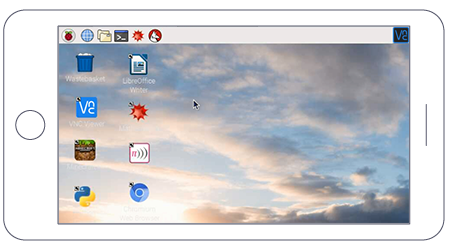
1.Raspberry Pi OSが最新バージョンであることを確認する。
この最初のステップでは、2つのことから始めます。まず、Raspberry PiOSが最新バージョンであることを確認します。マイクロSDカードとRaspberry Pi Imagerツールを使って、最新バージョンにアップグレードすることができます。ただし、事前にデータをバックアップしておくこと。
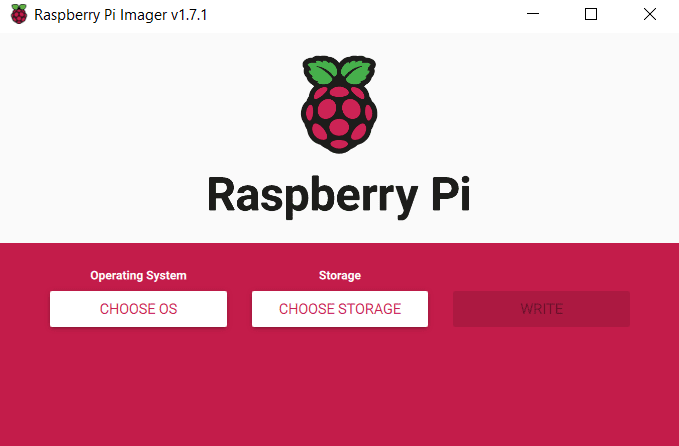
または、コマンドプロンプトで以下の2つのコマンドを実行することで、デバイス上で動作しているパッケージをアップデートすることができます:
ターミナル
sudo apt update
sudo apt upgrade
次に、Piをモニターやテレビに接続する必要があるが、これにはインターネット接続が必要だ。
2.RealVNC ServerをRaspberry Piにセットアップする。
ご存知かもしれませんが、RealVNC ServerはRaspberry Piにプリインストールされています。この便利さが、RealVNC Serverを有効にするのが簡単な理由です。
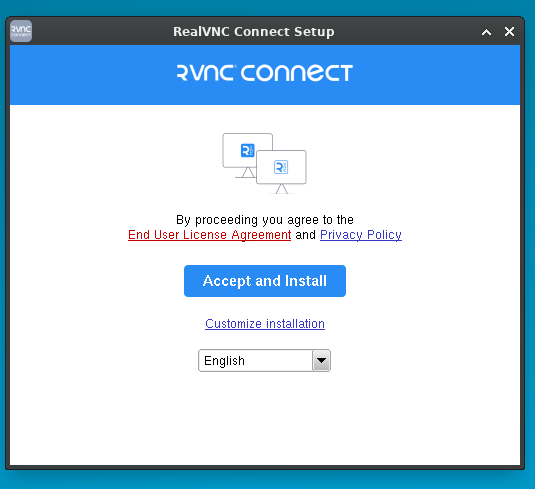
そのためには、以下のコマンドを実行する:
ターミナル
sudo apt install realvnc-vnc-server realvnc-vnc-viewer
RealVNC はRaspberry Piデバイスではデフォルトで無効になっていますが、デスクトップ環境かターミナルを使って簡単に有効にすることができます。
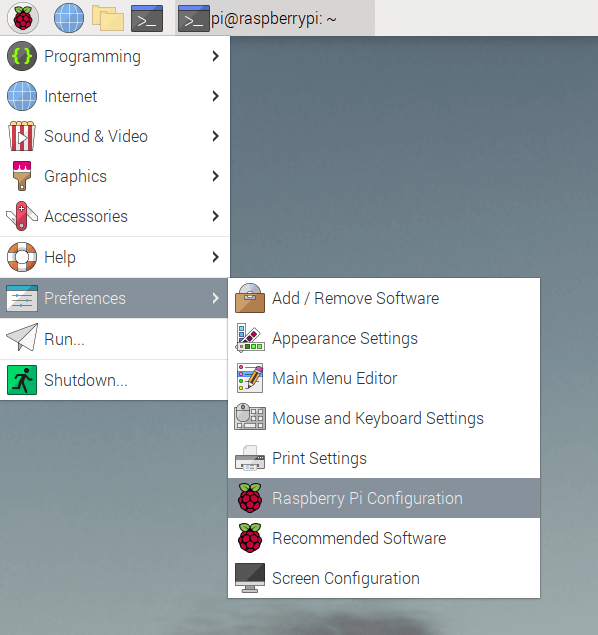
デスクトップで RealVNC を有効にするには、スタートメニュー> 環境設定> Raspberry Pi 設定に移動します。
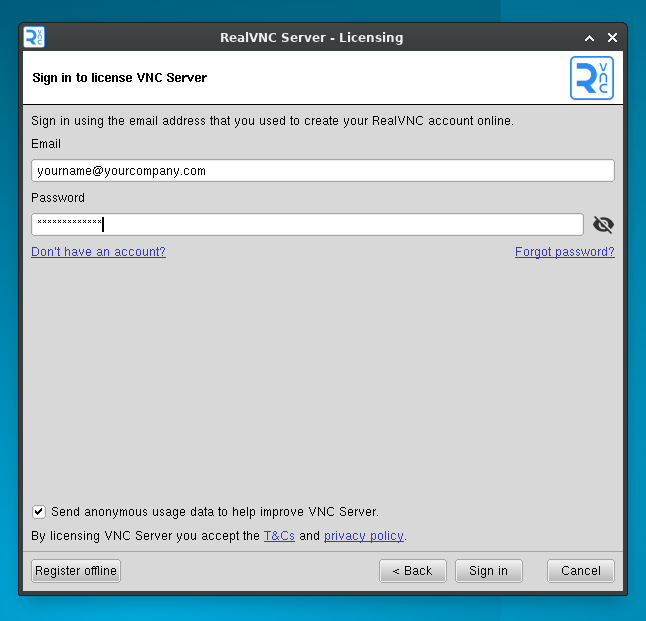
次に「Interfaces」を選択し、VNCの横にある「Enable」をクリックします。そして「OK」をクリックします。
ターミナルを使ってVNCを有効にするには、以下のコマンドを入力する:
ターミナル
sudo raspi-config
矢印を使い、「Interfacing Options」> 「VNC」に移動し、「Yes」を選択して「OK」を選択します。
全てのプロセスが完了すると、VNC ViewerのデバイスリストにRaspberry Piが表示されるはずです。
3.解像度を設定する
3つ目のステップは、Raspberry Piをどのように使うかによる。単一のウィンドウでソフトウェアにアクセスする場合は、より多くのリソースが必要になるだけだ。しかし、私のように様々なメディアにアクセスするためにマシンを使用する場合、フルHD解像度で動作させたいと思うかもしれない。
いずれにせよ、解像度の変更は難しくありません。Raspberry Piのメニューから、Preferences> Raspberry Pi Configurationに進みます。
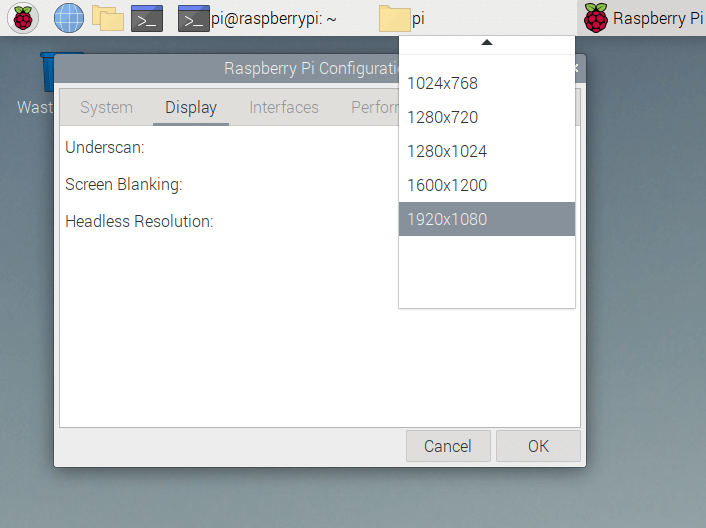
そこで「ディスプレイ 」タブをクリックします。その中にヘッドレス解像度があります。あなたの目的に合った解像度を選択し、プロンプトに従って再起動する。
4.ディスプレイを取り外し、ヘッドレスRaspberry Piを使用する。
再起動したら、使っていたディスプレイの接続を解除する。それを確認したら、Piにアクセスできる。これで完了だ。
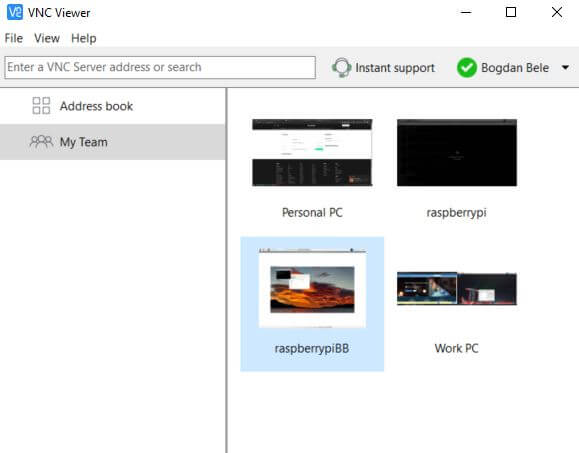
これで、RealVNC Viewerをダブルクリックするだけで、Piを快適な場所に設置し、アクセスすることができる。モニターは必要ありません。
RealVNC Connectの内蔵セキュリティ機能
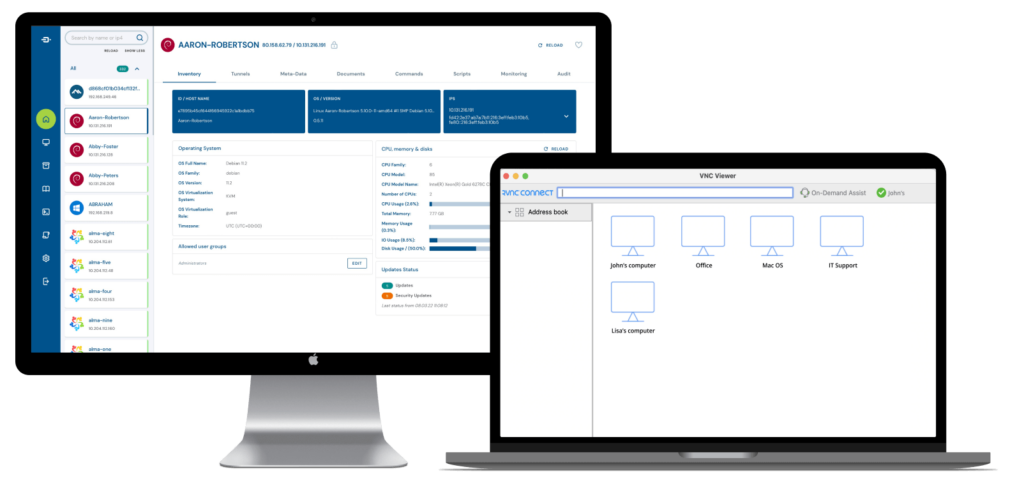
RealVNC Connectはセキュリティを中核として設計されています。Raspberry Piへのリモートアクセスをアクティブに保護します。ここでは、RealVNC Connectがどのように接続のセキュリティを確保し、あなたのデータやデバイスを安全に保つかを詳しく説明します。
エンドツーエンド暗号化
RealVNC Connect の際立ったセキュリティ機能のひとつに、AES 256 ビット暗号化の採用があります。この業界標準の暗号化により、リモートセッション中に送信されるすべてのデータは、傍受や改ざんから保護されます。
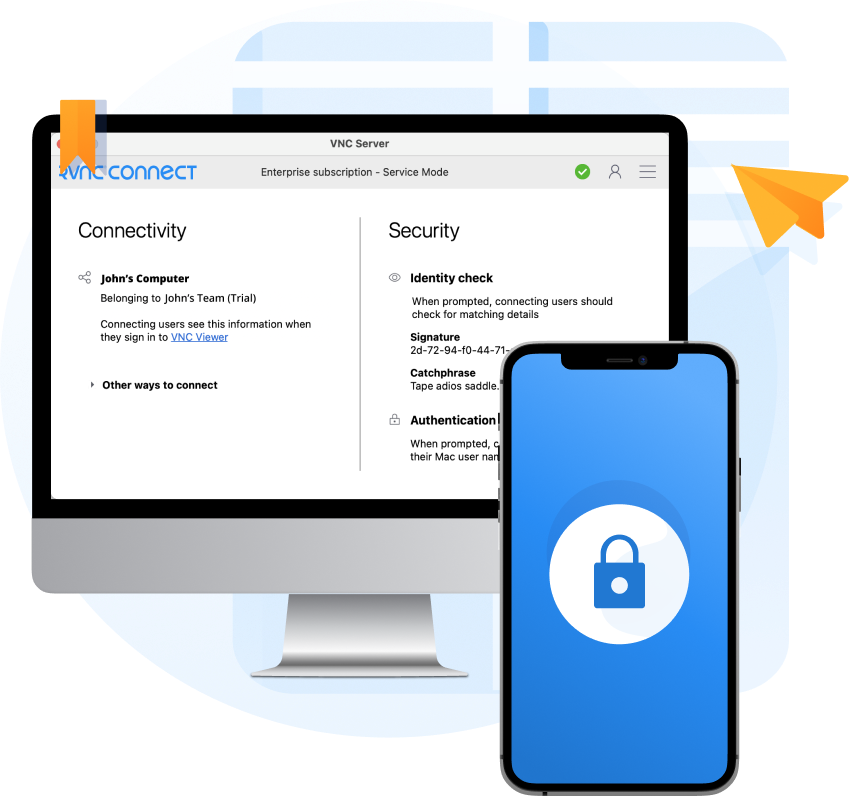
エンドツーエンド暗号化は、誰かがRaspberry Piとデバイス間の通信を傍受したとしても役立ちます。暗号化キーがなければ、データは読めなくなってしまいます。
また、暗号化は接続が確立されるとすぐに適用され、セッションの間中有効であるため、継続的な保護が可能です。
この機能は、パスワードや設定などの機密情報を保護するため、公衆ネットワークやセキュリティで保護されていないネットワーク経由でRaspberry Piにアクセスする場合に特に重要です。

二要素認証(2FA)
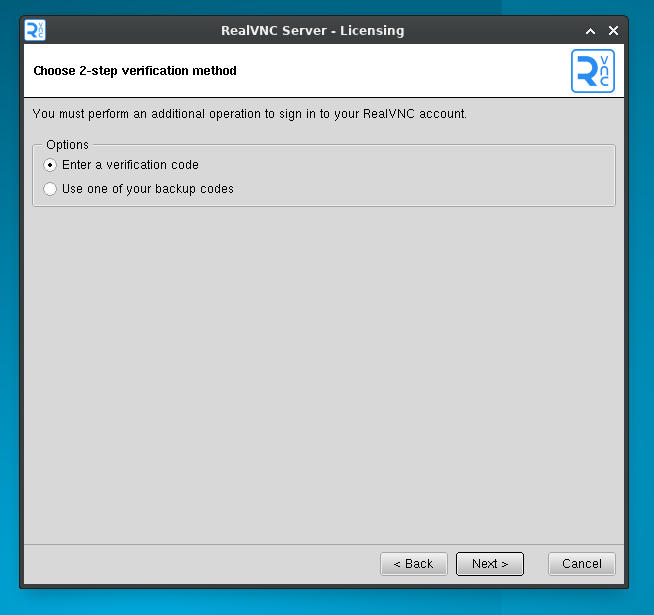
RealVNC Connectは2要素認証(2FA)をサポートしています。この機能は、標準的なパスワードの他に2つ目の認証ステップを必要とし、追加の保護レイヤーを追加します。
パスワードを入力したら、信頼できるデバイスまたはEメールに送信されるコードを入力する必要があります。これにより、パスワードが漏えいした場合でも、第二の要素なしには権限のないユーザーはアクセスできなくなります。
RealVNCは2FAの有効化と管理を簡単にし、複雑さを追加することなく安心感を与えます。知っているもの(パスワード)と持っているもの(認証コード)の組み合わせが必要な場合、2FAは不正アクセスのリスクを大幅に軽減します。
クラウド接続性
RealVNCのプライベートクラウド接続ブローカー機能は、高いセキュリティを維持しながらリモートアクセスを簡素化します。この機能により、SSHトンネリングやポートフォワーディングのような複雑な設定は必要ありません。
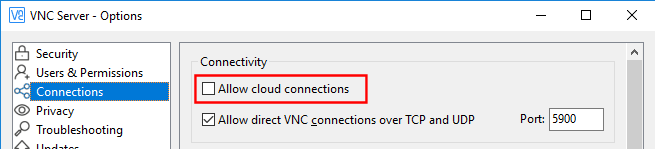
RealVNCクラウドはRaspberry Piとアクセスするデバイスの間をセキュアに仲介します。ネットワークを外部の脅威にさらすことなく接続を管理します。
このセキュアでユーザーフレンドリーなアプローチにより、安全性を損なうことなく、どこからでもRaspberry Piに接続できます。
デバイス認証
RealVNC ConnectでRaspberry Piに接続しようとするデバイスは必ずデバイス認証を受ける必要があります。
接続が確立する前に、RealVNCは接続するデバイスの身元を確認します。これは、認証情報を検証し、許可されたデバイスのリストと照合することを含みます。
Raspberry Piにアクセスできるデバイスを管理し、必要に応じて権限を付与したり、取り消したりすることができます。
デバイス認証は、信頼されたデバイスのみがシステムと相互作用できることを保証し、制御の追加レイヤーを提供します。
セッションの自動タイムアウト
RealVNC Connectには、セッションを放置した場合の不正アクセスを防止するために、セッションの自動タイムアウト機能が含まれています。
一定時間操作がないとセッションは自動的に切断され、潜在的な脅威にさらされる機会を最小限に抑えます。利便性と安全性のバランスを取りながら、セキュリティの好みに合わせてタイムアウト時間を調整できます。
この機能により、セッションを閉じ忘れてもシステムは保護されたままです。

RealVNC Connectに関する問題のトラブルシューティング
RealVNC ConnectをRaspberry Piで利用する際、スムーズにセットアップしていても時々問題が発生することがあります。ここではよくある問題とその解決方法を紹介します:
接続タイムアウト
原因ネットワークが不安定か、設定が正しくない。
解決方法Raspberry PiとRealVNC Viewerが動作しているデバイスが同じネットワークに接続されているか確認してください。RealVNCのクラウド接続を使用している場合は、インターネット接続が中断されていないか確認してください。
認証の失敗
原因認証情報が正しくないか、ソフトウェアが古い。
解決方法Raspberry Pi のユーザー名とパスワードが正しいか確認してください。互換性の問題を防ぐために、RealVNC Server と Viewer を最新のバージョンにアップデートしてください。また、二要素認証(2FA)が有効になっている場合は、正しく設定されていることを再確認してください。
ディスプレイ解像度の問題
原因ヘッドレスの解像度設定が間違っている。
解決方法 Preferences> Raspberry Pi Configuration> Display Tab> Raspberry Pi のHeadless Resolutionにアクセスし、必要な解像度に調整します。Raspberry Pi を再起動して変更を適用します。
RealVNC Viewerでデバイスが表示されない
原因VNC Serverが無効になっているか、設定ミスです。
解決方法Raspberry Piにログインし、Raspberry Pi ConfigurationメニューのInterface OptionsでRealVNC Serverが有効になっていることを確認してください。
ラグやパフォーマンスの問題
原因帯域幅の不足またはリソースの多いプロセス。
解決方法高速で安定したインターネット接続を確認してください。リモートセッション中は、ディスプレイの解像度を下げるか、Raspberry Pi でリソースを大量に消費するタスクを制限してください。有線イーサネット接続に切り替えると、安定性と速度が向上します。
RealVNCでRaspberry Piを最大限に活用しよう
RealVNC Connectを使ったヘッドレスRaspberry Piのセットアップは、ホームオートメーション、IoT開発、ワークスペースの簡素化など、より多くのことを可能にします。AES-256暗号化、2ファクタ認証、プライベートクラウド接続などの強固なセキュリティ機能により、どこからでも安全にRaspberry Piを管理できます。
RealVNC Connect の無料トライアルを開始し、シームレスでセキュアなリモートアクセスを体験してください。






