





Está com dificuldades em ligar ao ambiente de trabalho remoto? Ou uma ligação que funcionava anteriormente caiu de repente e agora está a dar erros?
Os programas de ligação RDP são frustrantes, para dizer o mínimo, especialmente quando acabou de se sentar para trabalhar.
Este guia apresenta os erros RDP mais comuns, explica por que ocorrem e mostra como corrigi-los. Desde um problema de configuração de rede até anfitriões que parecem ter desaparecido da face da terra, encontrará aqui tudo o que necessita.
Além disso, se pretender uma alternativa segura e sem complicações, mostramos como o RealVNC Connect ajuda a contornar estes desafios comuns do RDP, proporcionando uma forma muito mais simples de aceder às suas máquinas remotas.
Principais conclusões
- A maioria dos erros RDP são normalmente causados por falhas de autenticação simples, problemas de rede e problemas com certificados e são normalmente resolvidos com alguma resolução de problemas direcionada.
- Os problemas de autenticação podem ser tão simples como um erro de digitação ou tão complicados como a necessidade de reconfigurar o protocolo CredSSP.
- Para manter uma ligação RDP segura e fiável, é necessária uma configuração de rede adequada, regras de firewall e certificados SSL/TLS actualizados.
Erros comuns do Remote Desktop Protocol e as suas causas
Quando uma ligação RDP falha, normalmente o problema deve-se a uma má configuração ou restrição no computador remoto ou local ou na própria rede. Abaixo estão as causas mais comuns:
- Erros de autenticação: Quando foram utilizadas credenciais incorrectas (incluindo o domínio ou o nome do anfitrião local, ou seja, WORKGROUP\USERNAME), ou quando as definições da política de segurança remota estão a bloquear a tentativa de ligação.
- Firewall do Windows: Se os serviços remotos não estiverem configurados corretamente, a regra para permitir ligações RDP de entrada através da porta 3389 pode não ter sido adicionada à firewall incorporada.
- Problemas de rede: Entradas de DNS incorrectas ou actualizadas, conflitos de IP ou mesmo algumas políticas de firewall externas podem impedir o acesso RDP.
- Problemas com os serviços de terminal: Agora chamado “Remote Desktop Services (RDS)”, se este serviço não estiver instalado ou em execução, as ligações RDP serão recusadas.
- Conflitos de portas RDP: Se outro serviço ou daemon estiver a escutar na porta RDP, isso pode causar erros e comportamentos inesperados.
- Actualizações do Windows quebram o RDP: É raro, mas ocasionalmente, uma atualização do Windows pode modificar ou substituir definições custom, o que pode afetar uma Remote Desktop Connection e suas políticas.
Identificar a causa raiz é o primeiro passo para solucionar esses erros, por isso vamos dividi-los em seus componentes principais.
Identificação e resolução de problemas de autenticação
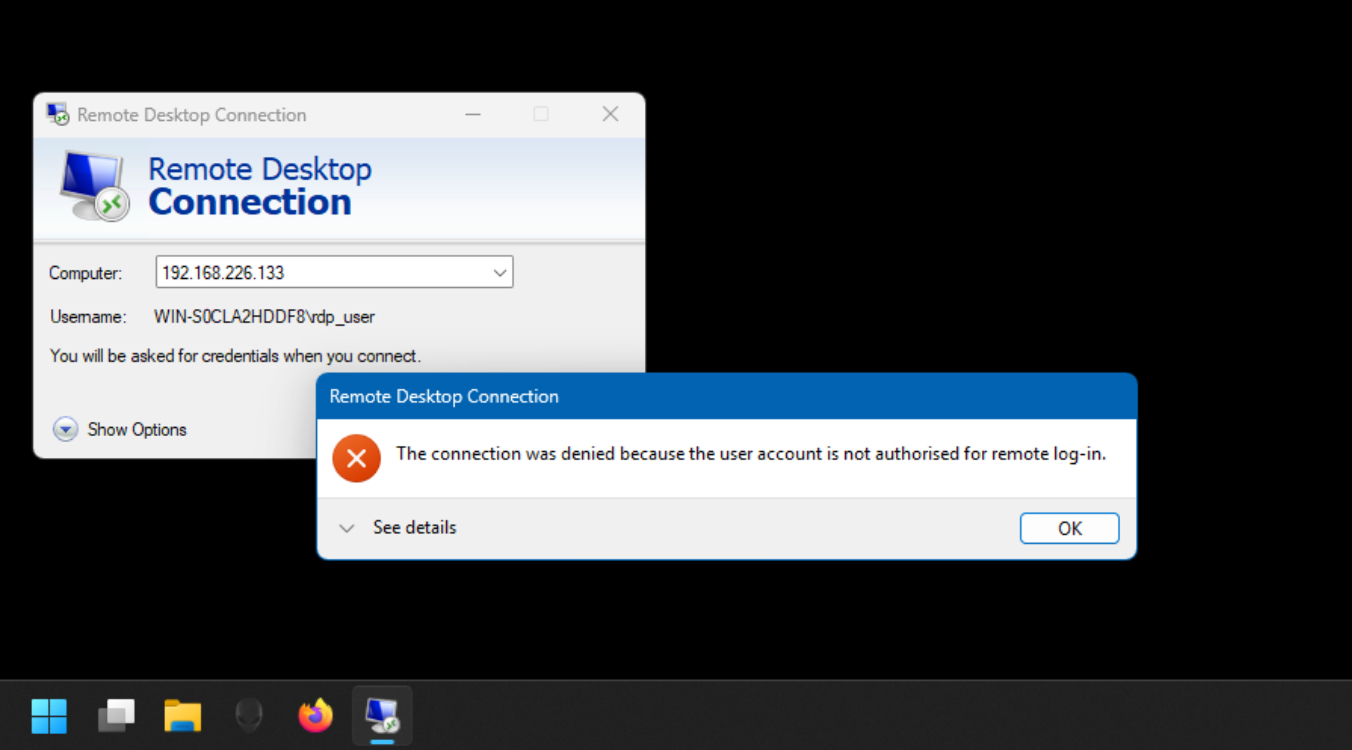
Quando uma ligação RDP falha devido a erros de autenticação, normalmente deve-se a um de três problemas: credenciais de início de sessão incorrectas, CredSSP ou permissões de utilizador insuficientes. Estas mensagens de erro são normalmente apresentadas como “conta não autorizada para início de sessão remoto” ou “as suas credenciais não funcionaram”.
Vamos analisar as falhas de autenticação mais comuns e como corrigi-las.
1. Credenciais incorrectas
Este é provavelmente o erro mais frequente e frustrante que podes receber ao utilizar o RDP, mas é geralmente o resultado de:
- Um nome de utilizador ou palavra-passe não corresponde às credenciais armazenadas no anfitrião da sessão do ambiente de trabalho remoto.
- A conta do utilizador foi bloqueada por ter introduzido estas credenciais incorrectas demasiadas vezes.
- O sistema local (o teu PC) está a tentar utilizar credenciais em cache após uma atualização de palavra-passe (geralmente um problema em ambientes de diretórios activos empresariais).
Como resolver:
- Verifica novamente o teu nome de utilizador e a tua palavra-passe e certifica-te de que estás a utilizar o formato correto (especialmente em ambientes de domínio): DOMÍNIO\NOME DE UTILIZADOR).
- Se utilizar credenciais guardadas, abre o Gestor de Credenciais no Painel de Controlo do PC, clica em Gestor de Credenciais e remove a entrada desactualizada.
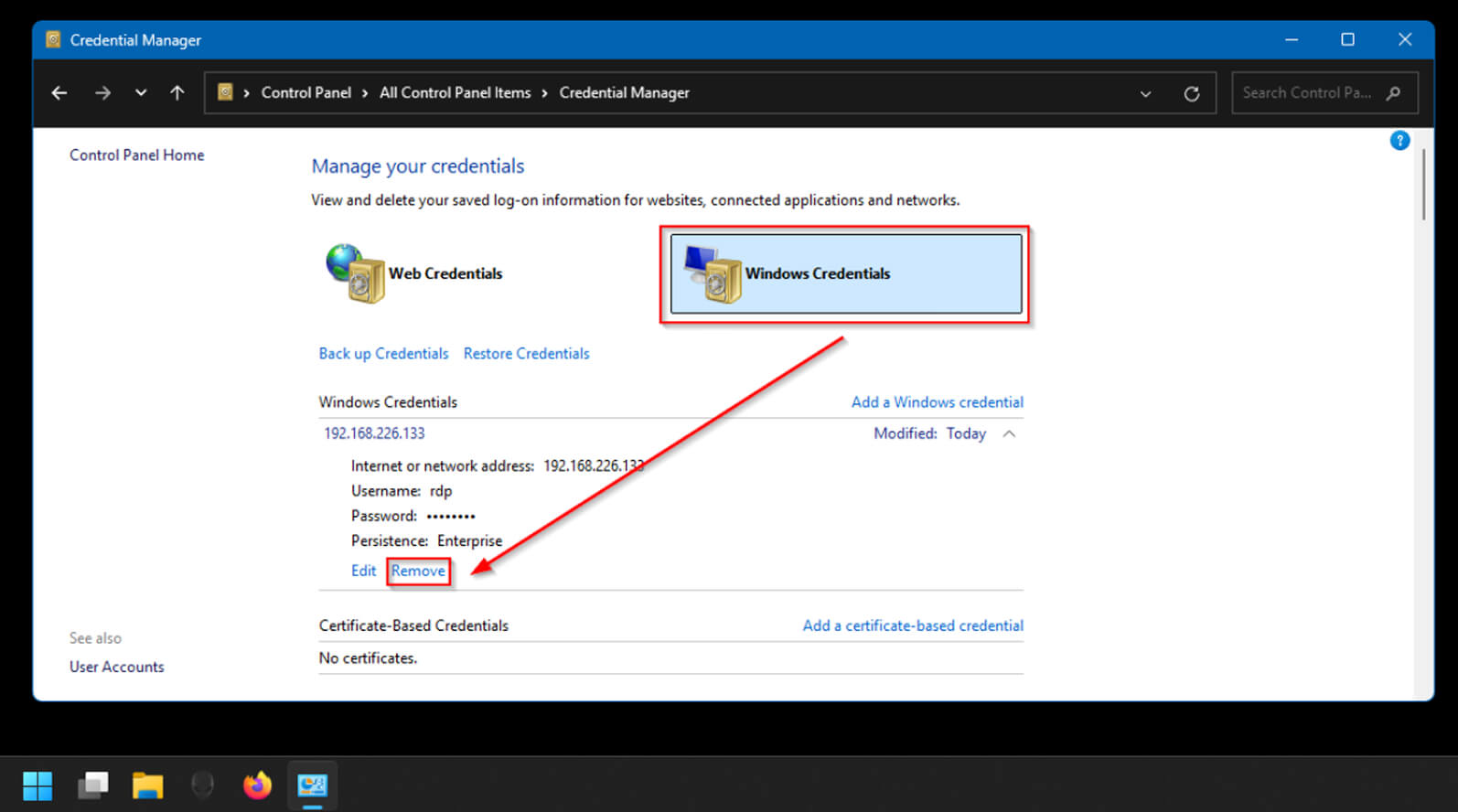
3. Se a conta tiver sido bloqueada, pede a um utilizador com acesso de administrador ao ambiente de trabalho remoto ou ao diretório ativo para repor a palavra-passe da conta. Também podes tentar iniciar sessão com credenciais de trabalho conhecidas para ver se o problema é apenas com a tua conta.
2. Erros de autenticação CredSSP
O protocolo Credential Security Support Provider (CredSSP) é uma funcionalidade que encripta credenciais de acesso remoto antes de serem enviadas através de uma rede. Se estas estiverem desactualizadas ou não estiverem configuradas, os utilizadores poderão ver um erro de autenticação quando tentarem estabelecer uma sessão RDP.
Como resolver:
- Em primeiro lugar, certifica-te de que tanto o computador cliente como o computador com sessão de ambiente de trabalho remoto têm as últimas actualizações do Windows.
- Modifica as definições de Política de Grupo no ambiente de trabalho remoto abrindo o Editor de Objectos de Política de Grupo > Configuração do Computador > Modelos Administrativos > Sistema > Delegação de Credenciais.
- Faz duplo clique em “Permitir a delegação de credenciais guardadas com autenticação de servidor apenas NTLM”.
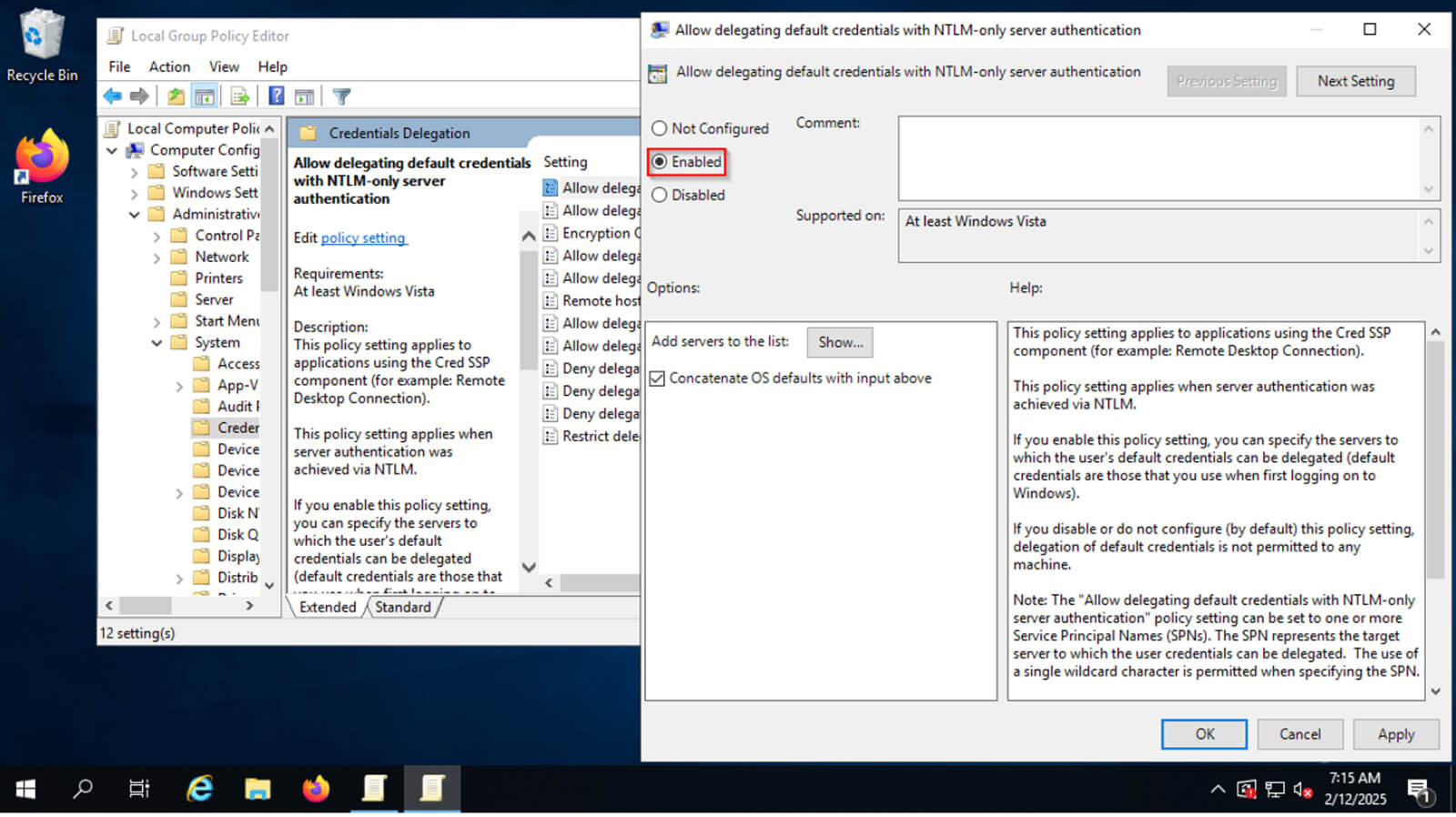
4. Ativa o objeto e, em seguida, clica em OK.
Se te sentires mais confortável a editar diretamente a definição do registo, executa o regedit através do menu Iniciar e, no editor de registo aberto, navega até:
HKEY_LOCAL_MACHINE\Software\Microsoft\Windows\CurrentVersion\Policies\System
Modifica ou cria uma entrada DWORD com o nome AllowEncryptionOracle e define o seu valor para 2.
3. Permissões de utilizador insuficientes
Mesmo com o CredSSP ativado e configurado, e quando tens a certeza de que estás a utilizar as credenciais corretas, podes continuar a receber um erro de autenticação.
Neste caso, a última coisa a verificar é se a conta tem realmente permissão para iniciar sessão no PC remoto através das associações de grupo corretas.
Como resolver:
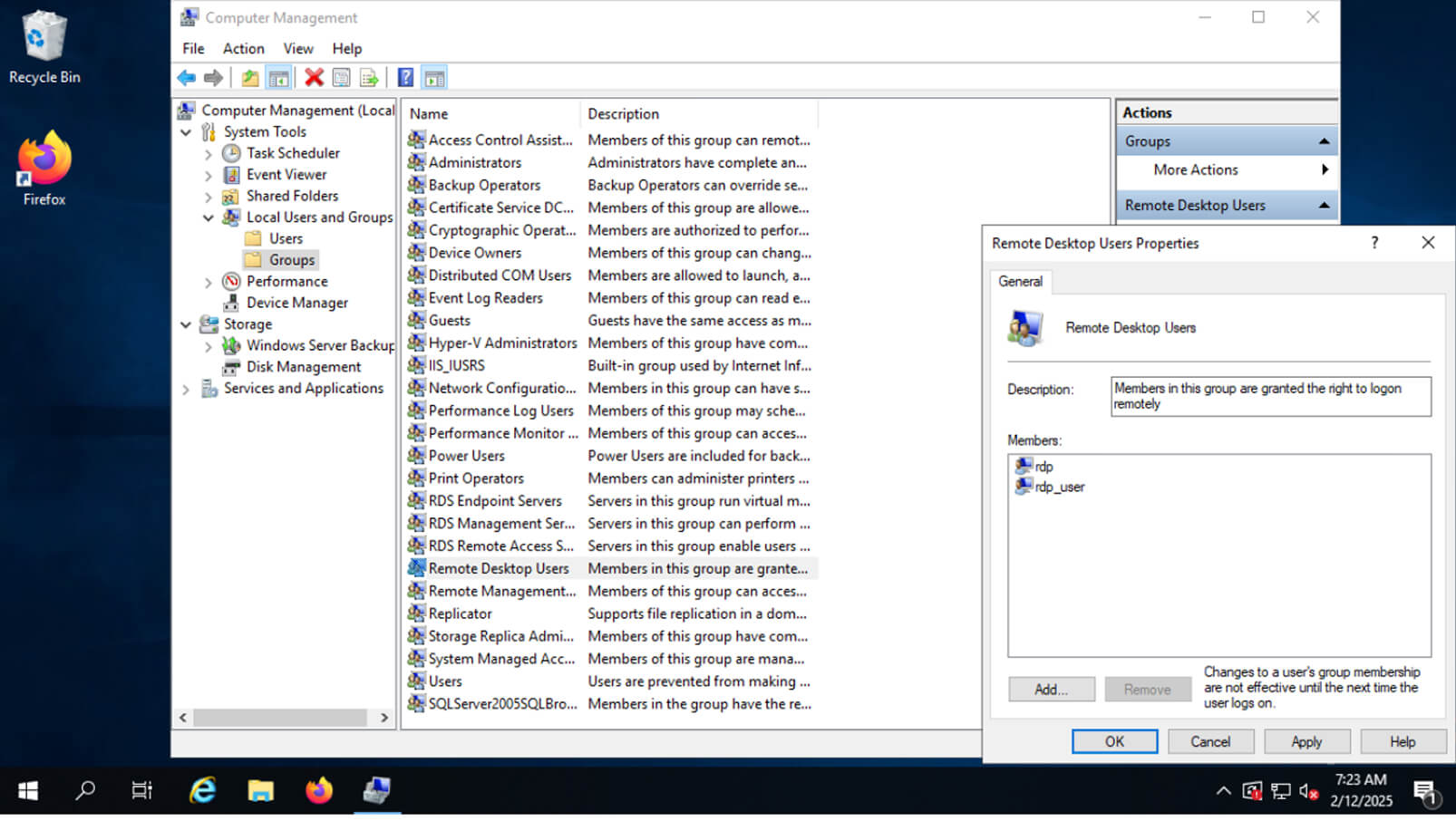
Para computadores Windows remotos sem domínio, o acesso remoto pode ser verificado abrindo Gestão de Computadores > Utilizadores e Grupos Locais. Depois, certifica-te de que o teu nome de utilizador faz parte do grupo UTILIZADORES do Remote Desktop.
Para computadores de secretária e servidores ligados ao domínio, é melhor perguntar ao Help Desk de TI antes de te adicionares a este grupo, uma vez que pode ser ditado pela Política de Grupo do Active Diretory.
Gerir várias credenciais de início de sessão em sessões RDP de ambiente de trabalho é moroso e ineficaz, especialmente em ambientes empresariais. Com uma solução de acesso remoto seguro como o RealVNC Connect, não precisas de te preocupar com a gestão de várias contas ou credenciais.
RealVNC® oferece suporte a logon único (SSO) e gestão centralizada de contas, o que significa que obtém uma experiência de início de sessão segura e padronizada sem ter de lidar com a complexidade de autenticação que obtém com os clientes RDP tradicionais.
Corrigir problemas de configuração de rede e de firewall
As ligações RDP dependem muito de redes configuradas corretamente. Uma configuração incorrecta ou uma regra de firewall em falta pode impedir o teu PC de chegar ao anfitrião da sessão de ambiente de trabalho remoto.
Identificar o problema de rede é o primeiro passo para restaurar erros de RDP não relacionados com a autenticação.
1. Firewall do Windows a bloquear o tráfego RDP
Por predefinição, a Firewall do Windows Defender não está configurada para permitir o tráfego RDP. Se o RDP não for explicitamente permitido, a firewall bloqueará todas as sessões RDP de entrada, resultando num erro do teu lado.
Como resolver:
- Abre o Painel de Controlo > Windows Defender Firewall > Clica em “Permitir uma aplicação ou funcionalidade através da Windows Defender Firewall”.
- Na lista, localiza a caixa de verificação e a opção “Remote Desktop” e ativa-a para redes privadas (ou públicas, apenas se necessário).
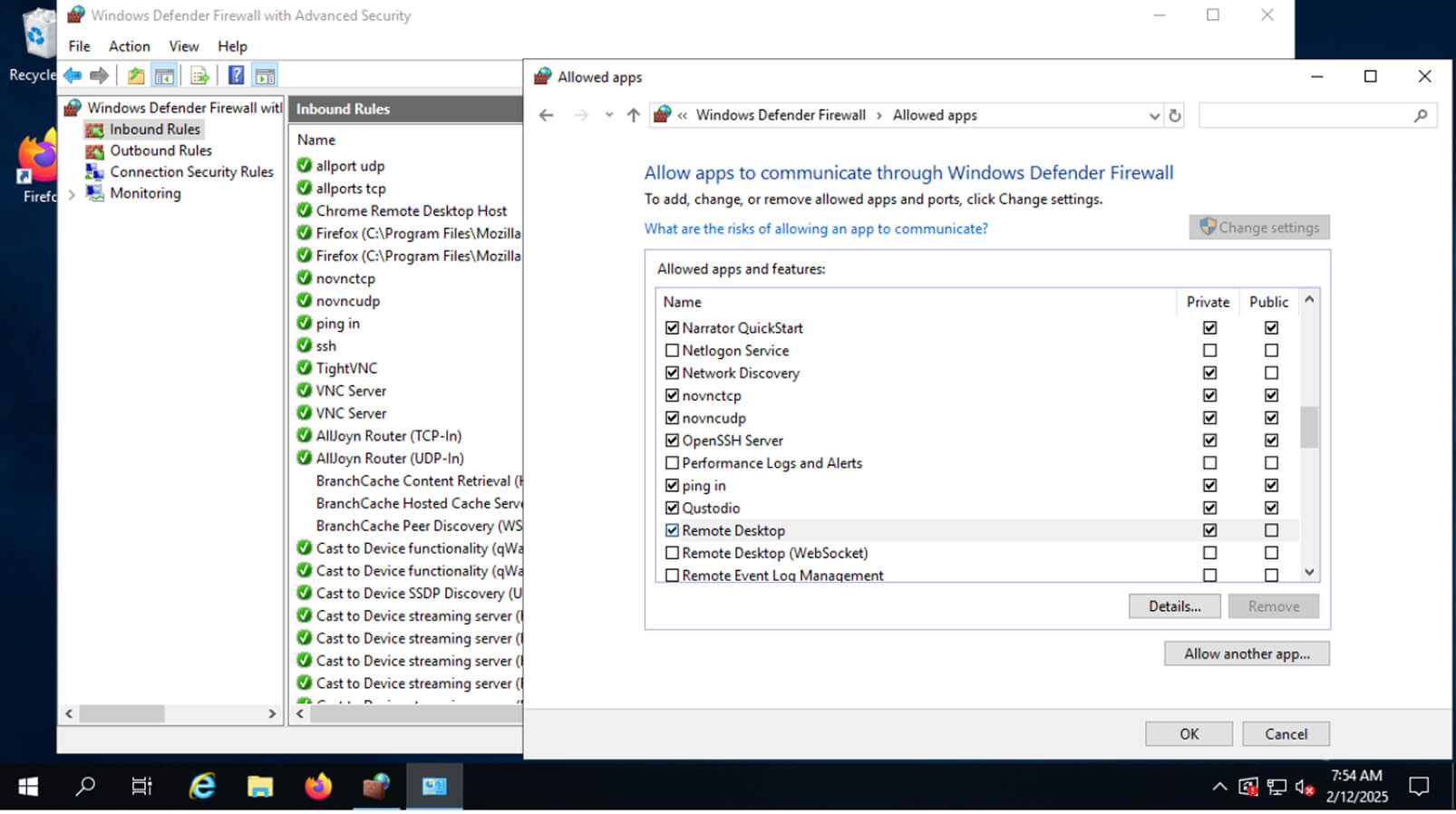
3. Navega até Advanced Settings (Definições avançadas), clica com o botão direito do rato em “Inbound Rules” (Regras de entrada) e confirma que a porta TCP 3389 do RDP é permitida.
Se o problema persistir depois de teres concluído estes passos, uma forma rápida de verificar se a firewall continua a ser o problema é desactivá-la temporariamente, tentar estabelecer a ligação e voltar a activá-la rapidamente. No entanto, isto não é aconselhável se o ambiente de trabalho remoto estiver ligado através de uma ligação pública à Internet.
2. Conflitos de portas RDP
Se a porta RDP estiver a ser utilizada para outra aplicação, o conflito impedirá a ligação de uma sessão remota.
Como resolver:
- Abre o Editor do Registo digitando regedit no menu Iniciar.
- Utilizando a árvore da consola, navega para:
HKEY_LOCAL_MACHINE\System\CurrentControlSet\Control\Terminal Server\WinStations\RDP-Tcp
3. Localiza a entrada PortNumber.
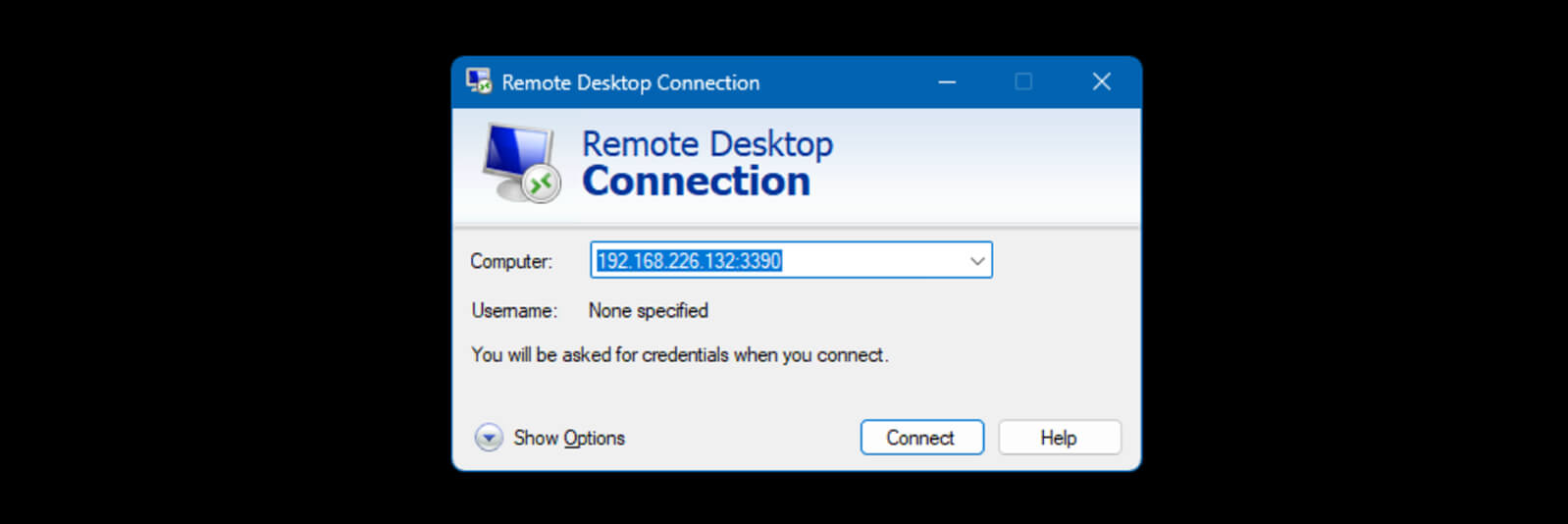
4. Clica com o botão direito do rato em PortNumbere seleciona Modificar e, em seguida, altera o valor de 3389 para outra porta não utilizada (por exemplo, 3390).
5. Se o fizeres, também terás de especificar o mesmo número de porta quando te ligares através do Remote Desktop do Windows, por exemplo, 192.168.226.132:3390, como podes ver na seguinte captura de ecrã:
3. DNS desatualizado
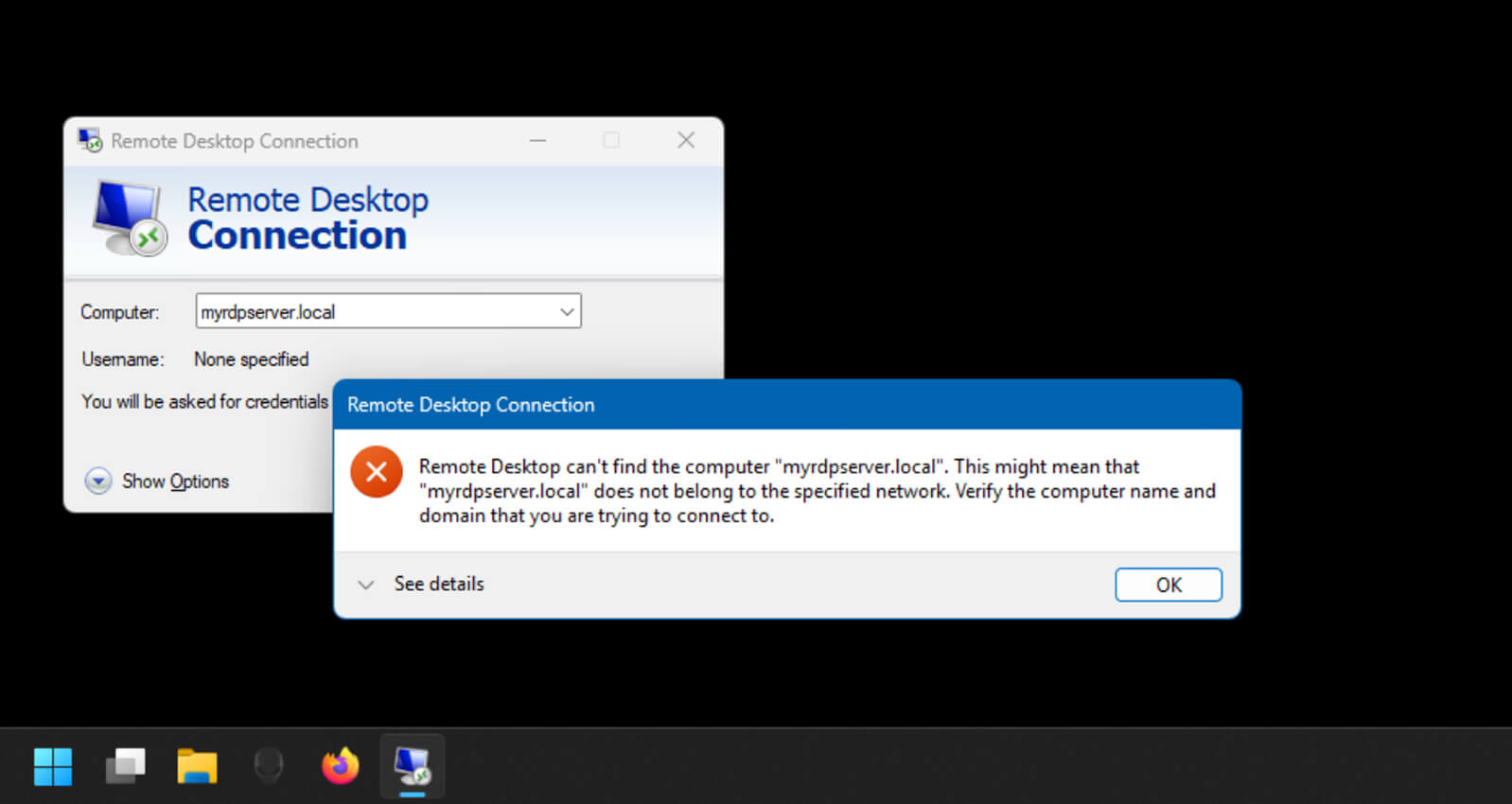
Se o teu ambiente de trabalho remoto for acedido através de um nome de anfitrião em vez de um endereço IP, o servidor DHCP pode atribuir ao PC ou ao servidor um endereço IP diferente ao reiniciar. Se o servidor DNS não for informado da alteração, ou se o PC não tiver recebido a atualização do DNS, o nome de anfitrião deixará de apontar para o endereço IP correto e receberás o problema de falha de ligação.
Como resolver:
- Limpa a cache DNS abrindo a janela do prompt de comando (cmd), introduzindo o seguinte comando e premindo enter:
Ipconfig /flushdns
2. Também podes optar por utilizar o endereço IP do ambiente de trabalho remoto em vez do seu nome de anfitrião, se este for conhecido.
3. Verifica se o computador está a utilizar o servidor DNS correto abrindo Painel de Controlo > Centro de Rede e Partilha > Alterar Definições do Adaptador. Clica com o botão direito do rato no adaptador de rede, seleciona Propriedades e verifica se o servidor DNS está correto.
Se a constante criação de regras de firewall e a resolução de problemas de DNS forem um incómodo, as soluções de acesso remoto seguro oferecem uma alternativa mais simples. Ao contrário dos clientes RDP tradicionais, o RealVNC Connect utiliza um corretor de ligação baseado na nuvem, o que elimina a necessidade de configurar manualmente as regras de firewall ou as definições de DNS. Isto torna-a uma solução de acesso remoto mais segura e fiável, sem as vulnerabilidades inerentes às ligações RDP.
Erros de certificado e encriptação SSL/TLS
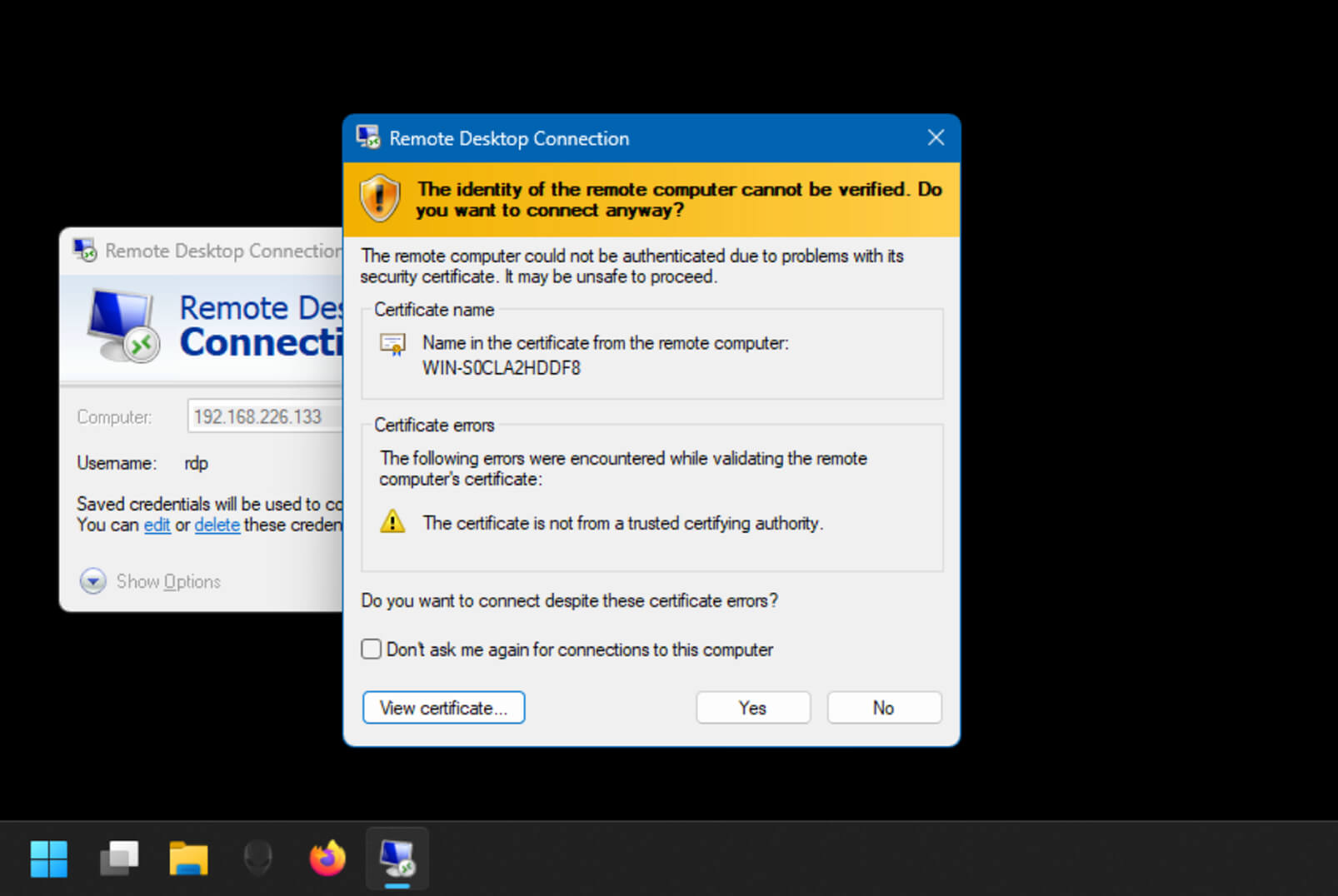
As ligações RDP seguras necessitam de certificados SSL/TLS válidos e de protocolos de encriptação actualizados. Se um Windows Server apresentar um erro RDP relacionado com um certificado inválido ou expirado, então é provável que estes certificados sejam os culpados.
Da mesma forma, as definições de encriptação desactualizadas também podem criar problemas relacionados com erros de certificado, tornando a sessão vulnerável se for permitido continuar ou falhar completamente a ligação.
1. Erros do certificado SSL/TLS
Se o servidor de ambiente de trabalho remoto estiver configurado para não permitir ligações inseguras, o facto de não ter um certificado SSL/TLS fiável ou expirado impede-te de estabelecer uma ligação segura de RDP segura.
Muitas vezes, os erros relacionados com o certificado são causados pelo facto de o cliente não ter o certificado raiz da Autoridade de Certificação (CA) de confiança.
Como resolver:
- No cliente, abre o Gestor de Certificados (certmgr.msc) e verifica se o certificado da CA de raiz está instalado.
- Na árvore da consola, navega para Autoridades de Certificação de Raiz Fidedigna > Certificados.
- Certifica-te de que o certificado correto está presente. O teu administrador de rede pode ajudar-te a identificar o certificado correto.
- No servidor RDP, verifica se o certificado é válido através de certmgr.msc > Computador local > Remote Desktop Services > Certificados
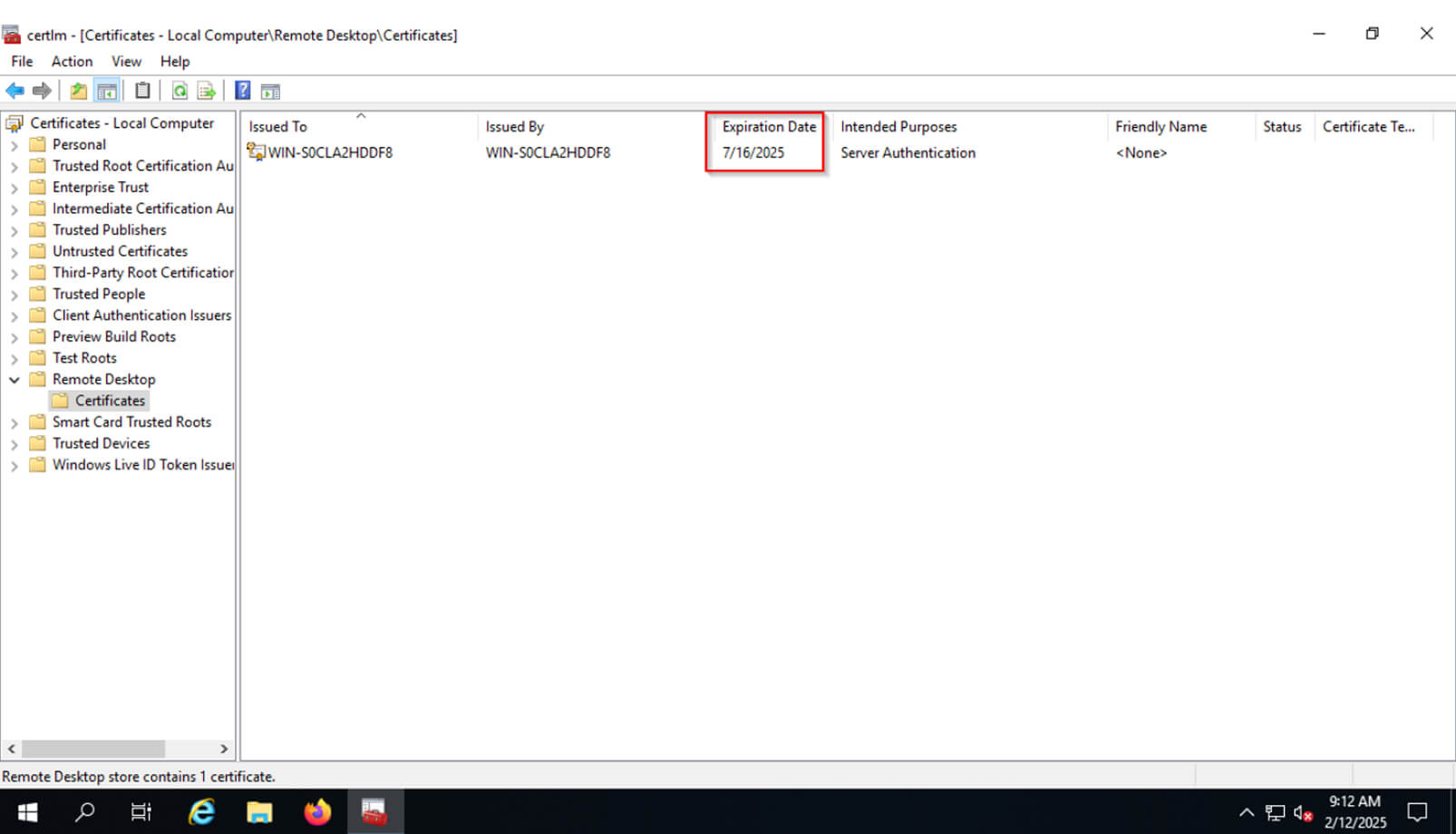
5. Se tiver expirado, pede um novo certificado à CA da rede e reinicia o serviço Remote Desktop.
2. Atualizar a encriptação
Os protocolos de encriptação mais antigos, como o RC4, são conhecidos por serem vulneráveis a ataques. O TLS 1.3 oferece uma segurança muito mais forte e é realmente necessário para cumprir as estruturas de proteção de dados e privacidade, como o GDPR e o HIPAA.
Como atualizar e cumprir:
- No Windows Server, abre a configuração da política de segurança local escrevendo secpol.msc no menu Iniciar.
- Navega até Políticas locais > Opções de segurança
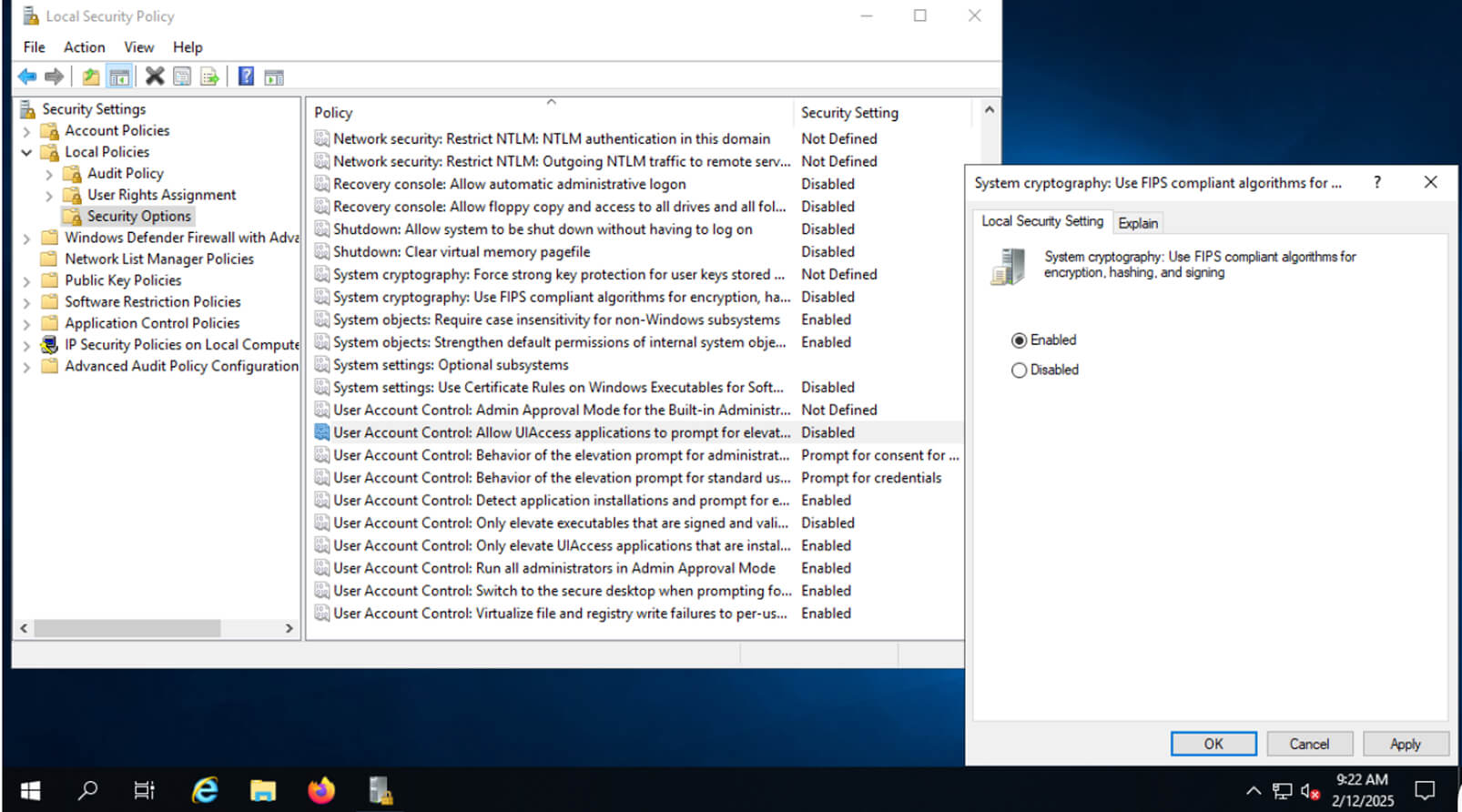
3. Encontra “Criptografia do sistema: Utiliza algoritmos compatíveis com FIPS para encriptação, hashing e assinatura” e ativa-o. Isto impõe políticas de encriptação fortes, incluindo TLS 1.3).
Ajustar manualmente a encriptação, emitir certificados e lidar com uma Autoridade de Certificação em ligações RDP é entediante e propenso a erros. Com uma solução de acesso remoto seguro como o RealVNC Connect, não precisas de te preocupar com estas complexidades.
O RealVNC Connect aplica automaticamente a Encriptação de ponta a ponta por padrão, eliminando a necessidade de configuração manual e mantendo uma ligação remota segurae isso é feito sem o risco de usar clientes RDP tradicionais.
Abordagem dos problemas de desempenho e capacidade do PDR
E se o teu erro não estiver relacionado com a capacidade de estabelecer uma ligação, mas sim com a qualidade da mesma? Problemas de ligação RDP lenta ou instável são dolorosos e normalmente causados por ligações de baixa largura de banda, alta latência ou o próprio ambiente de trabalho remoto a consumir demasiados recursos.
Como resolver:
Reduz as funcionalidades disponíveis na sessão remota para poupar largura de banda se estiveres preso a uma ligação lenta. Abre o Remote Desktop Client e começa por reduzir definições como o fundo, a profundidade da cor e a resolução.
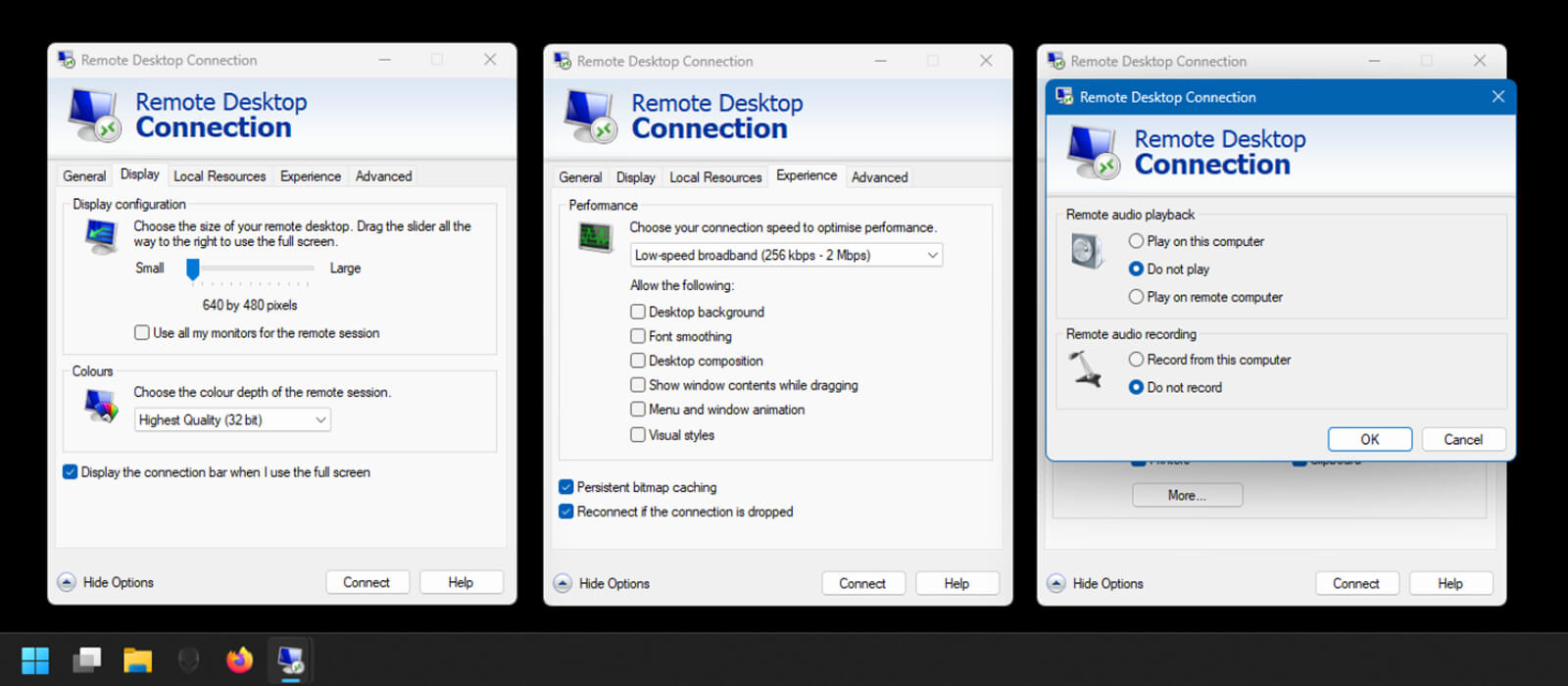
Também podes personalizar a experiência de ligação selecionando o teu tipo de ligação no menu sob o menu Experiência e desmarca funcionalidades como a suavização de fontes e estilos visuais para diminuir ainda mais a probabilidade de atraso do RDP.
Por predefinição, as edições do Windows Desktop só podem suportar uma sessão RDP ativa de cada vez. Em alguns casos, isto também pode criar uma situação em que esperas que o utilizador atual termine a sessão antes de a tua sessão ficar disponível.
Com o Windows Server, fica um pouco melhor com a permissão de duas ligações simultâneas de clientes, mas isto pode ser aumentado através da emissão de uma licença CAL de Serviços de Ambiente de Trabalho Remoto (RDS) para vários utilizadores.
Ao contrário do Windows RDP, que tem uma utilização de recursos notoriamente elevada e problemas de desempenho, as soluções de acesso remoto seguro como a RealVNC adapta-se às variações de ligação automaticamente. Isto significa que obtém uma experiência imediata suave e sem atrasos, bem como um acesso fiável ao ambiente de trabalho remoto sem o consumo de recursos que se obtém com o RDP tradicional, proporcionando aos utilizadores do ambiente de trabalho remoto uma experiência imediata suave e sem atrasos.
Solução de problemas avançada para problemas persistentes de RDP
Se, apesar dos teus melhores esforços, continuares a enfrentar problemas frequentes com ligações RDP, poderá ser necessária uma resolução de problemas avançada. Nestes casos, utilizar clientes RDP alternativos, diagnosticar o problema utilizando ferramentas específicas ou mesmo reverter as actualizações do Windows pode ajudar.
Utilizar soluções alternativas de Remote Desktop
Quando uma ligação RDP persiste depois de utilizar o cliente RDP integrado no Windows, mudar para uma solução de acesso remoto mais fiável pode ser a melhor opção.
Ao contrário das ligações RDP padrão, que ainda requerem configuração de rede e ajustes de firewall, as soluções de acesso remoto seguro oferecem uma abordagem mais simples. Como uma alternativa mais segura e simples ao RDP, RealVNC Connect fornece uma ligação de alta qualidade, rápida e segura a computadores remotos sem expor portas nem gerir certificados.
Outras alternativas RDP, tais como TeamViewer e AnyDesk, também oferecem acesso remoto em vários sistemas operativos, mas continuam a exigir um investimento significativo em camadas de segurança adicionais e reencaminhamento de portas.
Reverter as actualizações do Windows
Algumas actualizações do Windows são conhecidas por introduzirem ligação remota mas isto é extremamente raro. Antes de reverter as actualizações (o que pode causar problemas), consulta os fóruns da comunidade onde os administradores de TI se reúnem para discutir as actualizações do Windows, como o Reddit Patch Tuesday no subreddit r/sysadmin, para ver se se trata de um problema conhecido.
Se precisares de reverter uma atualização (ou várias):
- Abre o Windows Update > Ver histórico.
- Seleciona o número KB da(s) atualização(ões) que pretende reverter e seleciona Desinstalar actualizações.
- Reinicia os computadores afectados que executam o ambiente de trabalho remoto e testa novamente a conetividade RDP.
Automatizando a solução de problemas de RDP
No caso de problemas recorrentes, a automatização ou a utilização de ferramentas para diagnosticar problemas pode poupar-te algum tempo e evitar demasiados períodos de inatividade desnecessários.
A Microsoft tem uma ferramenta instalada para servidores RDS chamada Remote Desktop Services Diagnostic Tool que pode ser executada no Windows Server 2012 e 2012 R2, que ainda são normalmente utilizados como servidores de terminal.
Os administradores também podem criar scripts executáveis para permitir que os utilizadores resolvam problemas comuns:
- Repor a configuração de rede: netsh int ip reset && netsh winsock reset
- Limpar sessões RDP em cache e reiniciar os serviços RDS: taskkill /F /IM mstsc.exe net stop termservice && net start termservice
Guardar estes comandos como ficheiros .bat permite que os utilizadores os executem rapidamente sempre que surgirem problemas de RDP – mas não te esqueças de os avisar que isso irá desligar quaisquer ligações remotas actuais.
Melhores práticas de segurança para o Remote Desktop
As ligações RDP são intrinsecamente inseguras e a maioria dos administradores de rede normalmente protegem-nas através de fortes controlos de segurança antes de exporem os servidores RDP a redes externas (ou mesmo privadas).
Eis cinco práticas recomendadas para proteger os ambientes de trabalho remotos contra o acesso não autorizado e os ataques informáticos:
- Ativa a autenticação ao nível da rede (NLA): Isto significa que os utilizadores têm de se autenticar antes de estabelecer uma sessão RDP, reduzindo o risco de ataques de força bruta.
- Utiliza uma camada de Security específica (TLS 1.3): A atualização e a utilização exclusiva do TLS 1.3 (e superior, quando disponível) reforça a encriptação e impede a interceção de dados do tráfego do ambiente de trabalho remoto.
- Túnel RDP através de IPSec ou SSH: A criptografia do tráfego RDP dentro de um túnel seguro adiciona uma camada extra de proteção contra contas baseadas em rede e reduz a probabilidade de a inspeção profunda de pacotes (DPI) desonesta identificar o tráfego.
- Restringe o acesso RDP a redes privadas ou VPNs: Exclui todas as ligações RDP externas e utiliza apenas regras baseadas na rede para restringir as ligações ao tráfego local, o que reduz significativamente a ameaça de ataques virados para o público.
- Utiliza um gateway RDP: Configura um gateway RDP para centralizar, proteger e gerir as ligações RDP e protege ainda mais o acesso implementando a autenticação multifator.
Conformidade regulamentar (GDPR/HIPAA)
Para as organizações que lidam com dados sensíveis, como registos de pacientes ou transacções financeiras, a segurança do acesso RDP é uma obrigação para se manterem em conformidade. A autenticação baseada em certificados e as ligações encriptadas de ponta a ponta significam que o tráfego RDP cumpre os regulamentos da indústria.
Resumo: Correções importantes para problemas comuns de RDP
Ter de lidar com erros de RDP é frustrante, especialmente se isso impedir o teu trabalho ou te obrigar a estar fisicamente na máquina remota para acederes a ela. Felizmente, a maioria dos problemas resume-se a problemas de autenticação, configuração da rede ou limitações do servidor.
Verifica as suas credenciais, as definições CredSSP e as permissões para resolver falhas de início de sessão e ajusta as regras da firewall, as definições de portas e o DNS para excluir problemas de rede.
Se os problemas de desempenho persistirem, atualizar a capacidade do teu servidor ou limitar a largura de banda pode ajudar.
Se todas estas correcções te parecerem muito trabalhosas, ficarás contente por saber que não precisas de as fazer. RealVNC® elimina a maioria dos problemas comuns por defeito. RealVNC Connect fornece acesso remoto sem complicações, sem qualquer configuração complexa e é seguro desde o início.
Em vez de uma interminável resolução de problemas, podes concentrar-te apenas em fazer as coisas.
Perguntas frequentes sobre problemas de RDP
Como corrigir falhas no protocolo do ambiente de trabalho remoto?
A maior parte das falhas de RDP tem a ver com uma de três coisas: erros de autenticação, de rede e de certificado. Concentra-te primeiro nas coisas simples, como verificar novamente as suas credenciais, e depois verifica problemas de rede comuns, como DNS e firewalls. Por fim, certifica-te de que todos os teus certificados RDP não estão expirados e estão presentes no anfitrião remoto.
O que devo fazer se me deparar com um erro de autenticação ao tentar estabelecer ligação através da Remote Desktop Connection?
Primeiro, certifica-te de que o teu nome de utilizador e a tua palavra-passe estão corretos. O nome de utilizador deve ter o domínio da rede do servidor RDP e estar no formato de DOMÍNIO\NOME DE UTILIZADOR. Se necessário, pede a um administrador para repor a tua palavra-passe e verifica se a tua conta não está bloqueada no Active Diretory.
Como posso resolver problemas de DNS que afectam as ligações RDP?
A forma mais simples é limpar a cache DNS do teu PC. Para isso, executa o Prompt de Comando a partir do Menu Iniciar, digitando cmd. Em seguida, executa o comando cmd ipconfig /flushdns. Se isso falhar, tenta se conectar usando o endereço IP conhecido do recurso remoto.
Que medidas devo tomar se a minha ligação RDP estiver a ser bloqueada por uma firewall?
Se suspeitares que a firewall é a responsável por qualquer problema de ligação RDP, entra no computador anfitrião e certifica-te de que o Remote Desktop e a porta RDP 3389 são permitidos através da Firewall do Windows Defender.
Também podes desativar temporariamente a firewall, mas apenas se o servidor RDP não estiver ligado a nenhuma rede pública.
Como posso melhorar a segurança das minhas ligações RDP?
A proteção dos serviços RDP envolve normalmente a ativação da Autenticação de Nível de Rede e a alteração da porta predefinida de 3389 para uma porta de serviço de nível superior. Além disso, podes criar um túnel de ligação através de IPSec ou SSH para ocultar ainda mais o tráfego RDP de quaisquer olhos curiosos.






