





Har du pludselig problemer med at få forbindelse til dit Remote Desktop? Eller er en tidligere fungerende forbindelse pludselig faldet ud og giver nu fejl?
Programmer til RDP-forbindelser er mildest talt frustrerende, især når man lige har sat sig ned for at få noget arbejde fra hånden.
Denne guide gennemgår de mest almindelige RDP-fejl, og ikke bare hvorfor de opstår, men også hvordan man løser dem. Fra et problem med netværkskonfigurationen til værter, der ser ud til at være forsvundet fra jordens overflade, har vi løsningen.
Hvis du derudover vil have et sikkert, problemfrit alternativ, viser vi dig RealVNC Connect hjælper med at omgå disse almindelige RDP-udfordringer for en meget nemmere måde at få adgang til dine fjernmaskiner på.
De vigtigste pointer
- De fleste RDP-fejl er normalt forårsaget af simple godkendelsesfejl, netværksproblemer og problemer med certifikater og kan normalt løses med lidt målrettet fejlfinding.
- Godkendelsesproblemer kan være så simple som en tastefejl eller så komplicerede som at skulle omkonfigurere CredSSP-protokollen.
- For at opretholde en sikker og pålidelig RDP-forbindelse kræves korrekt netværkskonfiguration, firewall-regler og opdaterede SSL/TLS-certifikater.
Almindelige fejl i Remote Desktop-protokollen og hvad der forårsager dem
Når en RDP-forbindelse mislykkes, skyldes problemet typisk en fejlkonfiguration eller begrænsning på enten den eksterne eller lokale computer eller selve netværket. Nedenfor er de mest almindelige årsager:
- Godkendelsesfejl: Når der er brugt forkerte legitimationsoplysninger (herunder domænet eller det lokale værtsnavn, f.eks. WORKGROUP\USERNAME), eller indstillinger for fjernsikkerhedspolitik blokerer for forsøget på at oprette forbindelse.
- Windows Firewall: Hvis fjerntjenester ikke er konfigureret korrekt, er reglen for at tillade indgående RDP-forbindelser via port 3389 muligvis ikke blevet tilføjet til den indbyggede firewall.
- Problemer med netværk: Forkerte eller opdaterede DNS-poster, IP-konflikter eller endda nogle eksterne firewall-politikker kan forhindre RDP-adgang.
- Problemer med terminaltjenester: Nu kaldet “Remote Desktop Services (RDS)”, og hvis denne tjeneste ikke er installeret eller kører, vil RDP-forbindelser blive afvist.
- RDP-portkonflikter: Hvis en anden tjeneste eller dæmon lytter på RDP-porten, kan det forårsage uventede fejl og adfærd.
- Windows-opdateringer ødelægger RDP: Det er sjældent, men af og til kan en Windows-opdatering ændre eller erstatte tilpassede indstillinger, hvilket kan påvirke en Remote Desktop-forbindelse og dens politikker.
At identificere den grundlæggende årsag er det første skridt i fejlfindingen af disse fejl, så lad os dele dem op i deres kernekomponenter.
Identificering og fejlfinding af godkendelsesproblemer
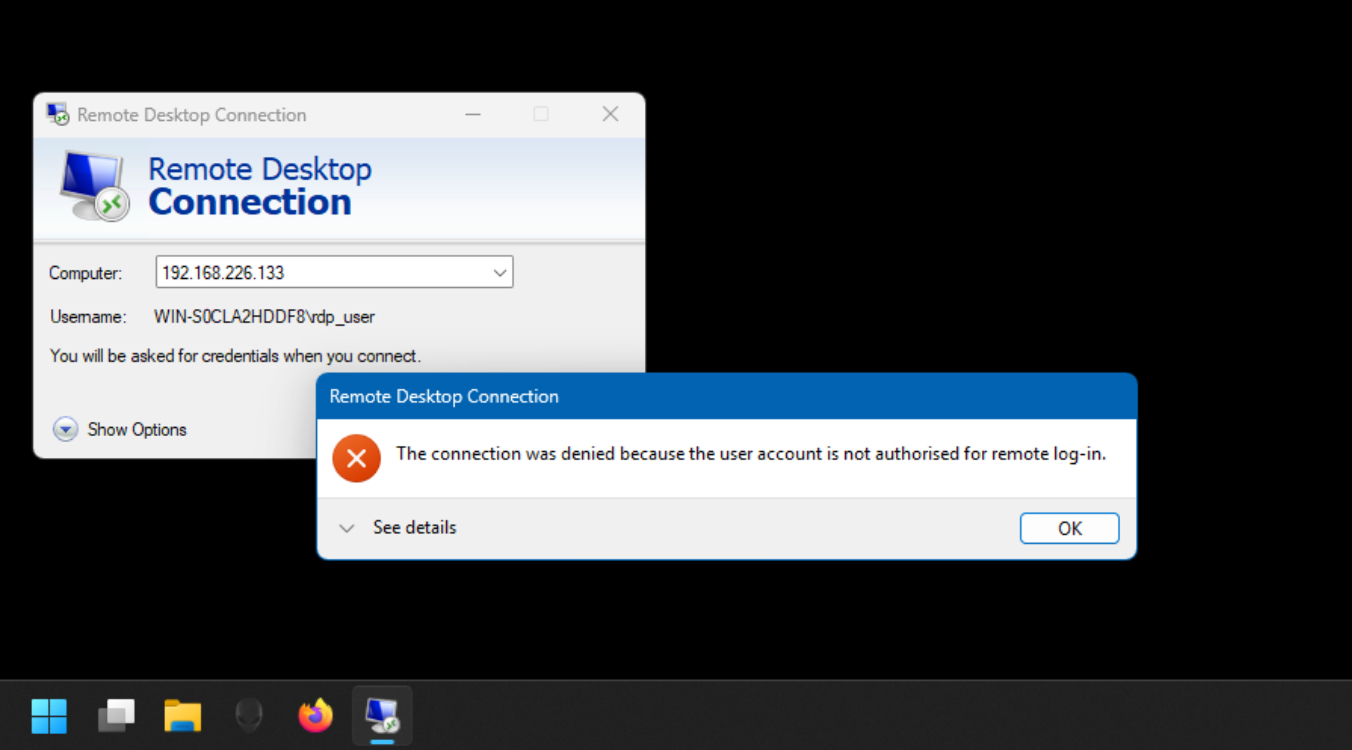
Når en RDP-forbindelse mislykkes på grund af godkendelsesfejl, skyldes det normalt et af tre problemer: forkerte login-oplysninger, CredSSP eller utilstrækkelige brugerrettigheder. Disse fejlmeddelelser vises normalt som “konto ikke autoriseret til fjernlogin” eller “dine legitimationsoplysninger virkede ikke”.
Lad os se nærmere på de mest almindelige godkendelsesfejl, og hvordan man løser dem.
1. Forkerte legitimationsoplysninger
Dette er nok den hyppigste og mest frustrerende fejl, du kan få, når du bruger RDP, men det er som regel resultatet af:
- Et brugernavn eller en adgangskode stemmer ikke overens med de legitimationsoplysninger, der er gemt på værten for Remote Desktop-sessionen.
- Brugerkontoen er blevet låst for at have indtastet disse forkerte legitimationsoplysninger en gang for meget.
- Det lokale system (din pc) forsøger at bruge cachelagrede legitimationsoplysninger efter en opdatering af adgangskoden (generelt et problem i virksomheders Active Directory-miljøer).
Sådan løser du det:
- Dobbelttjek dit brugernavn og din adgangskode, og sørg for, at du også bruger det korrekte format (især i domænemiljøer): DOMÆNE\BRUGERNAVN).
- Hvis du bruger gemte legitimationsoplysninger, skal du åbne Credential Manager i Kontrolpanelet på din pc, klikke på Credential Manager og fjerne den forældede post.
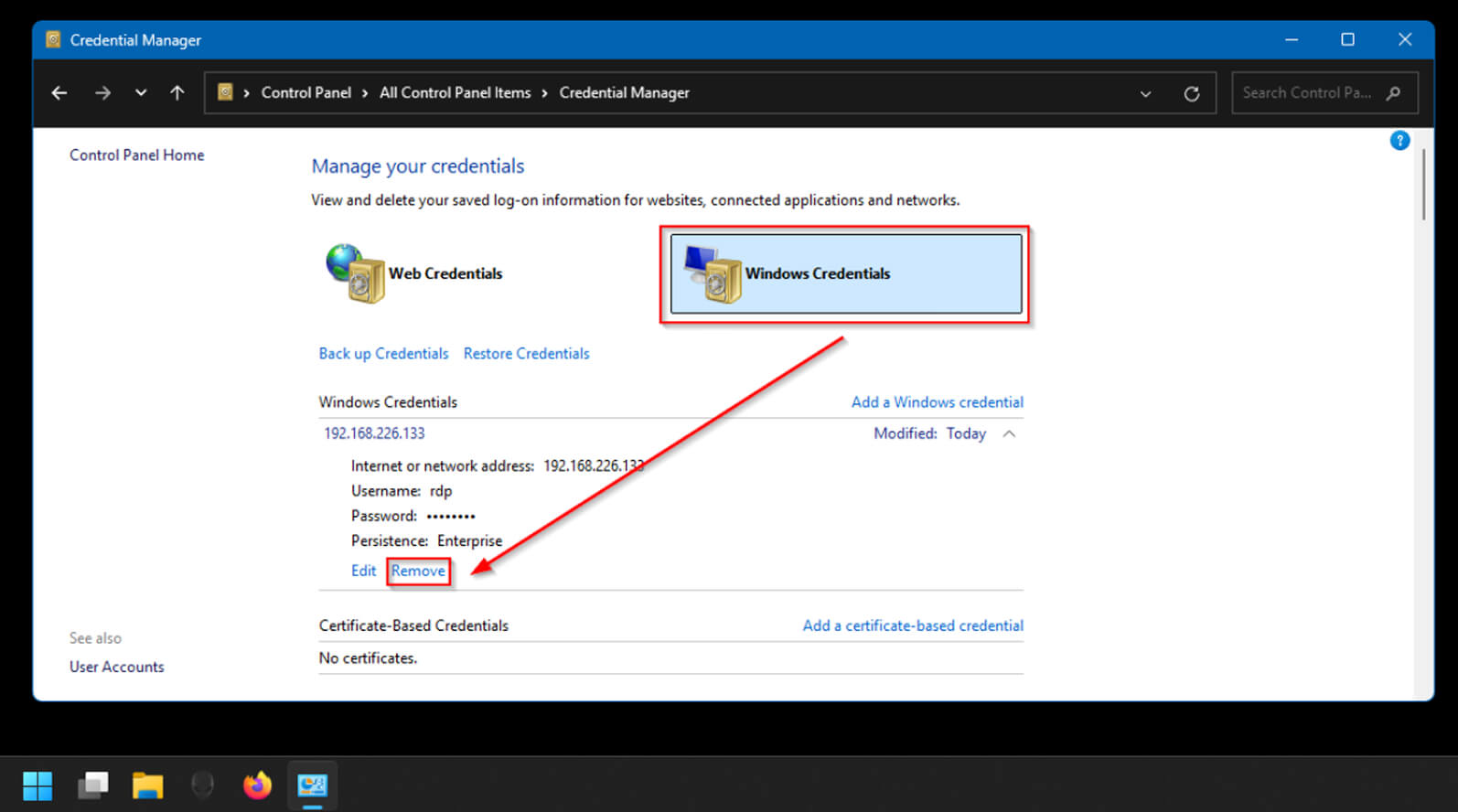
3. Hvis kontoen er blevet låst, skal du få en bruger med administratoradgang til Remote Desktop eller Active Directory-miljøet til at nulstille adgangskoden til kontoen. Du kan også prøve at logge ind med kendte, fungerende legitimationsoplysninger for at se, om problemet kun er med din konto.
2. CredSSP-godkendelsesfejl
CredSSP-protokollen (Credential Security Support Provider) er en funktion, der krypterer fjernadgang legitimationsoplysninger, før de sendes over et netværk. Hvis disse er forældede eller ikke er konfigureret, kan brugerne se en godkendelsesfejl, når de forsøger at etablere en RDP-session.
Sådan løser du det:
- Først skal du sørge for, at både klienten og computeren til Remote Desktop-sessionen kører med de seneste opdateringer til Windows.
- Rediger gruppepolitikindstillingerne på Remote Desktop ved at åbne Group Policy Object Editor > Computer Configuration > Administrative Templates > System > Credentials Delegation.
- Dobbeltklik på “Tillad delegering af gemte legitimationsoplysninger med kun NTLM-servergodkendelse”.
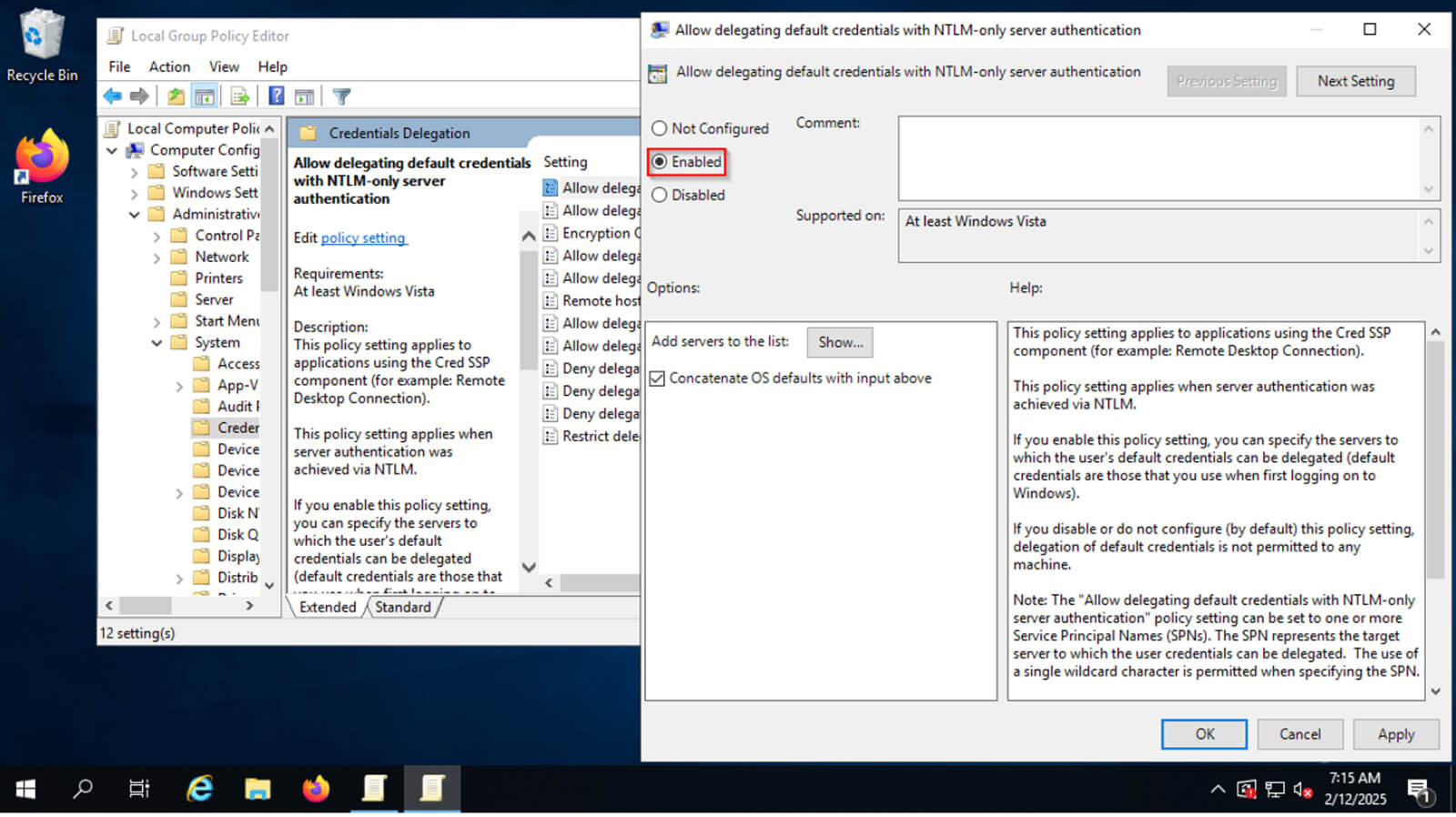
4. Aktivér objektet, og klik derefter på OK.
Hvis du er mere tryg ved at redigere indstillingen i registreringsdatabasen direkte, skal du køre regedit via startmenuen og navigere til i den åbne registreringsdatabase:
HKEY_LOCAL_MACHINE\Software\Microsoft\Windows\CurrentVersion\Policies\System
Rediger eller opret en DWORD-post med navnet AllowEncryptionOracle og sæt dens værdi til 2.
3. Utilstrækkelige brugertilladelser
Selv når CredSSP er aktiveret og konfigureret, og når du er sikker på, at du bruger de rigtige legitimationsoplysninger, kan du stadig få en godkendelsesfejl.
I dette tilfælde er den sidste ting, der skal kontrolleres, at kontoen faktisk har tilladelse til at logge ind på fjern-pc’en via de korrekte gruppemedlemskaber.
Sådan løser du det:
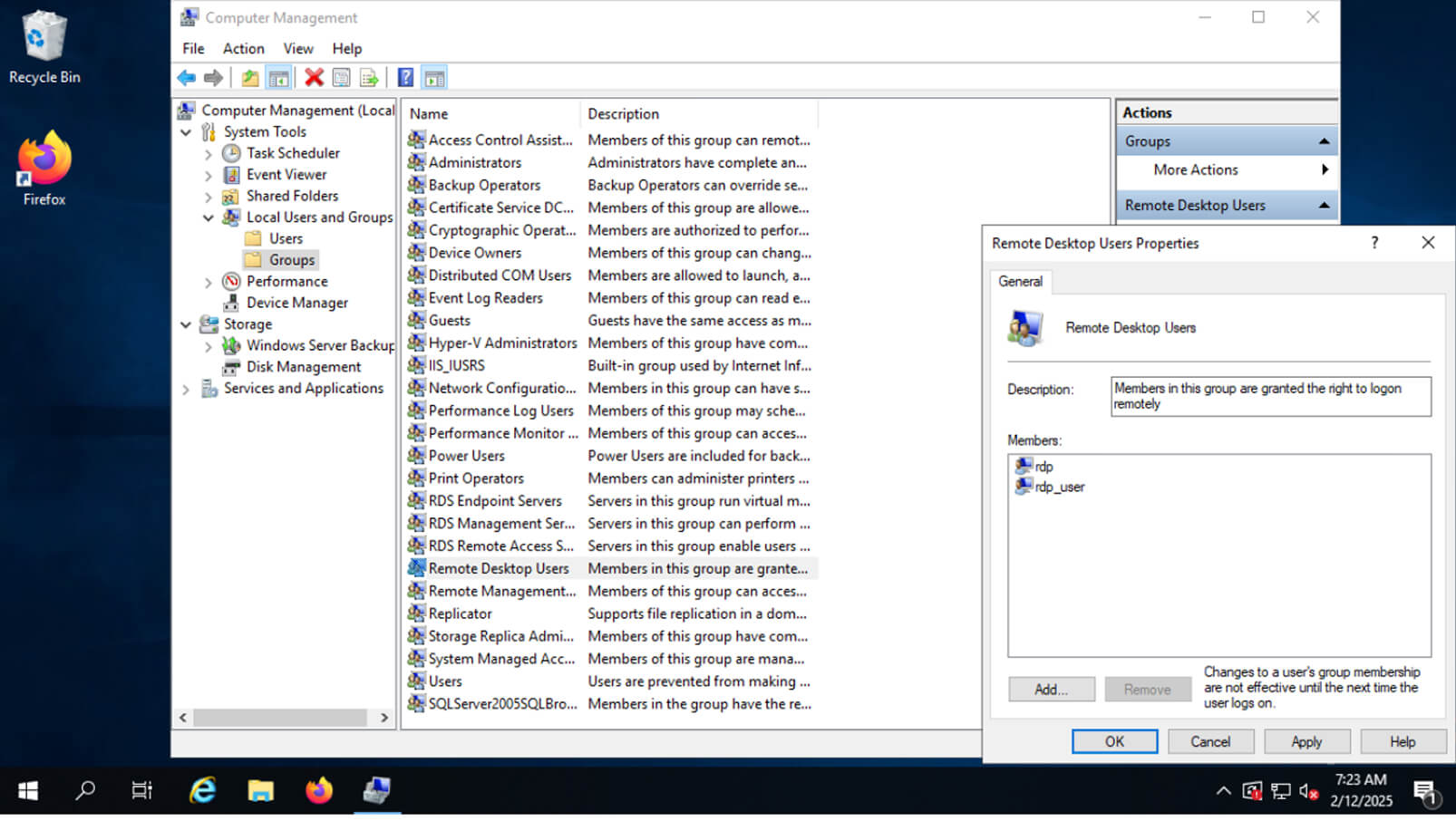
For Windows-fjerncomputere uden domæne kan fjernadgang verificeres ved at åbne Computeradministration > Lokale BRUGERE og grupper. Sørg derefter for, at dit brugernavn er en del af Remote Desktop gruppe.
For desktops og servere med domæneforbindelse er det bedst at spørge IT-helpdesken, før du tilføjer dig selv til denne gruppe, da det kan være dikteret af Active Directory-gruppepolitikken.
Det er tidskrævende og ineffektivt at administrere flere loginoplysninger på tværs af RDP-sessioner på skrivebordet, især i virksomhedsmiljøer. Med en sikker fjernadgangsløsning som RealVNC Connect behøver du ikke at bekymre dig om at administrere flere konti eller legitimationsoplysninger.
RealVNC® understøtter Single Sign-On (SSO) og centraliseret administration af konti, hvilket betyder, at du får en sikker og standardiseret login-oplevelse uden at skulle forholde dig til den komplekse autentificering, du får med traditionelle RDP-klienter.
Løsning af problemer med netværkskonfiguration og firewall
RDP-forbindelser er stærkt afhængige af korrekt konfigurerede netværk. En fejlkonfiguration eller manglende firewallregel kan forhindre din pc i at nå værten for Remote Desktop-sessionen.
At identificere netværksproblemet er det første skridt til at genoprette RDP-fejl, der ikke er autentificeringsrelaterede.
1. Windows Firewall blokerer for RDP-trafik
Som standard er Windows Defender Firewall ikke konfigureret til at tillade RDP-trafik. Hvis RDP ikke udtrykkeligt er tilladt, vil firewallen blokere alle indgående RDP-sessioner, hvilket resulterer i en fejl i din ende.
Sådan løser du det:
- Åbn Kontrolpanel > Windows Defender Firewall > Klik på “Tillad en app eller funktion via Windows Defender Firewall.”
- På listen skal du finde afkrydsningsfeltet og indstillingen “Remote Desktop” og aktivere den for private (eller kun offentlige, hvis det er nødvendigt) netværk.
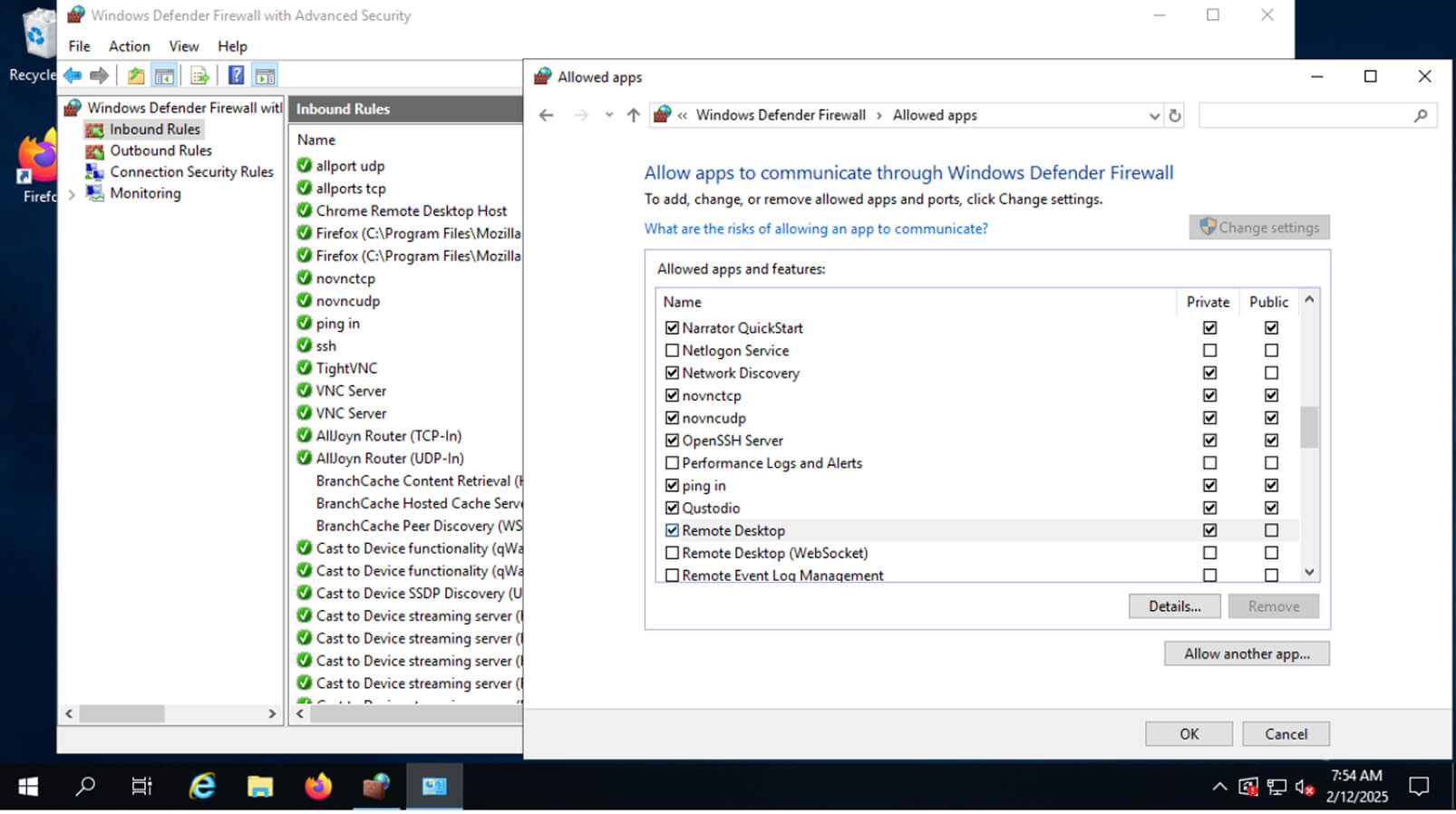
3. Gå til Avancerede indstillinger, højreklik på “Indgående regler”, og bekræft, at RDP TCP-port 3389 er tilladt.
Hvis problemet fortsætter, efter at du har gennemført disse trin, er en hurtig måde at kontrollere, om firewallen stadig er problemet, at deaktivere den midlertidigt, prøve at oprette forbindelse og hurtigt aktivere den igen. Dette er dog ikke tilrådeligt, hvis Remote Desktop er forbundet via en offentlig internetforbindelse.
2. RDP-portkonflikter
I tilfælde af at RDP-porten i øjeblikket bruges til en anden applikation, vil konflikten forhindre en fjernsession i at få forbindelse.
Sådan løser du det:
- Åbn Registreringseditor ved at skrive regedit i startmenuen.
- Brug konsoltræet til at navigere til:
HKEY_LOCAL_MACHINE\System\CurrentControlSet\Control\Terminal Server\WinStations\RDP-Tcp
3. Find posten PortNumber.
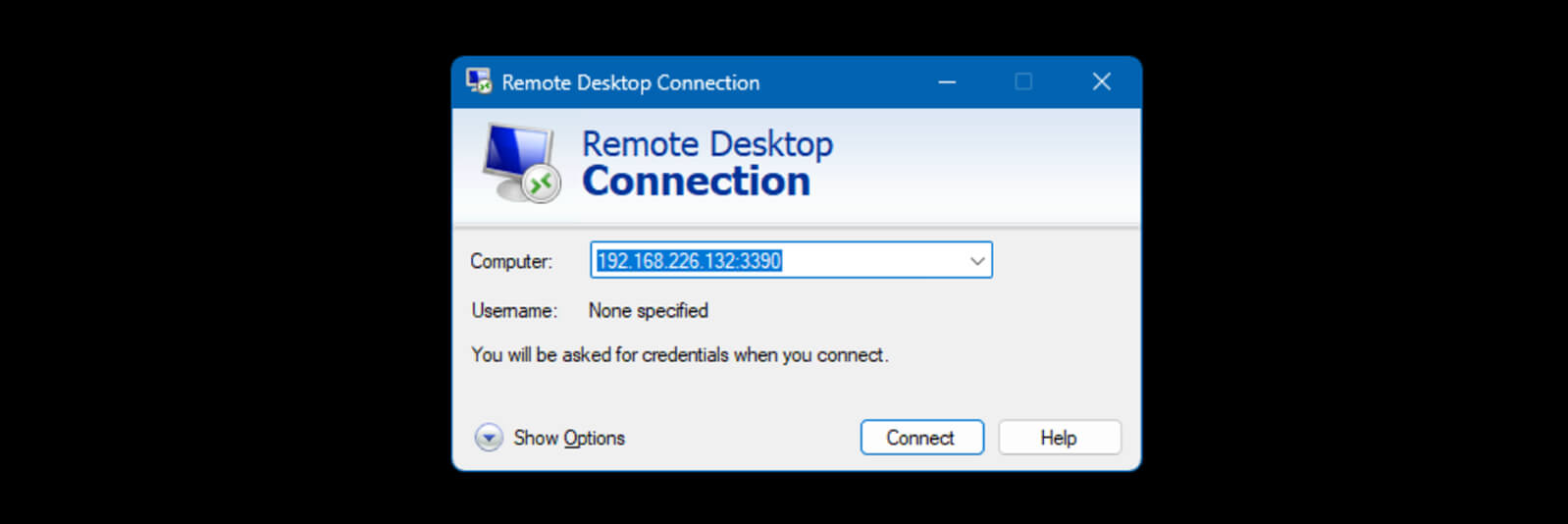
4. Højreklik på PortNummerog vælg Ændre og skift derefter værdien fra 3389 til en anden ubrugt port (f.eks. 3390).
5. Hvis du gør dette, skal du også angive det samme portnummer, når du opretter forbindelse via Windows Remote Desktop, for eksempel 192.168.226.132:3390, som du kan se i følgende skærmbillede:
3. Forældet DNS
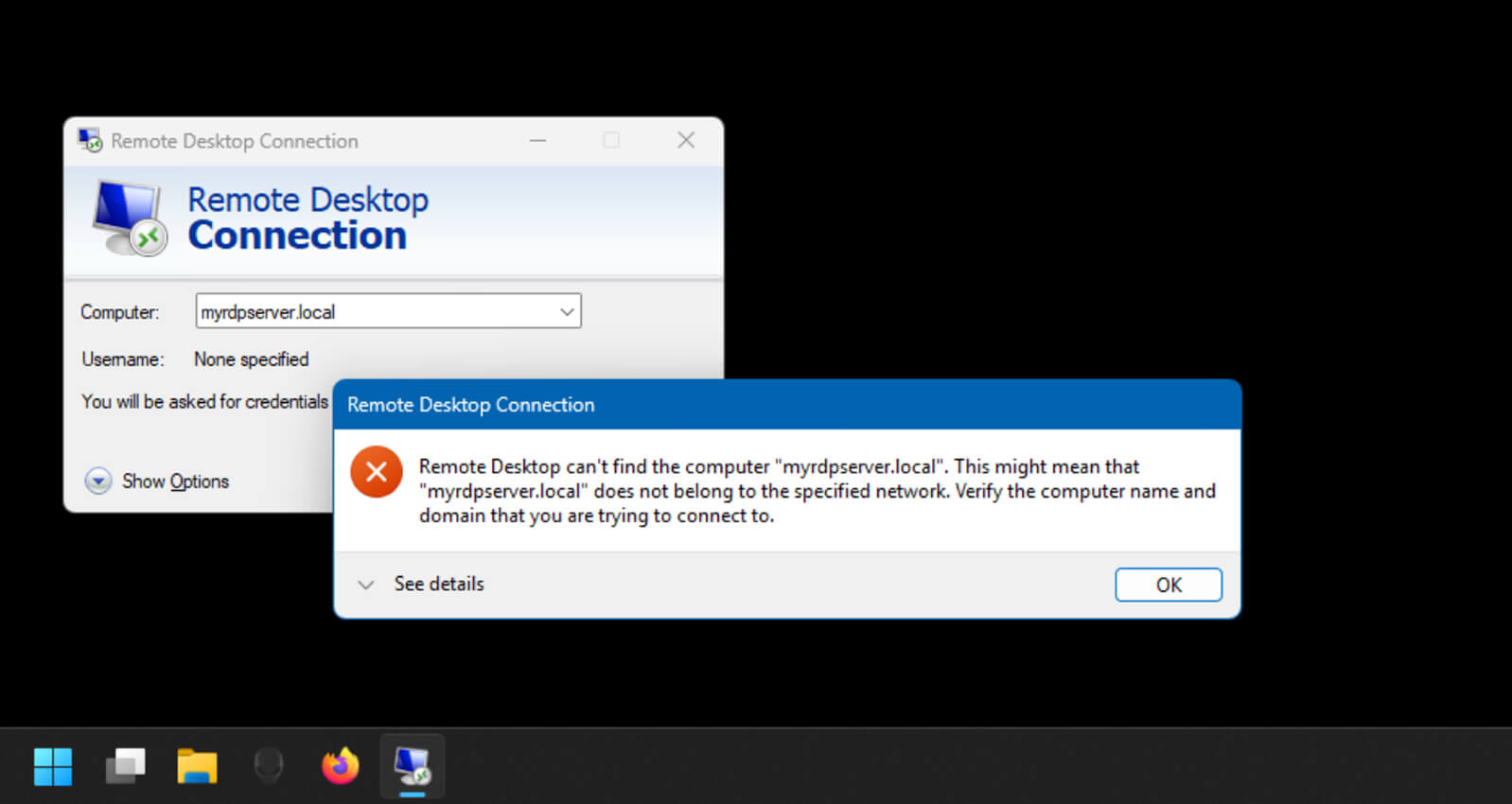
Hvis dit fjernskrivebord nås via et værtsnavn i stedet for en IP-adresse, kan DHCP-serveren tildele pc’en eller serveren en anden IP-adresse ved genstart. Hvis DNS-serveren ikke får besked om ændringen, eller din pc ikke har modtaget DNS-opdateringen, vil værtsnavnet ikke længere pege på den korrekte IP-adresse, og du vil modtage problemet Connect failed.
Sådan løser du det:
- Tøm DNS-cachen ved at åbne kommandopromptvinduet (cmd), indtaste følgende kommando og trykke på enter:
Ipconfig /flushdns
2. Du kan også vælge at bruge Remote Desktop IP-adresse i stedet for dets værtsnavn, hvis det er kendt.
3. Kontroller, at computeren bruger den korrekte DNS-server ved at åbne Kontrolpanel > Netværks- og delingscenter > Skift adapterindstillinger. Højreklik på netværksadapteren, vælg Egenskaber, og kontrollér, at DNS-serveren er korrekt.
Hvis det føles besværligt konstant at skulle oprette firewall-regler og fejlfinde DNS-problemer, tilbyder løsninger til sikker fjernadgang et enklere alternativ. I modsætning til traditionelle RDP-klienter bruger RealVNC Connect en cloud-baseret forbindelsesmægler, hvilket eliminerer behovet for manuelt at konfigurere firewall-regler eller DNS-indstillinger. Dette gør det til en sikrere og mere pålidelig løsning for fjernadgang uden de iboende sårbarheder i RDP-forbindelser.
SSL/TLS-certifikat og krypteringsfejl
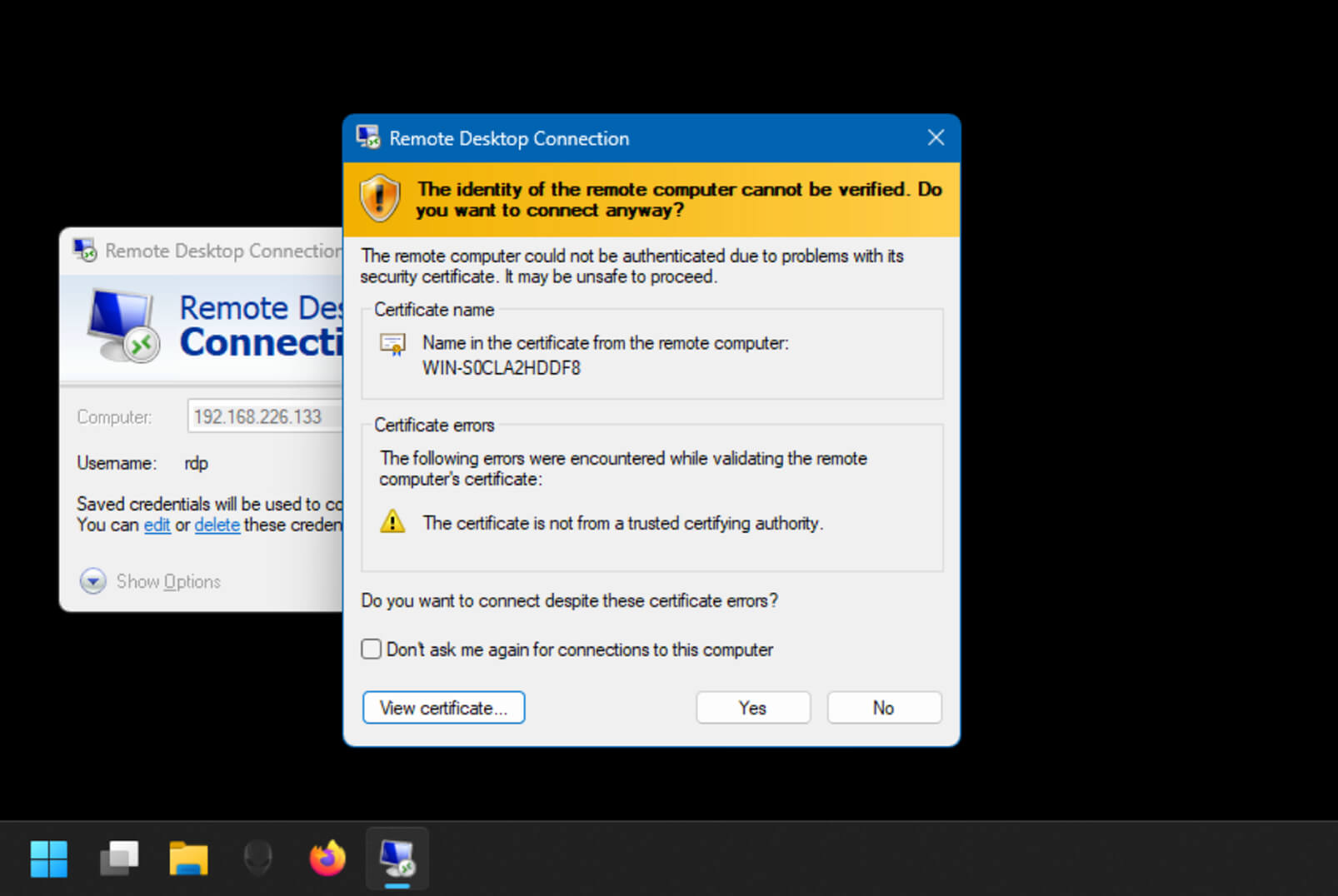
Sikre RDP-forbindelser kræver gyldige SSL/TLS-certifikater og opdaterede krypteringsprotokoller. Hvis en Windows-server viser en RDP-fejl i forbindelse med et ugyldigt eller udløbet certifikat, er det sandsynligvis disse certifikater, der er skyld i det.
På samme måde kan forældede krypteringsindstillinger også skabe certifikatfejlrelaterede problemer, hvilket gør sessionen sårbar, hvis den får lov til at fortsætte eller helt undlader at oprette forbindelse.
1. Fejl i SSL/TLS-certifikater
Hvis Remote Desktop-serveren er konfigureret til ikke at tillade usikre forbindelser, vil et manglende eller udløbet SSL/TLS-certifikat forhindre dig i at etablere en sikker RDP session helt og aldeles.
Ofte skyldes certifikatrelaterede fejl, at klienten mangler det betroede CA-rodcertifikat (Certificate Authority).
Sådan løser du det:
- På klienten skal du åbne Certifikatstyring (certmgr.msc) og kontrollere, at rod-CA-certifikatet er installeret.
- Gå til Trusted Root Certification Authorities > Certifikater i konsoltræet.
- Sørg for, at det korrekte certifikat er til stede. Din netværksadministrator kan hjælpe dig med at finde det rigtige.
- På RDP-serveren skal du kontrollere, at certifikatet er gyldigt via certmgr.msc > Local Computer > Remote Desktop Services > Certificates
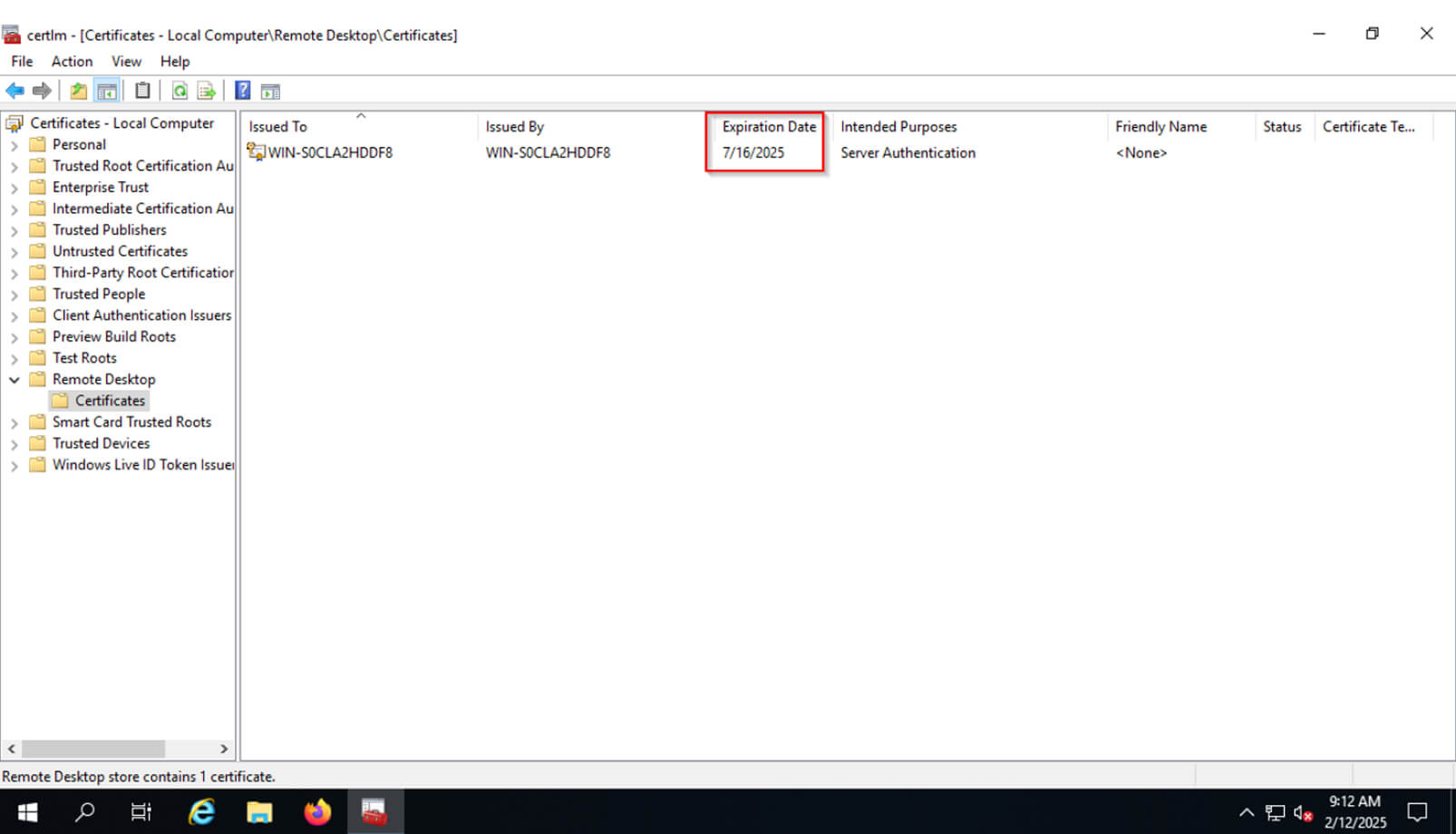
5. Hvis det er udløbet, skal du anmode om et nyt certifikat fra din netværks-CA og genstarte tjenesten Remote Desktop.
2. Opgradering af kryptering
Ældre krypteringsprotokoller som RC4 er kendt for at være sårbare over for angreb. TLS 1.3 giver meget stærkere sikkerhed og er faktisk påkrævet for at overholde rammer for databeskyttelse og privatlivets fred som GDPR og HIPAA.
Sådan opgraderer du og overholder reglerne:
- På Windows Server skal du åbne den lokale konfiguration af sikkerhedspolitikken ved at skrive secpol.msc i startmenuen.
- Naviger til Lokale politikker > Indstillinger for sikkerhed
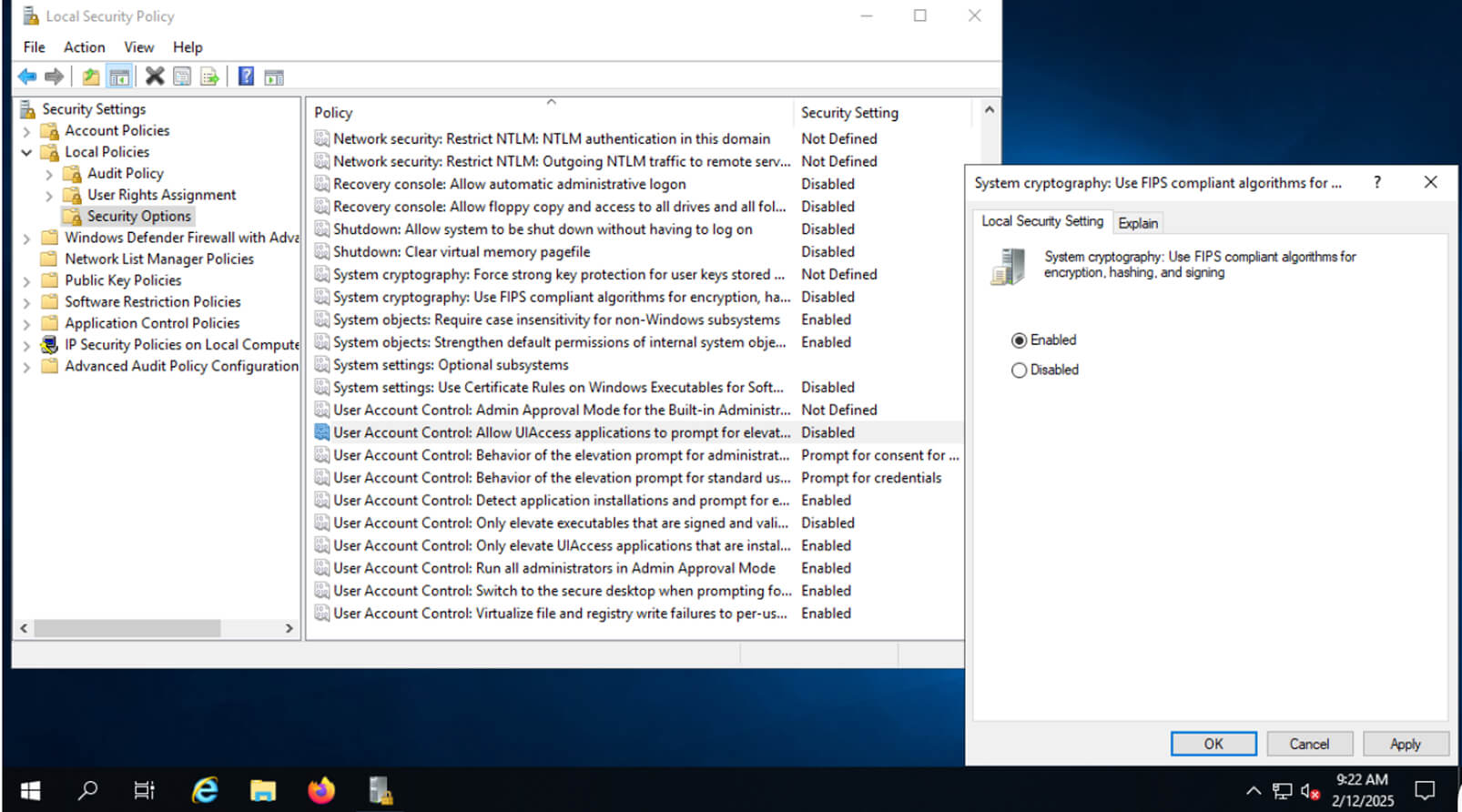
3. Find “Systemkryptografi: Brug FIPS-kompatible algoritmer til kryptering, hashing og signering” og aktiver den. Dette håndhæver stærke krypteringspolitikker, herunder TLS 1.3).
Manuel justering af kryptering, udstedelse af certifikater og håndtering af en Certificate Authority i RDP-forbindelser er kedeligt og fejlbehæftet. Med en sikker fjernadgangsløsning som RealVNC Connect behøver du ikke at bekymre dig om disse kompleksiteter.
RealVNC Connect håndhæver automatisk end-to-end-kryptering som standard, hvilket eliminerer behovet for manuel konfiguration, samtidig med at der opretholdes en sikker fjernforbindelseog det sker uden den risiko, der er ved at bruge traditionelle RDP-klienter.
Håndtering af RDP-ydeevne- og kapacitetsproblemer
Hvad nu, hvis din fejl ikke er relateret til at kunne etablere en forbindelse, men snarere til kvaliteten af den? Problemer med langsomme eller ustabile RDP-forbindelser er smertefulde og skyldes normalt forbindelser med lav båndbredde, høj ventetid eller selve Remote Desktop, der bruger for mange ressourcer.
Sådan løser du det:
Du reducerer de tilgængelige funktioner i fjernsessionen for at spare på båndbredden, hvis du sidder fast på en langsom forbindelse. Åbn Remote Desktop Client, og start med at reducere indstillinger som baggrund, farvedybde og opløsning.
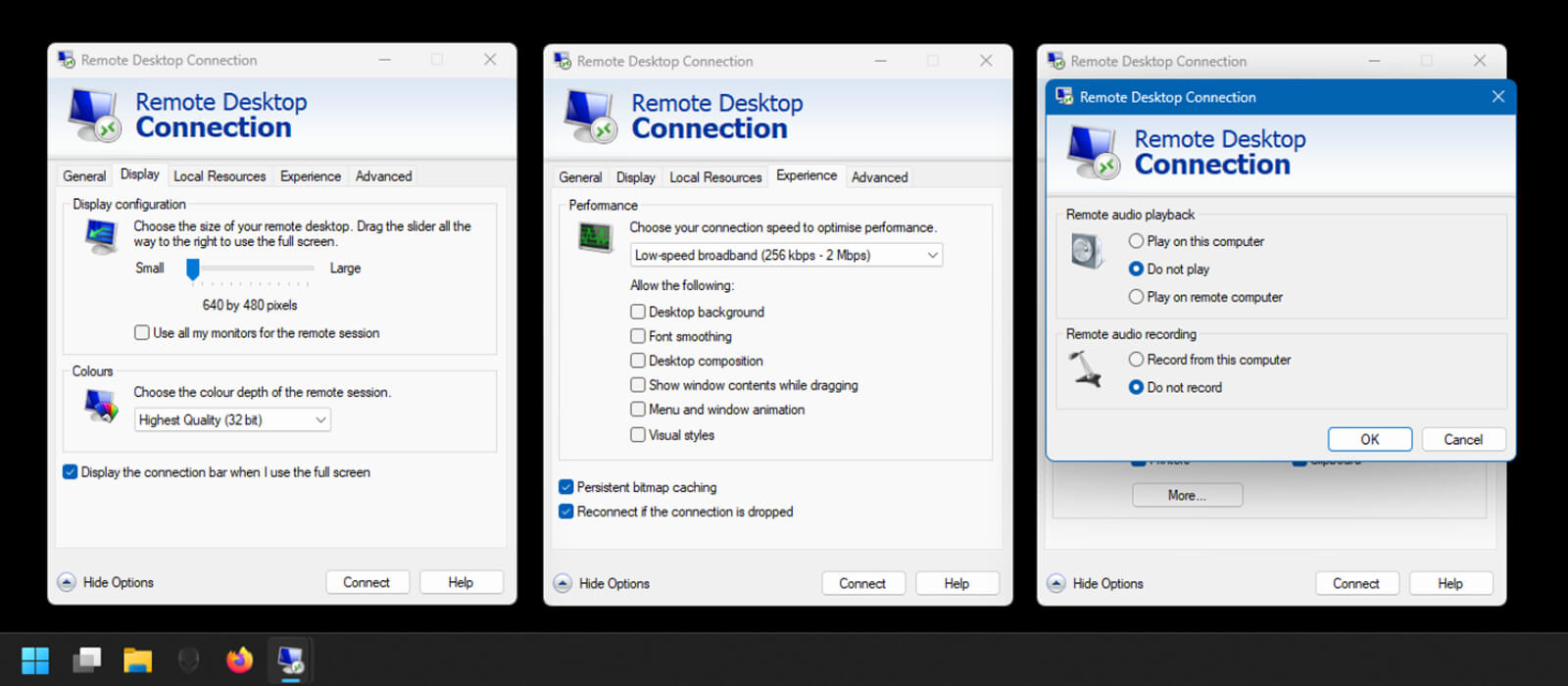
Du kan også skræddersy oplevelsen af forbindelsen ved at vælge din forbindelsestype i menuen under Oplevelse og fjerne markeringen af funktioner som skrifttypeudjævning og visuelle stilarter for yderligere at mindske sandsynligheden for RDP-forsinkelse.
Som standard kan Windows Desktop-udgaver kun understøtte én aktiv RDP-session ad gangen. I nogle tilfælde kan dette også skabe en situation, hvor du venter på, at den aktuelle bruger logger af, før din session bliver tilgængelig.
Med Windows Server bliver det lidt bedre med to samtidige klientforbindelser tilladt, men dette kan øges ved at udstede en Remote Desktop Services (RDS) CAL-licens til flere brugere.
I modsætning til Windows RDP, som har et notorisk højt ressourceforbrug og problemer med ydeevnen, kan sikre fjernadgangsløsninger som RealVNC tilpasse sig variationer i forbindelsen automatisk. Det betyder, at du får en jævn og forsinkelsesfri oplevelse out-of-the-box samt pålidelig fjernadgang uden det ressourcedræn, du får med traditionel RDP, hvilket giver fjernskrivebordsbrugere en jævn og forsinkelsesfri oplevelse med det samme.
Avanceret fejlfinding af vedvarende RDP-problemer
Hvis du på trods af din bedste indsats stadig oplever hyppige problemer med RDP-forbindelser, kan det være nødvendigt med avanceret fejlfinding. I disse tilfælde kan det måske hjælpe at bruge alternative RDP-klienter, diagnosticere problemet ved hjælp af specifikke værktøjer eller endda rulle Windows-opdateringer tilbage.
Brug af alternative løsninger til Remote Desktop
Når en RDP-forbindelse fortsætter efter brug af den indbyggede Windows RDP-klient, kan det være den bedste løsning at skifte til en mere pålidelig løsning til fjernadgang.
I modsætning til standard RDP-forbindelser, som stadig kræver netværkskonfiguration og firewall-justeringer, tilbyder løsninger til sikker fjernadgang en enklere tilgang. Som et sikrere og enklere alternativ til RDP, RealVNC Connect giver en hurtig og sikker forbindelse af høj kvalitet til fjerncomputere uden at eksponere porte eller håndtere certifikater.
Andre RDP-alternativer, som f.eks. TeamViewer og AnyDesk, tilbyder også fjernadgang på flere operativsystemer, men kræver stadig betydelige investeringer i ekstra sikkerhedslag og portforwarding.
Tilbagerulning af Windows-opdateringer
Nogle opdateringer af Windows er kendt for at introducere fjernforbindelse problemer, selvom det er ekstremt sjældent. Før du ruller dine opdateringer tilbage (hvilket i sig selv kan give problemer), kan du tjekke fællesskabsfora, hvor IT-administratorer samles for at diskutere Windows-opdateringer, som Reddit Patch Tuesday på r/sysadmin subreddit, for at se, om det er et kendt problem.
Hvis du får brug for at rulle en opdatering (eller flere) tilbage:
- Åbn Windows Update > Vis historik.
- Vælg KB-nummeret på den eller de opdateringer, du vil rulle tilbage, og vælg Afinstaller opdateringer.
- Genstart de berørte computere, der kører Remote Desktop, og test RDP-forbindelsen igen.
Automatisering af RDP-fejlfinding
Ved tilbagevendende problemer kan du spare tid ved at automatisere eller bruge værktøjer til at diagnosticere problemer og undgå for meget unødvendig nedetid.
Microsoft har et installeret værktøj til RDS-servere, der hedder Remote Desktop Services Diagnostic Tool der kan køres på Windows Server 2012 og 2012 R2, som stadig ofte bruges som terminalservere.
Administratorer kan også oprette eksekverbare scripts for at give brugerne mulighed for at løse almindelige problemer:
- Nulstil netværkskonfiguration: netsh int ip reset && netsh winsock reset
- Rydning af cachelagrede RDP-sessioner og genstart af RDS-tjenester: taskkill /F /IM mstsc.exe net stop termservice && net start termservice
Ved at gemme disse kommandoer som .bat-filer kan brugerne hurtigt udføre dem, når der opstår RDP-problemer – bare sørg for at fortælle dem, at det vil afbryde alle nuværende eksterne forbindelser.
Bedste praksis for sikkerhed i Remote Desktop
RDP-forbindelser er i sagens natur usikre, og de fleste netværksadministratorer hærder dem typisk via stærke sikkerhedskontroller, før de udsætter RDP-servere for eksterne (eller endda private) netværk.
Her er fem bedste fremgangsmåder til at beskytte Remote Desktops mod uautoriseret adgang og cyberangreb:
- Aktivér godkendelse på netværksniveau (NLA): Det betyder, at brugerne skal godkendes, før de opretter en RDP-session, hvilket reducerer risikoen for brute-force-angreb.
- Brug et specifikt Security-lag (TLS 1.3): Opgradering og udelukkende brug af TLS 1.3 (og højere, når det er tilgængeligt) styrker krypteringen og forhindrer aflytning af data fra fjernskrivebordstrafik.
- Tunnel RDP gennem IPSec eller SSH: Kryptering af RDP-trafik i en sikker tunnel tilføjer et ekstra lag af beskyttelse mod netværksbaserede konti og reducerer sandsynligheden for, at useriøs deep packet inspection (DPI) kan identificere trafikken.
- Begræns RDP-adgang til private netværk eller VPN’er: Ved at udelukke alle eksterne RDP-forbindelser og kun bruge netværksbaserede regler til at begrænse forbindelser til lokal trafik reduceres truslen om angreb, der vender ud mod offentligheden, betydeligt.
- Brug en RDP-gateway: Opsæt en RDP-gateway for at centralisere, sikre og administrere RDP-forbindelser og yderligere sikre adgang ved at implementere multifaktorgodkendelse.
Overholdelse af lovgivningen (GDPR/HIPAA)
For organisationer, der håndterer følsomme data som patientjournaler eller finansielle transaktioner, er det et must at sikre RDP-adgang for at overholde reglerne. Certifikatbaseret godkendelse og end-to-end-kryptering af forbindelser betyder, at RDP-trafikken lever op til branchens regler.
Resumé: Vigtige rettelser til almindelige RDP-problemer
Det er frustrerende at skulle håndtere RDP-fejl, især hvis det hæmmer dit arbejde eller tvinger dig til fysisk at være ved fjernmaskinen for at få adgang til den. Heldigvis skyldes de fleste problemer autentificeringsproblemer, netværkskonfiguration eller serverbegrænsninger.
Tjek dine legitimationsoplysninger, CredSSP-indstillinger og tilladelser for at løse login-fejl, og juster firewall-regler, portindstillinger og DNS for at udelukke netværksproblemer.
Hvis der fortsat er problemer med ydeevnen, kan det ofte hjælpe at opgradere serverens kapacitet eller begrænse båndbredden.
Hvis alle disse rettelser lyder som en masse arbejde, vil du være glad for at vide, at du ikke behøver at beskæftige dig med dem. RealVNC® eliminerer de fleste af de almindelige problemer som standard. RealVNC Connect giver problemfri fjernadgang uden kompleks opsætning og er sikker med det samme.
I stedet for endeløs fejlfinding kan du fokusere på at få tingene gjort.
Ofte stillede spørgsmål om RDP-problemer
Hvordan løser man fejl i protokollen for fjernskrivebord?
De fleste RDP-fejl skyldes en af tre ting: godkendelses-, netværks- og certifikatfejl. Fokuser først på enkle ting som at dobbelttjekke dine legitimationsoplysninger, og tjek derefter almindelige netværksproblemer som DNS og firewalls. Endelig skal du sikre dig, at alle dine RDP-certifikater ikke er udløbet og findes på fjernværten.
Hvad skal jeg gøre, hvis jeg støder på en godkendelsesfejl, mens jeg forsøger at oprette forbindelse via Remote Desktop Connection?
Først skal du sikre dig, at dit brugernavn og din adgangskode er korrekte. Brugernavnet skal have domænet for RDP-serverens netværk og være i formatet DOMÆNE\BRUGERNAVN. Få om nødvendigt en administrator til at nulstille din adgangskode og tjek, om din konto er låst i Active Directory.
Hvordan kan jeg løse DNS-problemer, der påvirker RDP-forbindelser?
Den enkleste måde er at rydde DNS-cachen på din pc. For at gøre dette skal du køre kommandoprompten fra startmenuen ved at skrive cmd. Udfør derefter cmd-kommandoen ipconfig /flushdns. Hvis dette mislykkes, kan du prøve at få forbindelse ved at bruge den kendte IP-adresse på fjernressourcen i stedet.
Hvad skal jeg gøre, hvis min RDP-forbindelse bliver blokeret af en firewall?
Hvis du har mistanke om, at en firewall er skyld i problemer med RDP-forbindelsen, skal du gå ind på værtscomputeren og sikre dig, at både Remote Desktop og RDP-port 3389 er tilladt via Windows Defender Firewall.
Du kan også midlertidigt deaktivere firewallen, men kun hvis RDP-serveren ikke har forbindelse til nogen offentligt tilgængelige netværk.
Hvordan kan jeg forbedre sikkerheden i mine RDP-forbindelser?
Hærdning af dine RDP-tjenester indebærer normalt, at du aktiverer Network Level Authentication og ændrer standardporten fra 3389 til en serviceport på et højere niveau. Derudover kan du tunnelere forbindelsen gennem IPSec eller SSH for yderligere at skjule RDP-trafikken for nysgerrige øjne.







