





Dit artikel is van toepassing op RealVNC Connect tot en met versie 7.
Externe toegang technologie stelt gebruikers in staat om altijd en overal verbinding te maken met een apparaat of netwerk en het te gebruiken. Deze mogelijkheid om bestanden en gegevens te beheren die zijn opgeslagen op een apparaat dat fysiek ver weg van hen is, is ideaal voor mensen die reizen en telewerken of ergens buiten hun kantoor werken. Externe toegang op iPhones bevordert ook de productiviteit. Bedrijven die ondersteuning op afstand bieden om IT-problemen op te lossen, hebben een concurrentievoordeel ten opzichte van bedrijven die zich beperken tot probleemoplossing op locatie.
Met online oplossingen zoals RealVNC kunt u mobiele apparaten op afstand bedienen vanaf een desktop PC of laptop. RealVNC Connect laat u iPhones en iOS-apparaten op afstand bekijken. Dit artikel bespreekt waarom RealVNC de meest levensvatbare oplossing van derden is op de huidige markt.
Externe toegang op iPhone begrijpen
Laten we beginnen met een verkenning van externe toegang voor iPhones en de voordelen ervan.
Wat is iPhone externe toegang?
Om op afstand toegang te krijgen tot iPhones vanaf een ander apparaat, moet u software voor externe toegang installeren op uw lokale apparaat (computer, tablet of ander apparaat) en uw doelapparaat (iPhone) om communicatie tussen de twee mogelijk te maken. RealVNC ondersteunt momenteel geen volledige bediening op afstand van de iPhone. De toegang is beperkt tot bekijken op afstand en toegang tot het controlecentrum. Afstandsbediening via bestandsoverdracht is niet beschikbaar.
De mogelijkheid om op afstand iPhone-schermen te bekijken is een game-changer geweest voor verschillende sectoren, zoals:
- Mobiele app-ontwikkelaars
Ontwikkelaars kunnen nieuwe apps testen en tweaken of problemen met de iPhone in realtime analyseren en oplossen.
- medewerkers van de IT-ondersteuning
Door schermen te delen kunnen klantenservicemedewerkers van SaaS-bedrijven de problemen van iPhone-gebruikers beter begrijpen en ter plekke passende oplossingen bieden.
4 Voordelen van het gebruik van RealVNC voor externe toegang tot de iPhone
Hier zijn vier redenen om RealVNC te kiezen om op afstand toegang te krijgen tot uw iPhone:
Ondersteuning voor meerdere platforms
RealVNC Connect bestaat uit twee delen: de RealVNC Viewer, die je installeert op het apparaat waarvandaan je wilt werken. Het werkt met diverse desktopplatforms zoals Windows, Mac, Linux en Raspberry Pi. Ondertussen is de RealVNC Server, geïnstalleerd op je iPhone, compatibel met iOS en iPad OS versies 14 en hoger.
Intuïtieve interface
Naast eenvoudige installatie is het dashboard van RealVNC eenvoudig te navigeren en ondersteunt het vier talen—Engels, Spaans, Frans en Duits.
Beveiliging
RealVNC® heeft ISO/IEC 27001 en Cyber Essentials certificeringen. Bovendien beveiligt het externe sessies via 256-bits geavanceerde end-to-end-encryptie en tweefactorauthenticatie.
Betrouwbaarheid
RealVNC biedt betrouwbaar mobiel apparaatbeheer met 99,9% uptime en past zich automatisch aan om de snelheid van uw netwerk te optimaliseren.
RealVNC instellen voor externe toegang tot iPhone
U kunt RealVNC Connect binnen enkele minuten gebruiken. Ga naar https://www.realvnc.com/en/connect/download/combined/ om RealVNC Server for Mobile en RealVNC Viewer in te stellen. Het platform zal u vragen om een account aan te maken. Zodra uw dashboard verschijnt, raden we u aan om op het tabblad “Beveiliging” aan de linkerkant te tikken en op de knop “2-staps-verificatie inschakelen” (2FA) te klikken voor gegevensprivacy.
Volg vanaf daar de instructies op het scherm om de tools te beginnen gebruiken op een gratis proefperiode of met een abonnement. U kunt ook de respectievelijke installatiegidsen voor elk tool raadplegen.
Voor RealVNC Server for Mobile:
Ga naar https://www.realvnc.com/en/connect/download/vnc/ en scan de QR-code of download de app uit de App Store.
Verbindingen op afstand met een iPhone zijn mogelijk via:
- Device Access (het beste voor teams): installeert VNC Server op iPhones via Microsoft Intune of andere software voor mobiel Apparaatbeheer
- On-Demand Assist (het beste voor ondersteuning op afstand): stuurt een verbindingscode naar een iPhone met de VNC Server-app.
U kunt beide functies activeren onder Plus, Premium of Enterprise abonnementen.
Voor RealVNC Viewer:
- Ga naar https://www.realvnc.com/en/connect/download/viewer/ en selecteer het computertype of besturingssysteem van waaruit u op afstand toegang wilt krijgen tot een iPhone.
- Tik op “RealVNC Viewer downloaden”.
- 3. Klik op het .exe-bestand via het pictogram “Downloaden” van uw browser of de map “Downloads” in uw Verkenner en volg de installatie-instructies.
VNC Viewer gebruiken om je iPhone te bedienen
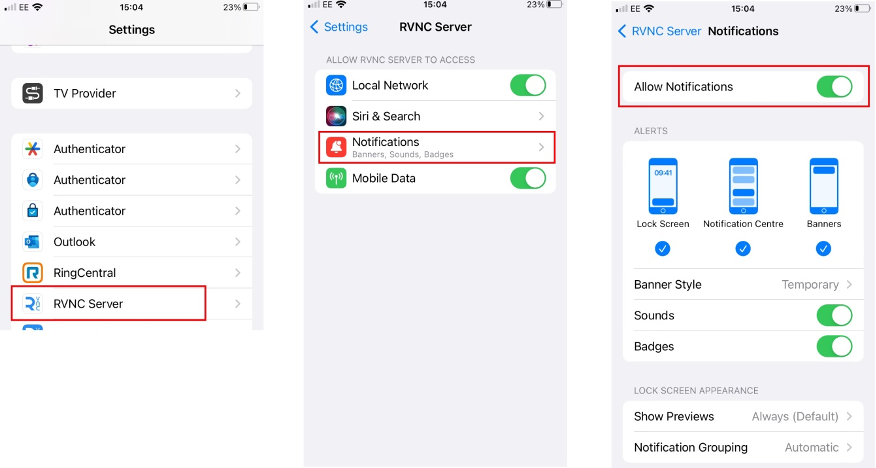
Voordat u een sessie op afstand start, moet u ervoor zorgen dat de gebruiker van het iPhone-apparaat verbinding heeft met een Wi-Fi-netwerk. Ook RealVNC meldingen moeten worden ingeschakeld zodat de gebruiker van de telefoon kan reageren zodra IT-ondersteuning contact met hem opneemt via de app.
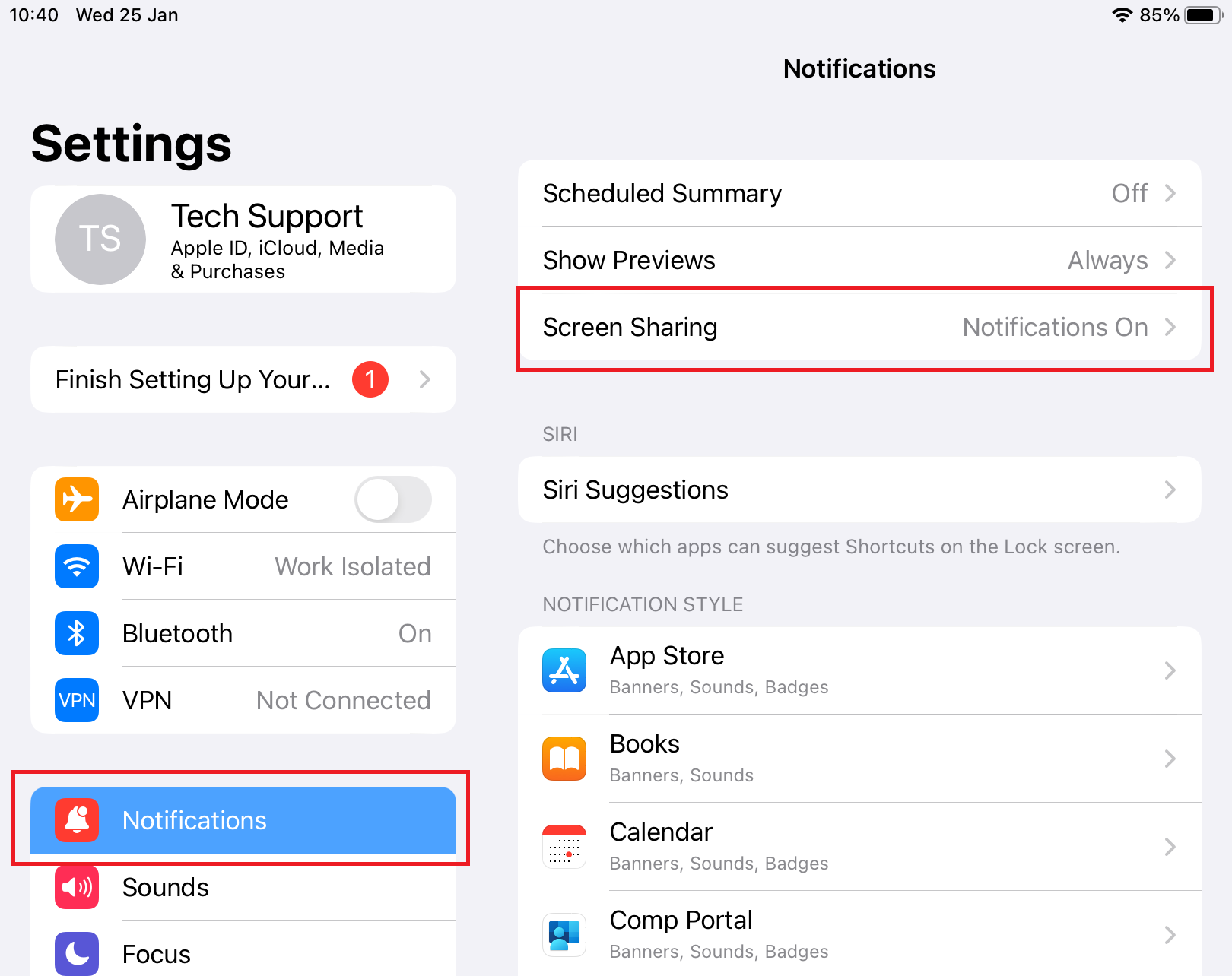
Tot slot moet de iPhone scherm delen mogelijk maken om weergave op afstand mogelijk te maken.
Verbinding maken met je iPhone
Om op afstand toegang te krijgen tot een iPhone via een computer, vraagt u de gebruiker het volgende te doen:
- Klik op het RealVNC-pictogram op hun iPhone. Voer hun inloggegevens in als daarom wordt gevraagd, vooral met RealVNC’s aanbevolen 2FA.
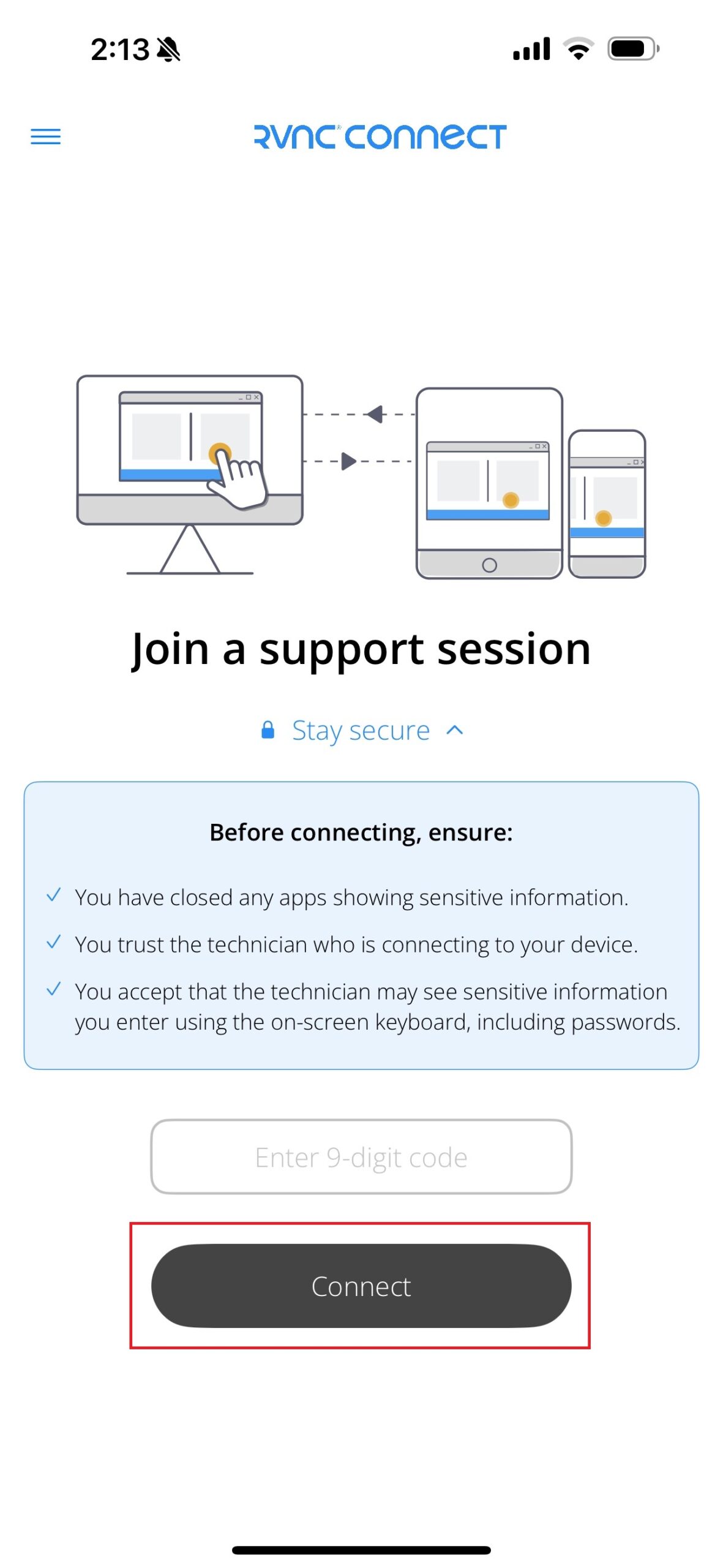
- Voer de 9-cijferige code van je IT-ondersteuning in en tik op “Connect”.
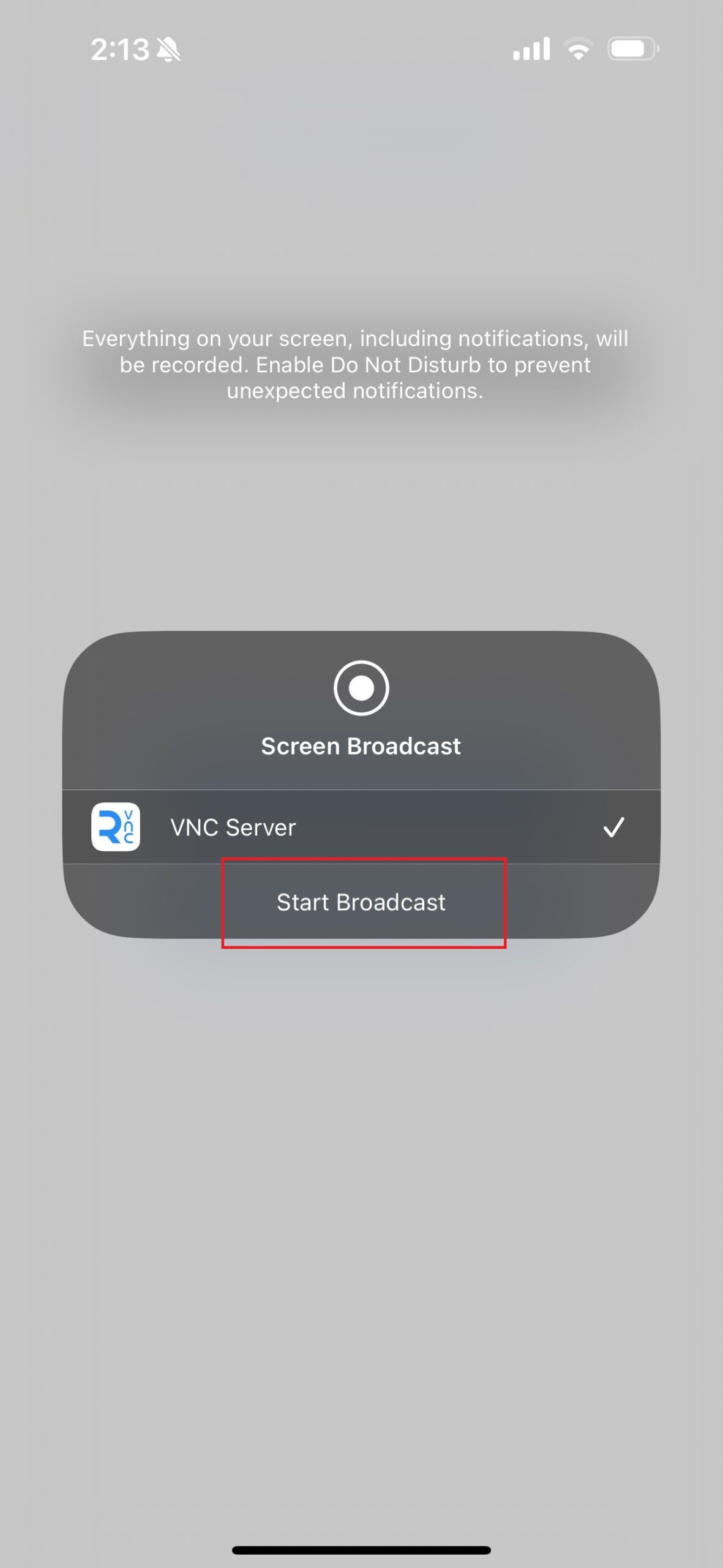
3. Druk op “Start Broadcast” en klik vervolgens op een lege plek om het vak “Screen Broadcast” te sluiten, zodat IT-ondersteuning het scherm van uw iPhone kan bekijken.
Navigeren door de interface van de VNC Viewer
Met RealVNC kunt u momenteel iOS-apparaten op afstand bekijken. Chatten op afstand, bestandsoverdracht, audio/schermopname en printen op afstand zijn nog steeds niet beschikbaar op Apple-apparaten.
Kies uit deze 4 invoermethoden om op afstand elk deel van het scherm van een iPhone te bekijken:
- Muisinteractie
U kunt uw muis gebruiken om de cursor op uw computermonitor te verplaatsen, terwijl u op afstand een iPhone-scherm bekijkt. Wanneer u RealVNC Viewer op een iPhone installeert om een extern bureaublad te bekijken, verwijst deze modus naar het gebruik van uw vingers om de muisaanwijzer op het scherm te bedienen.
- Muismodus
Klik op het muispictogram om een aantal knoppen (links, rechts en midden) en een verticale schuifbalk weer te geven. Deze hulpmiddelen helpen u om op afstand door het startscherm van een iPhone te navigeren.
- Aanraakpaneel
Tik op het “i”-pictogram op de werkbalk om de scherminteractiemodi om te schakelen van muis naar aanraakpaneel. Deze instelling verplaatst de muisaanwijzer op het scherm op basis van waar en hoe u erop tikt.
- Virtueel toetsenbord
Druk op het toetsenbordpictogram om een “zwevend toetsenbord” te starten met een scrollende toetsenbalk. U kunt de modificatietoetsen (Shift, Alt of Ctrl) virtueel ingedrukt houden door er dubbel op te tikken.
Nuttige functies voor externe toegang
Naast het mogelijk maken van probleemoplossing op afstand, kunt u met externe toegang via RealVNC:
Sessie-informatie opslaan
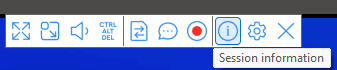
U kunt gegevens over sessies op afstand bekijken en opslaan op RealVNC Viewer door op de “i”-knop te klikken in de werkbalk bovenaan uw sessievenster. Tik vervolgens op de knop “Opslaan als” om de sessiegegevens op te slaan voor toekomstig gebruik, zoals het rapporteren van problemen aan de ondersteuning van RealVNC.
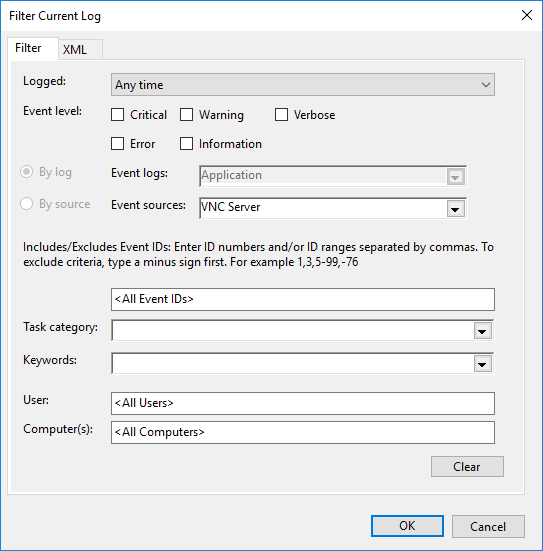
Van de RealVNC Server kunt u gegevens over externe sessies bekijken door naar Event Viewer te gaan. Selecteer daar “Windows Logs” en vervolgens “Applicatie”. Tik ten slotte op “Huidig logboek filteren”.
Apparaten verbinden via Bonjour
Het hoofdmenu van RealVNC Viewer biedt een optie om Bonjour in te schakelen. Dit Apple-protocol maakt communicatie mogelijk met andere Apparaten in hetzelfde Wi-Fi-netwerk.
Verbonden gebruikers bekijken
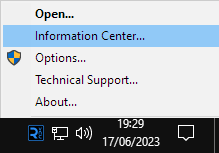
Gebruikers van de app RealVNC Server kunnen naar het pictogram op de taakbalk gaan en op “Informatiecentrum” klikken om te zien wie er op afstand toegang heeft tot hun iPhone.
Tips voor veilige en geoptimaliseerde externe toegang tot iPhone
Met RealVNC Connect kunt u topprestaties bereiken via onze voorgestelde stappen voor beveiliging en optimalisatie.
Beste praktijken voor beveiliging
Onze gids, “RealVNC Connect instellen voor maximale beveiliging”, geeft zes tips, waarvan de belangrijkste de volgende zijn:
- Een wachtwoord aanmaken dat uniek is voor uw RealVNC account (het mag niet hetzelfde zijn als een ander wachtwoord voor een andere online dienst)
- De VNC Server instellen versleutelingsparameter op “Altijd maximaal”.
- Toegang beperken tot bevoegde gebruikers
- Controle houden via beveiligingsaudits, waaronder het controleren van RealVNC-e-mailmeldingen over elke nieuwe verbinding met een machine.
Externe toegang optimaliseren
Voor naadloze toegang en schermspiegeling met RealVNC Connect:
- Zorg voor een stabiele internetverbinding tussen gebruikers van RealVNC Viewer en RealVNC Server.
- Vraag de iPhone-gebruiker om “Niet storen” in te schakelen bij hun instellingen om te voorkomen dat niet-RealVNC-meldingen sessies op afstand verstoren.
- Vraag de iPhone-gebruiker om andere apps te sluiten tot de sessie voorbij is.
Conclusie
De vraag naar oplossingen voor externe toegang is toegenomen naarmate bedrijven meer op afstand of hybride gaan werken en consumenten “always-on” klantenservice verwachten. RealVNC Connect kan u helpen de concurrentie bij te houden door middel van externe toegang tot uw iPhone. Hierdoor hebben supportteams op afstand en hun klanten het gevoel dat zij tegenover elkaar zitten. Bovendien kun je met ons veilige en betrouwbare netwerk in verbinding blijven met je markt zonder bang te hoeven zijn dat er gegevens uitlekken tijdens uitwisselingen met mobiele apparaten.
Aanmelden om met eigen ogen te zien welke naadloze ervaring je kunt bereiken met de oplossingen voor externe toegang van RealVNC Connect. Je kunt van je iPhone een weergaveapparaat maken door de RealVNC Viewer app te installeren.
FAQ Externe toegang iPhone
Kun je op afstand toegang krijgen tot een iPhone of iOS-apparaat?
Ja. Als u apps van derden zoals RealVNC Viewer op een desktop-pc installeert, hebt u externe toegang tot iPhones. De toegang is echter beperkt tot het bekijken van het scherm van de iPhone.
Kan iemand toegang hebben tot mijn iPhone zonder dat ik het weet?
Nee. De RealVNC Server-app die op de iPhone is geïnstalleerd, is beveiligd met een wachtwoord. Ondertussen is verificatie verplicht voor de gebruikers van de RealVNC Viewer app die op computers is geïnstalleerd. We raden 2FA aan, maar u kunt de verificatie ook aanpassen.
Hoe kan ik zien wie er op afstand toegang heeft tot mijn iPhone?
Klik op het taakbalkpictogram van RealVNC Server en tik op “Informatiecentrum” om een venster weer te geven met details van gebruikers die op afstand verbinding hebben met je iPhone.
Kun je zien of iemand externe toegang heeft tot je iPhone of Android-apparaat?
Ja. RealVNC Server stuurt meldingen wanneer gebruikers verbinding maken met je iPhone.






