이 문서는 버전 7까지의 RealVNC Connect에 적용됩니다.
원격 액세스 기술을 통해 사용자는 언제 어디서나 장치나 네트워크에 연결하여 사용할 수 있습니다. 물리적으로 멀리 떨어진 장치에 저장된 파일과 데이터를 관리할 수 있는 이 기능은 출장이나 재택근무 또는 사무실 밖에서 일하는 사람들에게 이상적입니다. iPhone의 원격 액세스는 생산성 향상에도 도움이 됩니다. IT 문제 해결을 위해 원격 지원을 제공하는 기업은 현장 문제 해결에 국한된 기업보다 경쟁 우위를 확보할 수 있습니다.
RealVNC®와 같은 온라인 솔루션을 사용하면 데스크톱 PC 또는 노트북에서 모바일 장치를 원격으로 제어할 수 있습니다. RealVNC Connect 를 사용하면 iPhone 및 iOS 장치를 원격으로 볼 수 있습니다. 이 글에서는 RealVNC®가 오늘날 시장에서 가장 실용적인 타사 솔루션인 이유에 대해 설명합니다.
iPhone의 원격 액세스 이해하기
iPhone의 원격 액세스 기능과 그 이점에 대해 살펴보겠습니다.
iPhone 원격 액세스란 무엇인가요?
다른 장치에서 iPhone에 원격으로 액세스하려면 로컬 장치(컴퓨터, 태블릿 또는 기타)와 대상 장치(iPhone)에 원격 액세스 소프트웨어를 설치하여 둘 간의 통신을 허용해야 합니다. RealVNC®는 현재 iPhone의 전체 원격 제어 기능을 지원하지 않습니다. 액세스는 원격 보기 및 제어 센터 액세스로 제한됩니다. 파일 전송/공유를 통한 원격 제어는 사용할 수 없습니다.
iPhone 화면을 원격으로 볼 수 있는 기능은 다음과 같은 다양한 분야의 판도를 바꾸어 놓았습니다:
- 모바일 앱 개발자
개발자는 새로운 앱을 테스트 및 조정하거나 iPhone 문제를 실시간으로 분석하고 해결할 수 있습니다.
- IT 지원 에이전트
SaaS 고객 담당자는 화면 공유를 통해 iPhone 사용자의 문제를 더 잘 이해하고 그 자리에서 적절한 솔루션을 제공할 수 있습니다.
iPhone 원격 액세스를 위한 RealVNC® 사용의 4가지 이점
iPhone 원격 액세스를 위해 RealVNC를 선택해야 하는 네 가지 이유는 다음과 같습니다:
다양한 플랫폼 지원
RealVNC Connect는 두 부분으로 구성됩니다. 하나는 작업에 사용하는 장치에 설치하는 RealVNC Viewer이며, 다양한 데스크톱 플랫폼과 호환됩니다. 예를 들어 Windows, Mac, Linux 및 Raspberry Pi를 지원합니다. 한편, iPhone에 설치된 RealVNC Server는 iOS 및 iPad OS 버전 14 이상과 호환됩니다.
직관적인 인터페이스
설치가 쉬울 뿐만 아니라 RealVNC®의 대시보드는 탐색하기 쉬우며 다음 네 가지 언어를 지원합니다.영어, 스페인어, 프랑스어, 독일어입니다.
보안
RealVNC®는 ISO/IEC 27001 및 Cyber Essentials 인증을 보유하고 있습니다. 또한 256비트 고급 종단간 암호화와 2단계 인증을 통해 원격 세션을 보호합니다.
신뢰성
99.9%의 가동 시간을 제공하고 네트워크 속도를 최적화하도록 자동으로 조정하는 RealVNC®로 안정적인 모바일 장치 관리를 할 수 있습니다.
iPhone 원격 액세스를 위한 RealVNC® 설정하기
몇 분 안에 RealVNC Connect 사용을 시작할 수 있습니다. https://www.realvnc.com/en/connect/download/combined/로 이동하여 모바일용 RealVNC Server 및 RealVNC Viewer를 설정하십시오. 플랫폼에서 계정을 만들도록 요청합니다. 대시보드가 나타나면 왼쪽 패널의 ‘보안’ 탭을 탭하고 데이터 개인 정보 보호를 위해 ‘2단계 인증 사용'(2FA) 버튼을 누르는 것이 좋습니다.
화면의 안내에 따라 무료 체험으로 도구 사용을 시작하거나 구독을 시작하십시오. 각 도구의 설치 가이드도 참조하시기 바랍니다.
모바일용 RealVNC® Server의 경우:
https://www.realvnc.com/en/connect/download/vnc/로 이동하여 QR 코드를 스캔하거나 App Store에서 다운로드하십시오.
iPhone과의 원격 연결은 다음을 통해 가능합니다:
- Device Access (팀에 가장 적합): Microsoft Intune 또는 다른 모바일 장치 관리 소프트웨어를 통해 iPhone에 VNC® Server를 배포하고 라이선스를 적용합니다.
- On-Demand Assist (원격 지원에 가장 적합): VNC® Server 앱이 있는 모든 iPhone에 연결 코드를 보냅니다.
Plus, Premium 또는 Enterprise plans에서 두 기능을 모두 활성화할 수 있습니다.
RealVNC® Viewer의 경우:
- https://www.realvnc.com/en/connect/download/viewer/ 으로 이동하여 iPhone에 원격으로 액세스할 컴퓨터 유형 또는 운영 체제를 선택합니다.
- “RealVNC Viewer 다운로드”를 탭하십시오.
- 브라우저의 ‘다운로드’ 아이콘 또는 파일 탐색기의 ‘다운로드’ 폴더에서 .exe 파일을 클릭하고 설치 지침을 따릅니다.
VNC® Viewer를 사용하여 iPhone 제어하기
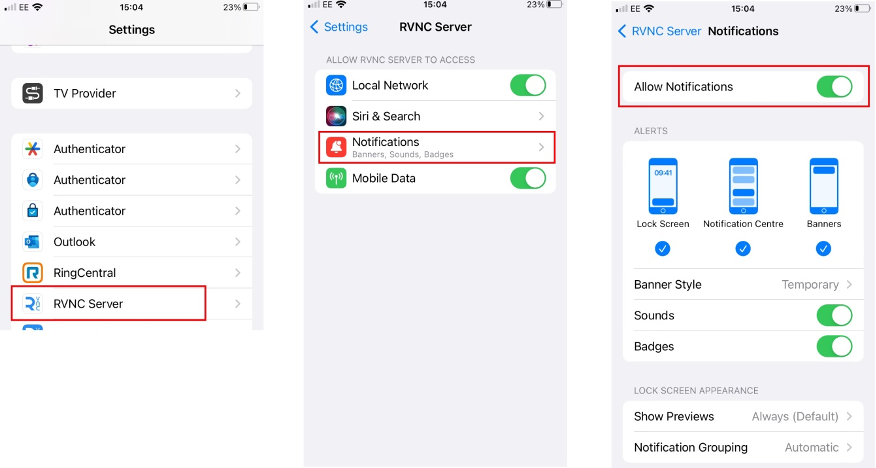
원격 세션을 시작하기 전에 iPhone 장치 사용자가 Wi-Fi 네트워크에 연결되어 있는지 확인하십시오. 또한, RealVNC®의 알림을 켜야 합니다. IT 지원팀에서 앱을 통해 연락이 오면 사용자가 응답할 수 있습니다.
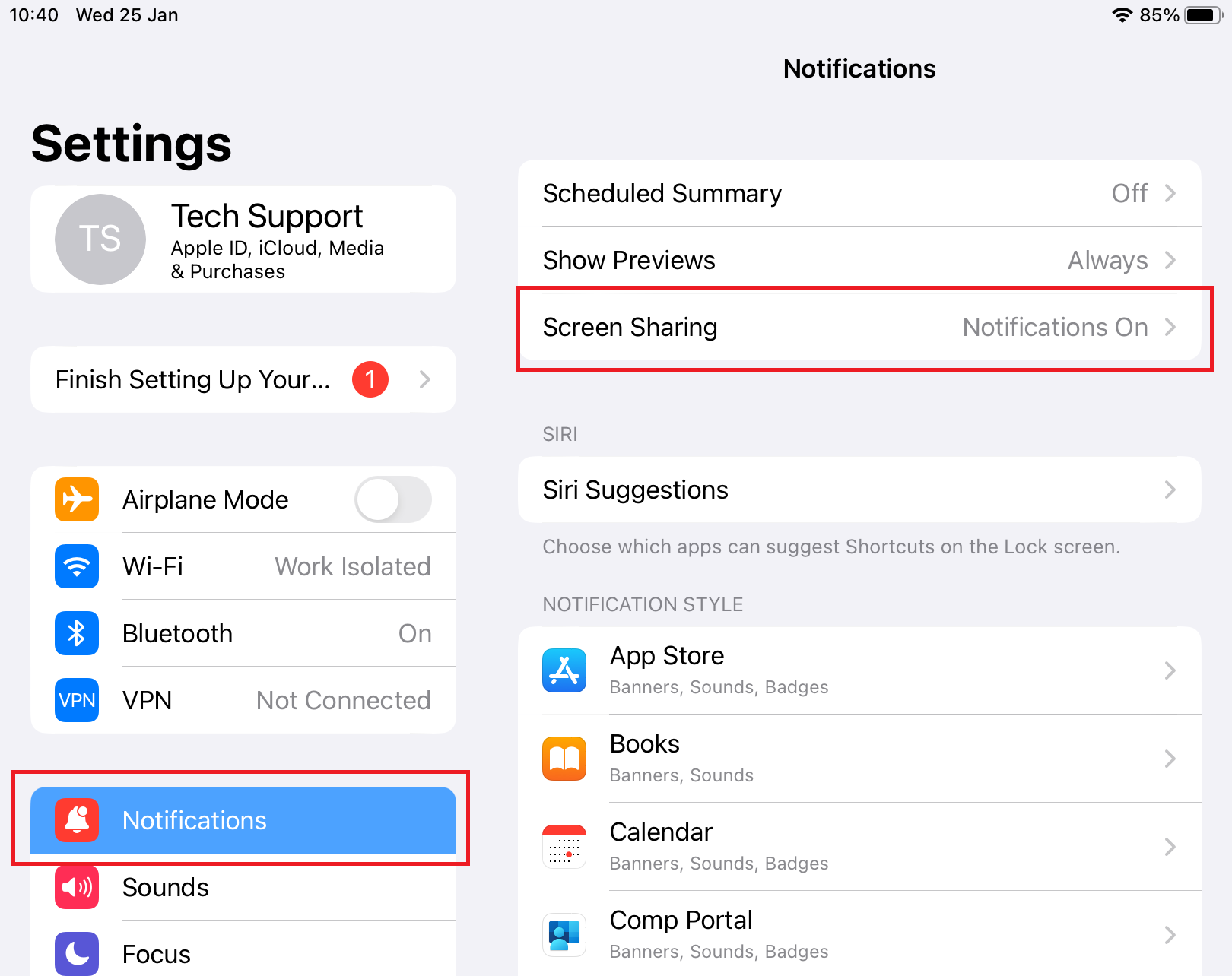
마지막으로, iPhone에서 화면 공유를 허용하여 원격으로 볼 수 있도록 해야 합니다.
iPhone에 연결하기
컴퓨터를 통해 iPhone에 원격으로 액세스하려면 사용자에게 다음과 같이 요청하십시오:
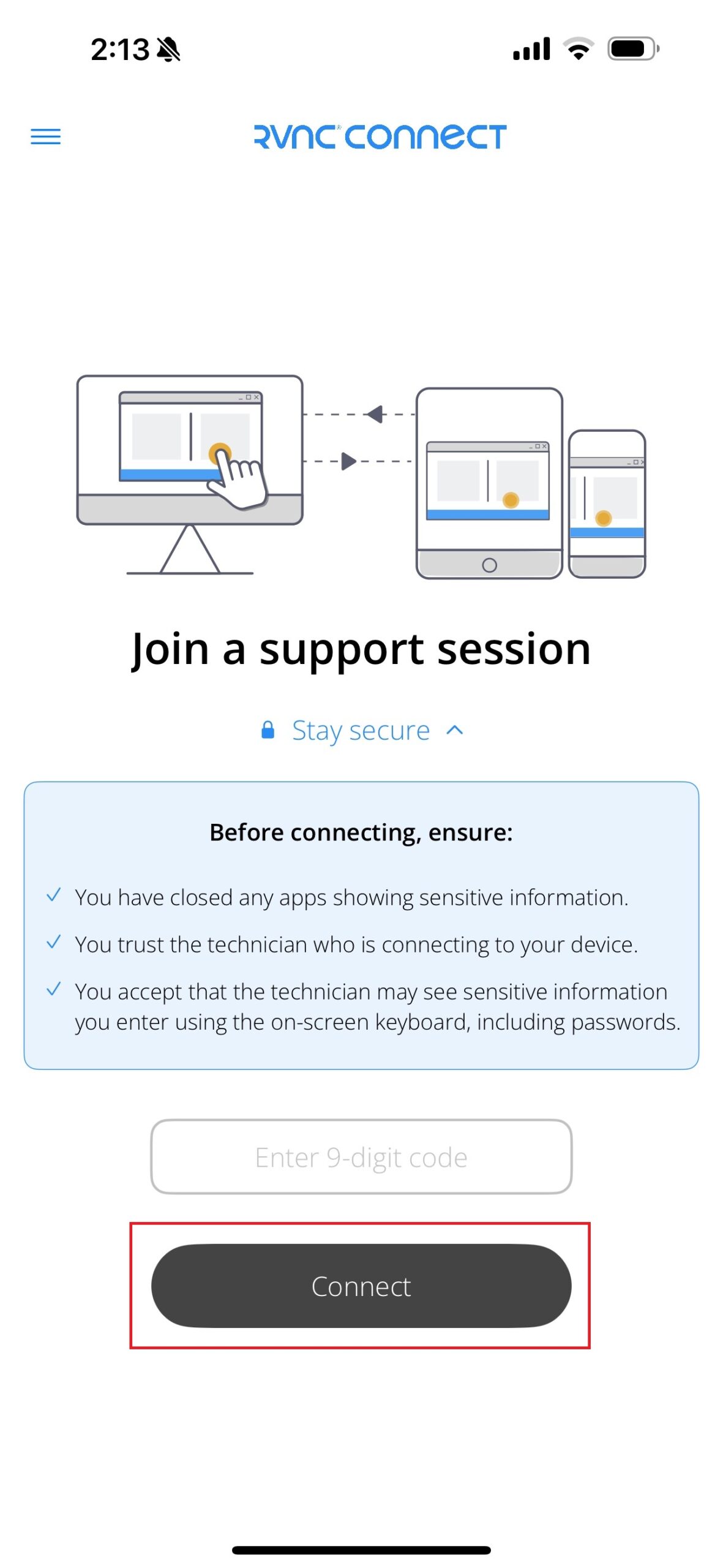
- iPhone에서 RealVNC® 아이콘을 클릭하십시오. 메시지가 표시되면, 특히 RealVNC®에서 권장하는 2FA를 사용하는 경우 자격 증명을 입력하십시오.
- IT 지원팀이 제공한 9자리 코드를 입력하고 “Connect”를 탭하십시오.
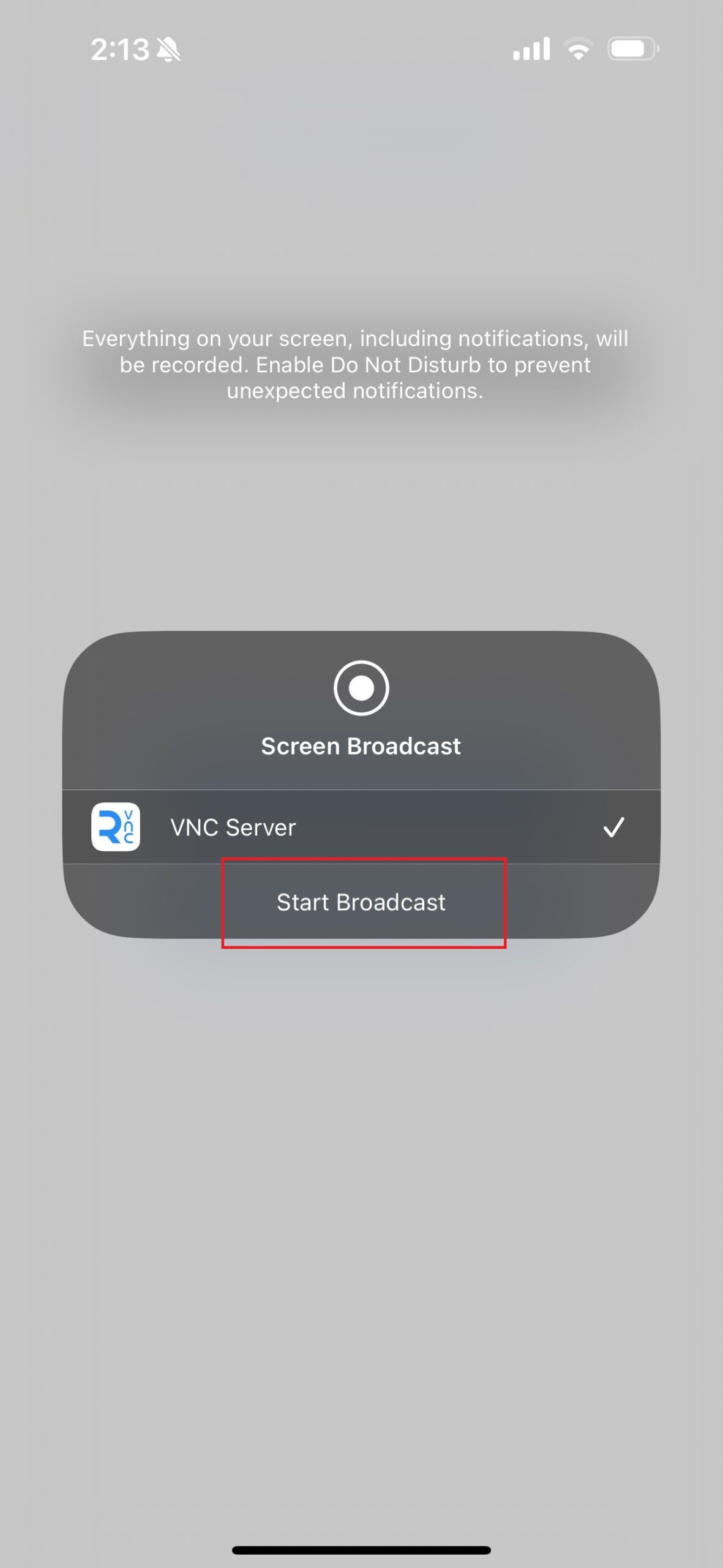
3. ‘브로드캐스트 시작’을 누른 다음 빈 공간을 클릭하여 ‘화면 브로드캐스트’ 상자를 닫아 IT 지원팀이 iPhone 화면을 보기 시작할 수 있도록 합니다.
VNC® Viewer 인터페이스 탐색하기
RealVNC®를 사용하면 현재 iOS 장치를 원격으로 볼 수 있습니다. 원격 채팅, 파일 전송, 오디오/화면 녹화 및 원격 인쇄는 아직 Apple 장치에서 사용할 수 없습니다.
다음 4가지 입력 방법 중에서 선택하여 iPhone 화면의 어느 부분이든 원격으로 볼 수 있습니다:
- 마우스 상호작용
마우스를 사용하여 컴퓨터 모니터의 커서를 움직여 iPhone 화면을 원격으로 조사할 수 있습니다. iPhone에 RealVNC Viewer를 설치하여 원격 데스크톱을 볼 때 이 모드는 손가락을 사용하여 화면의 마우스 포인터를 제어하는 것을 말합니다.
- 마우스 모드
마우스 아이콘을 클릭하면 버튼 세트(왼쪽, 오른쪽, 가운데)와 세로 스크롤 막대가 표시됩니다. 이러한 도구는 iPhone의 홈 화면을 원격으로 탐색하는 데 도움이 됩니다.
- 터치 패널
도구 모음에서 ‘i’ 아이콘을 탭하여 화면 상호 작용 모드를 마우스에서 터치 패널로 전환하십시오. 이 설정은 마우스 포인터를 화면에서 탭하는 위치와 방법에 따라 이동시킵니다.
- 가상 키보드
키보드 아이콘을 누르면 스크롤 키 막대가 있는 ‘플로팅 키보드’가 실행됩니다. 수정자 키(Shift, Alt 또는 Ctrl)를 두 번 탭하여 가상으로 길게 누를 수 있습니다.
유용한 원격 액세스 기능
RealVNC®를 통한 원격 액세스는 원격 문제 해결을 가능하게 하는 것 외에도 다음을 수행할 수 있습니다:
세션 정보 저장
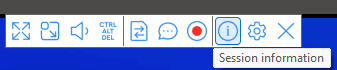
RealVNC Viewer 에서 세션 창 상단 도구 모음의 “i” 버튼을 클릭하여 원격 세션 데이터를 보고 저장할 수 있습니다. 그런 다음 나중에 참조할 수 있도록(예: RealVNC® 지원팀에 문제를 보고할 때) “다른 이름으로 저장” 버튼을 눌러 세션 데이터를 저장할 수 있습니다.
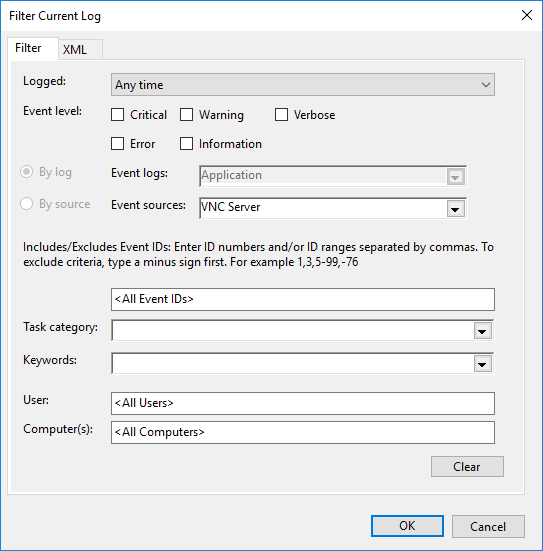
기본적으로 원격 세션을 자동으로 기록하는 RealVNC® Server에서 이벤트 뷰어로 이동하여 원격 세션 데이터를 검토할 수 있습니다. 거기에서 “Windows 로그”를 선택한 다음 “애플리케이션”을 선택하십시오. 마지막으로 “현재 로그 필터링”을 탭하십시오.
봉쥬르를 통해 장치 연결하기
RealVNC® Viewer의 주 메뉴에는 봉쥬르를 활성화하는 옵션이 있습니다. 이 Apple 프로토콜을 사용하면 동일한 Wi-Fi 네트워크에 있는 다른 장치와 통신할 수 있습니다.
연결된 사용자 보기
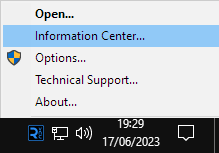
RealVNC Server 앱 사용자는 작업 표시줄 아이콘에서 “정보 센터”를 클릭하여 누가 iPhone에 원격으로 액세스하고 있는지 확인할 수 있습니다.
보안 및 최적화된 iPhone 원격 액세스를 위한 팁
당사가 제안하는 보안 및 최적화 단계를 통해 RealVNC Connect에서 최고의 성능을 얻을 수 있습니다.
보안 모범 사례
당사의 가이드 “RealVNC Connect의 보안을 최대화하도록 설정하기”에는 6가지 팁이 나와 있으며, 그중 가장 중요한 팁은 다음과 같습니다:
- RealVNC® 계정에만 사용하는 고유한 비밀번호 만들기(다른 온라인 서비스의 비밀번호와 동일해서는 안 됩니다)
- VNC® Server의 암호화 매개변수를 “항상 최대”로 설정하기
- 액세스를 권한이 부여된 사용자로 제한하기
- 새로운 시스템 연결에 대한 RealVNC 이메일 알림 검토를 포함한 보안 감사로 지속적으로 모니터링하기
원격 액세스 성능 최적화하기
RealVNC Connect에서 원활한 액세스 및 화면 미러링을 즐기려면:
- RealVNC Viewer와 RealVNC Server 사용자 간의 안정적인 인터넷 연결을 보장합니다.
- iPhone 사용자에게 설정에서 “방해 금지”를 활성화하도록 요청하여 RealVNC®가 아닌 알림이 원격 세션에 방해가 되지 않도록 하세요.
- 세션이 끝날 때까지 iPhone 사용자에게 다른 앱을 종료하도록 요청합니다.
결론
회사 운영이 원격 또는 하이브리드 방식으로 전환되고 消費者가 “상시 접속” 고객 서비스를 기대함에 따라 원격 액세스 솔루션에 대한 수요가 증가했습니다. RealVNC Connect는 iPhone 원격 액세스를 통해 경쟁에서 앞서 나갈 수 있도록 도와줍니다. 이를 통해 원격 지원 팀과 고객은 서로 바로 맞은편에 있는 것처럼 느낄 수 있습니다. 또한 안전하고 안정적인 네트워크를 통해 모바일 장치와 교환하는 동안 데이터 유출에 대한 걱정 없이 시장과 연결 상태를 유지할 수 있습니다.
가입하십시오 이제 RealVNC Connect의 원격 액세스 솔루션을 통해 얻을 수 있는 원활한 경험을 직접 확인하시기 바랍니다. RealVNC Viewer 앱을 설치하면 iPhone을 보기 장치로 전환할 수 있습니다.
iPhone 원격 액세스 FAQ
iPhone 또는 iOS 장치에 원격 액세스할 수 있나요?
예. 데스크톱 PC에 RealVNC Viewer와 같은 타사 앱을 설치하면 iPhone에 원격 액세스할 수 있습니다. 그러나 액세스는 iPhone 화면 보기로 제한됩니다.
누군가 나 몰래 내 iPhone에 액세스할 수 있나요?
아니요. iPhone에 설치된 RealVNC Server 앱은 암호로 보호됩니다. 한편 컴퓨터에 설치된 RealVNC Viewer 앱 사용자는 인증이 필수입니다. 2단계 인증을 권장하지만 맞춤형 인증도 가능합니다.
누가 내 iPhone에 원격 액세스 권한을 가지고 있는지 확인하려면 어떻게 해야 하나요?
RealVNC Server의 작업 표시줄 아이콘을 클릭하고 “정보 센터”를 탭하면 iPhone에 원격으로 연결된 사용자의 세부 정보가 표시된 창이 나타납니다.
누군가 내 iPhone 또는 안드로이드 장치에 원격 액세스 권한을 가지고 있는지 알 수 있나요?
예. 사용자가 iPhone에 연결하면 RealVNC Server가 알림을 보냅니다.