この記事は RealVNC Connect バージョン 7 までを対象としています。
リモートアクセス テクノロジーにより、ユーザーはいつでもどこからでもデバイスやネットワークに接続し、使用することができる。物理的に離れた場所にあるデバイスに保存されたファイルやデータを管理できるこの機能は、出張や在宅勤務、あるいはオフィスの外で働く人々にとって理想的です。iPhoneでのリモートアクセスは、生産性の向上にもつながります。IT問題を解決するためにリモートサポートを提供する企業は、オンサイトでのトラブルシューティングに限定される企業よりも競争優位に立つことができます。
RealVNC®のようなオンラインソリューションを使えば、デスクトップPCやノートPCからモバイルデバイスを遠隔操作することができます。 RealVNC Connect を使えば、iPhoneやiOSデバイスをリモートで見ることができます。この記事では、なぜRealVNCが現在の市場で最も現実的なサードパーティソリューションなのかを説明します。
iPhoneでのリモートアクセスを理解する
iPhoneのリモートアクセス機能とその利点を知ることから話を始めます。
iPhoneリモートアクセスとは?
他のデバイスからiPhoneにリモートアクセスするには、ローカルデバイス(コンピュータ、タブレットなど)とターゲットデバイス(iPhone)にリモートアクセスソフトウェアをインストールし、両者間で通信できるようにする必要があります。RealVNC® は現在のところ、iPhone の完全なリモートコントロール機能をサポートしていません。リモートアクセスは、リモート視聴とコントロールセンターへのアクセスに限定されています。ファイル転送や共有によるリモートコントロールはできません。
iPhoneの画面を遠隔で見ることができるようになったことは、次のようなさまざまな分野にとって画期的なことです:
- モバイルアプリ開発者
開発者は、新しいアプリをテストして微調整したり、iPhoneの問題をリアルタイムで分析して解決したりできる。
- ITサポートエージェント
画面共有を通じて、SaaSの顧客対応担当者はiPhoneユーザーの問題をよりよく理解し、その場で適切なソリューションを提供することができます。
iPhoneのリモートアクセスにRealVNCを使用する4つのメリット
RealVNCでiPhoneにリモートアクセスする4つの理由をご紹介します:
マルチプラットフォーム対応
RealVNC Connectには、RealVNC ViewerとRealVNC Serverの2つの部分があり、RealVNC Viewerは作業元のデバイスにインストールします。これは 各種デスクトップ・プラットフォーム Windows、Mac、Linux、Raspberry Piに対応しています。一方、iPhoneにインストールするRealVNC® Serverは、iOSとiPadのOSバージョン14以上に対応しています。
直感的なインターフェース
簡単にインストールできることに加えて、RealVNCのダッシュボードは操作しやすく、4か国語に対応しています。英語、スペイン語、フランス語、ドイツ語。
セキュリティ
RealVNC® は以下の認証を受けています。 ISO/IEC 27001 およびCyber Essentials認証を取得しています。さらに、256ビットの高度なエンドツーエンド暗号化と二要素認証により、リモートセッションを保護します。
信頼性
RealVNCは99.9%のアップタイムを提供し、自動的にネットワーク速度を最適化するため、信頼性の高いモバイルデバイスの管理が可能です。
RealVNCによるiPhoneリモートアクセスの設定
RealVNC Connectはすぐに使い始めることができます。https://www.realvnc.com/en/connect/download/combined/ にアクセスして、RealVNC Server for Mobile と RealVNC Viewer をセットアップします。プラットフォームでは アカウントを作成する. ダッシュボードが表示されたら、左パネルの「セキュリティ」タブをタップし、データプライバシーのために「2段階認証を有効にする」(2FA)ボタンを押すことをお勧めします。
そこから画面の指示に従って、無料トライアルまたは サブスクリプションでツールの使用を開始できます。 各ツールのインストールガイドもご覧ください。
RealVNC Server for Mobileの場合:
https://www.realvnc.com/en/connect/download/vnc/ にアクセスし、QRコードをスキャンするか、App Storeからダウンロードしてください。
iPhoneとのリモート接続は、以下の方法で可能です:
- デバイスアクセス(チームに最適): iPhoneのVNC Serverをライセンスします。 Microsoft Intuneまたは他のモバイルデバイスの管理ソフトウェア
- オンデマンドアシスト(リモートサポートに最適):VNC ServerアプリをインストールしたiPhoneに接続コードを送信します。
Plus、Premium、Enterpriseのいずれかのプランで両方の機能を有効にできます。 プラン.
RealVNC Viewerの場合:
- https://www.realvnc.com/en/connect/download/viewer/ にアクセスし、iPhoneにリモートアクセスするコンピュータの種類またはオペレーティングシステムを選択します。
- “RealVNC Viewerをダウンロード “をタップします。
- 3.ブラウザの「ダウンロード」アイコンまたはファイルエクスプローラーの「ダウンロード」フォルダから.exeファイルをクリックし、インストール手順に従ってください。
VNC Viewerを使ってiPhoneをコントロールする
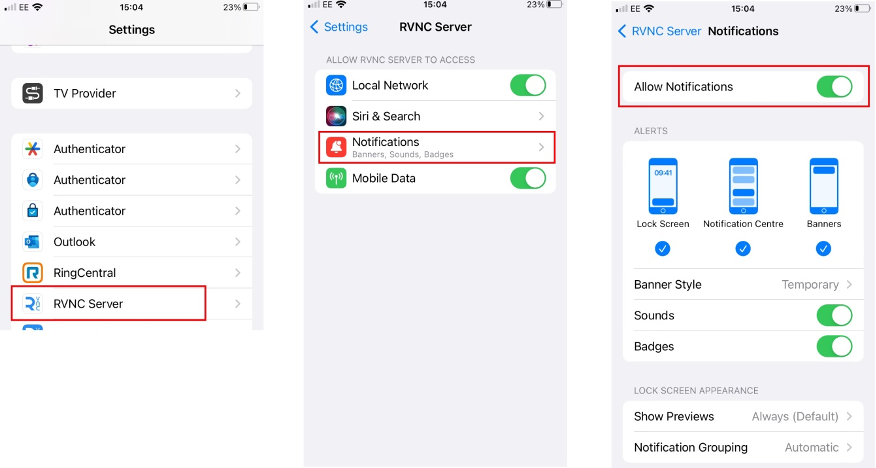
リモートセッションを開始する前に、iPhoneデバイスユーザーがWi-Fiネットワークに接続されていることを確認してください。また、RealVNC 通知をオンにしておく必要があります。これにより、ITサポートがアプリを通じて連絡した際に、電話ユーザーは応答できます。
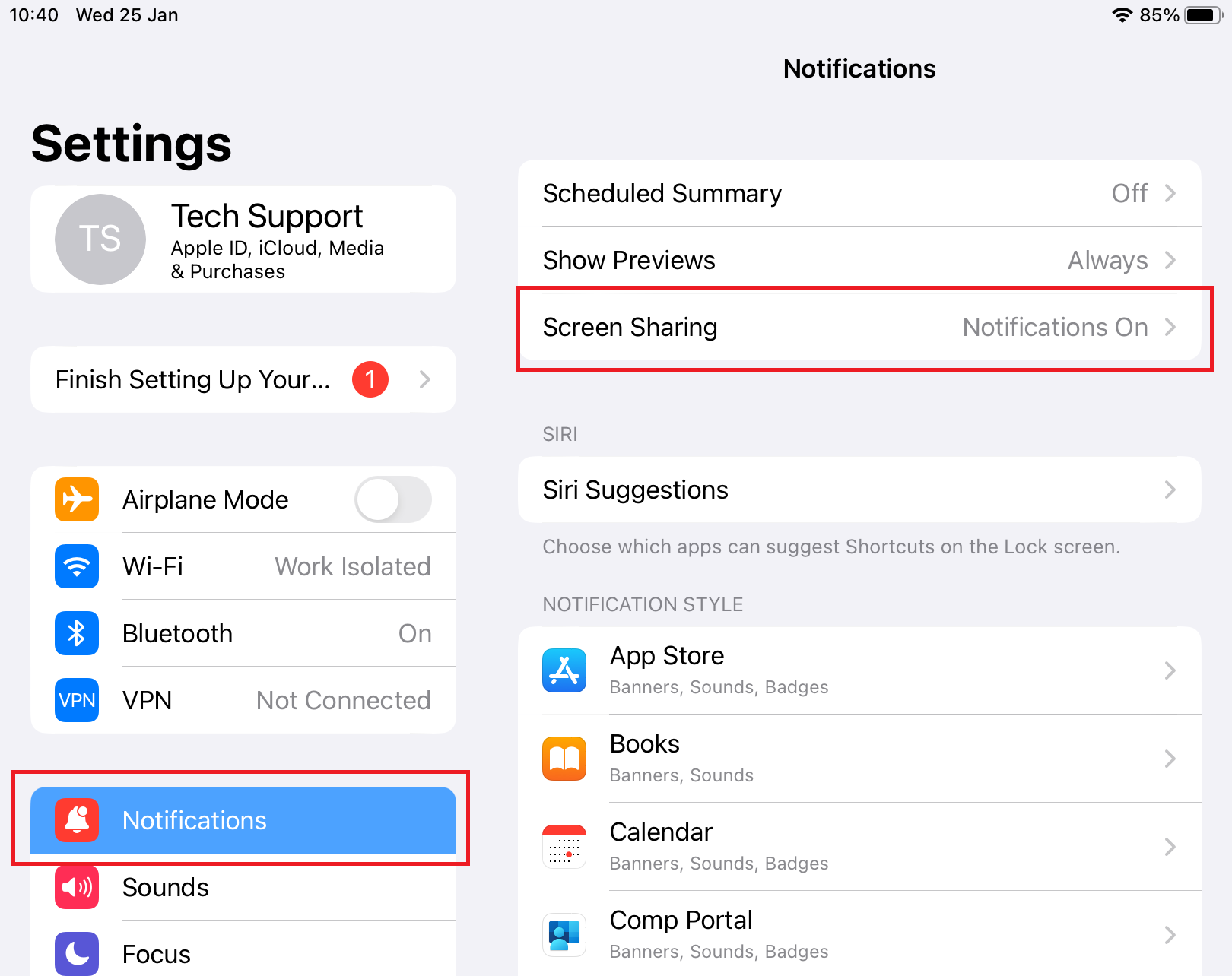
最後に、iPhoneはリモート表示を可能にするために、画面共有を許可する必要があります。
iPhoneへの接続
コンピューター経由でiPhoneにリモートアクセスするには、ユーザーに以下の操作を行ってもらいます:
- iPhoneのRealVNCアイコンをクリックします。必要に応じて認証情報を入力します。特にRealVNC®が推奨する2FAを使用している場合は、この手順が必要です。
- ITサポートからの9桁のコードを入力し、”接続 “をタップします。
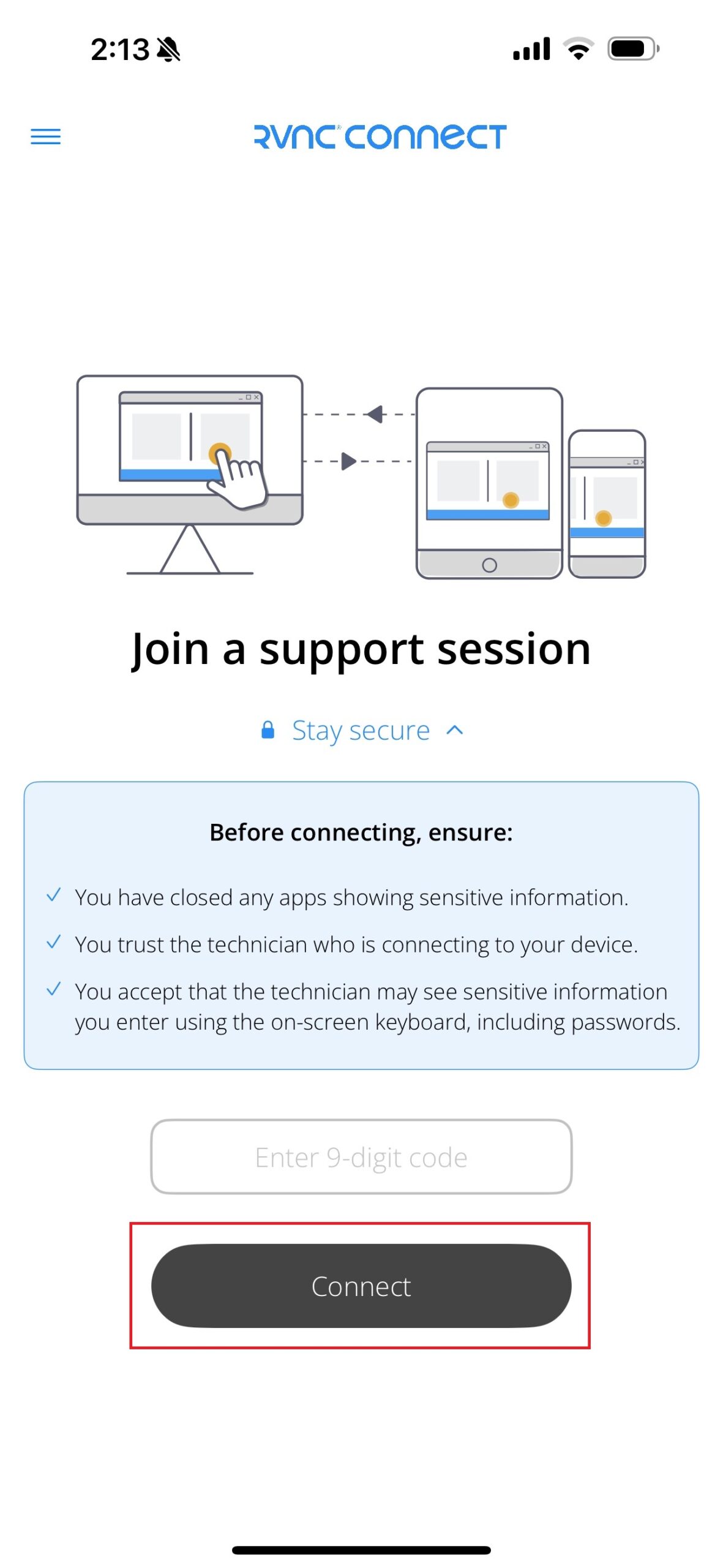
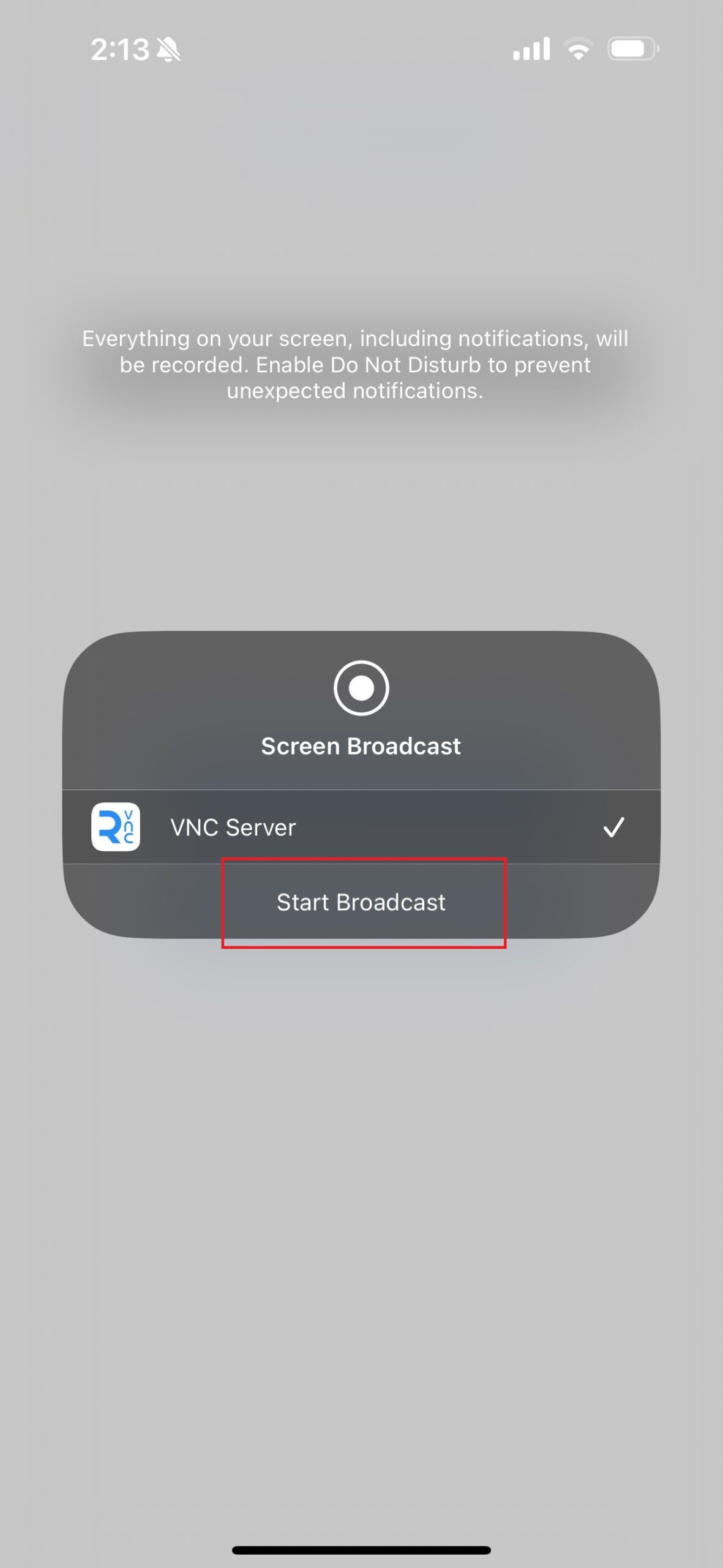
3.「ブロードキャストを開始」をクリックし、空白のスペースをクリックして「画面ブロードキャスト」ボックスを解除し、ITサポートがiPhoneの画面表示を開始できるようにします。
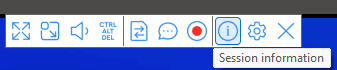
VNC Viewerインターフェイスのナビゲーション
RealVNCは現在、iOSデバイスをリモートで見ることができます。リモートチャット、ファイル転送、音声/画面録画、リモート印刷はAppleデバイスではまだご利用いただけません。
以下の4つの入力方法から選択し、iPhoneの画面の任意の部分をリモートで見ることができます:
- マウス操作
マウスを使ってコンピュータのモニター上のカーソルを動かし、iPhoneの画面を遠隔操作することができます。iPhoneにRealVNC Viewerをインストールしてリモートデスクトップを表示する場合、このモードでは指を使って画面上のマウスポインタを操作します。
- マウスモード
マウスアイコンをクリックすると、左、右、中央のボタンと縦スクロールバーが表示されます。これらのツールは、iPhoneのホーム画面をリモート操作するのに役立ちます。
- タッチパネル
ツールバーの「i」アイコンをタップして、画面のインタラクションモードをマウスからタッチパネルに切り替えます。この設定により、マウスポインタは 画面上でタップする場所と方法に応じて移動します。
- 仮想キーボード
キーボードアイコンを押すと、スクロールキーバー付きの「フローティングキーボード」が起動します。修飾キー(Shift、Alt、Ctrl)をダブルタップすることで、仮想的に押したままにできる。
便利なリモートアクセス機能
RealVNC®によるリモートアクセスは、トラブルシューティングを可能にするだけでなく、次のようなことも可能にします:
セッション情報の保存
リモートセッションデータは RealVNC Viewer のセッションウィンドウ上部のツールバーにある「i」ボタンをクリックしてください。その後、”名前を付けて保存 “ボタンをタップすると、RealVNC サポートに問題を報告するなどのためにセッションデータが保存されます。
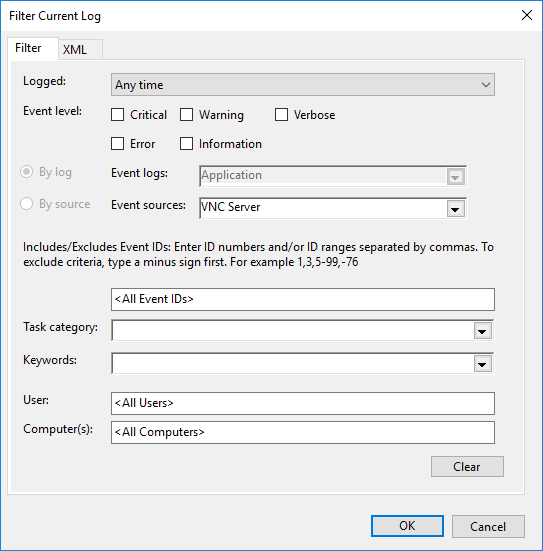
RealVNCサーバーから RealVNC Serverデフォルトでリモートセッションを自動記録する RealVNC Server から、イベント ビューアーに移動してリモートセッション データを確認できます。そこから、”Windowsログ”、”アプリケーション “の順に選択する。最後に、”現在のログをフィルタする “をタップする。
Bonjourでデバイスを接続する
RealVNC® ViewerのメインメニューにはBonjourを有効にするオプションがあります。このAppleのプロトコルは、同じWi-Fiネットワーク内の他のデバイスとの通信を可能にします。
接続中のユーザーを表示する
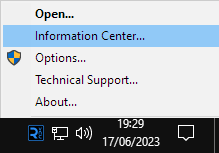
RealVNC Serverアプリのユーザーは、タスクバーのアイコンから「インフォメーションセンター」をクリックすることで、自分のiPhoneに誰がリモートアクセスしているかを確認することができます。
セキュアで最適なiPhoneリモートアクセスのためのヒント
RealVNC Connectでは、推奨されるセキュリティと最適化の手順により、最高のパフォーマンスを実現できます。
セキュリティのベストプラクティス
リモートアクセスのパフォーマンスの最適化
RealVNC Connectでシームレスなアクセスとスクリーンミラーリングを楽しむために:
- RealVNC Viewer と RealVNC Server ユーザー間のインターネット接続が安定していることを確認してください。
- RealVNC以外のアラートがリモートセッションの妨げにならないよう、iPhoneユーザーの設定で “Do not disturb “を有効にしてもらってください。
- iPhoneユーザーに、セッションが終了するまで他のアプリを終了するよう要請する。
結論
リモートアクセスソリューションの需要は、企業の業務がリモート化またはハイブリッド化され、消費者が「常時接続」の顧客サービスを期待するにつれて高まっています。RealVNC Connectは、iPhoneからのリモートアクセスを通じて、競合他社に遅れをとらないようサポートします。RealVNC Connectを使えば、リモートサポートチームとその顧客は、まるで向かい合わせにいるような感覚を味わうことができます。さらに、RealVNC Connectのセキュアで信頼性の高いネットワークは、モバイルデバイスとのやり取りにおけるデータ漏えいを心配することなく、市場との接続を維持することができます。
登録する 今すぐ登録して、RealVNC Connectのリモートアクセス ソリューションによるシームレスな体験をぜひご自身でお確かめください。RealVNC Viewerアプリをインストールすると、iPhoneを表示用デバイスとして使用できます。
iPhoneのリモートアクセスに関するよくある質問
iPhoneやiOSデバイスにリモートアクセスできますか?
RealVNC Viewerのようなサードパーティ製のアプリをデスクトップPCにインストールすることで、iPhoneへのリモートアクセスが可能になります。ただし、アクセスできるのはiPhoneの画面を見ることに限られます。
私が知らない間に誰かが私のiPhoneにアクセスすることは可能ですか?
iPhoneにインストールしたRealVNC Serverアプリはパスワードで保護されています。一方、パソコンにインストールした RealVNC Viewer アプリのユーザーは認証が必須です。2FAを推奨していますが、カスタマイズも可能です。
自分のiPhoneにリモートアクセスしているユーザーを確認するには?
RealVNC Serverのタスクバーのアイコンをクリックし、「情報センター」をタップすると、iPhoneにリモート接続しているユーザーの詳細が表示されるウィンドウが表示されます。
誰かがあなたのiPhoneやAndroidデバイスにリモートアクセスしているかどうか分かりますか?
はい。RealVNC® ServerはユーザーがiPhoneに接続すると通知を送信します。