





Oggi i desktop Linux non dominano esattamente, eppure il sistema operativo alimenta il 54% dei server web nelle aziende, negli ambienti cloud e nelle infrastrutture critiche.
Con il lavoro da remoto, il cloud computing e la gestione globale dell’IT ormai standard, avere un software di accesso remoto affidabile per Linux è essenziale quanto quello per Windows.
Sicurezza, flessibilità e prestazioni sono importanti ora più che mai e RealVNC Connect rimane una pietra miliare del software di desktop remoto per Linux nell’era non così nuova della connettività Linux.
Perché accedere in remoto a una macchina Linux?
Proprio come le loro controparti Windows e macOS, i sistemi Linux installati nei data center, negli uffici o sul campo hanno bisogno di soluzioni sicure di accesso remoto. Con gli strumenti giusti, i team IT, gli sviluppatori e gli amministratori di sistema possono accedere e controllare in remoto una macchina Linux da un PC Windows, da un Mac o persino da uno smartphone.
Che si tratti di risoluzione dei problemi, gestione del server o manutenzione, il software di accesso remoto elimina la necessità di essere fisicamente presenti sul dispositivo per poterlo utilizzare.
Cos'è il software Remote Desktop per Linux?
Il software di accesso remoto permette agli utenti di controllare un server o una workstation Linux da qualsiasi luogo, anche se l’istanza è in esecuzione headless (senza interfaccia grafica).
Alcune soluzioni si concentrano sulla sicurezza, altre danno priorità alla compatibilità multipiattaforma, ma tutte svolgono la funzione essenziale di consentire l’accesso attraverso le reti.
Le principali funzionalità includono:
- Controllo remoto di una macchina Linux per la risoluzione dei problemi e lo sviluppo di software.
- Supporto remoto per diagnosticare e risolvere i problemi da remoto.
- La possibilità di connettersi in remoto a un desktop Linux da tutti i dispositivi e sistemi operativi.
- L’uso di protocolli di accesso remoto come VNC (Virtual Network Computing), SSH (Secure Socket Shell) e RDP (Remote Desktop Protocol).
I vantaggi dell'accesso remoto per Linux
I desktop remoti riducono i tempi di viaggio tra uffici e data center per i team IT. Per i dipendenti sul campo, consentono a un tecnico di accedere a un dispositivo da remoto, evitando di tornare alla sede centrale per farlo controllare.
Naturalmente, la sicurezza rimane fondamentale. Abilitare l’accesso remoto comporta dei rischi, ma RealVNC Connect offre la soluzione più sicura. RealVNC integra crittografia end-to-end, l’autenticazione e i protocolli proprietari per proteggere i computer client mantenendo prestazioni di alta qualità.
Accesso remoto a Linux: I metodi che contano
Ci sono molte opzioni a disposizione degli amministratori Linux per accedere alle macchine Linux da remoto, ma come illustrato di seguito, ci sono alcune differenze e casi d’uso fondamentali.
Mentre i server VNC e i client RDP offrono tutte le funzionalità di desktop remoto, altri metodi, come SSH e l’inoltro X11, rispondono a esigenze più specifiche. Comprendere le loro differenze significa avere maggiori probabilità di trovare l’approccio giusto per le tue esigenze.
1. SSH (Secure Shell): Il gateway a riga di comando
Per coloro che si trovano a proprio agio con le interfacce a riga di comando e bash (o che non hanno scelta), SSH è un metodo potente per gestire i sistemi Linux da remoto. Con una connessione SSH, gli utenti possono accedere in modo sicuro a un computer remoto, eseguire comandi e trasferire file utilizzando il protocollo SCP (Secure Copy Protocol).
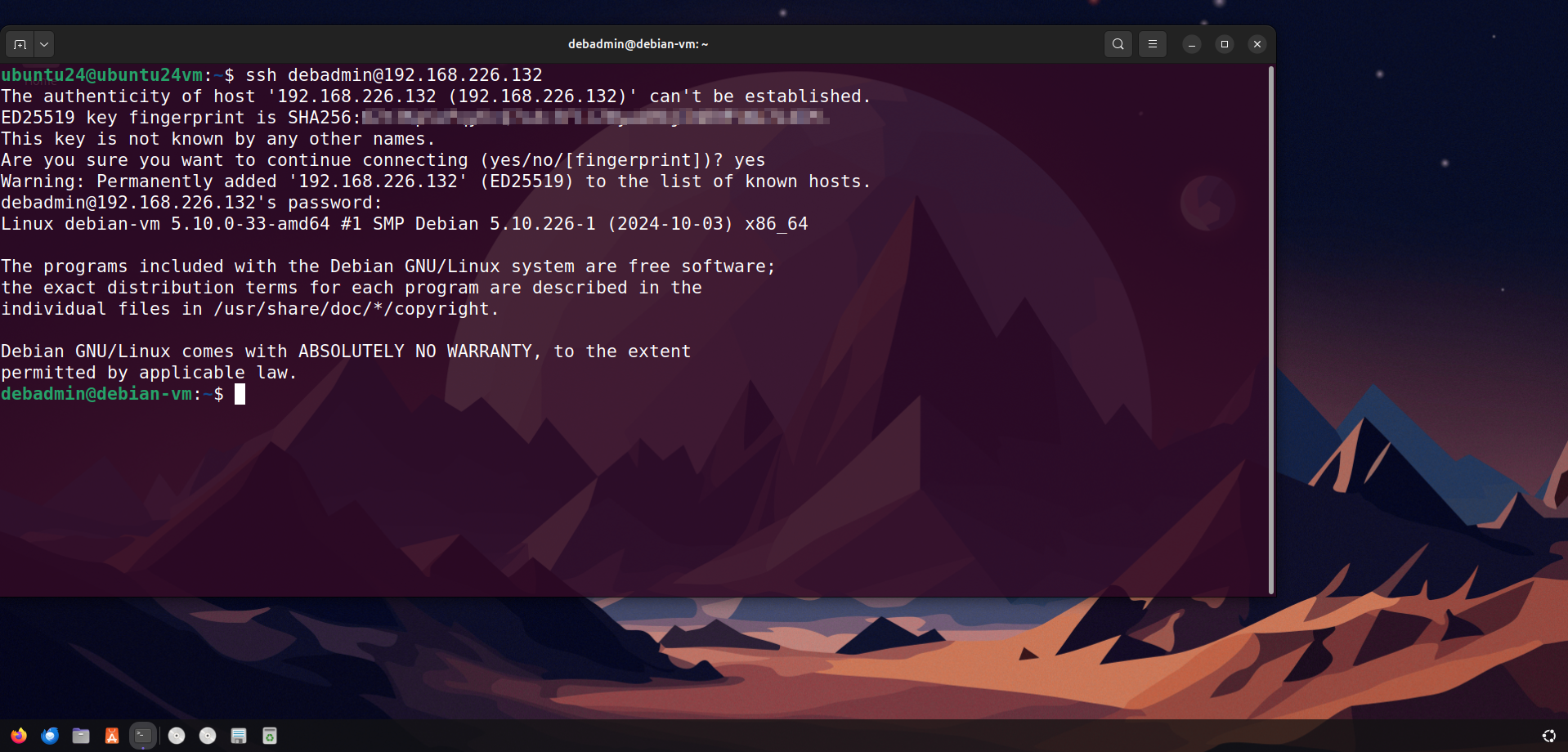
Un server SSH è generalmente preinstallato su ogni distro Linux, soprattutto nel caso dei server. Per connettersi a un computer Linux utilizzando SSH, è possibile utilizzare questo comando di base nel terminale:
ssh user@remote-ip-address
Tuttavia, SSH non è una vera soluzione di desktop remoto. Non dispone di un’interfaccia grafica (GUI) e richiede strumenti aggiuntivi come X11 e xTerm per le applicazioni grafiche (per saperne di più, vedi più avanti).
2. VNC: l'approccio GUI standard
A differenza di SSH, VNC offre una vera e propria esperienza di desktop remoto Linux, permettendo agli utenti di prendere il pieno controllo di un computer Linux con un’interfaccia grafica completa da un altro dispositivo client. Tuttavia, SSH è ancora coinvolto nel processo se si desidera mantenere sicura la connessione al server VNC.
Il traffico VNC non protetto è insicuro perché viene trasmesso in chiaro, quindi in genere si utilizza il tunneling SSH per avvolgere la sessione VNC nella crittografia. Ciò comporta l’inoltro della porta del server VNC (in genere 5900) attraverso una connessione SSH localhost sul lato client.
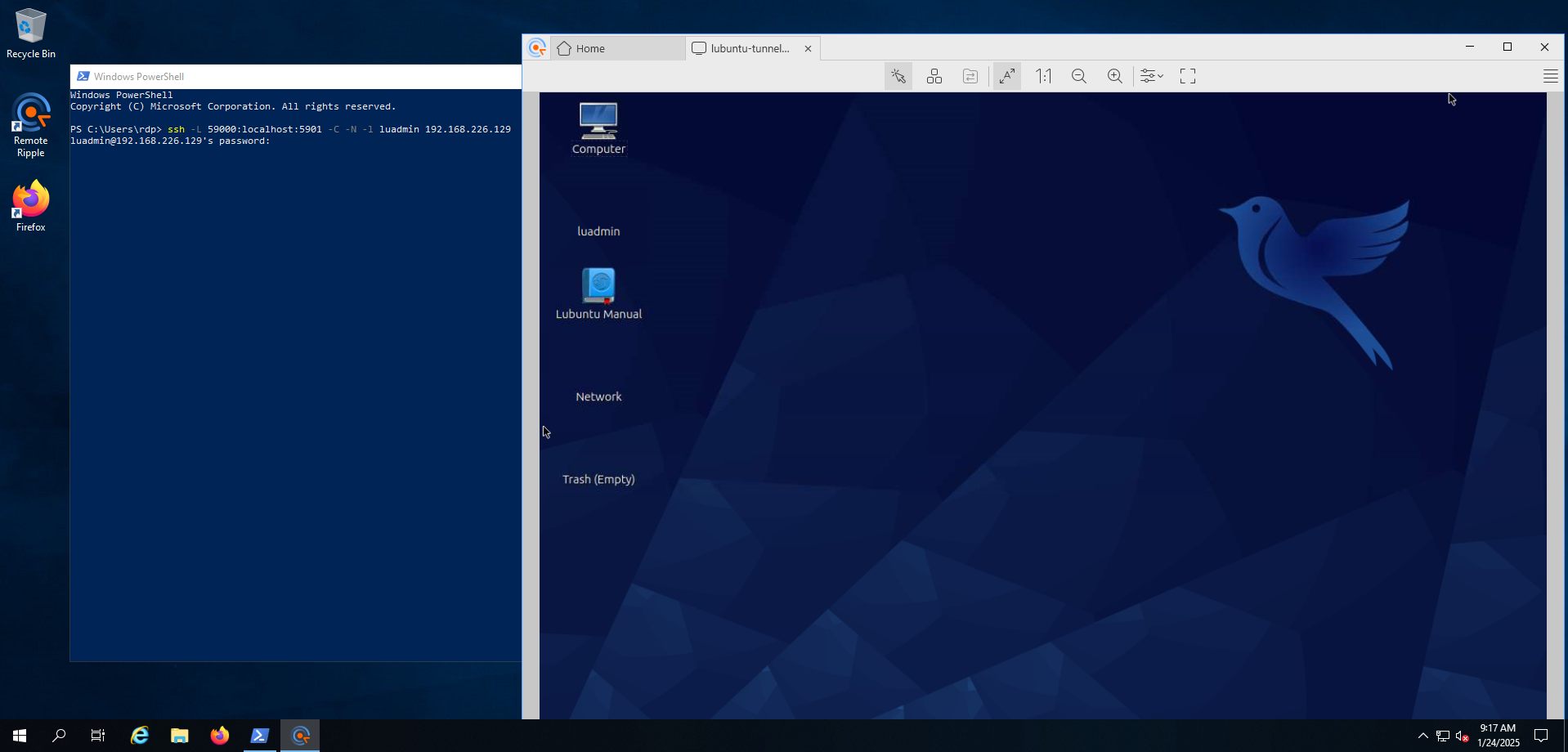
Questo metodo aggiunge un enorme livello di complicazione, sebbene sia piuttosto efficace.
RealVNC Connect elimina del tutto la necessità di SSH grazie a alla crittografia della connessione per impostazione predefinita. Per le aziende e i team IT, questo significa un’esperienza VNC molto più sicura e affidabile.
3. RDP: Facile per Windows, ma limitato
Originariamente un protocollo proprietario sviluppato da Citrix e successivamente adottato da Microsoft, RDP permette agli utenti di accedere da remoto ai desktop Linux e ai server headless con un window manager e un server RDP come xRDP installato.
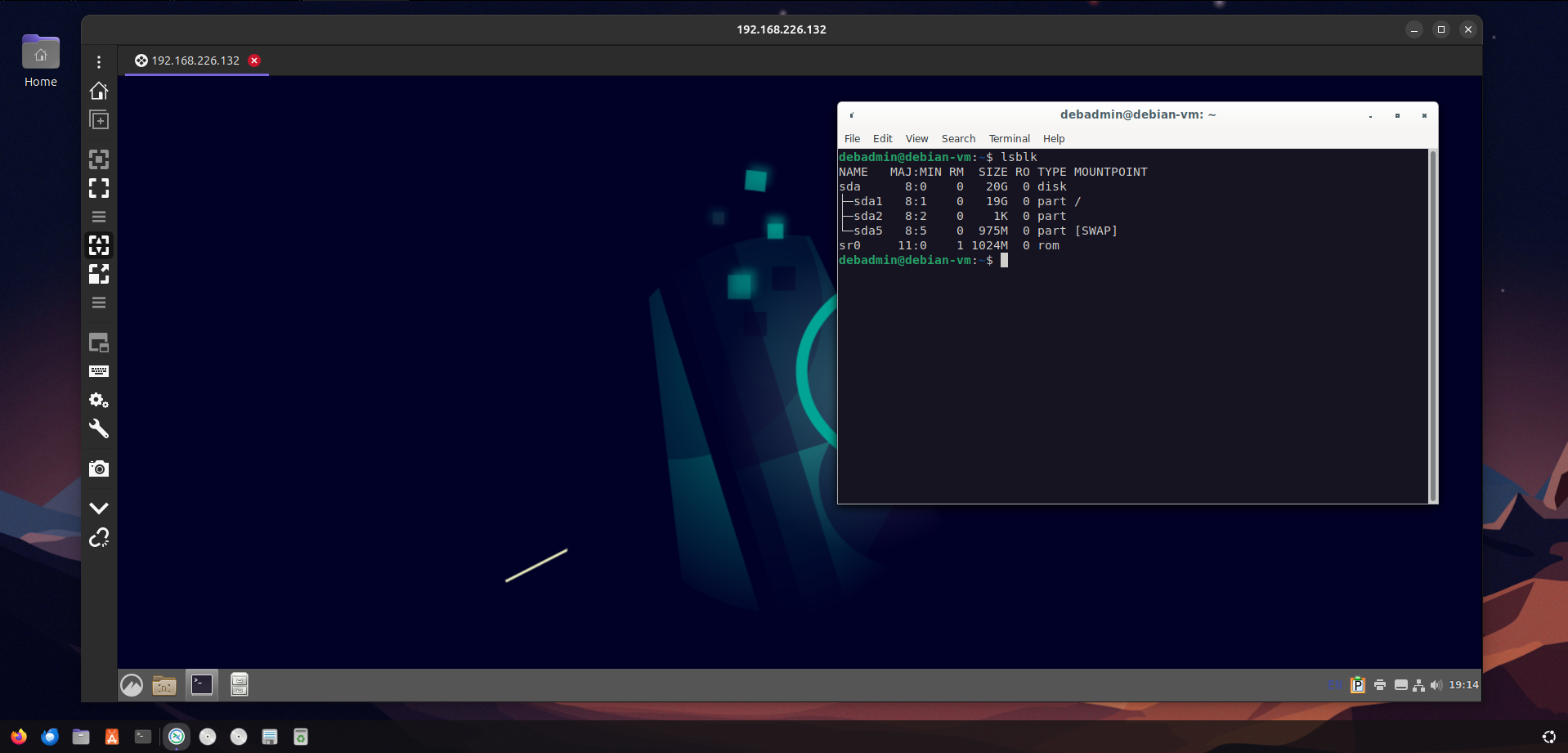
Mentre RDP funziona abbastanza bene su un computer Windows, su Linux presenta alcuni svantaggi:
- Installazione difficile: Può essere difficile installare e configurare xRDP su alcune distro Linux, in particolare sulle versioni più recenti.
- Supporto limitato per l’ambiente desktop: I moderni gestori di finestre come Gnome, KDE e Cinnamon non sono realmente supportati, per cui gli amministratori devono installare un altro gestore supportato come XFCE o LXDE.
- Le sessioni multi-utente sono problematiche: Se un utente è attivamente connesso a un computer Linux, non è possibile stabilire una connessione xRDP per quell’utente, rendendo RDP una soluzione scomoda per il supporto agli utenti finali.
Per le organizzazioni che hanno bisogno di un accesso al desktop remoto costante e in tempo reale, le soluzioni basate su VNC come RealVNC Connect sono spesso più affidabili.
4. Inoltro X11: L'accesso remoto tradizionale
A differenza dell’accesso remoto completo al desktop, l’inoltro X11 consente agli utenti di eseguire applicazioni grafiche specifiche da un computer Linux su un altro dispositivo.
Perché mai qualcuno vorrebbe farlo? Beh, è molto utile per i sistemi Linux headless che occasionalmente hanno bisogno di applicazioni basate su GUI come i file manager senza il sovraccarico di risorse di un ambiente desktop installato.
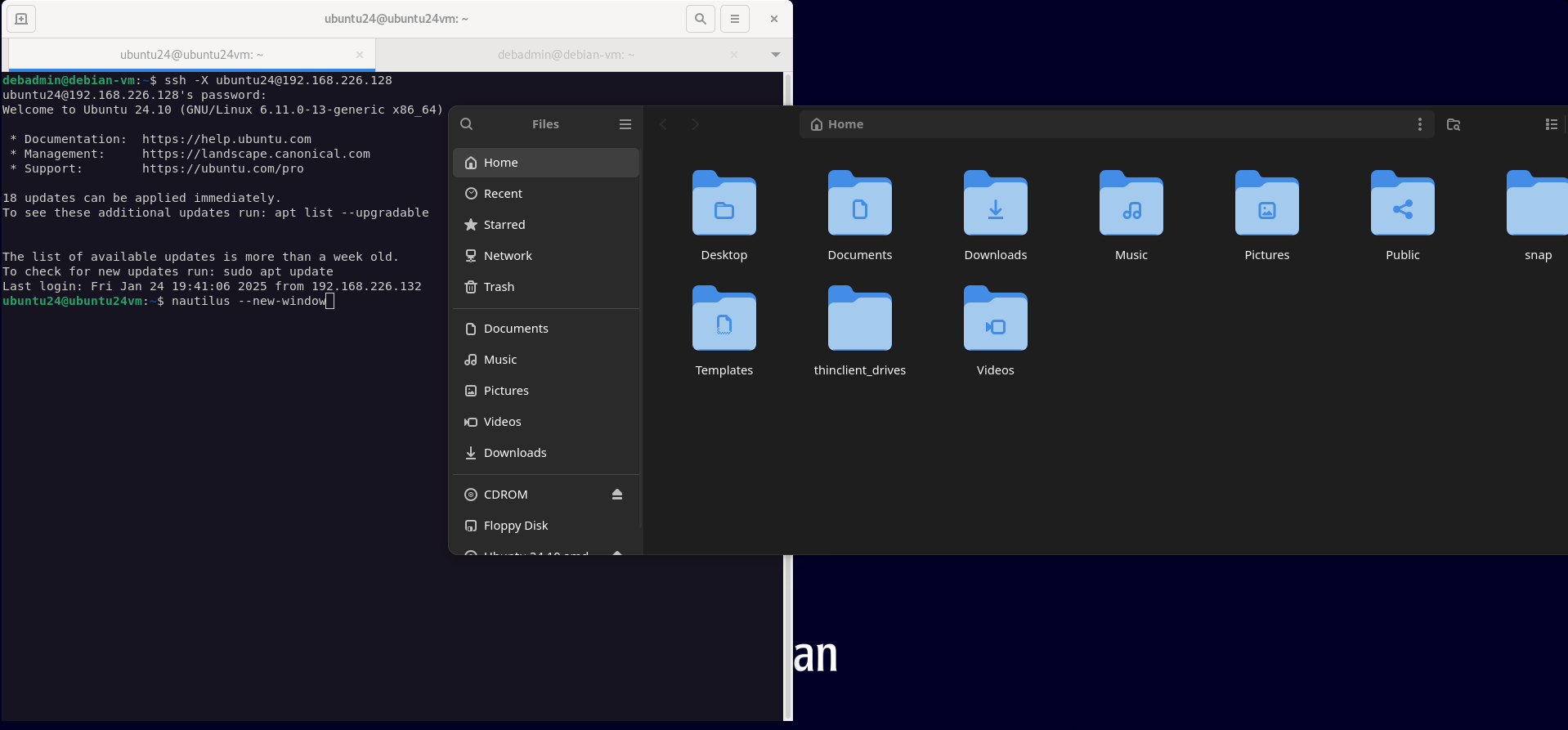
X11 tra i sistemi Linux funziona essenzialmente in modo automatico e abilitarlo è facile come usare questo comando nel terminale:
ssh -X user@remote-ip-address
Le applicazioni compatibili, come “xcalc” o i file manager come Nautilus, possono essere eseguite dal terminale, aprendo in locale una versione grafica delle applicazioni del computer remoto.
Mentre X11 funziona a meraviglia tra due sistemi Linux, utilizzarlo su Windows (tipicamente tramite Xming) o macOS (tramite XQuartz) può essere complicato e richiedere molte risorse.
Configurare un desktop remoto Linux: Cosa c'è da sapere
Prima di connettersi a un computer remoto, il desktop remoto Linux deve essere configurato correttamente. Sia che si opti per i server VNC o per l’approccio xRDP, la configurazione può comportare l’inoltro delle porte, l’aggiunta di regole del firewall, configurazioni di rete e, naturalmente, la modifica di molti file di configurazione.
RealVNC® semplifica la maggior parte di questi aspetti fornendo un broker di connessione basato sul cloud—eliminando la necessità della maggior parte di questa configurazione manuale della rete.
Passo 1: Trovare l'indirizzo IP
Dopo la configurazione iniziale della soluzione remota scelta, il primo passo da fare è trovare l’indirizzo IP del computer locale. In Linux, questo è piuttosto semplice. Eseguire:
ip a | grep inet
Se l’accesso al desktop remoto di Linux avviene tramite internet e si trova dietro un NAT, ti servirà l’indirizzo IP pubblico piuttosto che l’IP locale. Controlla il tuo IP esterno con:
curl ifconfig.me
Passo 2: Scegliere il protocollo giusto
La scelta del protocollo da utilizzare dipende in gran parte dalle competenze in ambito Linux e dalle esigenze specifiche. I server VNC offrono un’esperienza completa di desktop remoto Linux per l’accesso basato su GUI.
I client RDP tendono a funzionare meglio per gli utenti Windows, ma presentano una serie di problemi di compatibilità e di configurazione.
Passo 3: Selezione di un server Linux per Remote Desktop
Per un accesso veramente senza sorveglianza, è necessario installare un server desktop remoto Linux. RealVNC Connect semplifica questa fase del processo, richiedendo una configurazione minima e fornendo una connessione desktop remota con sicurezza di livello aziendale.
A differenza delle soluzioni tradizionali, permette a qualsiasi dispositivo client di connettersi istantaneamente, senza inutili complicazioni, passare ore a controllare i log e a tracciare i pacchetti attraverso i firewall.
Connettersi da qualsiasi dispositivo: Linux senza frontiere
L’accesso remoto non dovrebbe essere limitato dal sistema operativo. Che si utilizzi macOS, Windows o si desideri semplicemente consultare rapidamente uno smartphone, i professionisti IT hanno bisogno di modi affidabili per connettersi a Linux da remoto.
Sebbene siano disponibili molti strumenti, RealVNC Connect rende l’accesso multipiattaforma a qualsiasi server Linux semplice, unificato e sicuro.
Windows: Più strade per l'accesso a Linux
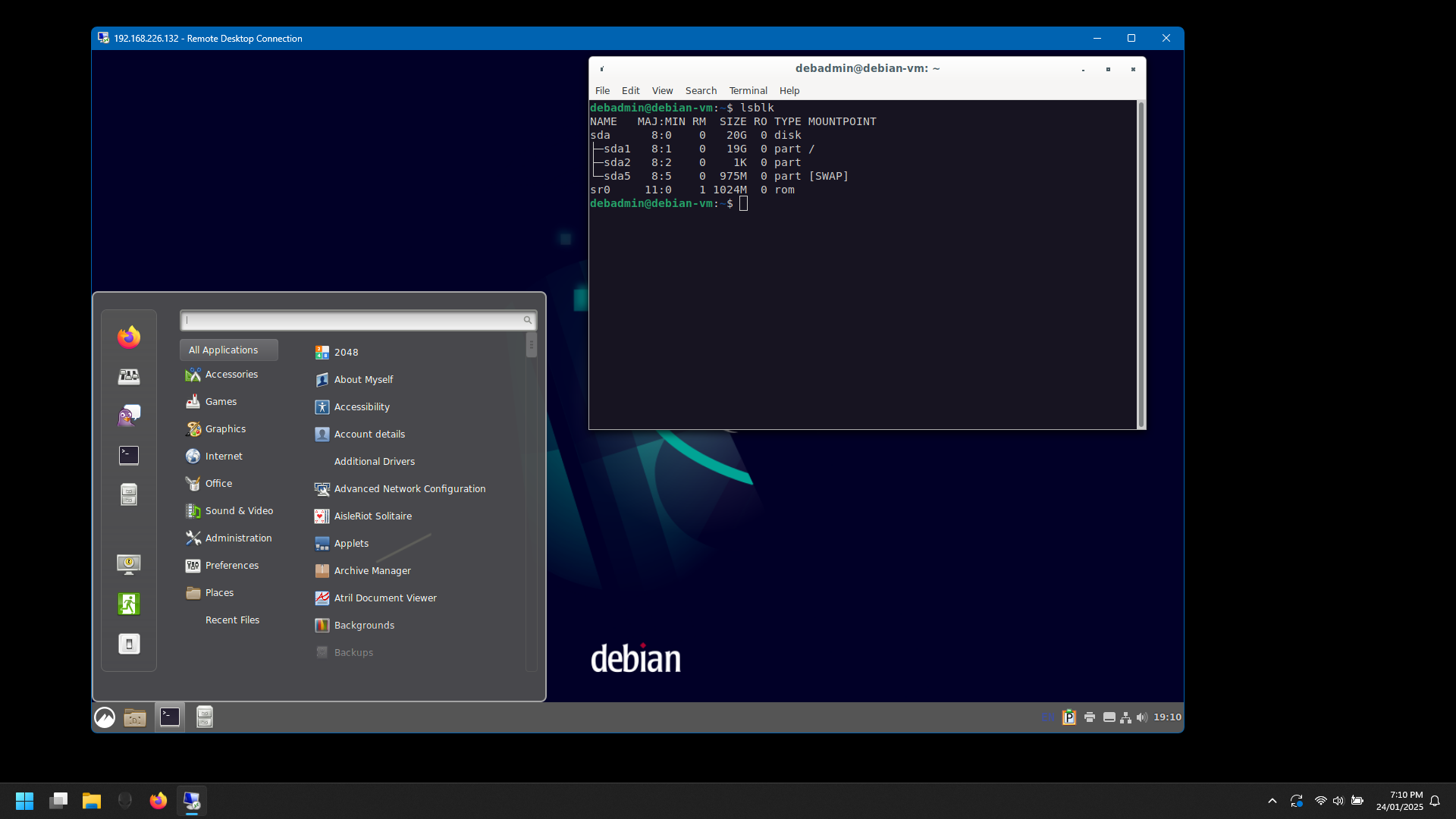
- Accesso SSH: Sia Putty che Powershell sono console gratuite da utilizzare per il controllo da terminale.
- Client RDP: Windows dispone di un client RDP nativo che può essere utilizzato per accedere a un server Linux con xRDP.
- Client VNC: Esistono strumenti gratuiti, ma la configurazione del lato server di VNC per renderlo sicuro comporta l’uso aggiuntivo del tunneling SSH. RealVNC Viewer offre il metodo più semplice e sicuro per connettersi a Linux.
macOS: un'esperienza più snella
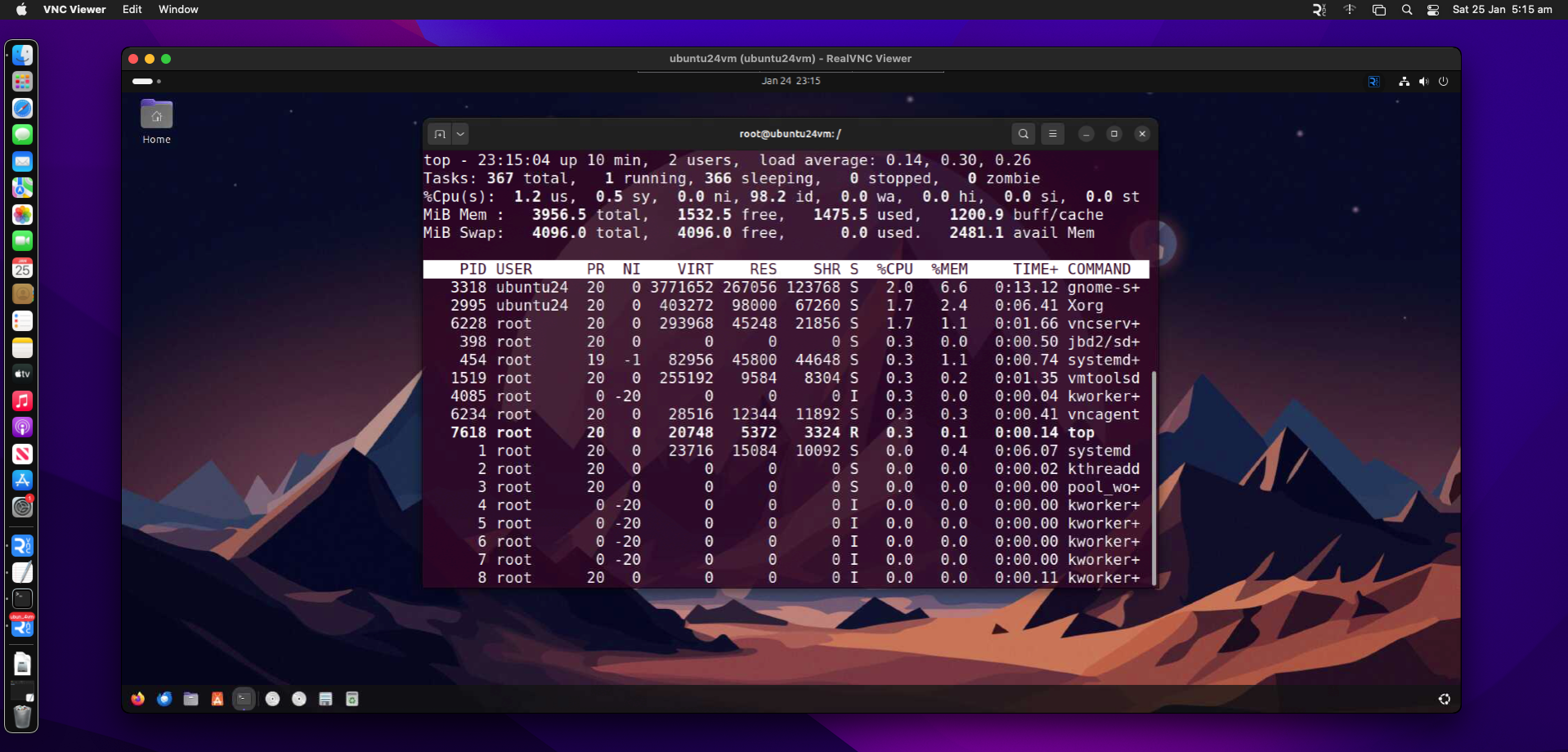
- SSH tramite il terminale di macOS: MacOS è basato su Unix, quindi non sorprende che abbia un terminale nativo per accedere a Linux tramite SSH.
- Clienti RDP: Microsoft ha messo a disposizione degli utenti macOS un client RDP per connettersi a computer Windows e Linux tramite xRDP.
- Soluzioni VNC: RealVNC Connect fornisce il modo più semplice per connettersi a Linux da macOS.
Dispositivi mobili: Linux in movimento
- Applicazioni SSH: Sono disponibili versioni mobili di client SSH per smartphone e tablet. Per i dispositivi Android, ConnectBot è un’opzione gratuita e ricca di funzioni. Per iOS, Terminus è un altro client SSH gratuito che funziona sia su iOS che su iPadOS.
- Client VNC: Visualizzare un desktop remoto su uno smartphone non è un’impresa facile, soprattutto se sei un po’ maldestro con le dita.
RealVNC offre un visualizzatore VNC mobile intuitivo e ottimizzato che supporta tastiere e mouse Bluetooth. Disponibile per entrambi Android e iOS, RealVNC permette di controllare con sicurezza un desktop Linux completo dal palmo della mano.
Sicurezza della sessione remota di Linux: Evita i rischi
I computer remoti sono particolarmente sensibili e vulnerabili alle minacce alla sicurezza. Adottare le giuste precauzioni mantiene ogni sessione remota al sicuro e i dati privati fuori dalle mani dei criminali informatici.
Crittografia e autenticazione
Una forte crittografia non impedirà le intercettazioni, ma renderà impossibile l’utilizzo di qualsiasi informazione catturata tra il tuo computer Windows, macOS e Linux.
Anche i server per l’accesso remoto di Linux dovrebbero essere sottoposti a un rafforzamento di base della sicurezza. Di solito si tratta di utilizzare porte non standard e chiavi basate su certificati piuttosto che su password per proteggere SSH.
RealVNC Connect utilizza l’autenticazione a più fattori e Single Sign On (SSO), rappresentando un modo più sicuro per fornire supporto remoto senza preoccuparsi di tunneling e hardening estensivo.
Controlli di accesso
L’utilizzo di password complesse, la limitazione dei tentativi di accesso e la restrizione dell’accesso ai soli utenti autorizzati aiutano a rendere sicuro l’accesso remoto. I sistemi Linux dovrebbero disporre di demoni di host-banning come fail2ban e SELinux per supportare queste politiche di sicurezza del controllo degli accessi.
Aggiornamenti regolari
I sistemi obsoleti sono bersagli privilegiati per le minacce informatiche. Mantenere aggiornati i server Linux e i client Windows e macOS con le ultime patch di sicurezza riduce i rischi derivanti da vulnerabilità note e nuove.
Risoluzione dei problemi: Quando l'accesso remoto a Linux non funziona
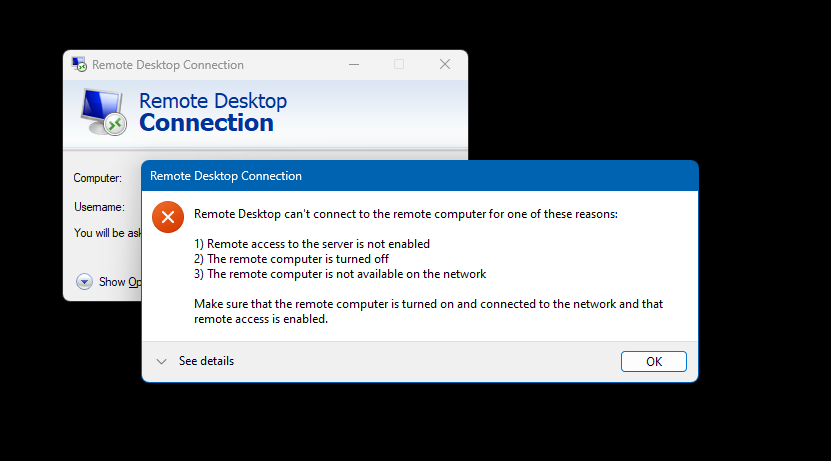
Anche il miglior software di desktop remoto incontra occasionalmente dei problemi e con Linux questi problemi possono diventare rapidamente frustranti. Se hai difficoltà a connetterti a Linux da remoto, i problemi riportati di seguito sono di solito i colpevoli più comuni:
- Problema: Il Firewall blocca le connessioni
- Soluzione: Assicurati che i firewall del server e del client consentano la porta VNC (5900+N, TCP), RDP (3389, TCP), SSH (22, TCP), in entrata per il server e in uscita per il client.
- Problema: Servizi di accesso remoto in conflitto tra loro
- Soluzione: L’esecuzione di più strumenti (ad esempio, xRDP e più allocazioni utente VNC su una singola porta) può causare conflitti. Assegna correttamente le allocazioni delle porte utente (importante quando si tratta di VNC non protetto) e disattiva quelle inutilizzate.
- Problema: Credenziali errate
- Soluzione: Alcune soluzioni di Password VNC utilizzano una password diversa da quella degli utenti e dei gruppi Linux per l’accesso al desktop. Controlla due volte i nomi utente e le password. Con SSH, un nome utente errato verrà registrato come credenziale errata, così come la password.
- Problema: Latenza e ritardo elevati
- Soluzione: Ridurre la risoluzione e la qualità dell’immagine può aiutare a risolvere il problema. Puoi disabilitare la crittografia, ma solo sulle reti locali affidabili.
- Problema: I servizi remoti non si avviano
Soluzione: Su Linux, i servizi come i server VNC e xRDP non sono generalmente configurati per essere avviati all’avvio. Utilizzando un comando come ” systemctl enable <service.name>” in genere risolve il problema.
Hai bisogno di aiuto?
A differenza delle soluzioni xRDP e delle soluzioni gratuite di VNC, RealVNC Connect offre un’assistenza clienti affidabile e supporto su richiesta per i livelli a pagamento.
Considerazioni finali: Accesso remoto sicuro e affidabile per Linux
Il giusto software per desktop remoto dovrebbe rendere facile l’accesso ai sistemi Linux indipendentemente dal sistema operativo in uso, senza sacrificare la sicurezza o le prestazioni.
Per le organizzazioni che danno priorità alla sicurezza, alle connessioni multipiattaforma e alla facilità di scalabilità e implementazione, RealVNC Connect è la scelta migliore per quanto riguarda Linux.
Grazie alle connessioni basate sul cloud, all’autenticazione integrata e all’assenza di complicate configurazioni, offre il modo più sicuro e scalabile per abilitare l’accesso remoto.
Inizia la tua prova gratuita e scoprirai che quando si tratta di Linux, non tutto deve essere necessariamente complesso.
Domande frequenti
Come si accede a Linux dal terminale?
Il modo più veloce per accedere a un sistema Linux dal terminale è utilizzare SSH. Nel terminale, esegui: ” ssh user@remote-ip-address,” dove user è il nome utente dell’account e l’indirizzo IP remoto è l’IP dell’host Linux.
In che modo gli host Linux vengono normalmente gestiti da remoto?
Gli amministratori di sistema utilizzano di solito SSH quando vogliono gestire tramite la riga di comando, VNC o RDP per Linux che esegue un ambiente desktop. RealVNC Connect può essere utilizzato per un accesso multipiattaforma sicuro, veloce e affidabile.
Come faccio ad accedere da un server Linux a un altro?
In genere, SSH viene utilizzato per collegarsi da un server Linux a un altro utilizzando il seguente comando: “ssh user@destination-server“. Per i server Linux con un ambiente desktop installato come XFCE o LXDE, è possibile utilizzare una soluzione VNC come RealVNC Connect per accedere all’interfaccia grafica (GUI).
Esiste un Remote Desktop per Linux?
Sì. Alcuni gestori di finestre grafiche come XFCE, LXDE e MATE possono essere accessibili da remoto utilizzando un server xRDP o RealVNC Connect. Gli appassionati di Linux possono ancora utilizzare l’inoltro X11 e xTerm per accedere a singole applicazioni, anche su un server headless con un ambiente desktop leggero X11 installato.






